

1
Otevření Nastavení
Klikněte na svou profilovou fotografii v levém dolním rohu postranního panelu a vyberte Nastavení.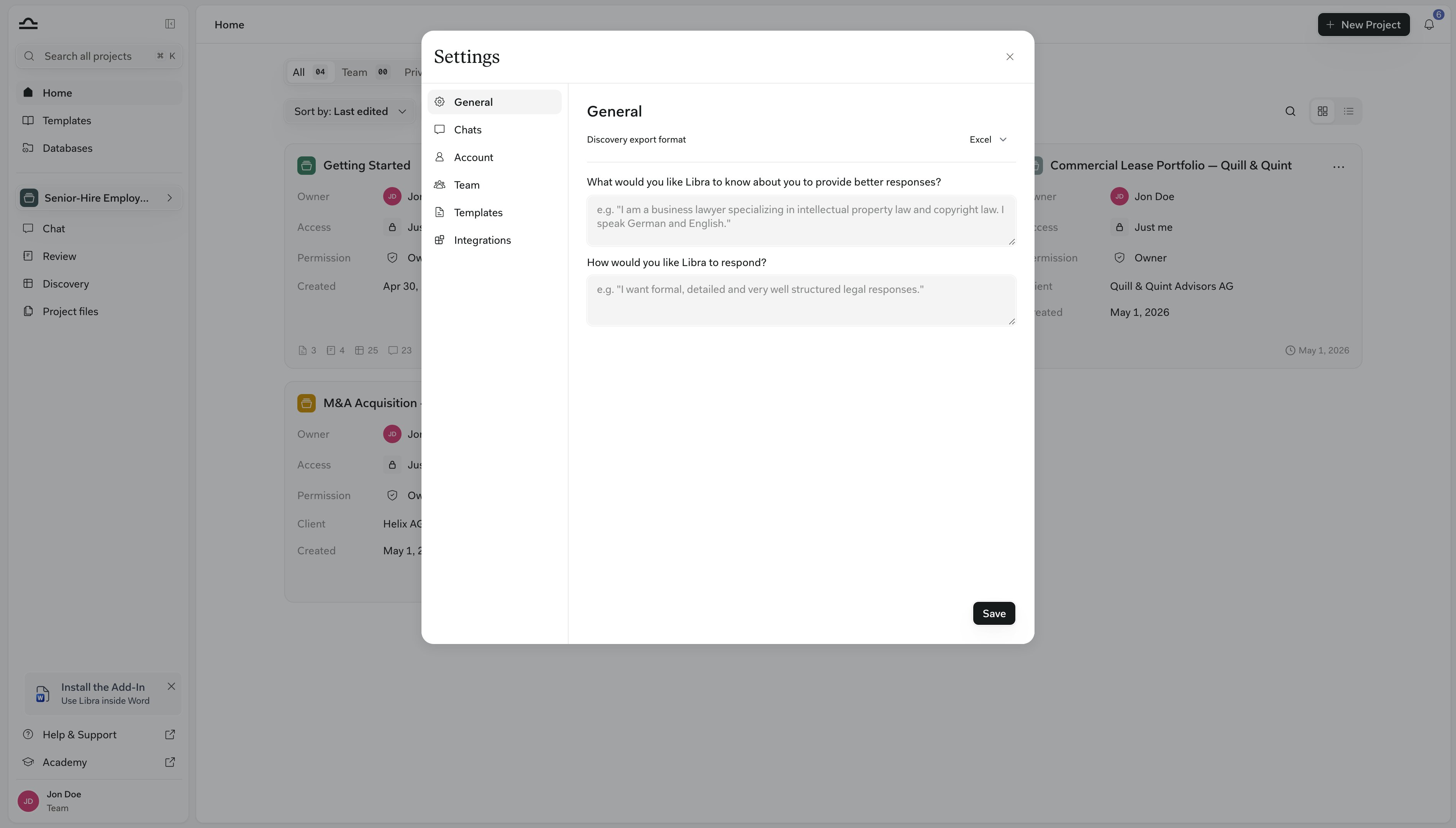
Obecné
Na kartě Obecné Libra sdělíte, kdo jste a jak chcete, aby psala. Vše, co sem zadáte, platí pro každou konverzaci, takže to nastavíte jednou a nemusíte to opakovat v každém promptu.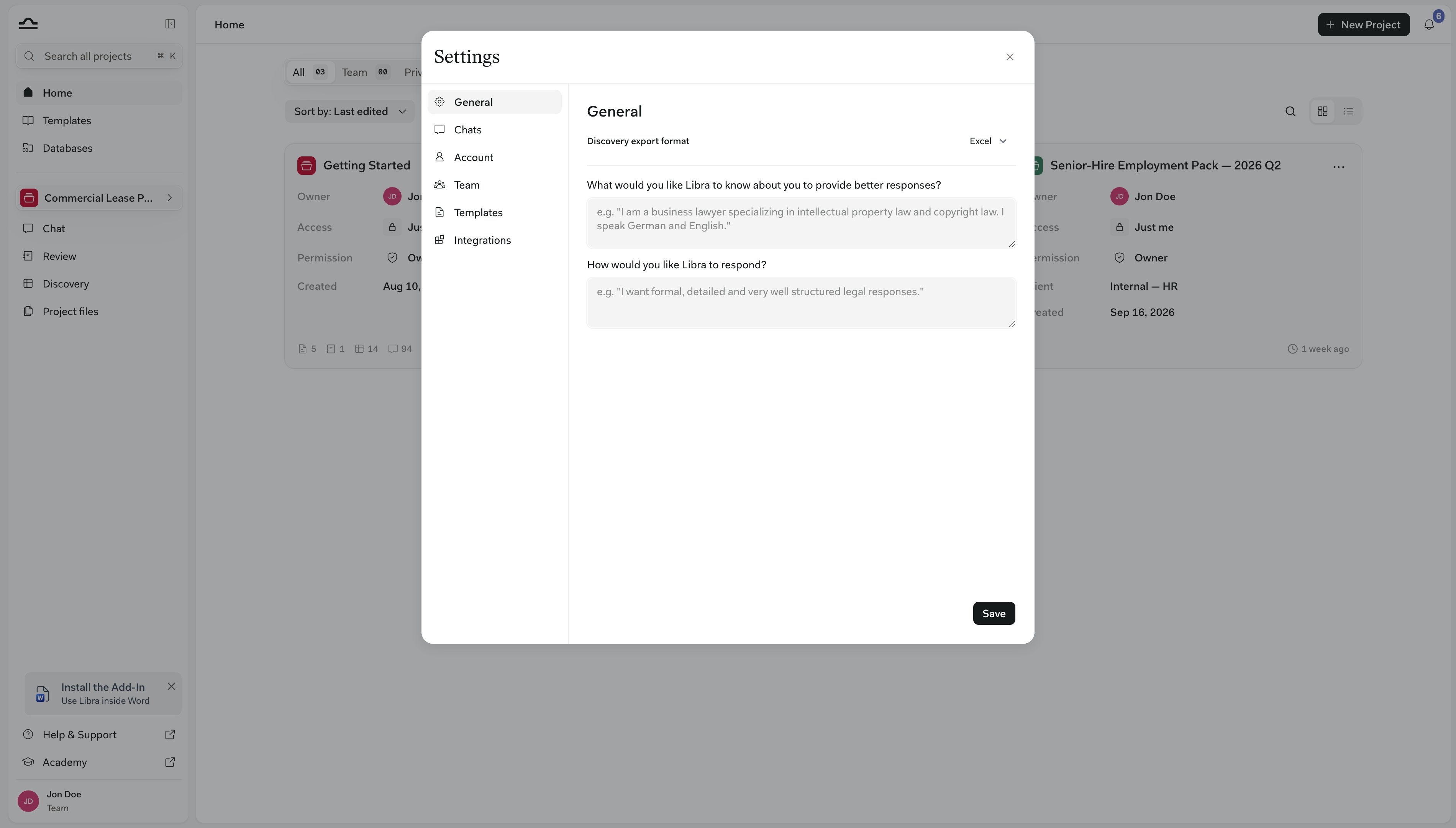
Klikněte na Uložit ve spodní části karty — dokud to neuděláte, nic se neuloží. Výjimkou je Discovery export format nahoře: uloží se, jakmile zvolíte Excel, Word nebo CSV, a určuje typ souboru, ve kterém se stahují všechny Discoveries.
Jak je Libra používá
Obě pole se odesílají s každou Vaší zprávou, v každém chatu a v každém projektu, včetně chatů v doplňcích pro Word a Outlook. Spolu s nimi dostává Libra také Vaše jméno z profilu. Pokaždé se načítají znovu, místo aby se ukládala spolu s konverzací. Úprava se proto projeví hned u Vaší další zprávy, a to v chatech, které jste začali před týdny, i v nových. Doplňují vše ostatní, co odpověď ovlivňuje, a nic z toho nenahrazují. Když chat řídí Assistant, platí Vaše preference nad rámec jeho vlastních pokynů. O jednotlivé odpovědi však stále rozhoduje požadavek přímo v promptu. Požádejte o „tentokrát jen tři odrážky” a dostanete tři, ať už Váš stálý styl říká cokoli.Jak napsat pokyn ke stylu, který funguje
Pište pokyny, ne životopis. Libra se řídí konkrétními omezeními mnohem lépe než přídavnými jmény, takže řekněte, jak má odpověď vypadat:- „Nejdřív odpověď, pak odůvodnění. Nepřekračujte jednu stranu, pokud nepožádám o víc.”
- „Citujte předpisy s uvedením paragrafu, například § 51 zákoníku práce, a pokud existuje zdroj, připojte na něj odkaz.”
- „Odpovídejte česky, pokud nepíšu anglicky. Vykejte, nikdy netykejte.”
- „Na závěr uveďte vše, co bych měl ověřit, než se na odpověď spolehnu.”
Účet
Karta Účet slouží ke správě Vašeho profilu a zabezpečení.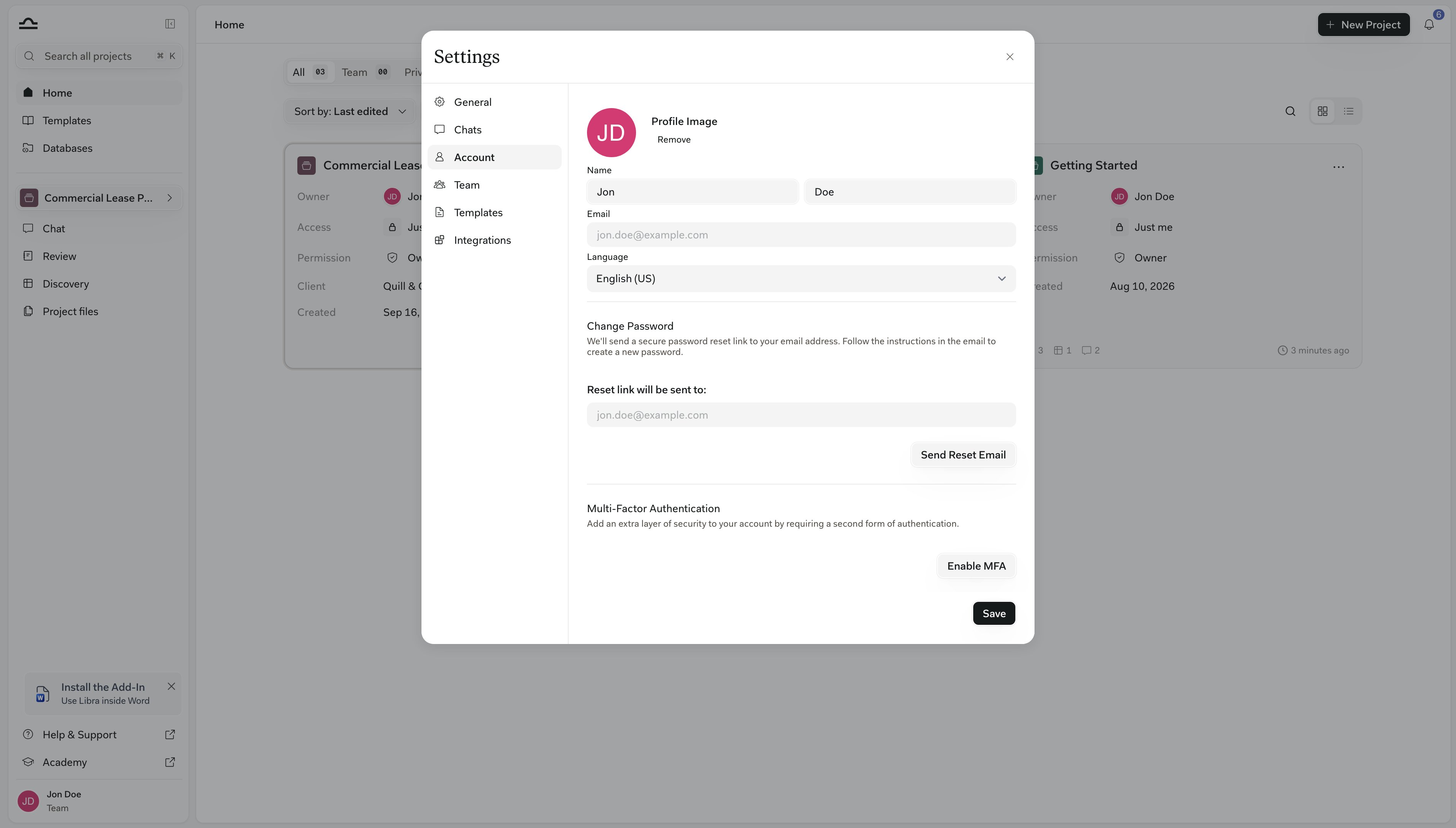
Informace o profilu
Informace o profilu
- Profilový obrázek — zvolte mezi svými iniciálami, obrázkem Gravatar, nebo obrázek zcela odstraňte
- Jméno — jméno a příjmení, zobrazené u sdíleného obsahu a v týmové komunikaci
- E-mail — Váš přihlašovací e-mail (pouze pro čtení)
- Jazyk — Váš preferovaný jazyk rozhraní
Změna hesla
Změna hesla
Klikněte na Send Reset Email, poté klikněte na odkaz v e-mailu a nastavte nové heslo. Pokud Vaše firma používá SSO, zobrazí se místo toho upozornění na SSO — heslo si změňte u svého poskytovatele identity.
Vícefaktorové ověření
Vícefaktorové ověření
Přidejte k přihlášení druhý faktor:
- Klikněte na Enable MFA.
- Naskenujte QR kód pomocí autentizační aplikace (Google Authenticator, Authy, 1Password).
- Zadejte 6místný kód pro potvrzení.
Klíče API
Klíče API
Přístup k API není ve výchozím nastavení zapnutý. Sekce Klíče API se na kartě Účet zobrazí až poté, co Libra povolí přístup k API pro Váš tým, takže většina účtů ji vůbec nevidí. Chcete-li o přístup požádat, napište e-mail na support@libratech.ai.Pokud je přístup povolen, klikněte na Create new secret key a vygenerujte klíč pro programový přístup k Libra. Klíč poskytuje plný přístup k Vašemu účtu, proto ho s nikým nesdílejte.
Šablony
Karta Šablony umožňuje nahrát šablonu Word, kterou Libra použije při každém exportu do formátu.docx. Přetáhněte soubor .docx do nahrávací oblasti (nebo klikněte pro procházení) a Libra zobrazí náhled první strany nahrané šablony.
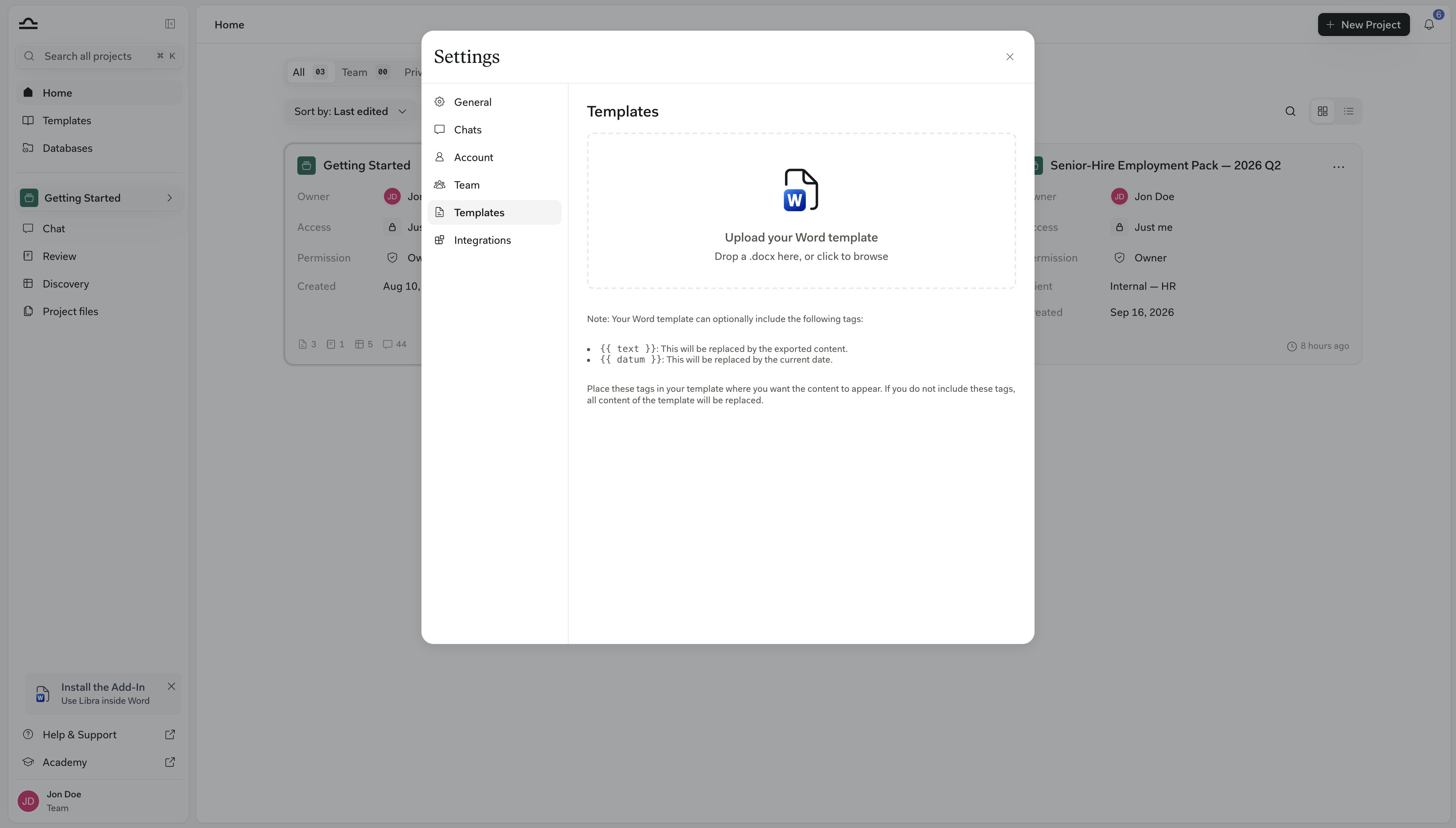
Nahrání nové šablony nahradí tu stávající.
Integrace
Karta Integrace slouží k připojení externích služeb k Vašemu účtu Libra. Seznam zobrazuje vše dostupné pro Vaši firmu; kliknutím na kteroukoli integraci spravujete její připojení.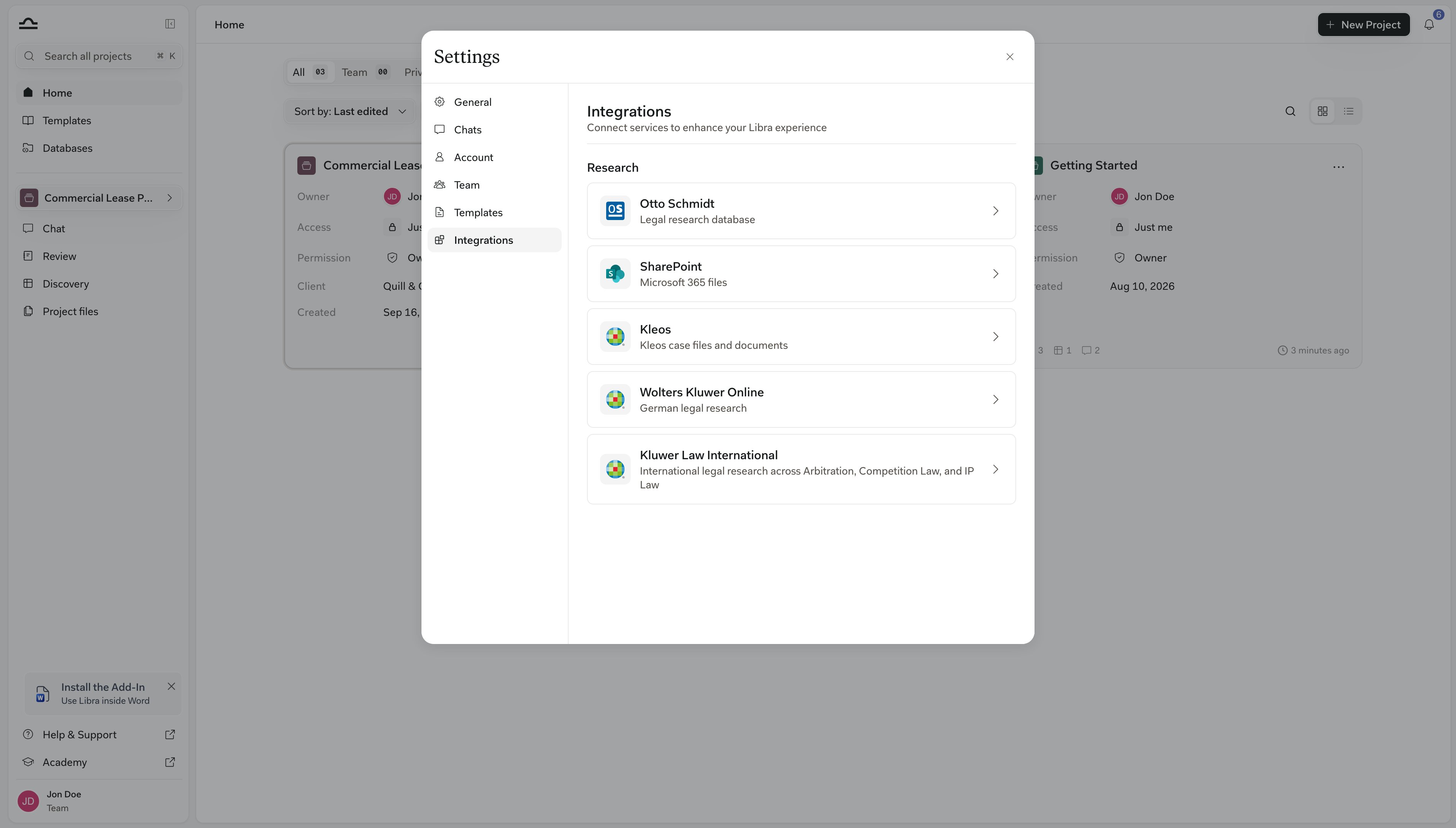
Které integrace se zobrazí na Vaší kartě, závisí na plánu a zemi Vaší firmy. Podrobnosti k nastavení a postupy pro jednotlivé integrace najdete v části Integrace obsahu.
Související stránky

Základy Chatu
Vstupní pole chatu, režimy, @-zmínky a rešerše.
Předplatné a fakturace
Správa Vašeho plánu, licencí a plateb.

Správa týmu
Role, uživatelské skupiny, přiřazení licencí, profil týmu.

Integrace obsahu
Postupy nastavení pro každou dostupnou integraci.