

Vytvoření databáze
Databáze potřebuje název, volitelný popis a rozhodnutí, kdo další ji smí používat. Všechny tři údaje lze později změnit.1
Databases → New database → New Libra database
New database vpravo nahoře na stránce Databases nabízí New Libra database nebo Add Sharepoint folder. Zvolte první možnost.
2
Pojmenujte a popište ji
Zadejte Database name a jednořádkový Description popisující, co do ní patří.
3
Rozhodněte, kdo z týmu ji smí používat
Blok sdílení ve stejném dialogu nabízí Everyone in the team nebo Only people invited, plus konkrétní osoby či skupiny, každou s určitou rolí. Pokud si nejste jisti, tento krok přeskočte: databáze zůstane soukromá jen pro Vás, dokud ji nesdílíte (nevidí ji ani Owner a Adminové týmu), a sdílet ji můžete kdykoli později z jejího menu ⋯. Role jsou vysvětleny v části Sdílení databáze.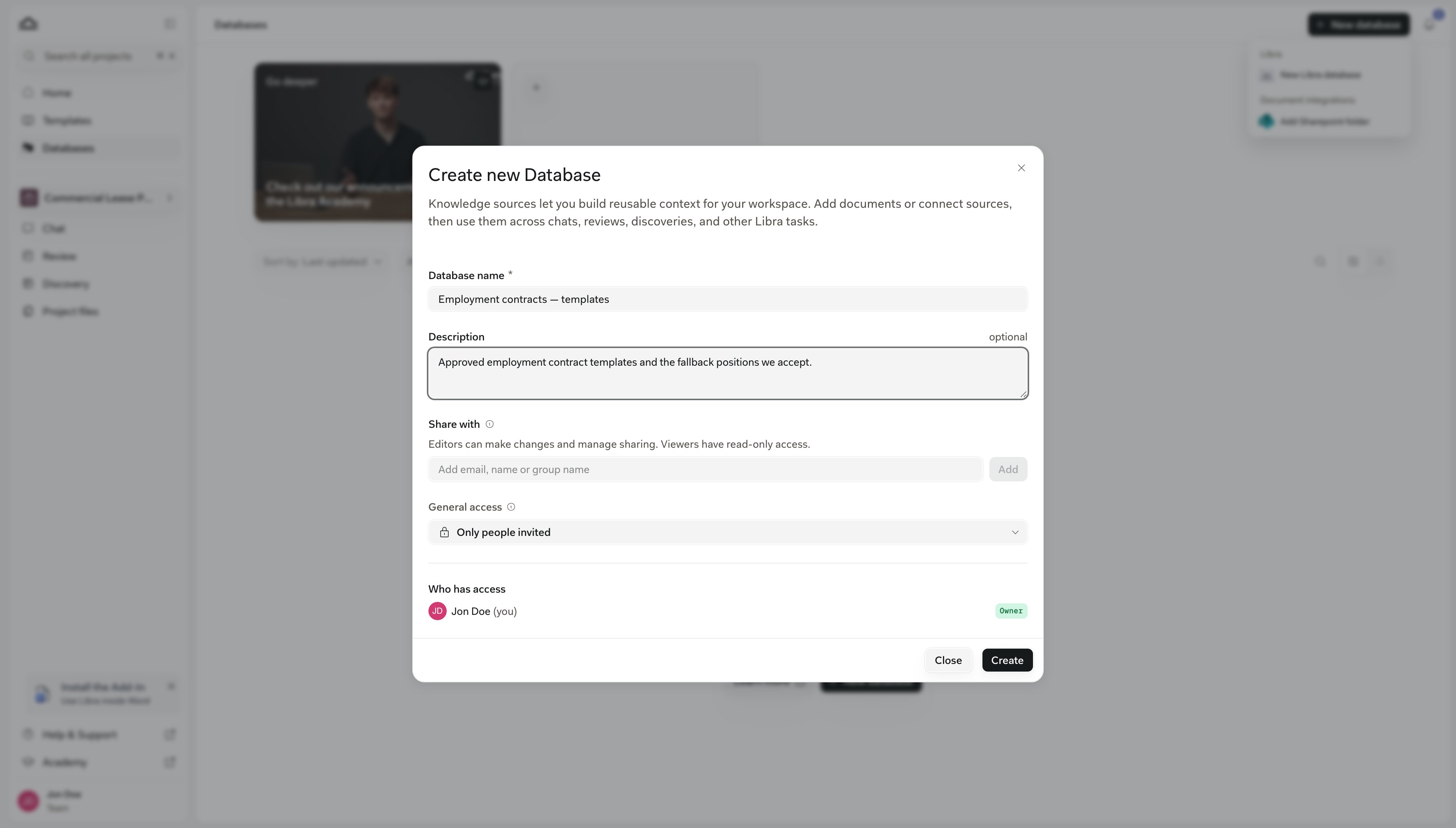
4
Vytvořte ji a poté otevřete
Vrátíte se zpět na seznam, kde je nová databáze blízko horní části, pod případnými oblíbenými položkami. Klikněte na ni a otevřete prázdný prohlížeč.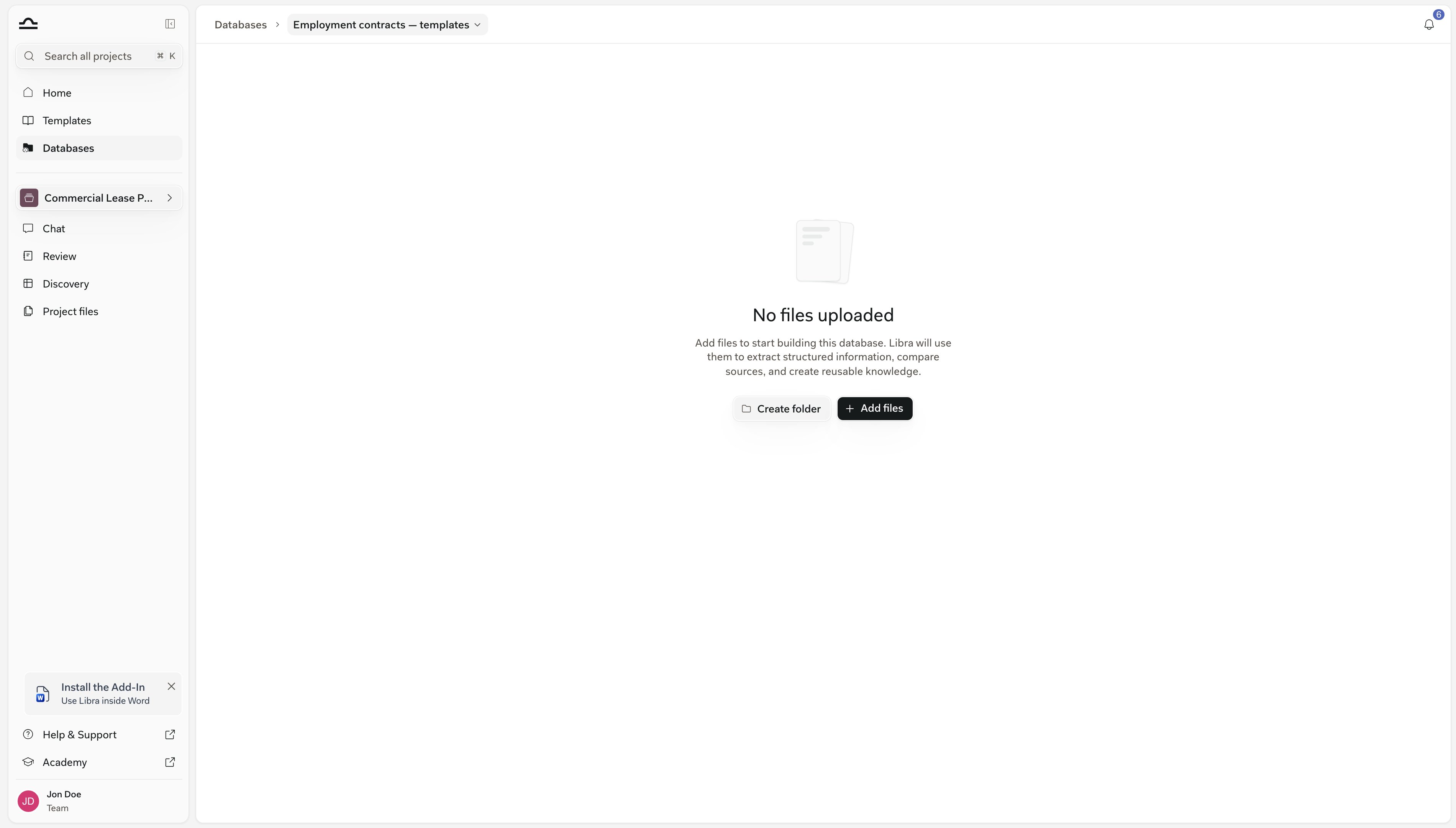

Zvolte název, který kolegovi řekne, co uvnitř je, aniž by ji musel otevřít, například Pracovní smlouvy – šablony. Každou databázi udržujte na jedno téma. Chat může najednou prohledávat až deset databází, a menší, jasně pojmenované databáze usnadňují výběr těch správných pro danou otázku.
Nahrání z Vašeho počítače
Toto je obvyklý způsob naplnění nové databáze: nasměrujte Libra na soubory nebo složky, které již máte uložené na disku.1
Add → Upload Files nebo Upload Folders
U prázdné databáze je tlačítko označeno Add files; jakmile obsahuje nějaký obsah, jde o Add na panelu nástrojů. Upload Folders převezme celou složku a znovu vytvoří její strukturu včetně podsložek. Přetažení souborů nebo složky na seznam funguje stejně; přetažením na řádek složky je umístíte přímo do ní.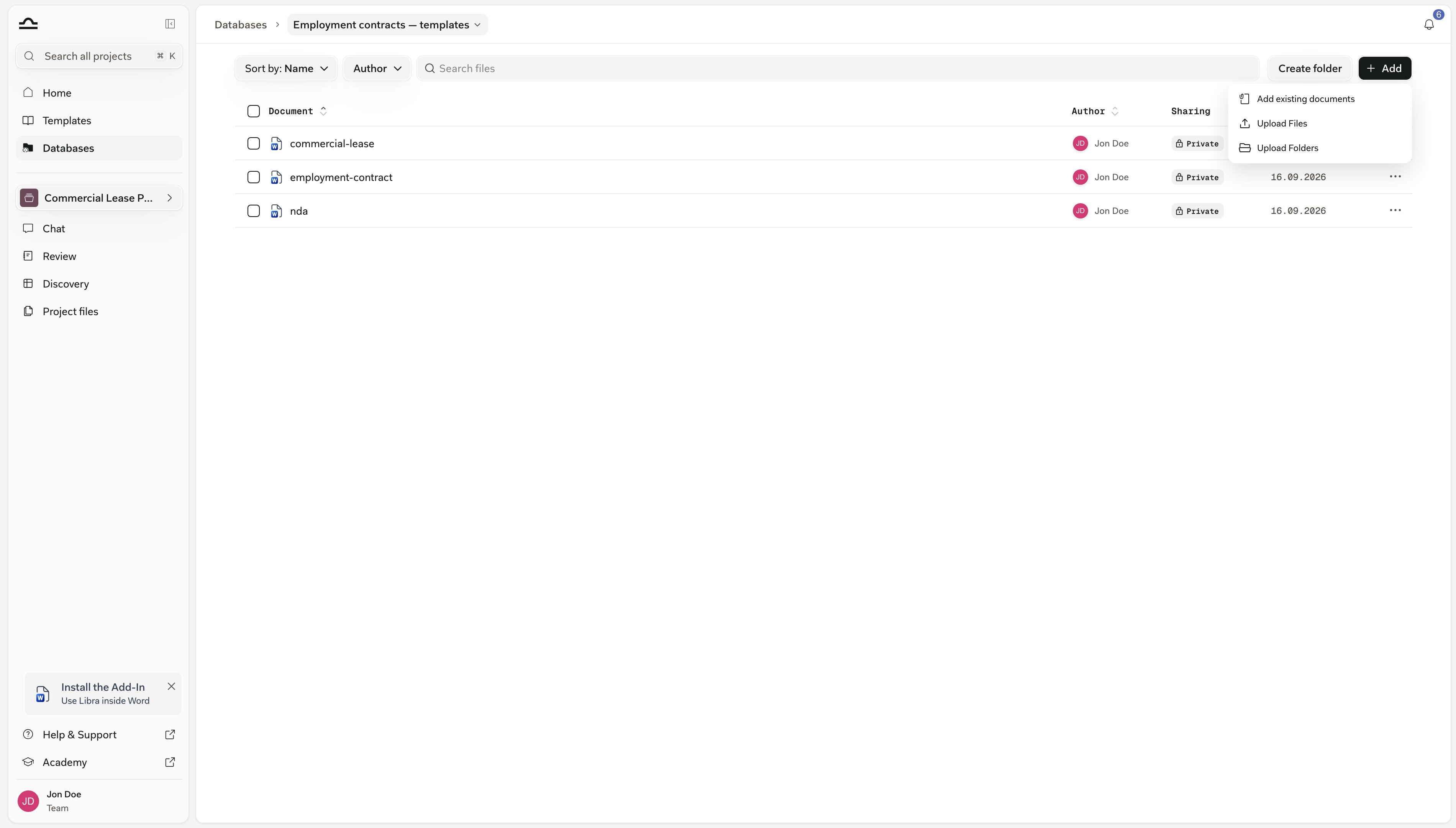
2
Nechte je zpracovat
Každý nový dokument zobrazuje během načítání spinner a panel Processing Documents odpočítává dávku. Mezitím můžete dále přidávat další soubory.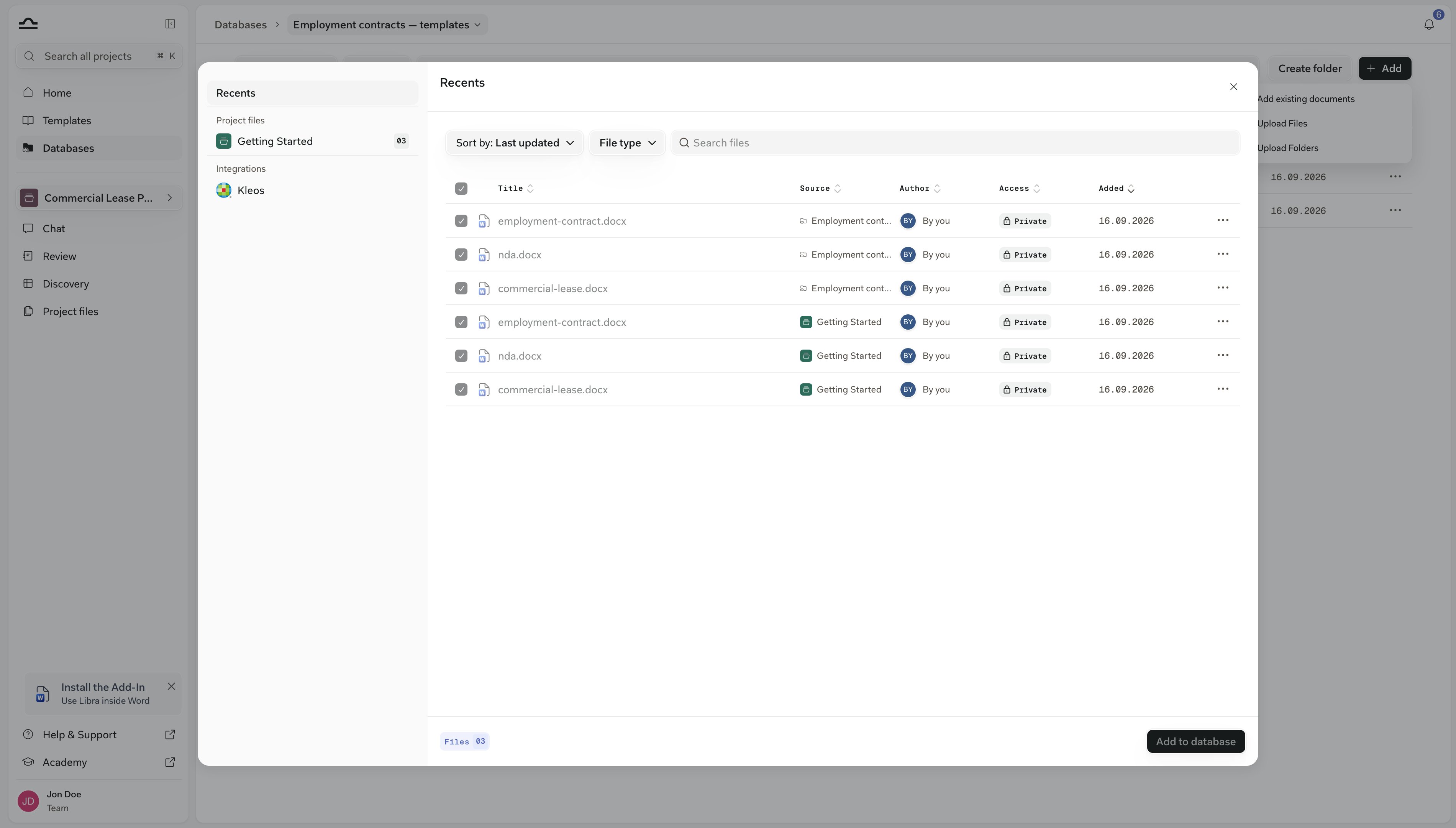
3
Zopakujte vše, co selhalo
Dokument, u kterého nahrávání selhalo, zobrazuje místo ikony souboru ikonu opakování; klikněte na ni. Soubory nad 500 MB jsou odmítnuty se zprávou uvádějící jejich název, a soubory, které přetáhnete a Libra je neumí přečíst, jsou stejným způsobem přeskočeny; podporované formáty najdete v části Typy souborů a náhledy.
Složky slouží k procházení; vyhledávání v chatu, Ask Libra a fulltextové vyhledávání vždy prohledávají celou databázi. Create folder na panelu nástrojů přidá novou složku a přetažení souborů na řádek složky je nahraje přímo do ní. Přidávání složek nebo přesouvání dokumentů později najdete v části Uspořádání dokumentů.
Opětovné využití dokumentů již v Libra
Dokument, který je již v nějakém projektu, není třeba znovu nahrávat. Jeho přidáním do databáze se využije uložený soubor a záznam v projektu zůstává tam, kde je.1
Add → Add existing documents
Otevře se výběr souborů se zdroji vlevo: Recents, Project files (každý projekt, který můžete otevřít a který obsahuje dokumenty), Databases (Vaše ostatní databáze) a Integrations.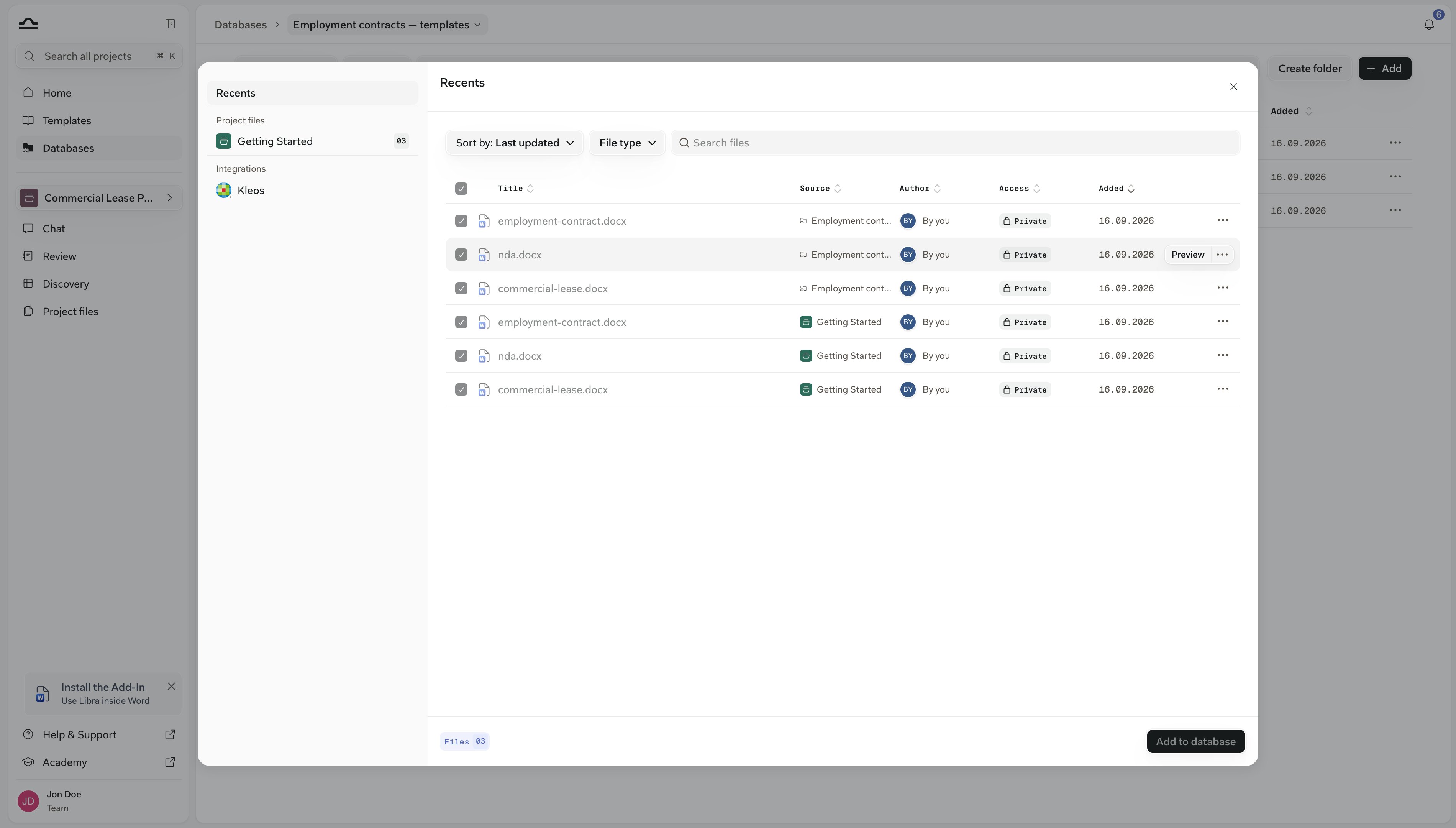
2
Zaškrtněte dokumenty
Otevřete projekt nebo databázi a zaškrtněte, co chcete přidat. Řádky, které jsou již v této databázi, jsou zobrazeny zešedlé a zaškrtnuté, takže se nic nepřidá dvakrát.
3
Add to database
Nic se znovu nenahrává ani nezpracovává: Libra umístí uložený dokument do databáze a ten zůstává i ve svém projektu. Tato cesta se hodí pro smlouvu, která byla nahrána do případu a ukázala se jako dokument k trvalému uchování.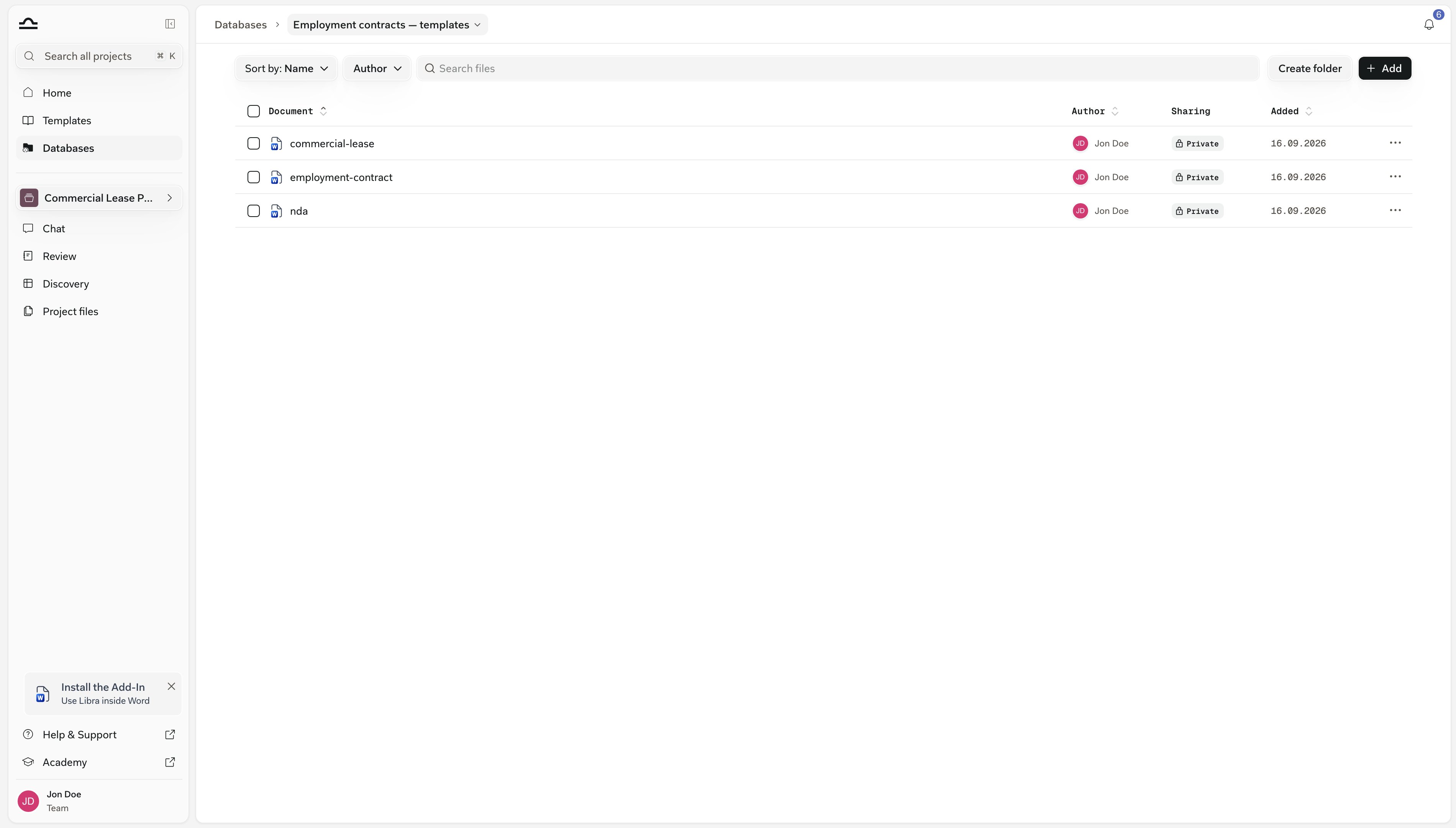
4
Nebo vyberte z připojené aplikace
SharePoint, Kleos a další připojené zdroje najdete ve stejném výběru souborů pod Integrace. Vyberte soubory a klikněte na Přidat do databáze. Soubory ze SharePointu se stáhnou a uloží do Libra jako běžné dokumenty.Dokumenty z Kleos se místo toho propojí, takže zůstávají v Kleos a vždy zobrazují svou aktuální verzi.Zdroj, který ještě nemáte připojený, místo toho zobrazí výzvu Connect via Settings.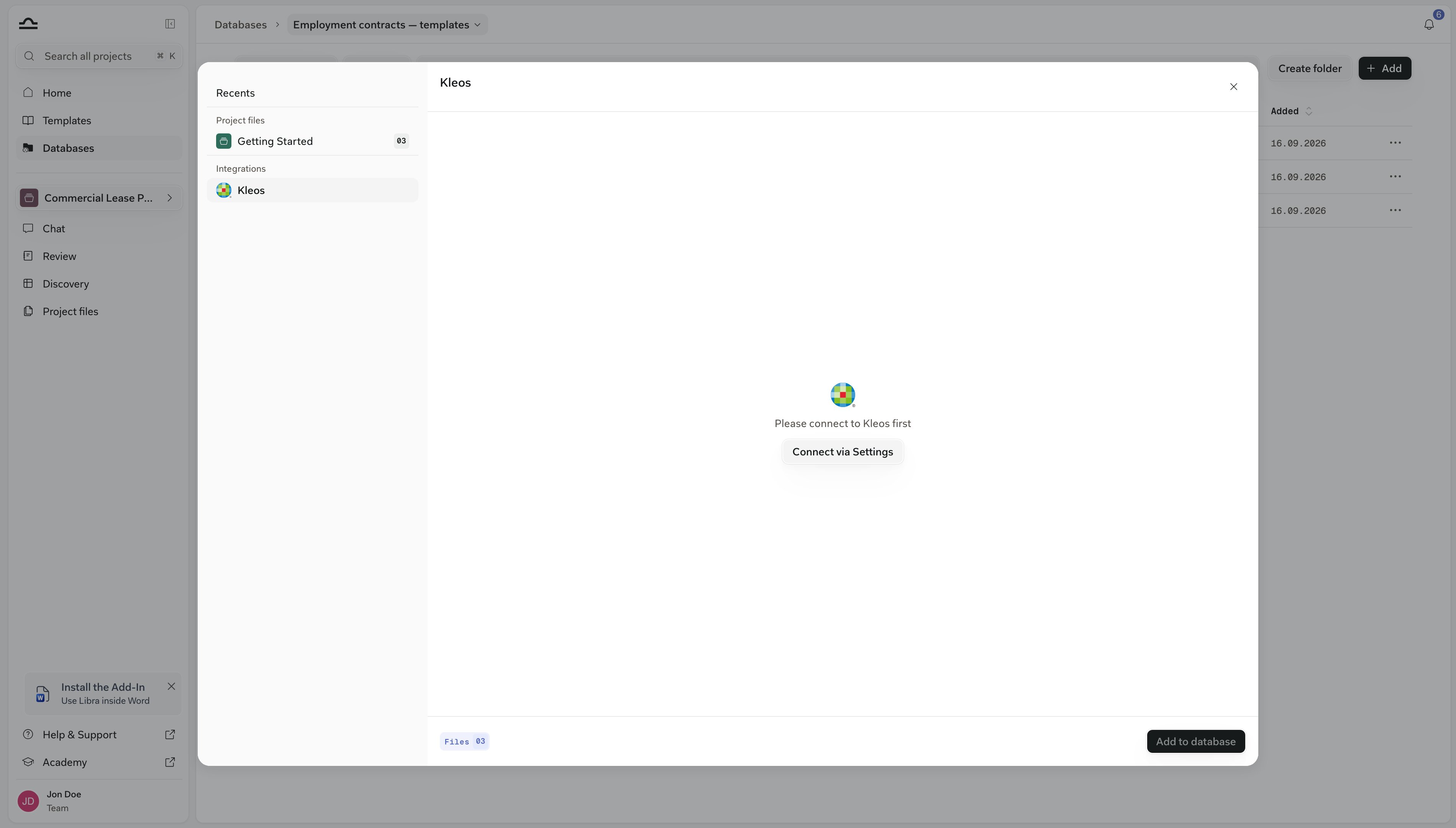
Soubory ze SharePointu přidané tímto způsobem jsou kopie: nebudou sledovat pozdější změny v SharePoint a započítávají se do stránkového limitu. Propojené dokumenty z Kleos se nezapočítávají, protože je Libra neukládá. Aby složka SharePoint zůstala živá a vždy aktuální, vytvořte místo toho databázi SharePoint.
Limity a drobnosti
Stránkový limit
Stránkový limit
Nahrávání do databáze Libra, včetně dokumentů přidaných z projektu nebo připojené aplikace, se počítá do celotýmového limitu 100 000 ekvivalentů stran na fakturovanou licenci; databáze SharePoint se do něj nepočítají. Jak se počítání provádí: Role a limity.
Duplicity
Duplicity
Soubor totožný s tím, který je již pro Váš tým uložen, se znovu využije místo opětovného zpracování, ale přesto se zobrazí jako nový dokument. Nahrání nebo přidání dokumentu, který je již v databázi, nevytvoří druhý řádek: Libra ponechá stávající záznam a výběr souborů zobrazí takové dokumenty zešedlé a zaškrtnuté. Přesunutí dokumentu do složky, která již obsahuje dokument se stejným názvem, je odmítnuto se zprávou This file is already in that folder. Stejný dokument může být zároveň ve dvou různých složkách nebo dvou různých databázích.
Další kroky
Použití
Přidejte ji do chatu, přečtěte si citace, sdílejte ji, udržujte ji v pořádku.
Databáze SharePoint
Propojte složku místo nahrávání.