


Soubory Word se pro náhled převádějí do PDF, originál však zůstává zachován; tlačítko Stáhnout vždy vrátí to, co jste nahráli, nikdy převedené PDF. Hodí se, když potřebujete vrátit zdrojový soubor.
Co Libra přijímá
Další skupina formátů se nahraje a zaindexuje, ale nemá vlastní náhled: zprávy Outlook
.msg, skeny .tiff / .tif a dlouhý seznam přípon prostého textu a zdrojového kódu (.rst, .ini, .conf, .sql, .py, .js a podobné). Jejich text lze vyhledávat a citovat; jen se neotevírají v prohlížeči.
.svg a .bmp nejsou přijímány. Pokud některý z nich zahrnete do nahrávání, bude přeskočen jako nepodporovaný typ souboru. Nejprve jej převeďte do PNG.Poznámky k jednotlivým formátům
PDF
Nejbohatší náhled. Navigace po stránkách, přiblížení a skoky z citací — přijdete z odpovědi a citovaná pasáž je pro Vás zvýrazněna — plus akce Přeložit a Anonymizovat na panelu nástrojů tam, kde je Vaše předplatné zahrnuje.
Dokumenty Word
Dokumenty Word
Soubory Word se při nahrání převádějí do PDF, takže se náhled chová shodně s PDF — včetně ovládání stránek, přiblížení a anonymizace. Originál zůstává zachován; Stáhnout vrátí upravitelný soubor, který jste nahráli.Chcete-li dokument Word upravovat přímo na místě s pomocí AI, použijte Doplněk pro Word.
PowerPoint a OpenDocument
PowerPoint a OpenDocument
Prezentace
.pptx, .ppt, .ppsx, .pps a .odp se převádějí do PDF, stejně jako dokumenty .odt a tabulky .ods. Po převodu se v prohlížeči chovají jako jakékoli jiné PDF a originál zůstává k dispozici ke stažení.Excel
Excel
Sešity
.xlsx a .xls se zpracovávají na serveru a vykreslují jako jeden posouvatelný HTML dokument, s každým listem pod vlastním nadpisem. Jde o vykreslení pouze pro čtení v izolovaném rámu — nejsou zde záložky listů a buňky nelze rozkliknout. Dlouhé listy jsou pro náhled zkráceny; celý sešit je však stále zaindexován.Za náhledem Libra čte každý list jako tabulku a najde řádek záhlaví, i když nad ním stojí řádek s nadpisem. Citace ukazuje citované řádky jako malou tabulku označenou listem a rozsahem buněk, například Offene Posten · A4:F7..csv se zobrazuje v náhledu v panelu s prostým textem a filtr Typ souboru v Souborech projektu jej řadí pod Excel. Pro vyhledávání, odpovědi a citace se čte jako tabulka, stejně jako sešit.Rozpoznávají se oddělovače čárka, středník, tabulátor i svislá čára, takže export se středníkem z německého účetního systému se zaindexuje jako kterýkoli jiný.Soubory .csv a .xls nahrané před 23. zářím 2026 si ponechají své dřívější indexování jako prostý text, dokud je nenahrajete znovu.Obrázky
Obrázky
Vykreslují se vloženě a přizpůsobují se velikosti panelu. Nejsou zde ovládací prvky pro přiblížení ani posun — přiblížení je funkcí prohlížeče PDF.Text v obrázcích se extrahuje automaticky, takže vyfotografovaná nebo naskenovaná stránka je po dokončení zpracování vyhledatelná a citovatelná. Skeny
.tiff procházejí stejnou extrakcí textu, ale nemají vložený náhled.E-maily (.eml)
E-maily (.eml)
Prohlížeč zobrazí předmět, poté odesílatele, příjemce, kopii a datum a nakonec tělo zprávy. Pokud e-mail obsahuje HTML část, vykreslí se tato část — vyčištěná, s vloženými obrázky a s odstraněnými externími odkazy. E-maily obsahující pouze prostý text se vykreslují jako text.Přílohy se v tomto náhledu nezobrazují. Přílohy, které potřebujete, nahrajte jako samostatné soubory.Soubory
.msg se nahrají a zaindexují, ale v tomto náhledu se neotevírají. E-maily exportované do projektu z Doplňku pro Outlook přicházejí s převodem do PDF, takže se otevírají v prohlížeči PDF.Text a strukturovaný text
Text a strukturovaný text
.txt, .md, .log, .csv, .xml a .json se vykreslují jako prostý text s neproporcionálním písmem, bez zvýraznění syntaxe a bez formátování. Užitečné pro přepisy, exporty a protokoly.Cokoli, co chcete spíše analyzovat než číst, raději nasměrujte do Discovery, místo abyste soubor otevírali zde.HTML
HTML
Soubory
.html a .htm se vyčistí na serveru — skripty a styly se odstraní, načítání externích zdrojů se zablokuje — a vykreslí se v izolovaném rámu. Užitečné pro archivované webové stránky a uložené články.Zvuk
Zvuk
Zvukové nahrávky se přepisují a Libra vyhledává a cituje právě přepis. V prohlížeči dokumentů není žádný přehrávač.
Náhledy e-mailů, Excelu a HTML se generují na serveru v okamžiku, kdy je otevřete, a toto generování je omezeno na 10 MB. Větší soubor
.eml, .xlsx nebo .html se nahraje a zaindexuje normálně, ale samotný náhled se nenačte. Vyhledávání, odpovědi a citace na něm fungují i nadále.Práce v prohlížeči
Lišta záložek a tlačítko Stáhnout jsou k dispozici bez ohledu na typ souboru. Ovládací prvky stránek, přiblížení, Přeložit a Anonymizovat se zobrazují pouze u PDF. Záložky. Každý dokument, který otevřete, se stane záložkou v horní části. Kliknutím na záložku přepnete, přetažením změníte pořadí a kliknutím na × na záložce ji zavřete. Jakmile je otevřeno více záložek, zobrazí se šipky pro procházení mezi nimi. Otevřením zdrojů odpovědi se na začátek řady přidá jediná záložka Seznam citací — přesměrovává se na odpověď, ze které jste přišli, místo aby se hromadila jedna záložka na každou odpověď.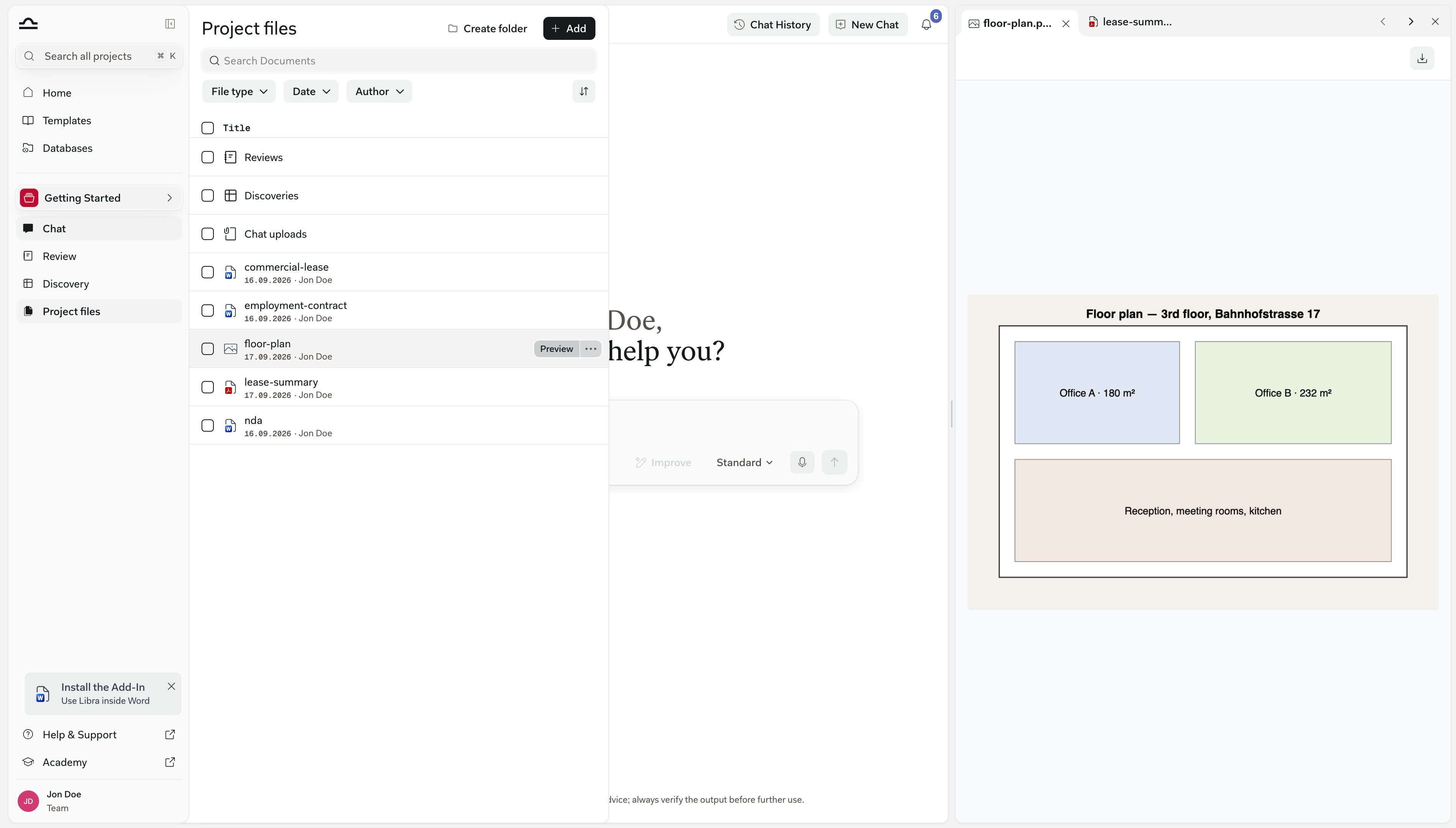
.docx, nikoli jako převedené PDF.
Přeložit. PDF a soubory .docx lze z panelu nástrojů přeložit do jiného jazyka, a to do 30 MB na soubor a v rámci denního limitu. Překlady se otevírají jako samostatný dokument.
Anonymizovat. Pokud to Vaše předplatné zahrnuje, lze z PDF — a tedy ze všeho, co se do PDF převádí — jedním kliknutím z panelu nástrojů odstranit osobní údaje. Funkce je označena jako Beta, omezena na 30 MB na soubor a rovněž podléhá dennímu limitu.
Citace napříč formáty
Odpověď v Chat, výsledek Review nebo buňka Discovery mohou citovat jakýkoli zaindexovaný soubor a kliknutím na citaci se tento soubor otevře v prohlížeči. Jak přesně citace zacílí, závisí na náhledu:Tipy
Nahrávejte originály, ne převedené verze
Nahrávejte originály, ne převedené verze
Pokud máte původní
.docx, nahrajte jej místo PDF, které jste z něj exportovali. Libra jej pro náhled převede, ale originál zachová, takže stažený soubor zůstane upravitelný.Dejte skenům chvíli, než začnete vyhledávat
Dejte skenům chvíli, než začnete vyhledávat
Naskenovaná PDF, fotografie a soubory
.tiff procházejí extrakcí textu na pozadí. Žádné výsledky u čerstvě nahraného souboru obvykle znamenají, že extrakce stále běží, nikoli že text chybí. Počkejte a poté dotaz spusťte znovu.Přílohy e-mailů nahrávejte samostatně
Přílohy e-mailů nahrávejte samostatně
Náhled
.eml zobrazuje zprávu, nikoli její přílohy. Pokud je důležitým dokumentem právě příloha, nahrajte ji jako samostatný soubor, aby byla sama o sobě zaindexovaná, zobrazitelná v náhledu a citovatelná.Pro datové soubory používejte Discovery
Pro datové soubory používejte Discovery
Složka plná tabulek je přirozeným vstupem pro Discovery. Místo procházení každého sešitu v prohlížeči extrahujte potřebná pole do tabulky Discovery.
Převeďte, co Libra nepřijme
Převeďte, co Libra nepřijme
.svg a .bmp jsou rovnou odmítnuty a .tiff nabízí indexování bez náhledu. Pokud potřebujete soubor jak na obrazovce, tak v indexu, převeďte jej před nahráním do PNG nebo PDF.
Nahráli jste smíšenou dávku a něco chybí? Nepodporovaný typ nezhatí celé nahrávání — zbytek projde a oznámení uvede, co bylo přeskočeno. Vyplatí se je přečíst, než usoudíte, že dorazilo všechno.
Další kroky
Struktura složek
Uspořádejte Soubory projektu do složek.
Soubory projektu
Zpět na přehled Souborů projektu.