

Přidání databáze do Chatu
Jakýkoli Chat může čerpat z libovolné databáze, kterou vidíte, ať už pracujete v jakémkoli projektu.1
Nástroje → Vybrat soubory
Pod polem zprávy klikněte na Nástroje a poté na Vybrat soubory. Otevře se výběr souborů s položkami Naposledy použité, Soubory projektu, Databáze a Integrace vlevo. Zvolte svou databázi pod Databáze (pouze databáze Libra; databáze SharePoint se připojují pomocí 
@ nebo Přidat do chatu).2
Připojit celou databázi, poté Připojit
Připojit celou databázi se nachází nad seznamem dokumentů. Klikněte na ni a poté na Připojit. V poli zprávy se zobrazí štítek s názvem databáze; zůstává tam po celou dobu konverzace a jeho × jej odstraní.
3
Zeptejte se
Které z našich vzorových NDA umožňují postoupení při změně kontroly, a za jakých podmínek? Libra od této chvíle prohledává databázi u každé otázky, kterou položíte.
Cesta přes
@ je nejrychlejší, jakmile znáte název databáze — najdete ji pod Dokumenty, vedle Vašich Assistants a Discoveries.



Připojujte jen ty databáze, které daná otázka potřebuje. Prohledávání mnoha databází najednou vrací více přibližných shod a slabší odpovědi. Chat může najednou prohledávat až deset zdrojů, přičemž se počítá aktuální projekt a Připojit celý SharePoint pod Integrace ve výběru.
Kontrola zdrojů odpovědi
Odpověď čerpaná z databáze je citovaná stejně jako jakákoli jiná. Tyto citace slouží ke kontrole odpovědi, proto se vyplatí vědět, co vám každá z nich poskytuje.1
Sledujte seznam aktivit
Zatímco Libra pracuje, pruh aktivity nad odpovědí zobrazuje Prohledávání databáze, poté Databáze prohledána. Otevřete jej a zjistíte, které dokumenty Libra přečetla.Některé databáze se nepodařilo úplně prohledat znamená, že Libra narazila na limit vyhledávání – vypršení časového limitu, selhání indexu, nebo více zdrojů, než dokáže jedno vyhledávání pokrýt – a část rozsahu vynechala.Takovou odpověď berte jako potenciálně neúplnou. Zužte otázku, nebo připojte méně zdrojů.
2
Klikněte na citaci
Každá citace zobrazuje pasáž, kterou Libra nalezla. Klikněte na ni a dokument se otevře v postranním panelu s touto pasáží zvýrazněnou.
3
Otevřete Citované zdroje
Tlačítko Citované zdroje pod odpovědí otevře panel Seznam citací: jednu kartu na dokument, takže vidíte, které dokumenty odpověď obsahovaly a kolikrát byl každý citován. Viz Citace a zdroje.
Připojení jednotlivých dokumentů
Když už víte, které dokumenty jsou důležité, předložte je Libra celé, místo aby prohledávala celou sadu.1
Zaškrtněte dokumenty ve výběru
V nabídce Nástroje → Vybrat soubory otevřete databázi a zaškrtněte dokumenty místo kliknutí na Připojit celou databázi. Nebo uvnitř databáze použijte u řádku ⋯ → Přidat do chatu, případně zaškrtněte několik řádků a použijte Přidat do chatu v liště, která se objeví.
2
Zeptejte se
Každý dokument je vlastní štítek a Libra jej čte celý. Porovnejte konkurenční doložku v těchto dvou smlouvách ustanovení po ustanovení.
Spuštění Review nebo Discovery
Review i Discovery pracují na definované sadě dokumentů a oba je přebírají z databáze prostřednictvím stejného výběru.1
Otevřete výběr dokumentů
Spusťte Playbook a otevře se Vybrat dokumenty k revizi; v Discovery klikněte na Přidat dokumenty.
2
Vyberte dokumenty pod Databáze
Zvolte databázi v levém panelu a zaškrtněte dokumenty. Review přijme maximálně deset – patička je počítá. Celou databázi nelze zrevidovat ani z ní extrahovat data najednou.
3
Potvrďte kopírování do projektu
Potvrďte dialog Kopírování a připojení N dokumentů k projektu „project”.
4
Spusťte Review, nebo přidejte dokumenty
Od tohoto bodu jde o obvyklý postup. Viz Reviews a Vytvoření Discovery.
Review nebo Discovery patří k projektu, takže Libra nejprve přidá vybrané dokumenty do souborů daného projektu. Kopie přebírají oprávnění projektu; originály zůstávají v databázi a nic se znovu nenahrává.
Uspořádání dokumentů
Uvnitř se databáze chová jako panel souborů projektu: seřaďte nebo vyhledejte dokument a poté použijte jeho nabídku ⋯ k přesunutí, přejmenování nebo odstranění.
1
Najděte dokument
Seřadit podle přepíná mezi Název, Autor a Datum přidání; Vyhledat soubory filtruje podle názvu. Po třech znacích Prohledat obsah dokumentu místo toho prohledá text uvnitř dokumentů a otevře shodu na její stránce.
2
Přesuňte jej
⋯ → Přesunout do složky, nebo přetáhněte řádek na složku. Přetažením na prázdné místo jej vrátíte na nejvyšší úroveň. Vytvořit složku a ⋯ → Nová podsložka přidávají strukturu; Smazat složku odstraní složku i vše, co obsahuje.
3
Přejmenujte jej
⋯ → Přejmenovat otevře Upravit dokument se dvěma poli. Krátký název je stručné označení, které Libra používá při citování dokumentu, takže je udržujte srozumitelné: Vzorová NDA 2024 místo final_v3_clean. Název je celý název zobrazený v seznamu.
4
Odstraňte jej
⋯ → Smazat, nebo zaškrtněte několik řádků a Více → Smazat vybrané. Odstranit „name” z této databáze? znamená přesně to: dokument, který existuje i v projektu nebo jiné databázi, tam zůstane nedotčený.
Přejmenování nebo oblíbená databáze
Obě akce se nacházejí ve vlastní nabídce ⋯ databáze, na stránce Databáze nebo v drobečkové navigaci uvnitř ní.1
⋯ → Upravit podrobnosti
Na stránce Databáze, nebo v nabídce drobečkové navigace uvnitř databáze. Pouze pro editory a vlastníky. Změňte Název nebo Popis a poté klikněte na Uložit.
2
⋯ → Oblíbené
Udrží databázi nahoře na stránce Databáze bez ohledu na řazení. V zobrazení seznamu místo toho klikněte na hvězdičku u řádku. Odebrat z oblíbených, nebo opětovné kliknutí na hvězdičku, ji odebere.
Sdílení databáze
Databáze je zpočátku soukromá, viditelná jen pro Vás. Sdílení z ní udělá něco, co může používat celý tým, a role každé osoby určuje, co smí měnit.1
Otevřete Sdílení
Z nabídky ⋯ databáze na stránce Databáze, z nabídky drobečkové navigace uvnitř ní, nebo v bloku sdílení při jejím vytváření.
2
Nastavte Obecný přístup
Pouze pozvaní nebo Celý tým. Sdílení pro celý tým nastaví všem úroveň Může prohlížet a chatovat; zvyšte ji pomocí rozbalovací nabídky vedle.
3
Přidejte osoby nebo skupiny s rolí
Pod Sdílet s zadejte jméno nebo skupinu, zvolte Může prohlížet a chatovat, Může upravovat nebo Plný přístup, klikněte na Přidat. Kdo má přístup uvádí seznam všech s jejich úrovní a zde měníte nebo odebíráte sdílení.
Co může dělat každá role
Co může dělat každá role
Vaše role se zobrazuje jako odznak u každého řádku uvnitř databáze; vlastník místo toho vidí odznak Sdílení (Soukromé nebo Sdílené). Model je stejný jako u projektů a šablon, viz Sdílení a přístup.

Přístup k databázi je oddělený od přístupu k jakémukoli projektu. Nesdílenou databázi vidí pouze její vlastník — nevidí ji ani vlastník a administrátoři týmu.Než tedy kolega odejde z firmy, zkontrolujte, že jeho databáze byly sdíleny.
Smazání databáze
Smazání databáze ji odstraní pro všechny, s kým byla sdílena. Co se stane s dokumenty, závisí na tom, kde jinde existují.1
⋯ → Smazat
Vidí ji pouze vlastník nebo osoba s Plným přístupem, na stránce Databáze nebo v nabídce drobečkové navigace.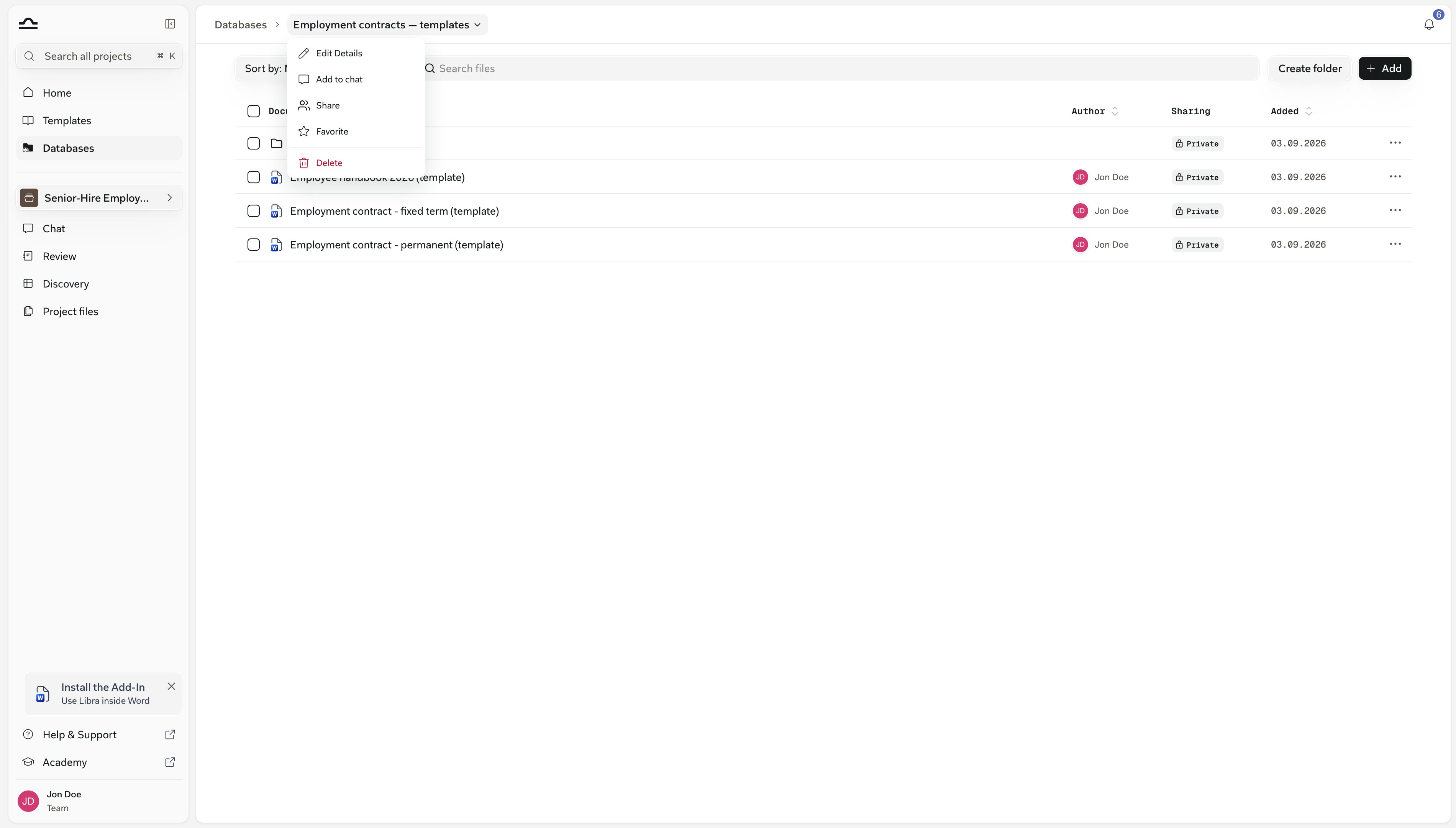
2
Potvrďte
Dialog Smazat globální databázi oznamuje, že databáze bude trvale smazána a akci nelze vrátit zpět; ze stránky Databáze navíc dodává, že sdílená databáze bude smazána pro všechny, s kým byla sdílena. Zmizí s ní i každé její sdílení.
Role a limity
Co můžete v databázi dělat, závisí na přístupu, který jste dostali, a kolik do ní můžete vložit, závisí na Vašem tarifu.Limit stránek
Limit stránek
Nahrávání do databáze Libra se počítá ve stránkách proti celotýmovému limitu: 100 000 stránkových ekvivalentů na fakturovanou licenci, sdíleno napříč týmem.
- Počítá se to, co Vaše databáze obsahují právě teď, nikoli měsíční součet, takže odebráním dokumentu se jeho stránky vrátí.
- Dokumenty přidané z projektu nebo připojené aplikace se počítají také. Databáze SharePoint ne, stejně jako dokumenty z Kleos, které propojíte.
- Když by nahrání limit překročilo, Libra jej odmítne a sdělí, kolik stránek zbývá. Jinde v aplikaci není žádný ukazatel spotřeby.
V Assistantovi
V Assistantovi
Panel Znalosti vlastního Assistanta může obsahovat celou databázi nebo projekt místo jednotlivých souborů, až deset na jeden Assistant. Assistant poté prohledává vše v nich, včetně dokumentů přidaných později. Viz Vlastní Assistants.
Ve globálním vyhledávání
Ve globálním vyhledávání
Se zapnutými Databázemi panel Cmd+K uvádí ve filtru Umístění projekty a databáze a Prohledat obsah dokumentu pokrývá databáze Libra. Viz Vyhledávání.
Databáze chybí ve výběru
Databáze chybí ve výběru
Nebyla s Vámi sdílena — požádejte vlastníka. Prázdné databáze se ve výběru přes
@ vůbec nezobrazují.Databáze SharePoint se nikdy nezobrazují pod Databáze ve výběru Vybrat soubory. Takovou databázi připojte pomocí @, nebo pomocí Přidat do chatu ze stránky Databáze nebo z nabídky drobečkové navigace uvnitř ní.Na stránce Databáze zůstává databáze SharePoint ztmavená s nápisem Připojte svůj účet SharePoint, dokud se nepřipojíte.Dialogy uvádějí „globální databáze”
Dialogy uvádějí „globální databáze”
Globální databáze vytvořena, Smazat globální databázi: některá potvrzení stále používají starší název. Jde o totéž.
Další kroky
Základy Chatu
Kompozer, nabídka Nástroje a zmínky pomocí @.
Citace a zdroje
Čtení a ověřování toho, co Libra cituje.
Databáze SharePoint
Jak se propojená složka chová v Chatu.