

Propojení složky SharePoint
Propojení složky je jednorázová záležitost, závisí ale na tom, že je nejprve provedeno nastavení Microsoft 365.1
Zkontrolujte jednorázové nastavení
Otevřete Nastavení → Integrace → SharePoint. Vyžadováno nastavení znamená, že správce organizace Microsoft 365 musí ještě udělit Libře přístup, poté správce týmu Libra klikne na Povolit pro můj tým. Poté ve stejném panelu připojte svůj vlastní účet Microsoft. Celý postup najdete na stránce Integrace SharePoint.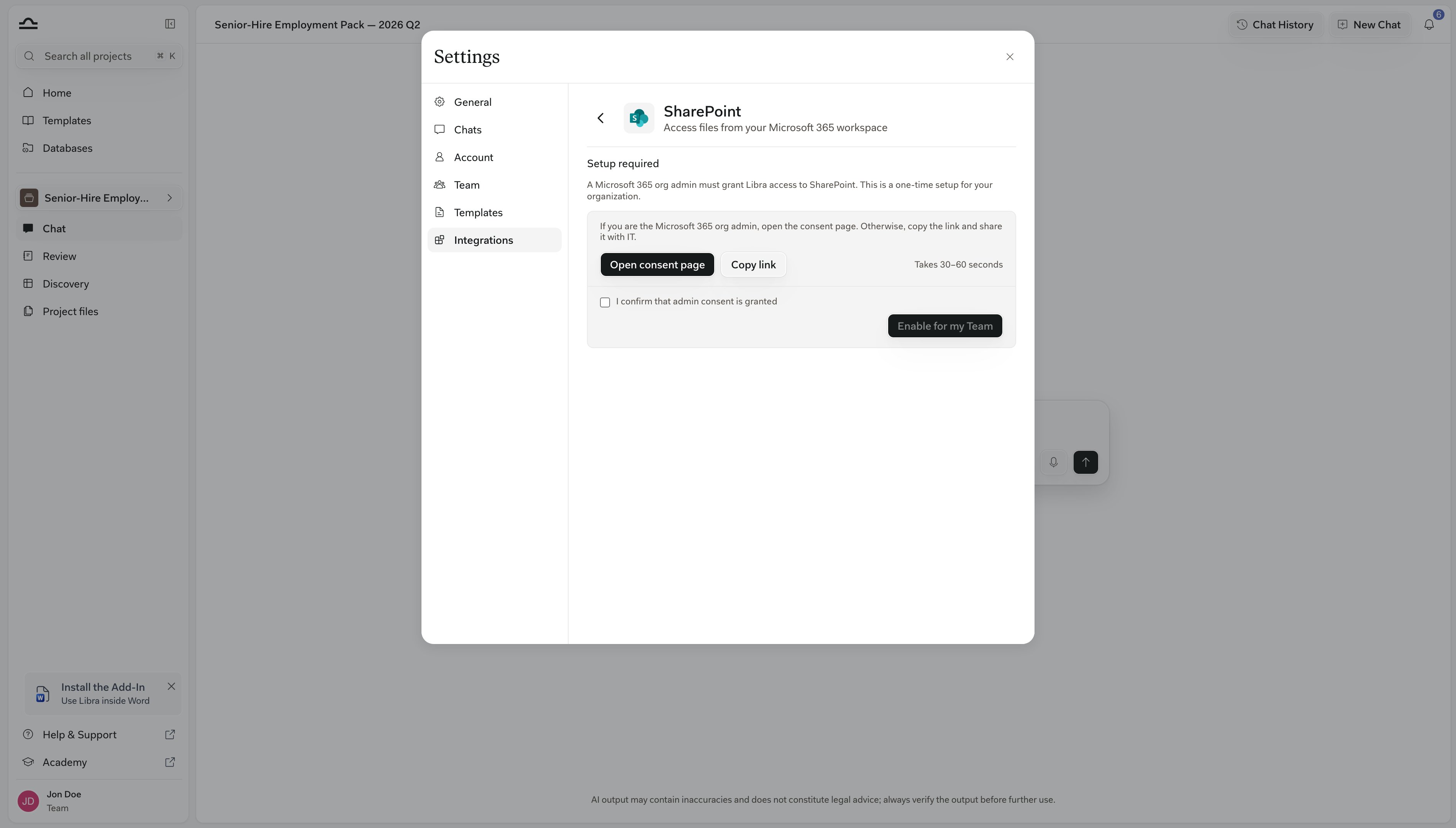
2
Databáze → Nová databáze → Přidat složku SharePoint
Otevře se dialog Nová databáze SharePoint.
3
Vyberte složku, pojmenujte ji a klikněte na Vytvořit
Vybrat ze SharePointu otevře výběr složek od Microsoftu. Vybírat lze pouze složky; vše uvnitř, včetně podsložek, se stane součástí databáze, a jako název databáze se navrhne název složky. Upravte Název databáze, přidejte Popis a poté klikněte na Vytvořit. Patička náhledu ukazuje, zda tato databáze bude vyhledávat podle významu, nebo podle klíčových slov.
Udělení přístupu kolegům
Platí zároveň dva systémy oprávnění a oba musí souhlasit: Libra rozhoduje, kdo databázi vidí, SharePoint rozhoduje, kdo může soubory otevřít.1
Sdílejte databázi v Libře
⋯ → Sdílet, stejně jako u kterékoli jiné databáze. Tím se určuje, kdo databázi uvidí ve svém seznamu. Dialog Vám připomene: Uživatelé budou potřebovat přístup ke složce ve SharePointu, aby k ní měli přístup.
2
Dejte jim přístup ve SharePointu a nechte je připojit se
Každý kolega prochází složku pomocí svého vlastního účtu Microsoft, takže vidí pouze to, co mu SharePoint umožní vidět. Bránit jim mohou dvě věci: bez přístupu ke složce vidí databázi, ale uvnitř pouze Žádný přístup k této složce; a bez připojeného účtu Microsoft vidí kartu ztlumenou s hláškou Nejste připojeni ke SharePointu. a odkazem Připojit svůj účet SharePoint, přičemž Přidat do chatu je skryto, dokud se nepřipojí.

Sdílejte složku ve SharePointu ve stejnou chvíli, kdy sdílíte databázi v Libře. Kolega, který vidí databázi, ale ne její soubory, si jinak bude myslet, že Libra nefunguje.
Vyhledávání z chatu
Databáze SharePoint se připojuje jinak než databáze Libra a vyhledávání provádí Microsoft, nikoli Libra.1
Připojte ji
Zmínka pomocí 
@ s jejím názvem, nebo Přidat do chatu z její karty nebo zevnitř databáze (viz Použití). Databáze SharePoint se nezobrazují v Nástroje → Vybrat soubory. Na kartě SharePoint tohoto výběru v části Integrace volba Připojit celý SharePoint prohledá celý Váš připojený SharePoint místo jedné složky, a jednotlivé soubory, které tam vyberete, se stáhnou do chatu, takže je Libra čte celé.2
Zeptejte se
Libra prohledává složku prostřednictvím Microsoftu: podle významu, pokud máte licenci Microsoft 365 Copilot, jinak podle klíčových slov, což se ověřuje v okamžiku dotazu. Bez Copilotu používejte slova, která obsahují samotné dokumenty.
3
Otevřete citace
Citovaná pasáž se otevře v náhledu pouze pro čtení, nebo přímo ve SharePointu, pokud náhled nelze zobrazit.
Procházení složky
Prohlížeč je pouze pro čtení, takže slouží k vyhledávání a čtení souborů, nikoli k jejich změnám. Prohlížeč zobrazuje soubory s datem, kdy byl každý naposledy upraven ve SharePointu. Každý řádek souboru nabízí Stáhnout, Otevřít ve SharePointu, Kopírovat odkaz a Přidat do chatu; PDF, dokumenty Office a většina textových formátů navíc při najetí myší nabízejí Náhled, zatímco ostatní soubory, jako jsou obrázky, se otevírají ve SharePointu. Řádky složek nabízejí pouze Otevřít ve SharePointu a Kopírovat odkaz. Není zde žádné vyhledávací pole a z Libry nelze nic měnit; samotnou databázi lze přesto přejmenovat, sdílet, přidat mezi oblíbené a smazat.Omezení a řešení problémů
Nespotřebovává žádný limit stránek
Nespotřebovává žádný limit stránek
Databáze SharePoint nespotřebovává žádný z limitů stránek týmu, ať je složka jakkoli velká. Soubory vybrané ze SharePointu při plnění databáze Libra se do Libry zkopírují a do limitu se počítají.
Počet souborů může zaostávat
Počet souborů může zaostávat
Počet Souborů na kartě se počítá pro každou osobu zvlášť a aktualizuje se zhruba jednou denně, takže může za SharePointem zaostávat a lišit se mezi kolegy, kteří vidí různé části složky.
Složka byla přesunuta nebo smazána
Složka byla přesunuta nebo smazána
Databáze zobrazí Tato složka již není dostupná. Odkaz nelze přesměrovat: někdo s Plným přístupem databázi smaže a propojí složku z jejího nového umístění, poté ji znovu nasdílí.
Další kroky
Integrace SharePoint
Souhlas správce, povolení pro tým, připojení Vašeho účtu.
Použití
Připojení databáze v Chatu, Review a Discovery.