


Přechod na jiný krok nahradí vše, co je v poli pro zadávání, promptem daného kroku. Než stisknete ‹ nebo ›, rozepsaný text odešlete — nebo si jej zkopírujte.
Zahájení Workflow
Existují dvě cesty. Z knihovny Šablon. Klikněte na Šablony v globální části postranního panelu, otevřete záložku Workflows a klikněte na Spustit na kartě daného Workflow. Otevře se nový chat s Workflow načteným na kroku 1 a promptem tohoto kroku již vloženým do pole pro zadávání, připraveným k Vaší úpravě a odeslání. Z chatu. V kompozéru zvolte Nástroje → Workflows. Výběr zobrazuje, co můžete spustit, v záložkách Vše, Vaše, Sdílené a Libra, s obvyklými filtry jurisdikce, právní oblasti a tagů. Výběrem se Workflow načte do chatu, ve kterém právě jste, a chat se přepne na Assistant kroku 1. V chatu, který již obsahuje zprávy, se Workflow připojí, aniž by se dotkl pole pro zadávání — nic z toho, co jste napsali, se nepřepíše, dokud se nezačnete pohybovat mezi kroky.Procházení kroků
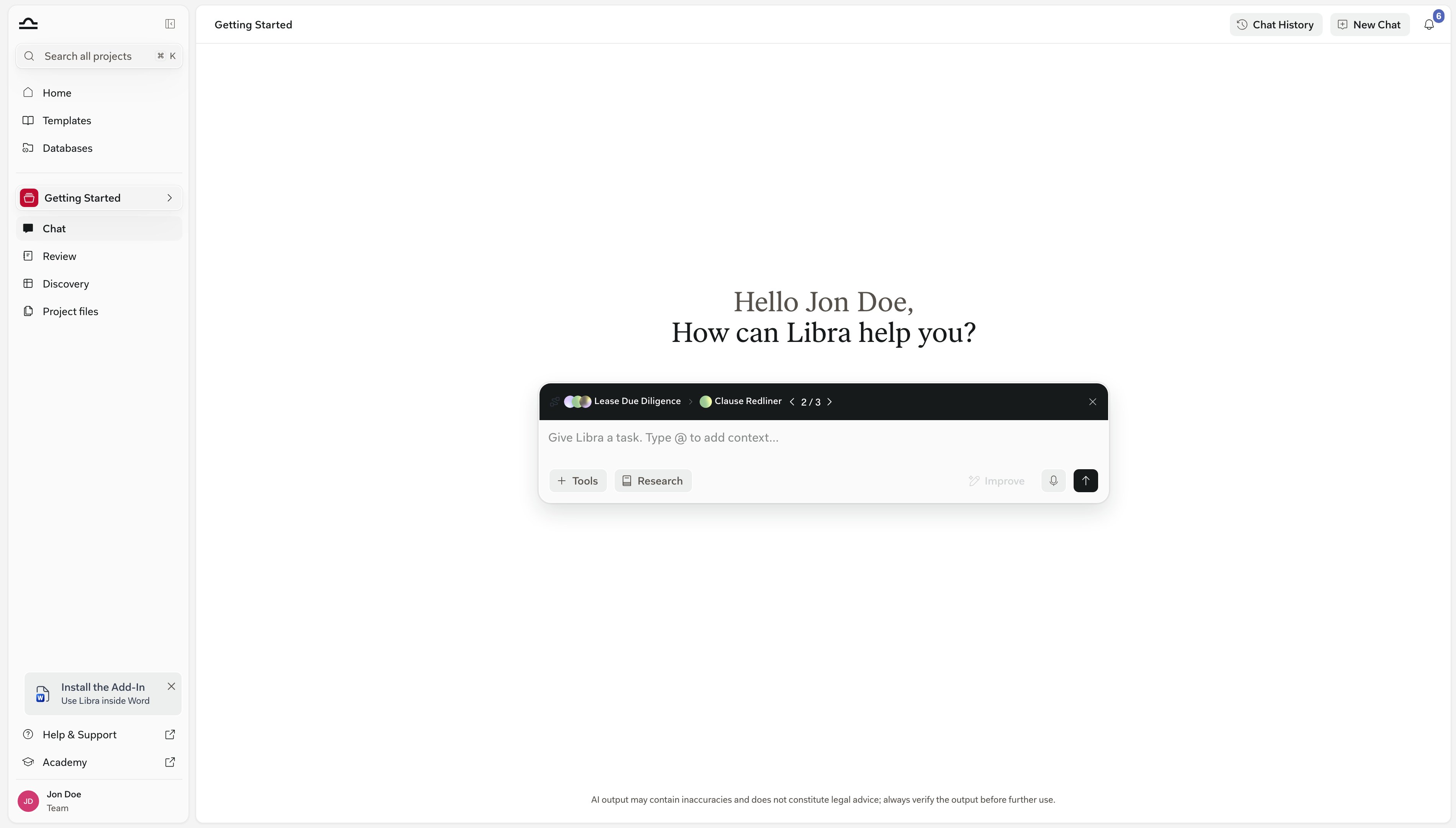
Jakmile je Workflow aktivní, objeví se kompaktní řádek přímo v kompozéru, těsně nad místem, kde píšete — nikoli v horní části chatu. Při čtení zleva doprava zobrazuje ikonu Workflow, Assistants jednotlivých kroků naskládané jako překrývající se avatary, název Workflow, šipku a poté Assistant, který obsluhuje krok, na kterém se nacházíte. Hned za tím následuje počítadlo kroků — zobrazené jako 2 / 4 — mezi tlačítky ‹ a ›. Úplně vpravo na řádku je ✕, které Workflow odebere. Nic nepostupuje samo od sebe. Když přijde odpověď na krok, Libra zůstane tam, kde je; Vy rozhodnete, že je krok hotový, a posunete se dál.- ‹ a › posouvají o jeden krok zpět a vpřed a zastaví se na prvním a posledním kroku.
- Najeďte myší na název aktuálního Assistant a otevře se seznam Kroky se všemi kroky v pořadí. Kliknutím na kteroukoli položku přeskočíte přímo tam — hodí se pro přeskočení dopředu nebo návrat o několik kroků najednou.
- Najedete-li místo toho na název Workflow, zobrazí se celý číslovaný seznam kroků jako popisek, aniž byste opustili krok, na kterém jste.
- Ať se pohnete jakkoli, Libra přepne chat na Assistant daného kroku a vloží prompt tohoto kroku do pole pro zadávání. Před odesláním jej upravte, nebo jej odešlete tak, jak je.
- Až tři navrhované prompty aktuálního Assistant se zobrazí jako řada tlačítek pod polem. Kliknutím na jedno z nich se prompt zapíše do pole pro zadávání; kdy jej odešlete, je stále na Vás.
- ✕ odebere Workflow z chatu a vrátí jej do podoby běžného chatu. Zprávy, které jste si již vyměnili, zůstanou na svém místě.
Z čeho se Workflow skládá
Navrhované prompty pocházejí z Assistant na daném kroku, nikoli z Workflow — vylaďte je na Assistant a převezme je každý Workflow, který jej používá.
Kdy používat Workflows
Workflow potřebuje alespoň dva Assistants, aby bylo možné jej uložit nebo spustit. Pro úlohu, které stačí jeden, použijte daný Assistant samostatně — Workflows se vyplatí, když existují alespoň dvě odlišné fáze.
Kde se Workflows nacházejí
Workflows jsou šablony. Nacházejí se v globální knihovně Šablon na záložce Workflows, vedle záložek Assistants, Reviews a Discoveries, a spustit je může kterýkoli projekt.Časté příklady Workflows
Kontrola smlouvy
Kontrola smlouvy
Analýza dokumentu → Vyhodnocení rizik → Shrnutí kritických bodůZřetězte Assistant pro analýzu smluv s Assistant pro vyhodnocení rizik a zakončete generátorem shrnutí. Výstupem je podklad připravený pro partnera.
Due diligence
Due diligence
Kategorizace dokumentů → Posouzení podle kategorií → Závěrečná zprávaZpracovávejte rozsáhlé sady dokumentů systematicky pomocí specializovaných Assistants pro každou fázi.
Příprava podání
Příprava podání
Analýza faktů → Právní rešerše → Návrh → Kontrola formátováníProveďte spis případu analýzou, právní rešerší, přípravou návrhu a závěrečným formátováním v jednom průchodu.
Převzetí klienta
Převzetí klienta
Zpracování vstupního formuláře → Kontrola střetu zájmů → Návrh smlouvy o poskytování právních služeb → E-mailové shrnutí pro partneraStandardizujte úvodní fázi každého nového případu, aby nic nezapadlo.
Tipy
Začněte malými Workflows
Začněte malými Workflows
Workflow o 3 krocích, který funguje spolehlivě, je lepší než Workflow o 10 krocích, který se v polovině rozpadne. Začněte krátce; kroky přidávejte, jakmile je každý z nich stabilní.
Každý krok by měl mít jeden úkol
Každý krok by měl mít jeden úkol
Pokud krok dělá dvě věci, rozdělte jej. „Analyzujte smlouvu a připravte shrnutí“ jsou dva kroky. Jejich rozdělení usnadňuje diagnostiku chyb.
Používejte stejný Assistant ve více Workflows
Používejte stejný Assistant ve více Workflows
Dobře vyladěný Assistant může být krokem v mnoha Workflows. Postavte Assistants správně; znovu je používejte, jak jen to jde.
Zdokumentujte Workflow v jeho popisu
Zdokumentujte Workflow v jeho popisu
Popis se zobrazuje kolegům, kteří Workflow ještě neviděli. Jeden odstavec ve stylu „k čemu to slouží a co očekává jako vstup“ předchází nesprávnému použití.
Další kroky
Vytvoření Workflow
Sestavte Workflow krok za krokem.
Šablony Workflow
Znovu používejte a sdílejte Workflows z knihovny Šablon.

Assistants
Stavební kameny Workflows.