

Discovery je funkce plánu Professional a potřebujete práva k úpravám v projektu, na kterém pracujete. V plánu Starter se sekce Discovery stále otevře, ale New Discovery je zakázáno, místo Vašich uložených šablon a seznamu Discovery se zobrazí výzva k upgradu a šablony Libra jsou stále uvedeny, ale nelze je spustit. U některých omezených nasazení je Discovery zcela vypnuto a sekce projektu v postranním panelu nezobrazuje ani Review, ani Discovery.

Přidávejte sloupce do dokončeného Discovery jeden po druhém. Nový sloupec se vyplní napříč řádky, které již máte, a odpovědi v ostatních sloupcích zůstanou zachovány – takže iterujete, aniž byste znovu platili za to, co už fungovalo.
Co Discovery obsahuje
Discovery patří k projektu, ve kterém jej vytvoříte, a zůstává tam: znovu jej najdete ve složce Discoveries pod Project files a v seznamu Discovery.
Kdy použít Discovery
Porovnání ustanovení napříč mnoha smlouvami
“Show me notice periods across our 200 service agreements.”
Extrakce dat ze sady dokumentů
“Pull party names, signing dates, and contract values from this folder of NDAs.”
Odhalení nesrovnalostí v portfoliu
“Find leases where the rent escalation isn’t in line with our standard.”
Vytváření souhrnů rozsáhlých sad dokumentů
“Summarise the key obligations across these 50 employment contracts.”
Jak Discovery funguje
1
Definujte sloupce
Add Column otevře panel Add New Column. Sloupec potřebuje Column Label (text záhlaví) a Answer Type, který určuje, jak se buňka vykreslí a jak se sloupec řadí. Prompt je volitelný, ale čím konkrétnější je – “Identify the notice period for termination, in days” – tím lepší je extrakce.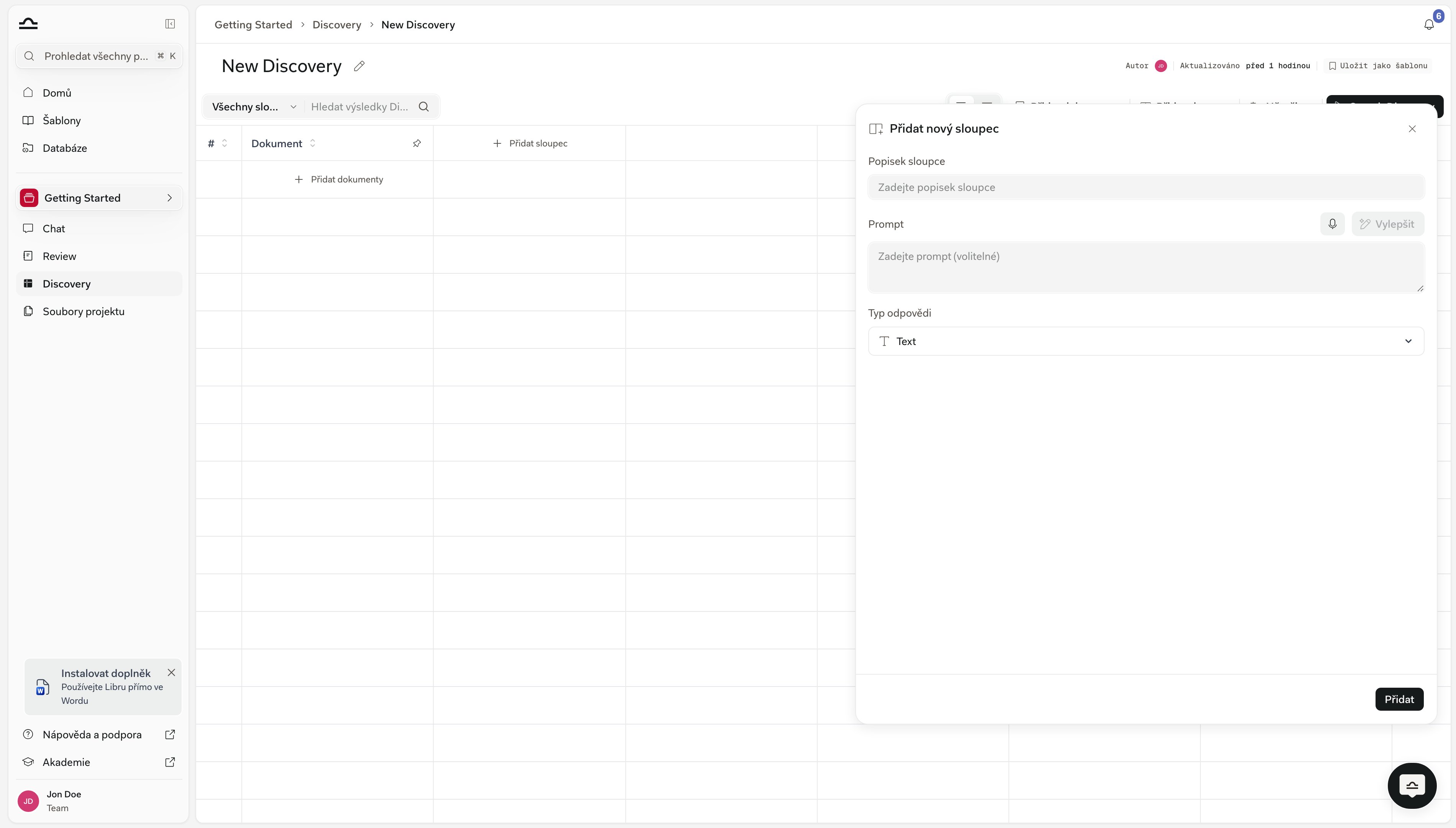
2
Přidejte dokumenty
Add Documents otevře výběr souborů z Project files projektu; Upload Files a Upload Folders slouží k nahrání nových materiálů. Každý soubor, který vyberete, se stane vlastním řádkem, nebo můžete celý výběr sloučit do jednoho řádku, pokud je několik souborů ve skutečnosti jeden případ – například smlouva a její přílohy.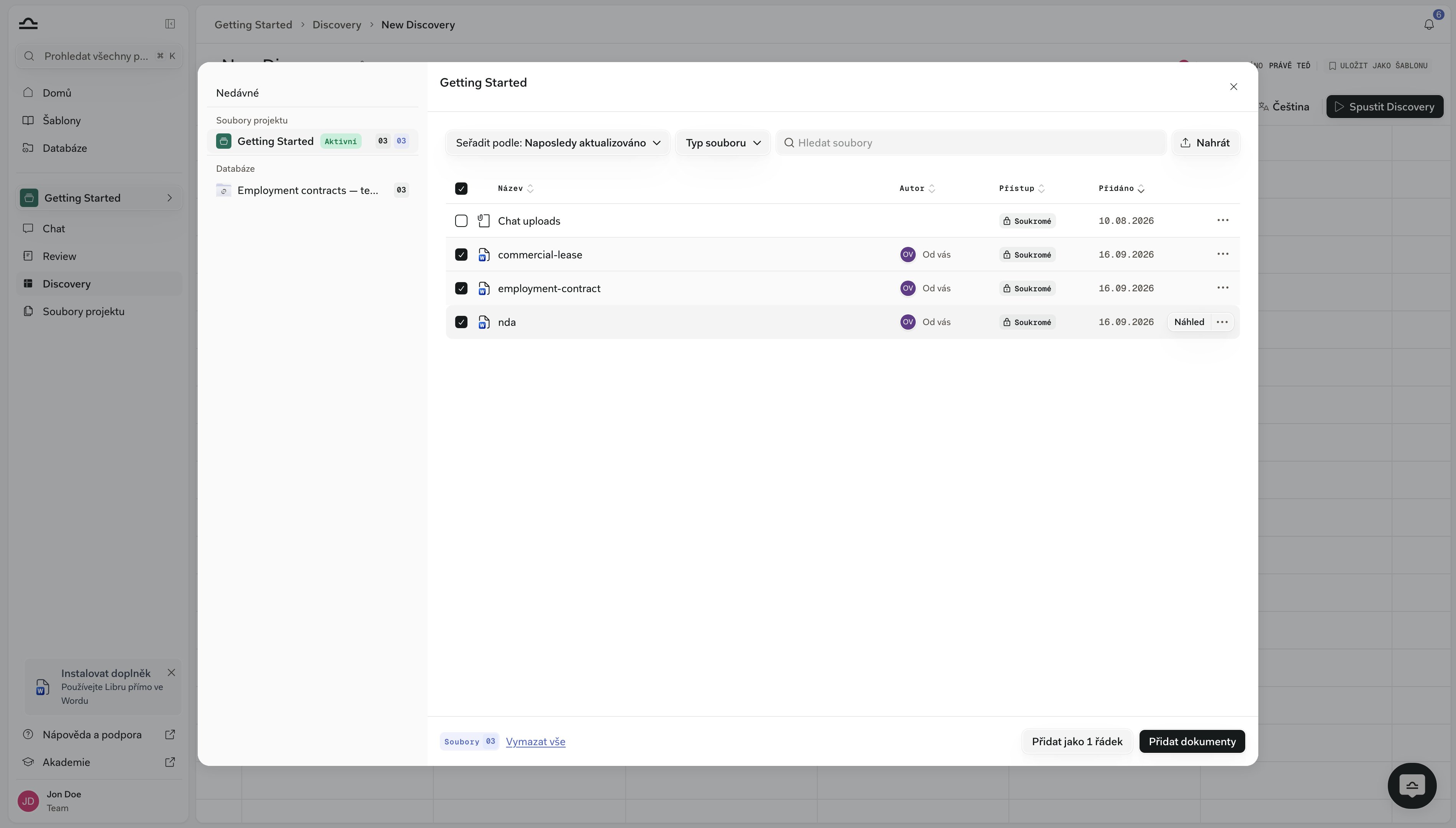
3
Spusťte jej
Start discovery vyžaduje alespoň jeden dokument a alespoň jeden sloupec. Buňky se postupně vyplňují, jak Libra prochází tabulkou, s ukazatelem průběhu pod nadpisem. Extrakce probíhá na straně Libra, takže můžete stránku opustit a vrátit se k dokončené tabulce; Cancel zastaví běh, o který již nemáte zájem. Pokud zůstanete na stránce, na chvíli se v panelu nástrojů objeví odznak Discovery completed, jakmile doběhnou poslední buňky.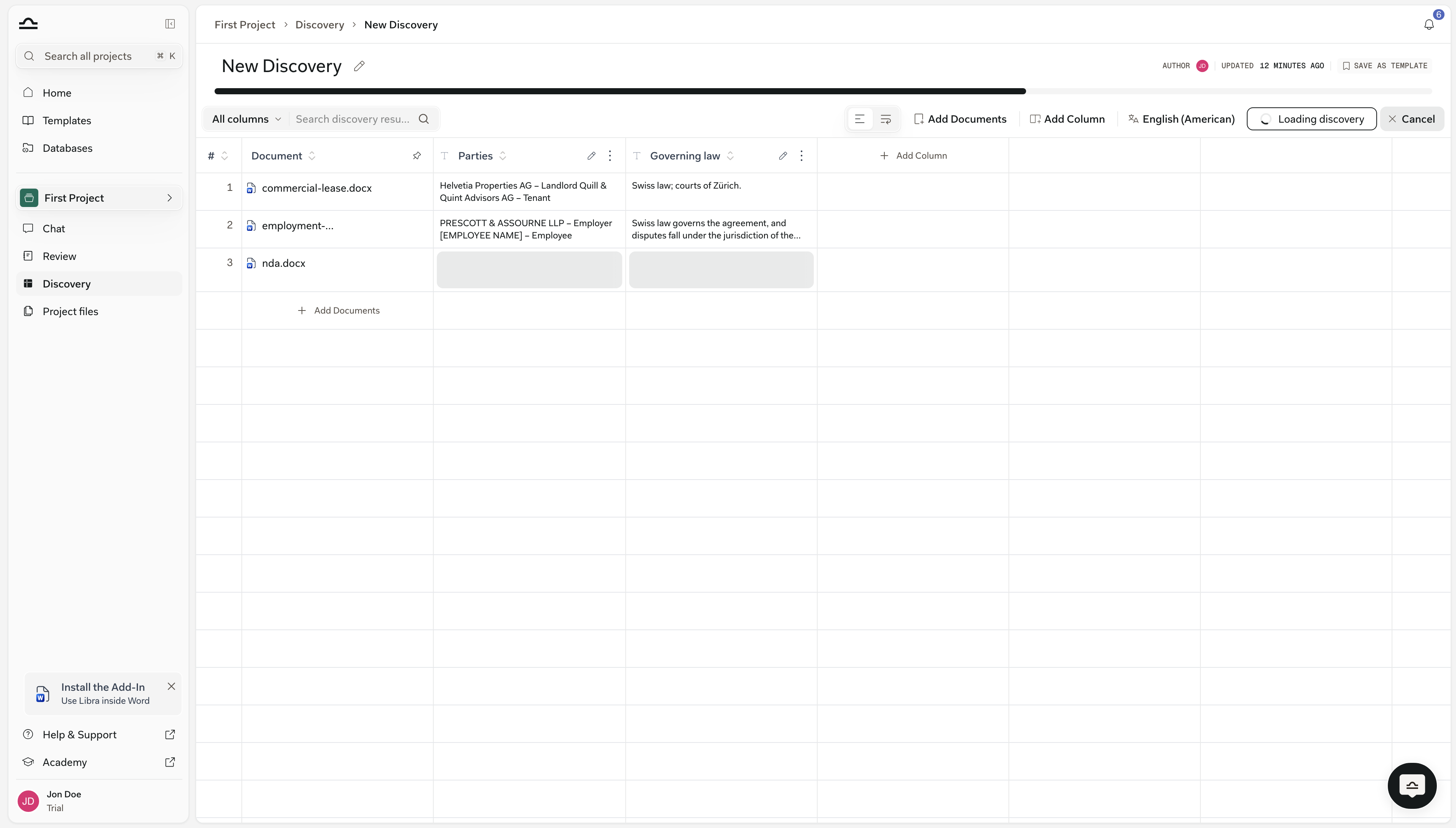
4
Ověřte a zpřesněte
Klikněte na libovolnou buňku a napravo se otevře panel s názvem dokumentu v záhlaví, který pokrývá všechny sloupce pro daný řádek. Každý blok zobrazuje Answer a Reasoning, na kterém je založena, spolu s očíslovanými citačními štítky, které po otevření zobrazí příslušnou pasáž. Tužka vedle Answer umožňuje přepsat hodnotu, přičemž původní hodnotu Libra zachová jako starší verzi. Přidáte-li sloupec, extrahuje se pouze nový sloupec; upravíte-li popisek, prompt nebo typ sloupce, vymaže se a znovu spustí pouze tento sloupec.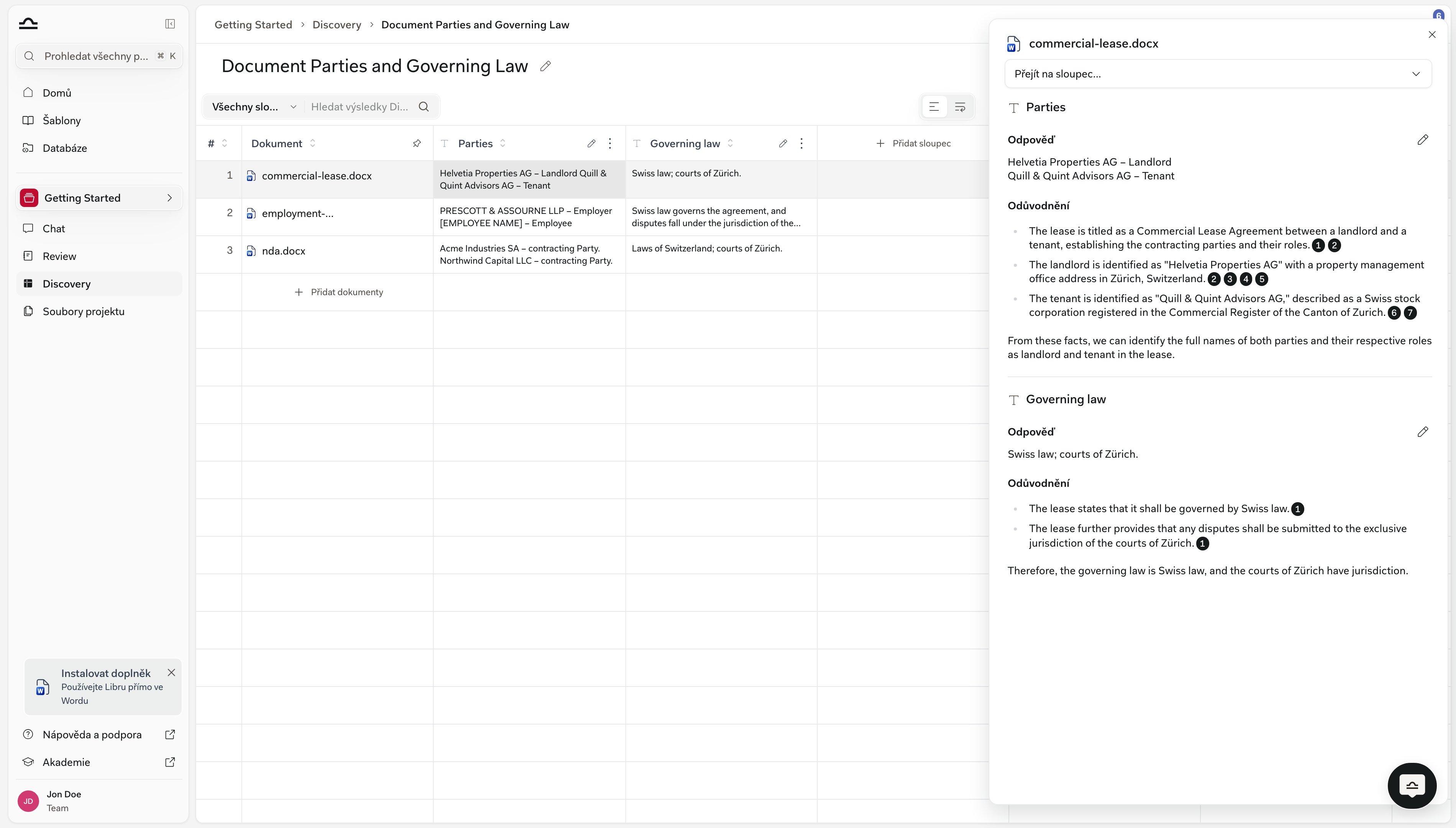
Jak se Discovery zakládá
Existují tři cesty k vytvoření Discovery a ta správná závisí na tom, jak ustálené jsou otázky. Nejběžnější je začít ze šablony: klikněte na Discovery v sekci projektu v postranním panelu, vyberte kartu z pásu šablon – My Discoveries, Shared a Libra, nebo Browse templates pro celou knihovnu –, připojte dokumenty a spusťte. Tuto cestu zvolíte, když jde o opakující se úkol a sloupce jsou stabilní. (Viz Šablony Discovery, jak knihovna šablon funguje a proč pás Libra závisí na Vašich aktivních jurisdikcích.) Když se žádná šablona úplně nehodí, začnete od nuly: New Discovery vpravo nahoře na téže stránce, sloupce si definujete sami, připojíte dokumenty, spustíte. Sloupce, které definujete, se stanou kandidátskou šablonou; jakmile se osvědčí na jednom případu, Save as Template vedle názvu je uloží na příště. Třetí cestou je z Chatu, a je to ta, která lidi překvapí. Vložte dokumenty do chatu a popište prostým jazykem, co chcete extrahovat, například “extract employee name, job title, and home office location for each contract”, a Libra za chodu vytvoří Discovery, spustí jej a zobrazí výsledek přímo v chatu. Můžete jej také vyvolat explicitně pomocí Tools → Start analysis → Discovery. To je správná cesta, když máte sloupce v hlavě ještě jen napůl utvořené; chat je místo, kde zjistíte, co vlastně chcete vědět. Viz Zahájení práce z Chatu.Discovery vs. Review
Tipy
Seskupujte podobné dokumenty
Seskupujte podobné dokumenty
Discovery funguje nejlépe, když dokumenty sdílejí stejnou strukturu. Nespouštějte Discovery pro NDA na směsi NDA a nájemních smluv; rozdělte je do samostatných Discovery.
Začněte klíčovými poli, přidávejte později
Začněte klíčovými poli, přidávejte později
Discovery se třemi nebo čtyřmi sloupci poskytne čistší výstup než ta s dvaceti. Jakmile důvěřujete základům, přidávejte sloupce – přidání jednoho extrahuje pouze tento sloupec a zbytek tabulky ponechá beze změny.
Ověřte buňky, na kterých záleží
Ověřte buňky, na kterých záleží
U rozhodnutí s vysokou důležitostí otevřete buňky, na které se budete spoléhat, a přečtěte si Reasoning. Citace uvnitř jsou cestou k ověření zpět k dokumentu.
Další kroky
Vytvoření Discovery
Krok za krokem: definice sloupců, přidání dokumentů, práce s výsledky.

Šablony Discovery
Opakované použití a sdílení konfigurací Discovery.

Odkazování v chatu
Citování buněk, řádků a sloupců Discovery v navazujících konverzacích.

Review
Pro měření sady dokumentů oproti Playbooku.