


Šablony publikované společností Libra jsou pouze pro čtení. Pomocí možnosti Duplikovat získáte vlastní upravitelnou kopii — Libra k názvu připojí (Copy). Vaše úpravy se nikdy nepřenesou zpět do originálu, takže verze od Libra zůstává jako výchozí základ.
Vyhledání šablony
Klikněte na Šablony v globální sekci postranního panelu a poté otevřete záložku Discoveries. Každá karta zobrazuje název a popis šablony, odznak s počtem jejích sloupců a jejího autora.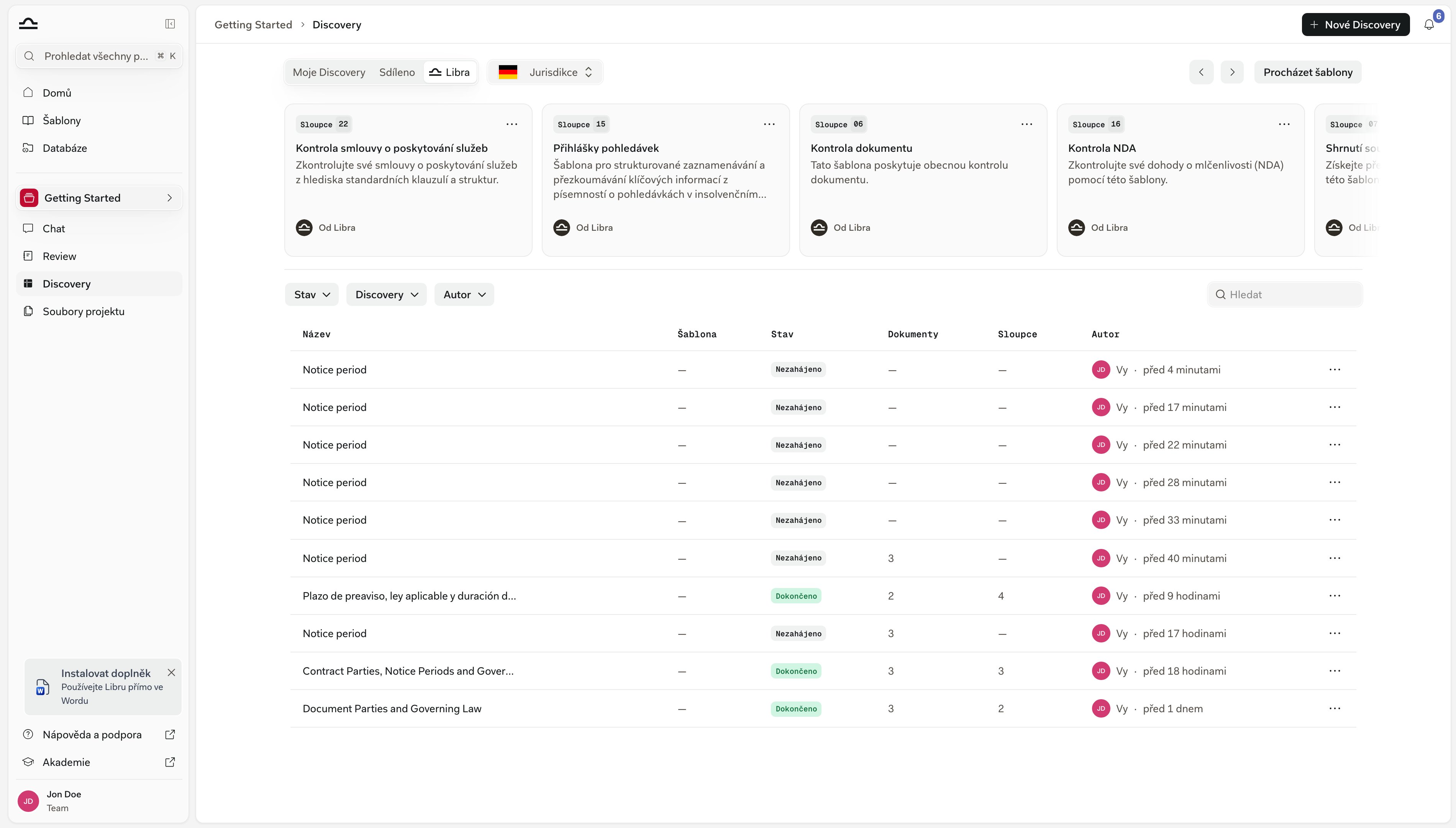
- Autor filtruje podle toho, kdo šablonu vlastní: Vaše, Tým nebo Libra. Vybrat můžete více možností najednou. Možnost Tým je skryta, pokud jste na účtu jediná osoba.
- Právní oblast a Tagy filtrují podle toho, jak byly šablony klasifikovány — viz Právní oblasti a tagy.
- Seřadit podle má jako výchozí hodnotu Naposledy aktualizováno.
- Lupa otevře pole Hledat šablony….
- Ozubené kolečko otevře Pokročilé filtry, které přidávají Jurisdikce a Jazyk.
Discoveries je v knihovně šablon funkcí tarifu Professional. V tarifu Starter je záložka Discoveries viditelná, ale uzamčená za výzvou k upgradu.
Spuštění šablony
Discovery vždy patří do projektu, proto ještě před spuštěním vyberte projekt, ve kterém chcete mít výsledky — a ujistěte se, že v něm máte práva k úpravám. Po najetí kurzorem na kartu šablony se objeví dvě tlačítka: Zobrazit a Spustit. Stejné akce najdete v nabídce ⋯ v pravém horním rohu karty. Spustit otevře ve Vašem aktuálním projektu novou, prázdnou Discovery s již nastavenými sloupci šablony. Přidejte své dokumenty a klikněte na Spustit discovery. Zobrazit otevře samotnou šablonu. U šablony, kterou vlastníte nebo která je s Vámi sdílena s úrovní Úpravy či Plný přístup, je to editor, jehož primárním tlačítkem je Spustit. U šablony pouze pro čtení — cokoli od Libra nebo sdíleného s Vámi jako Pouze zobrazení — se zobrazí detail, jehož primárním tlačítkem je Spustit Discovery. Začít můžete také přímo v sekci Discovery. Pás v horní části Discovery zobrazuje karty šablon v částech Moje Discoveries, Sdílené a Libra a tlačítko Procházet šablony přejde přímo na záložku Discoveries v knihovně. Pás Libra je filtrován podle Vašich aktivních jurisdikcí: pokud žádná z nich nemá publikovanou šablonu, zobrazí se „Pro Vaše aktivní jurisdikce nejsou k dispozici žádné šablony.“ Pás Moje Discoveries navíc obsahuje kartu Vytvořit novou šablonu.Vytvoření šablony
Existují dvě cesty: vytvořit šablonu v knihovně, nebo uložit sloupce Discovery, kterou jste již sestavili.Od začátku
1
Založte novou šablonu Discovery
Na stránce Šablony klikněte vpravo nahoře na Vytvořit nový a v nabídce zvolte Discoveries. Nabídka uvádí typy šablon pod jejich množnými názvy — Assistants, Workflows, Reviews, Discoveries — a v tarifu Starter jsou všechny položky kromě Assistants neaktivní.
2
Pojmenujte a popište ji
Pole názvu začíná jako Discovery bez názvu. Popis se zadává v panelu Konfigurace Discovery vlevo. Obojí pište pro kolegu, který šablonu nikdy neviděl: „Extrakce z NDA pro M&A“ je lepší než „NDA v2“.
3
Přidejte sloupce
Klikněte na Přidat první sloupec a poté na Přidat sloupec pro každý další. Karta sloupce obsahuje Název sloupce, Otázku — otázku, kterou Libra pokládá každému dokumentu v daném sloupci — a typ odpovědi: Text, Číslo, Datum, Ano/Ne, Odrážkový seznam nebo Měna. Vylepšit přepíše hrubě formulovanou otázku na přesnější.Pokyny k formulaci otázek a volbě typů odpovědí najdete v článku Vytvoření Discovery.
4
Klasifikujte ji
Stále v panelu Konfigurace Discovery použijte Vybrat právní oblast a Tagy, aby šablona zůstala dohledatelná, až se knihovna rozroste.
5
Uložte
Klikněte na Uložit. Šablona se objeví na záložce Discoveries.
Z Discovery, kterou jste již sestavili
To je běžná cesta: sestavili jste Discovery, sloupce fungují a příští čtvrtletí je chcete použít znovu. Otevřete Discovery a klikněte na Uložit jako šablonu v řádku záhlaví vedle údajů Autor a Aktualizováno.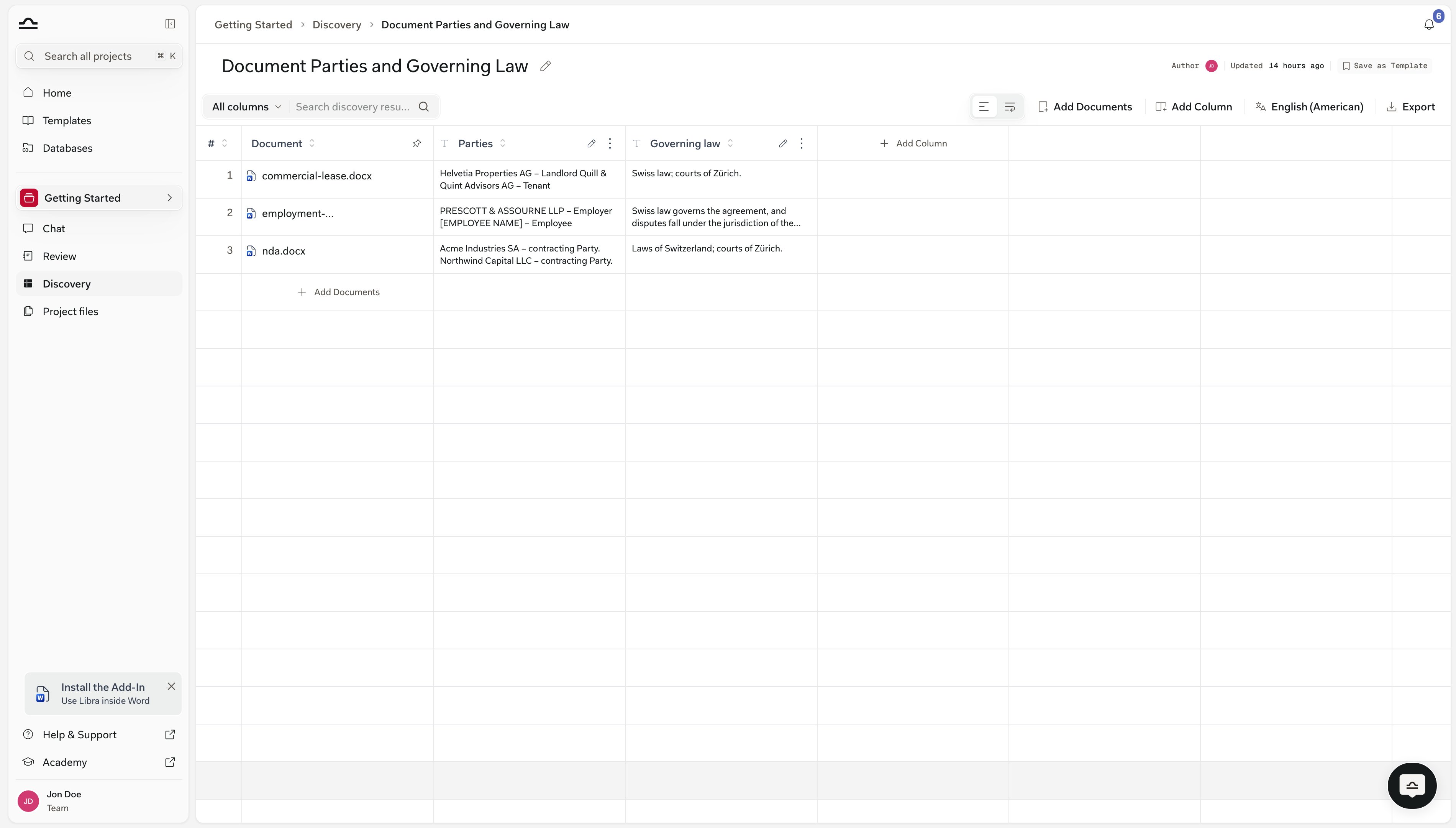
Přizpůsobení šablony od Libra
Vlastní šablony Libra nelze upravovat přímo. Otevřete na kartě nabídku ⋯ a zvolte Duplikovat. Získáte kopii s (Copy) připojeným k názvu, kterou vlastníte a která je dostupná přes filtr autora Vaše. Její sloupce, otázky a typy odpovědí měňte podle libosti — originál zůstane nedotčen. Stejná nabídka obsahuje také Oblíbené, Zobrazit a Spustit. Smazat se zobrazuje jen u šablon, které smíte spravovat, a proto u šablon od Libra chybí.Sdílení šablony Discovery
Sdílet se nachází v záhlaví šablony a zpřístupní se až po prvním uložení — dokud šablona neexistuje, není co sdílet, takže přístup nelze nastavit už během vytváření. Sdílení je týmová funkce: na účtu s jediným uživatelem není tento ovládací prvek k dispozici. V části Obecný přístup volíte mezi možnostmi Všichni v týmu a Pouze pozvaní. Nad rámec toho můžete pozvat konkrétní osoby nebo skupiny a každé z nich přidělit Může zobrazit, Může upravovat nebo Plný přístup. Celý model popisuje článek Označování hvězdičkou a sdílení.Tipy pro dobré šablony Discovery
Formulujte otázku konkrétně
Formulujte otázku konkrétně
„Extrahujte datum, kdy všechny strany podepsaly“ je lepší než „Datum smlouvy“. Konkrétní otázky přinášejí konzistentní odpovědi napříč dokumenty.
Přizpůsobte typ odpovědi datům
Přizpůsobte typ odpovědi datům
Nastavte každý sloupec na typ, kterým odpověď skutečně je — Datum pro datum podpisu, Měna pro kupní cenu, Ano/Ne pro kontrolu přítomnosti — místo abyste vše nechávali jako Text. Co který typ umí nejlépe, najdete v článku Vytvoření Discovery.
Začněte s malou sadou sloupců
Začněte s malou sadou sloupců
Šablona s pěti dobře vyladěnými sloupci dává čistší výsledky než šablona s dvaceti. Další sloupce přidávejte, jakmile základ funguje.
Jedna šablona na jeden typ dokumentu
Jedna šablona na jeden typ dokumentu
Šablona pro NDA a šablona pro nájemní smlouvy dávají lepší výsledky než jedna smíšená šablona. Dokumenty v rámci jedné Discovery by měly sdílet strukturu.
Přidávejte šablonám tagy, aby knihovna zvládla růst
Přidávejte šablonám tagy, aby knihovna zvládla růst
Knihovna s pěti šablonami nepotřebuje žádnou organizaci. Knihovna s padesáti ano. Právní oblast a tagy nastavujte od začátku.
Další kroky
Vytvoření Discovery
Spusťte Discovery od začátku nebo ze šablony.
O šablonách
Kompletní přehled knihovny šablon.