Krok za krokem: definujte sloupce, přidejte dokumenty, spusťte Discovery a pracujte s výsledky.
Tento návod Vás provede celým procesem vytvoření Discovery od začátku do konce: definováním sloupců, přidáním dokumentů, spuštěním, ověřením výsledků a exportem.Čtyři kroky:
Klikněte na Discovery v sekci projektu na postranním panelu.
2
Klikněte na Nová Discovery
Tlačítko se nachází vpravo nahoře v seznamu Discovery. Chcete-li místo prázdné tabulky začít od předpřipravené sady sloupců, vyberte jednu z karet šablon na stejné stránce nebo klikněte na Procházet šablony — viz šablony Discovery.
3
Pojmenujte Discovery
Libra otevře prázdnou Discovery nazvanou Nová Discovery s již aktivním polem názvu, takže do něj můžete rovnou psát. Výstižný název se vyplatí později: „Kontrola NDA Q4“, „Extrakce z portfolia nájemních smluv“, „Pracovní smlouvy, pobočka Berlín“. Tento název uvidíte ve složce Discoveries projektu, v sekci Soubory projektu, a ve vyhledávání.
Panel nástrojů obsahuje tlačítko zobrazující název jazyka, například Angličtina (americká). Jedná se o jazyk, ve kterém Libra píše své odpovědi, a vychází z jazyka Vašeho rozhraní, nikoli z jazyka Vašich dokumentů. Nastavte jej před spuštěním: u Discovery, která už má výsledky, si přepnutí vyžádá potvrzení, a potvrzením tyto výsledky odstraníte.
Pečlivě vyberte typ odpovědi. Datum, Číslo a Měna se řadí podle hodnoty; Text, Ano/Ne a Seznam s odrážkami se řadí abecedně. A pozdější úprava sloupce — jeho popisku, promptu nebo typu — vymaže odpovědi daného sloupce a znovu je extrahuje.
Každý sloupec představuje otázku, na kterou Libra odpovídá pro každý dokument. Discovery pojme až 50 sloupců; nad tento limit přidání dalšího sloupce Libra odmítne a nejprve musíte jeden smazat.
1
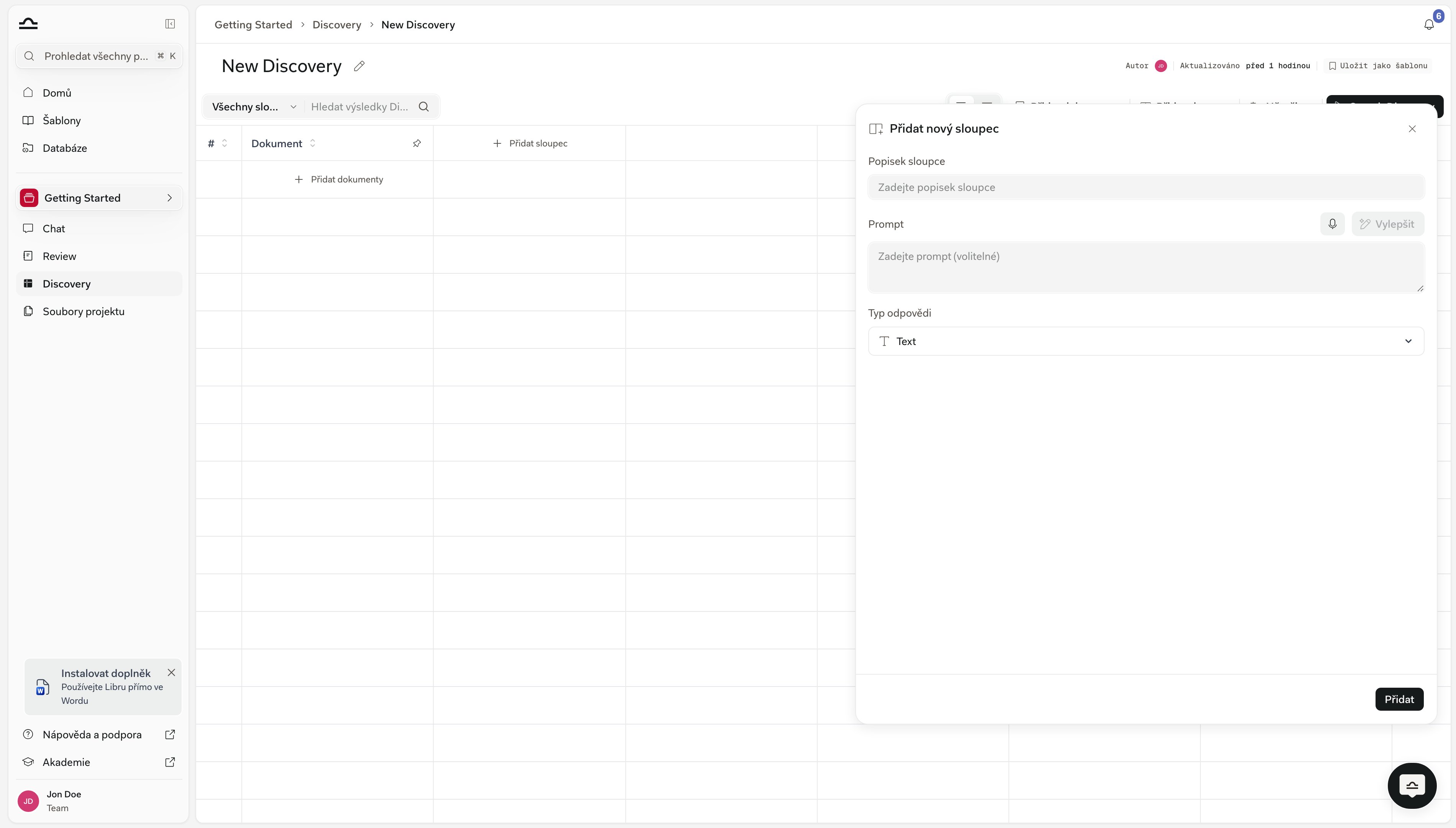
Klikněte na Přidat sloupec
Tlačítko se nachází v panelu nástrojů nad tabulkou a záhlaví tabulky jej opakuje za posledním sloupcem. Kterékoli z nich otevře panel Přidat nový sloupec vpravo.
2
Nastavte popisek sloupce
Text záhlaví. Stručný a jasný: „Typ dokumentu“, „Výpovědní lhůta“, „Protistrana“.
3
Napište prompt
Instrukce, kterou se Libra při extrakci řídí. Je nepovinná, ale čím konkrétnější je, tím lepší je výsledek.Špatně: „Extrahuj výpovědní lhůtu.“
Dobře: „Zjistěte výpovědní lhůtu pro ukončení smlouvy ve dnech. Pokud je uvedeno více výpovědních lhůt, vraťte nejdelší z nich.“Pokud nechcete formulaci vymýšlet sami, napište hrubou verzi a klikněte na Vylepšit — Libra prompt na místě přepíše. Mikrofon vedle tlačítka umožňuje diktovat místo psaní.
4
Vyberte typ odpovědi
Typ určuje, jak se buňka zobrazí a jak se sloupec řadí.
Typ
Nejvhodnější pro
Text
Volný popis, jména, shrnutí.
Ano/Ne
Kontrolu přítomnosti (např. „Obsahuje smlouva konkurenční doložku?“).
Číslo
Množství (např. počet zaměstnanců, dny, procenta).
Datum
Data podpisu, termíny, platnost.
Měna
Peněžní hodnoty.
Seznam s odrážkami
Více položek v jedné buňce.
5
Klikněte na Přidat
Sloupec se objeví v tabulce a zůstane prázdný, dokud Discovery nespustíte.
Začněte třemi nebo čtyřmi důležitými sloupci. Jakmile se dobře extrahují, přidejte další. Menší Discovery se ladí snáz než rozsáhlá.
Ve výchozím nastavení se z každého dokumentu stane řádek.
1
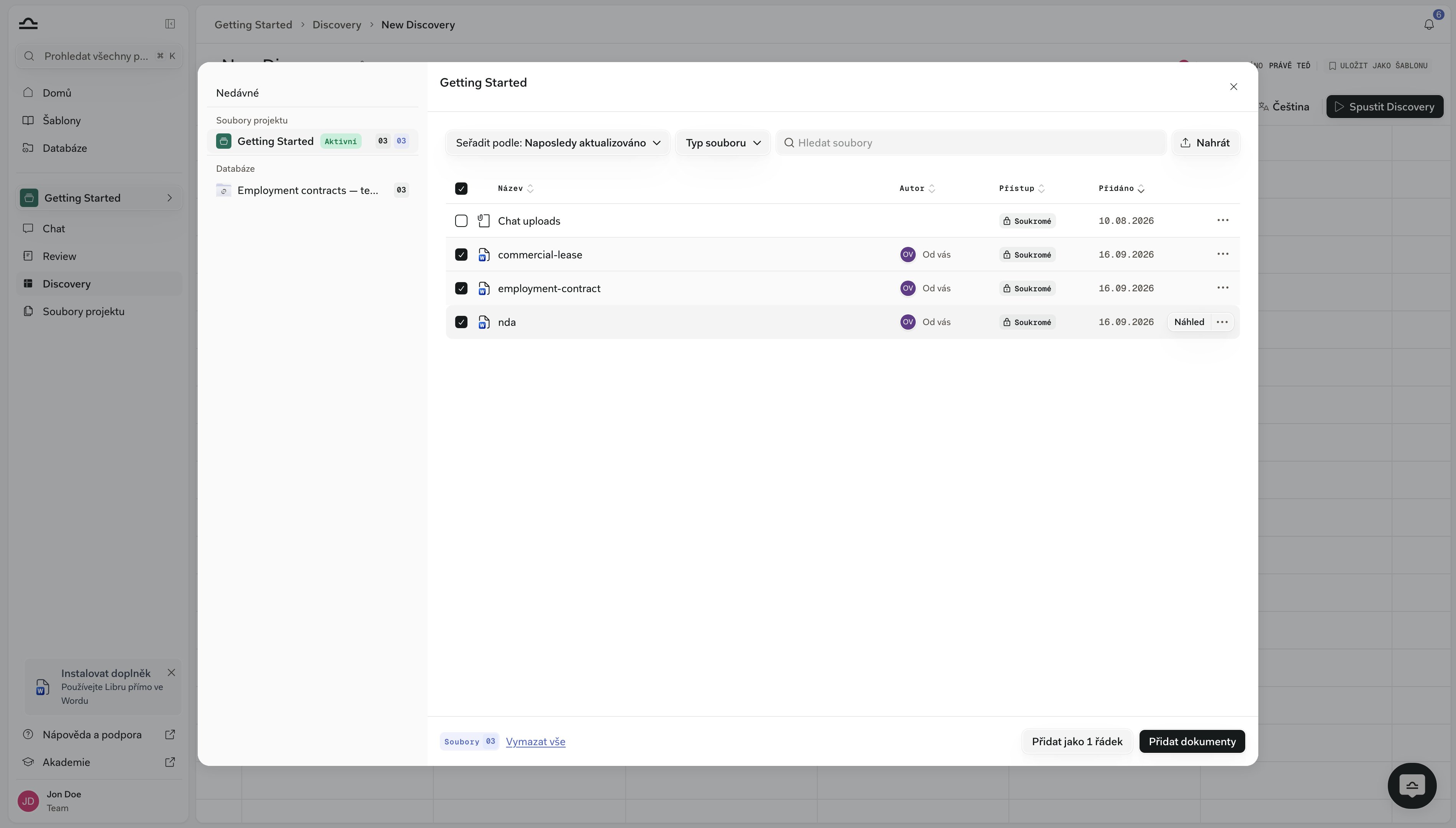
Klikněte na Přidat dokumenty
Tlačítko se nachází v panelu nástrojů nad tabulkou a prázdná tabulka jej opakuje v prvním řádku.
2
Vyberte z části Soubory projektu, nebo nahrajte
Výběrové okno se otevře v části Soubory projektu daného projektu. Vyberte tam, co potřebujete, nebo nahrajte nový materiál pomocí Nahrát soubory nebo Nahrát složky (PDF, Word, obrázky, e-maily, text; viz Typy souborů a náhledy).Soubor musí mít dokončené zpracování, než jej lze přidat do Discovery. Pokud vyberete soubor, který zpracování ještě nedokončil, Libra jej pojmenuje a vynechá; počkejte, až se zpracování dokončí v části Soubory projektu, a poté jej přidejte. Stejným způsobem jsou přeskočeny dokumenty, které už v Discovery jsou.
3
Zvolte jeden nebo více řádků
Pokud je vybraný jediný soubor, klikněte na Přidat. Pokud vyberete více souborů, Libra Vám místo toho nabídne volbu. Primární tlačítko počítá Váš výběr — například Přidat jako 3 řádky — a každý dokument dostane svůj vlastní řádek, což se hodí, když porovnáváte smlouvy vedle sebe. Přidat jako 1 řádek sloučí celý výběr do jednoho řádku pro situace, kdy je několik souborů ve skutečnosti jeden případ: smlouva a její přílohy.
4
Klikněte na Spustit discovery
Spustit discovery vyžaduje alespoň jeden dokument a alespoň jeden sloupec; bez nich Vám Libra místo spuštění řekne, co chybí.
5
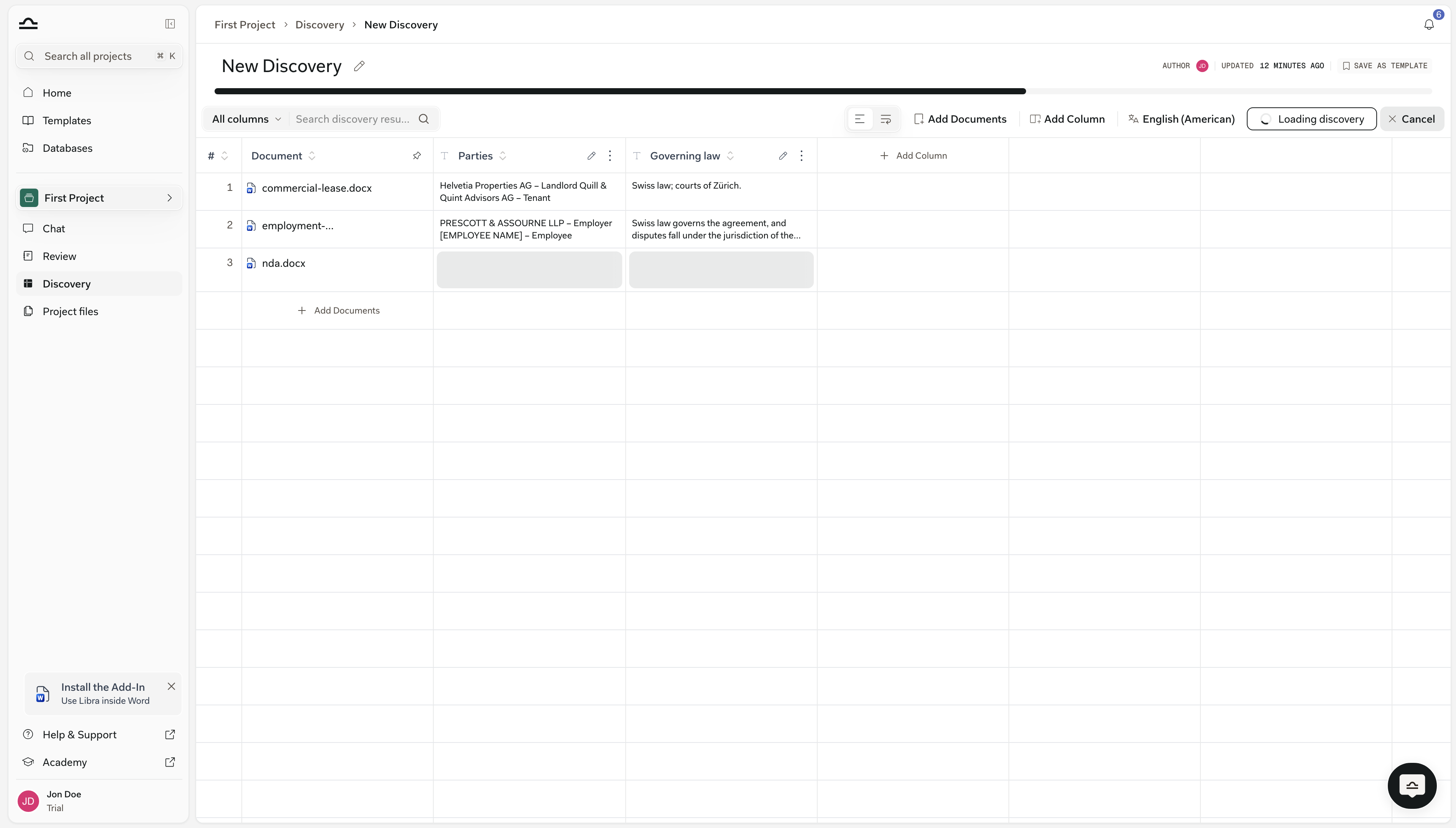
Sledujte průběžné plnění výsledků
Buňky se plní postupně, jak Libra extrahuje jednotlivé hodnoty, s ukazatelem průběhu pod názvem. Stránku můžete opustit a vrátit se — extrakce pokračuje na pozadí — a tlačítko Zrušit v panelu nástrojů ji zastaví. Pokud jste na stránce stále, když běh doběhne, panel nástrojů potvrdí Discovery dokončena.
Kliknutím na záhlaví libovolného sloupce jej seřadíte, včetně sloupců # a Dokument; dalším kliknutím pořadí obrátíte. Řazení respektuje typ odpovědi — sloupce Datum, Číslo a Měna se řadí podle hodnoty, nikoli abecedně — a buňky, které jsou prázdné nebo se stále zpracovávají, vždy klesnou na konec.Pole Hledat ve výsledcích discovery nad tabulkou filtruje řádky za psaní. Rozbalovací nabídka vedle něj začíná na hodnotě Všechny sloupce; zúžíte ji na jediný sloupec, pokud se slovo, které hledáte, objevuje všude. Přepínač ve stejném řádku přepíná tabulku mezi kompaktními a rozšířenými buňkami, což je rychlejší řešení, když jsou dlouhé odpovědi oříznuté.
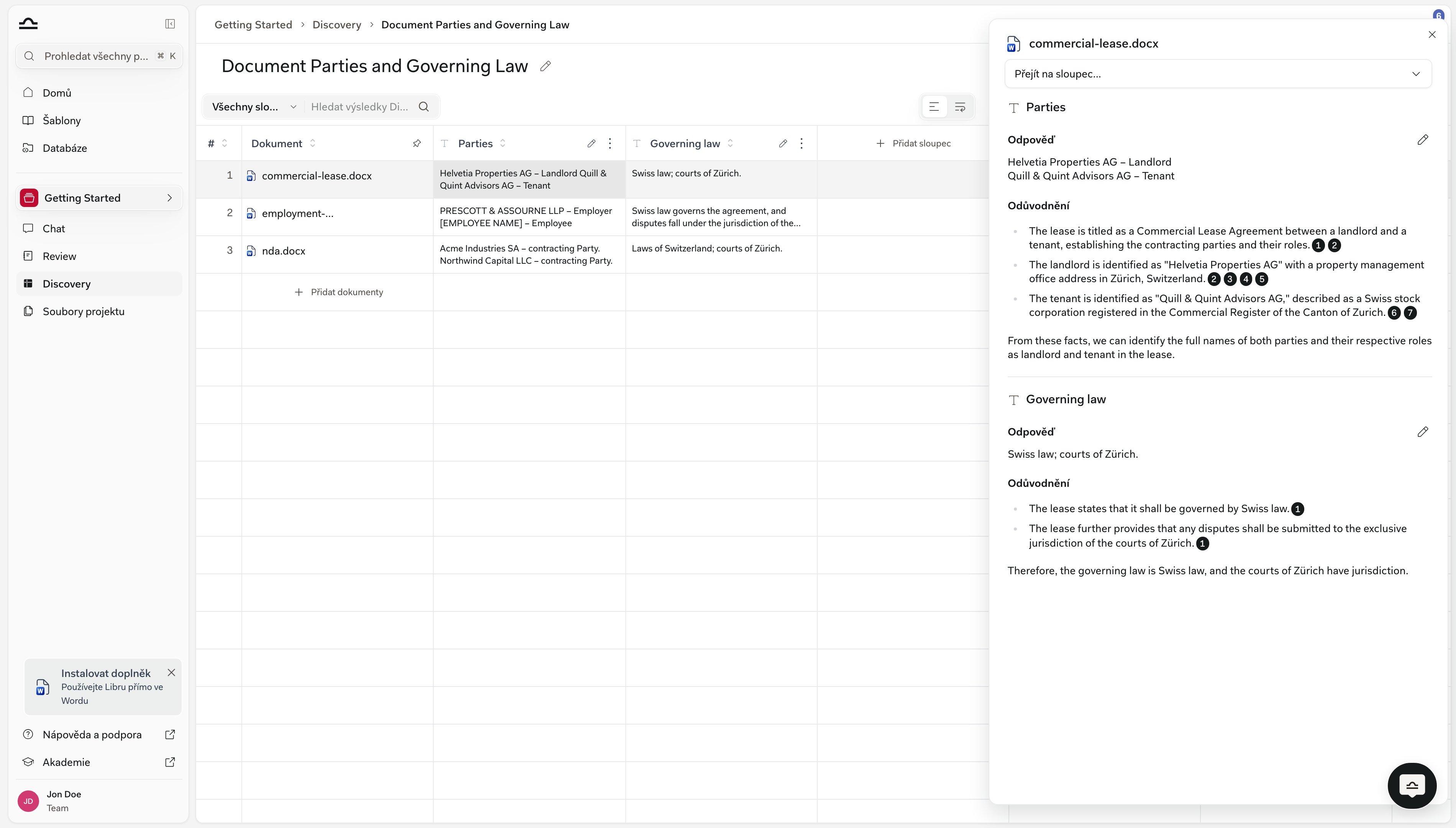
Kliknutím na libovolnou buňku otevřete vpravo panel se vším, co Libra použila k extrakci dané hodnoty, a to pro celý řádek, nejen pro buňku, na kterou jste klikli.
1
Klikněte na libovolnou buňku v řádku
Panel se zasune zprava a v záhlaví má název dokumentu. Pomocí nabídky Přejít na sloupec… nahoře přejdete přímo na konkrétní sloupec, místo abyste je procházeli postupně.
2
Přečtěte si Odpověď a Odůvodnění u každého sloupce
Každý sloupec se zobrazuje jako samostatný blok se dvěma částmi. Odpověď je hodnota, kterou Libra vložila do buňky. Odůvodnění vysvětluje, jak k ní Libra dospěla, a malé číslované značky (1, 2, 3) uvnitř tohoto textu jsou citace — každá z nich váže tvrzení, za kterým následuje, na konkrétní pasáž v dokumentu. Kliknutím na značku otevřete dokument na dané stránce se zvýrazněnou pasáží.
Extrakce pomocí AI je vysoce přesná, ale ne dokonalá. U dat s vysokou mírou rizika namátkově ověřte buňky, které ovlivňují rozhodování.
Nachází se vpravo od nadpisu Odpověď v bloku požadovaného sloupce. Na místo hodnoty zadejte tu, kterou chcete.
3
Uložte
Kliknutím na fajfku úpravu uložíte, kliknutím na křížek ji zrušíte. Úpravy se ukládají v Discovery a neovlivňují původní dokument.Libra si ponechává verzi, kterou extrahovala. Jakmile je buňka ručně upravena, vedle nadpisu Odpověď se objeví šipky a počítadlo (1/2), pomocí kterých můžete přepínat mezi originálem a Vaší úpravou, a tabulka označuje, kterou verzi buňka zobrazuje.
Klikněte na Přidat sloupec stejně jako předtím. Libra Discovery znovu spustí, aby nový sloupec vyplnila u všech stávajících řádků; odpovědi již extrahované pro ostatní sloupce zůstanou zachovány.
2
Změňte nebo přeuspořádejte sloupec
Každé záhlaví sloupce má ikonu tužky (Upravit sloupec) a nabídku Další akce. Nabídka obsahuje Přesunout doleva a Přesunout doprava — každou z nich jen tehdy, pokud je na dané straně další sloupec, a žádnou z nich, dokud Discovery ještě běží. Úprava popisku, promptu nebo typu odpovědi sloupce vymaže odpovědi tohoto sloupce a znovu je extrahuje; ostatní sloupce zůstanou nedotčené.
3
Odeberte sloupec
Odstranit sloupec se nachází ve spodní části stejné nabídky Další akce. Libra si vyžádá potvrzení a odpovědi v daném sloupci se natrvalo odstraní.
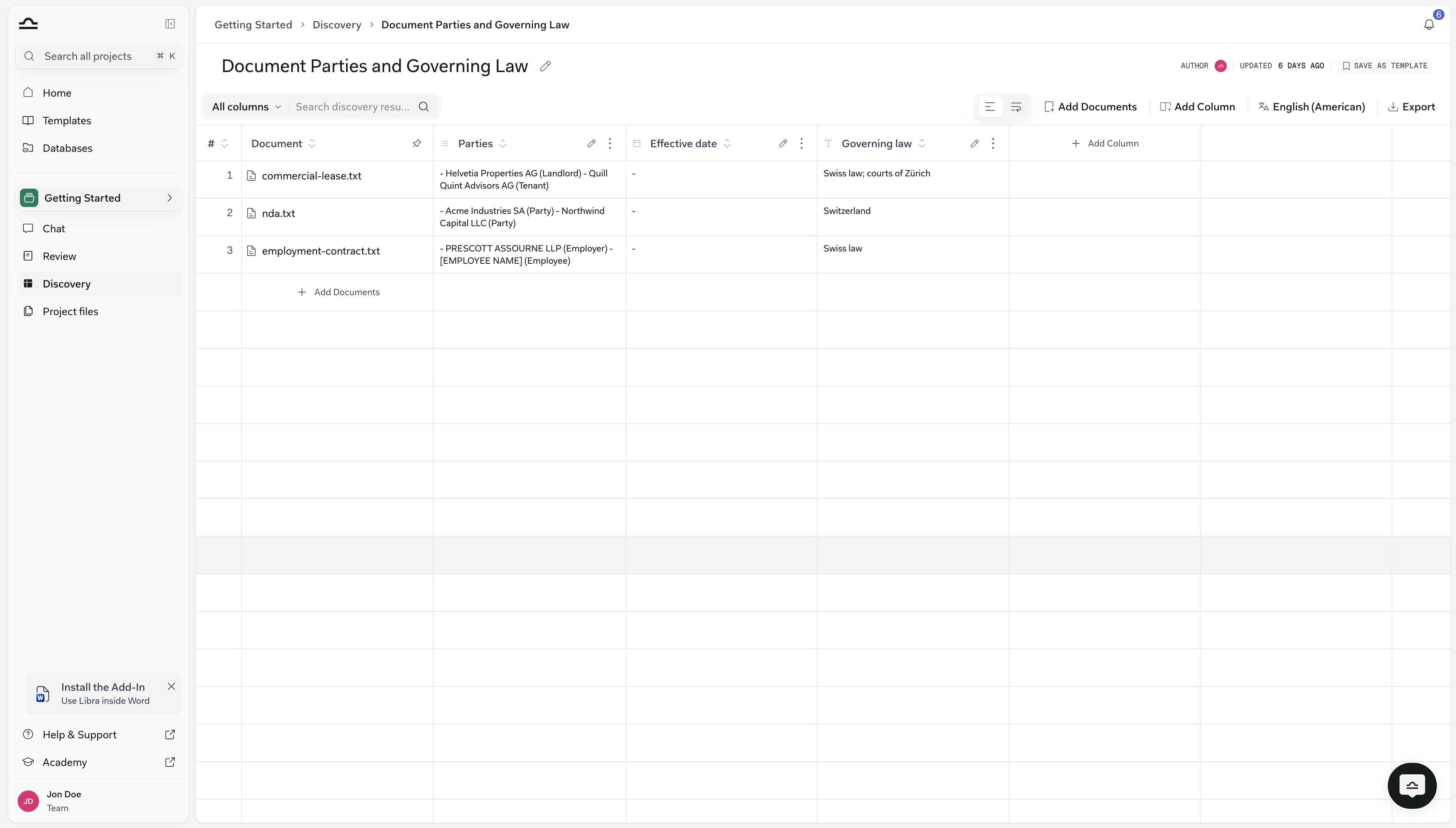
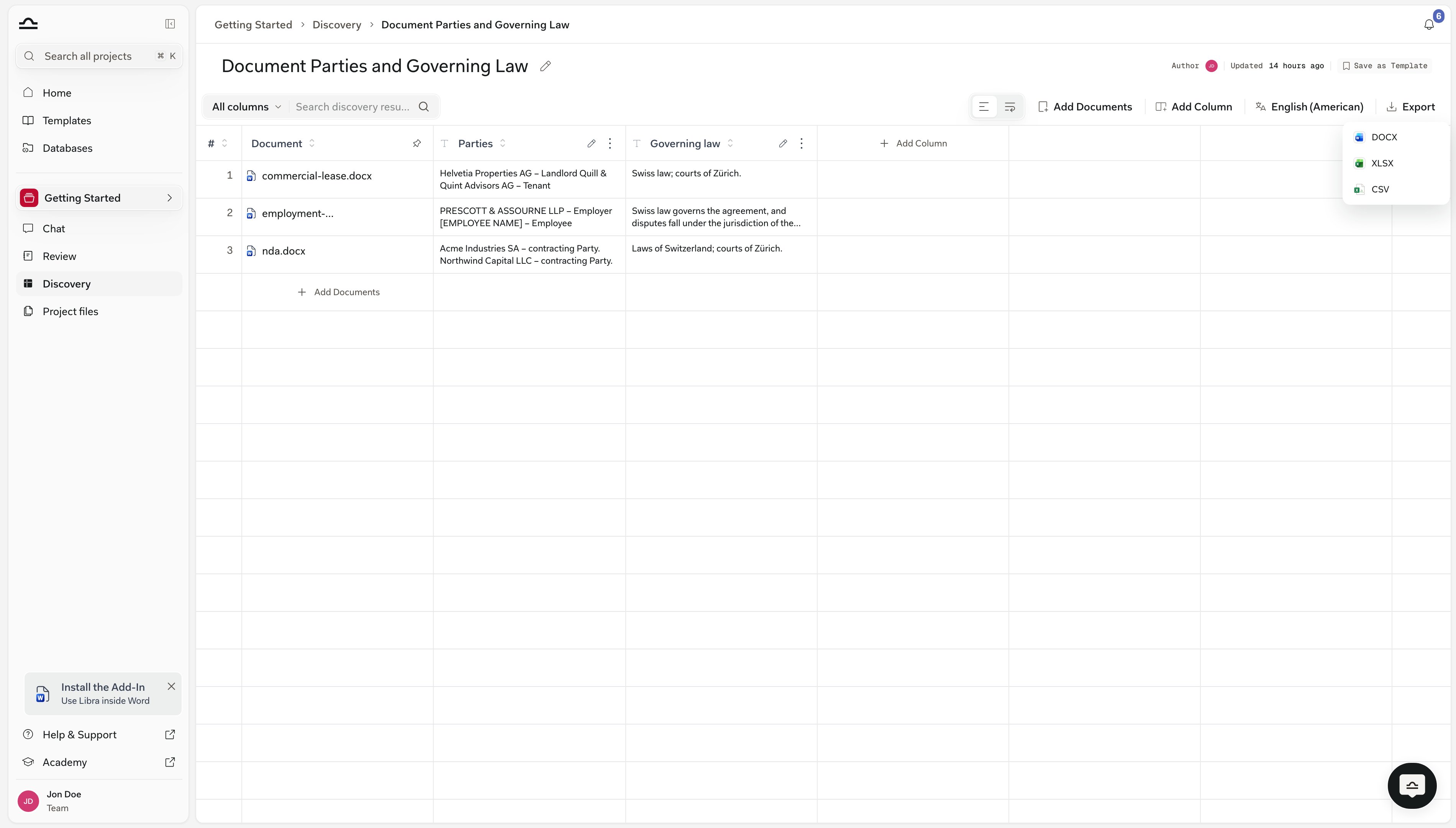
Export se objeví v panelu nástrojů po dokončení Discovery. Otevře krátkou nabídku se třemi formáty:
Formát
Nejvhodnější pro
XLSX
Vše, co budete dál filtrovat, řadit nebo agregovat v kontingenční tabulce.
CSV
Přenesení dat do jiného nástroje.
DOCX
Vložení tabulky do memoranda.
V úzkém okně se panel nástrojů sbalí do jediné šipky; stejné tři formáty jsou v této nabídce uvedeny jako Exportovat do DOCX, Exportovat do XLSX a Exportovat do CSV.Všechny tři formáty exportují totéž: číslo řádku, název dokumentu (plus názvy případných příloh v daném řádku) a hodnotu každé buňky, s pomlčkou tam, kde se buňka nepodařila extrahovat. Odpovědi se zapisují jako prostý text, takže veškeré formátování v nich se ztratí, a žádný formát nepřenáší citace ani Odůvodnění — ty zůstávají v Libra. Pokud někdo potřebuje sledovat podklady, pošlete mu Discovery místo exportu.
Jakmile máte Discovery, nejsilnějším dalším krokem je položit k ní doplňující otázky.
1
Otevřete chat ve stejném projektu
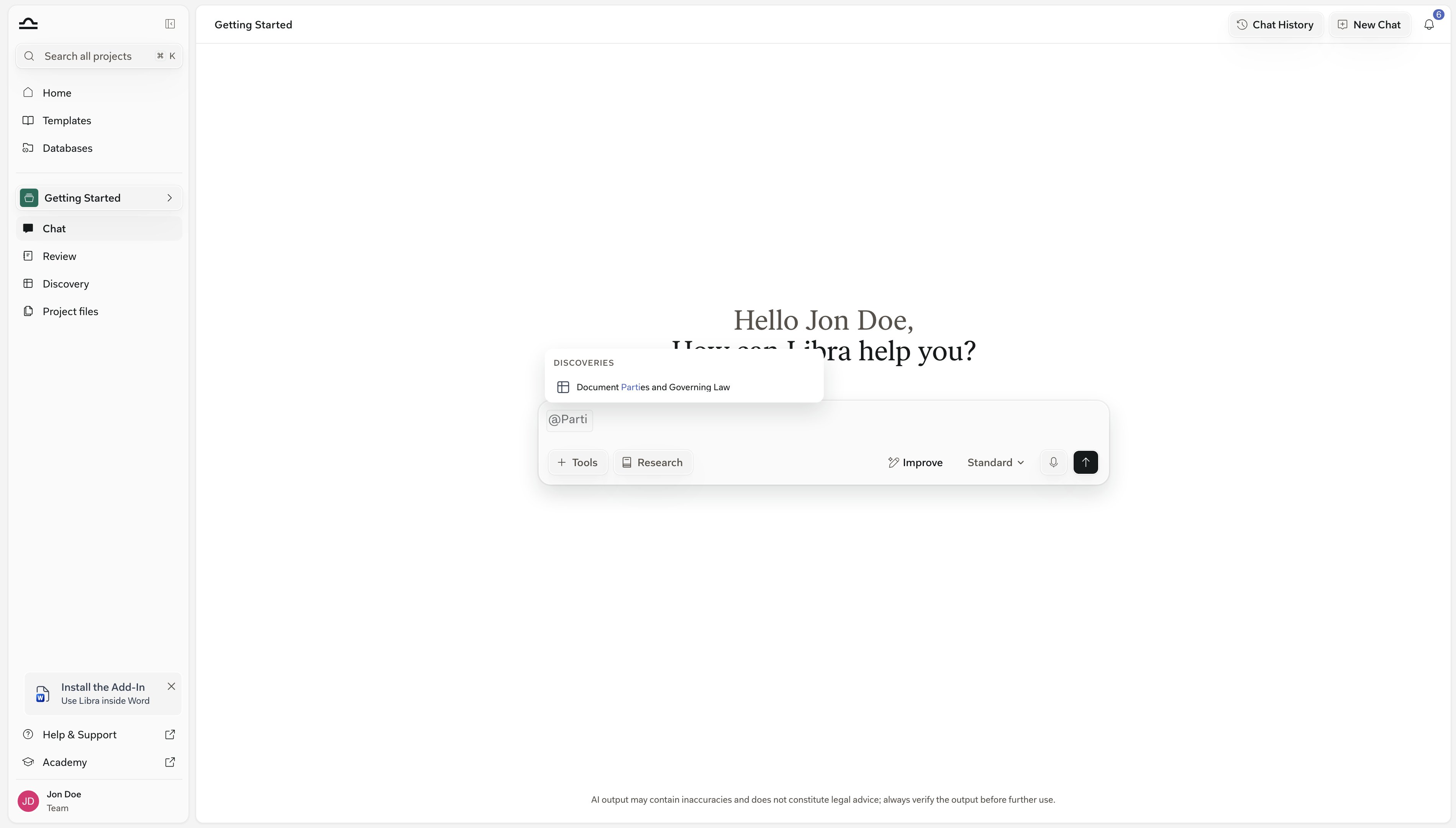
Na postranním panelu projektu klikněte na Chat a otevřete novou konverzaci. Discoveries jsou vázané na projekt, takže chat musí být ve stejném projektu jako Discovery.
2
Přiložte Discovery jako kontext
Do vstupního pole chatu napište @ a vyberte Discovery ze sekce Discoveries ve výběrovém okně. Zobrazuje Discoveries v projektu, ve kterém se právě nacházíte.
3
Položte doplňující otázku
„Které řádky mají výpovědní lhůtu delší než 90 dní?“, „Porovnejte protistrany podle hodnoty smlouvy, seřazeno sestupně.“, „Navrhněte e-mail shrnující smlouvy s vysokou hodnotou pro partnera.“
4
Přečtěte si odpověď podloženou citacemi
Libra cituje konkrétní buňky, řádky a sloupce. Viz Discovery z chatu.
Discovery nad směsí NDA, nájemních smluv a pracovních smluv povede k nekonzistentním sloupcům. Rozdělte podle typu dokumentu.
Pište konkrétní prompty pro sloupce
„Extrahujte výpovědní lhůtu ve dnech, při více uvedených lhůtách vezměte nejdelší“ poskytuje konzistentní výsledky napříč dokumenty. „Výpovědní lhůta?“ nikoli.
Používejte správný typ odpovědi
Sloupec typu Měna se řadí podle částky; sloupec typu Text se řadí abecedně, takže „90 000 €“ skončí vedle „9 000 000 €“. Zvolte typ předem — pozdější změna sloupec vymaže a znovu jej spustí.
Ověřujte sloupce, které ovlivňují rozhodování
U Discovery s vysokou mírou rizika namátkově ověřte buňky, které použijete k rozhodnutí, alespoň jednu buňku na sloupec.
Jakmile to funguje, uložte jako šablonu
Jakmile jsou sloupce Discovery doladěné, klikněte na Uložit jako šablonu vedle názvu. Uloží se sloupce, ne dokumenty, takže příště, když budete mít podobnou sadu souborů, začnete s otázkami už napsanými. Viz šablony Discovery.