


Přetažením složky ze Souborů projektu do pole pro zprávu připojíte vše, co obsahuje — každý dokument a každý dokončený Review a Discovery, včetně podsložek. Hodí se to, když celý případ leží v jedné složce. (Zmínka složky pomocí
@ připojí pouze soubory ležící přímo v ní.)Práce v Souborech projektu
Tři složky, které spravuje Libra, jsou připnuté v horní části každého projektu: Reviews, Discoveries a Nahrané soubory z Chat. Nemůžete je přejmenovat, přetáhnout, smazat ani do nich vložit složku. Reviews a Discoveries přijímají pouze svůj vlastní druh pracovních výstupů — přetáhnete-li na kteroukoli z nich dokument, Libra přesun odmítne. Složka Nahrané soubory z Chat je chráněna stejným způsobem, ale obsahuje běžné dokumenty, takže se soubory do ní a z ní přesouvají volně a zůstává dostupná všude tam, kde Vás Libra vyzve k výběru dokumentů.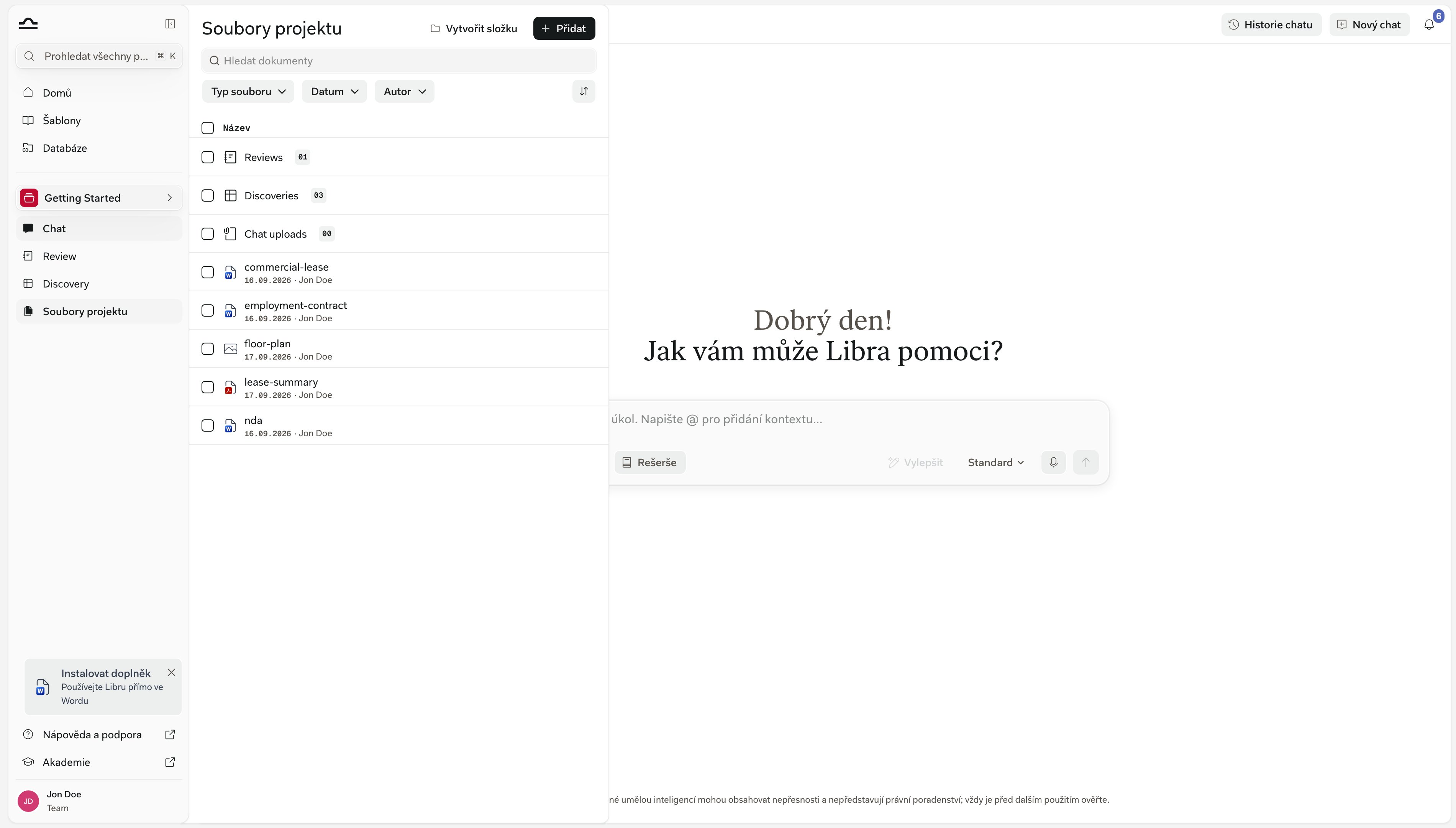
Výběr dávky
Vybrat vše vezme vše, co je právě zobrazeno, včetně prázdných složek, a vyhledávání ani filtr podle typu souboru už tato zaškrtnutí neruší. Lišta u spodního okraje pak hlásí x z y vybraných a nabízí to, co se k danému výběru hodí. Položka Více → Smazat na této liště rovnou odstraní, co jste zaškrtli. Review nebo Discovery ve výběru se smaže, místo aby se přesunul zpět do své domovské složky — přesně tak, jak to nabídka ⋯ u řádku dělala vždy. Přidat do chatu a Více se skryjí, jsou-li zaškrtnuté pouze prázdné složky, protože v nich není co odeslat. Složku vytvoříte tlačítkem Vytvořit složku v horní části panelu. Nové složky vznikají v kořenu projektu a poté je lze přetáhnout kamkoli. Na pojmenování záleží víc, než se na první pohled zdá: „Příchozí dokumenty“ a „Návrhy“ budou za tři měsíce, až zapomenete, která verze je která, srozumitelnější než „Složka 1“ a „Složka 2“.Kam Libra ukládá věci za Vás
Když spustíte Review nebo Discovery, uloží se do složky Reviews, resp. Discoveries daného projektu. Berte tyto dvě složky jako překladiště, ne jako konečné umístění — položku uvnitř lze přetáhnout do jakékoli složky, kterou vytvoříte, a vzor, díky němuž tato funkce skutečně vynikne, je přesunout ji do složky případu, který popisuje. Složka s názvem „Pracovněprávní balíček Schneider“ obsahující Schneider — pracovní smlouva.pdf, Review smlouvy Schneider a Schneider — protinávrh.docx drží smlouvu, analýzu i návrhy z vyjednávání vedle sebe. Soubor, který připojíte ke zprávě v Chat, se uloží do složky Nahrané soubory z Chat a stane se běžným dokumentem projektu: můžete si jej prohlédnout v náhledu, přesunout do vlastní složky, připojit k jinému chatu a smazat. Připojením souboru v Chat jej tedy přidáte do projektu, kde jej vidí každý, kdo má k projektu přístup. Výjimkou je přístup pouze pro zobrazení — pokud projekt můžete pouze zobrazit, zůstane Vaše příloha z chatu u dané konverzace a mezi sdílené soubory projektu se nikdy nepřidá. E-mailová vlákna exportovaná z doplňku pro Outlook se ukládají do složky s názvem E-maily. Ta je běžnou složkou — není chráněna jako připnuté složky —, ale ponechte ji pojmenovanou E-maily v kořenu projektu: doplněk ukládá každý export do složky tohoto názvu na nejvyšší úrovni a jejím přejmenováním nebo vnořením jen způsobíte, že si další export vytvoří vedle ní novou.Přesun souborů do jiného projektu
Položka Přesunout do projektu v nabídce ⋯ přemístí dokument, nebo celou složku, do jiného projektu. Podnabídka uvádí projekty, které můžete upravovat — archivované projekty a projekty, k nimž máte pouze přístup pro zobrazení, se nenabízejí — a Nový projekt vytvoří cílový projekt na místě. Před provedením přesunu Vás Libra požádá o potvrzení. Přesun složky vezme s sebou celý podstrom: každou podsložku a každý dokument uvnitř. Každý Review nebo Discovery zachycený v tomto podstromu se uloží do složky Reviews, resp. Discoveries cílového projektu, místo aby cestoval uvnitř Vaší podsložky. Dokument, který přesunete samostatně, dorazí na nejvyšší úroveň cílového projektu. Přesun je odmítnut, dokud se některý dokument v něm stále zpracovává — počkejte na dokončení nahrávání a zkuste to znovu — a přesun složky je odmítnut, pokud cílový projekt už má složku stejného názvu. V obou případech položka opouští tento projekt, takže vše, co jste tam přesunuli, nyní uvidí každý, kdo vidí cílový projekt — před přesunem čehokoli citlivého zkontrolujte přístup k cílovému projektu.Připnuté složky Reviews, Discoveries a Nahrané soubory z Chat samy přesunout do jiného projektu nelze. Dokument ležící ve složce Nahrané soubory z Chat má vlastní položku Přesunout do projektu — použijte ji. Review nebo Discovery ji nemá: přetáhněte jej do složky, kterou jste vytvořili, a přesuňte tuto složku; dorazí pak do složky Reviews, resp. Discoveries cílového projektu.
Časté struktury složek
Neexistuje jediný správný způsob uspořádání. Připnuté složky se vždy řadí nad vším, co vytvoříte, takže vzory níže ukazují pouze Vaše vlastní složky:Podle typu dokumentu
Podle typu dokumentu
Podle fáze případu
Podle fáze případu
Podle strany
Podle strany
Podle tématu, s Reviews a Discoveries přímo uvnitř
Podle tématu, s Reviews a Discoveries přímo uvnitř

Přetahování myší respektuje výběr více položek. Zaškrtněte políčka u několika souborů — nebo Shift-klikněte pro výběr celého rozsahu — a přetáhněte je jedním tahem. Lepší než 30 PDF souborů po jednom.
Tipy
Nastavte strukturu hned první den
Nastavte strukturu hned první den
O struktuře složek rozhodněte už při vytváření projektu; je to mnohem snazší než později reorganizovat 200 souborů.
Nenechte připnuté složky bobtnat
Nenechte připnuté složky bobtnat
Reviews, Discoveries a Nahrané soubory z Chat jsou v pořádku jako překladiště. Jakmile v některé z nich máte více než pět položek, přetáhněte je do vlastních složek uspořádaných podle typu dokumentu nebo fáze případu — uvnitř samotných připnutých složek podsložky vytvářet nelze.
Používejte složky konzistentně napříč projekty
Používejte složky konzistentně napříč projekty
Konzistentní struktura napříč projekty usnadňuje hledání. Například „Příchozí dokumenty“ / „Návrhy“ / „Podepsané verze“ v každém M&A projektu.
Podsložky jsou Váš přítel
Podsložky jsou Váš přítel
Nebojte se vnořených složek. „Příchozí dokumenty > Návrhy protistrany > v1“ je užitečnější než 50 souborů v jedné ploché složce „Příchozí dokumenty“.
Další kroky
Typy souborů a náhledy
Všechny podporované formáty a jak vypadá náhled.
Soubory projektu
Zpět na přehled Souborů projektu.