
Prázdnou stránku potřebujete jen zřídka. Otevřete si minulou nájemní smlouvu ze Souborů projektu, nebo si z firemního vzorového pronájmu vytvořte šablonu draftingu a od ní začněte každý nový dokument.
Jak Drafting zapadá do celku
Drafting se skládá ze tří částí a každá má svou vlastní stránku.Editor
Pište a formátujte dokument, nechte Libra pracovat na něm v chatu Editoru a ukládejte, publikujte a obnovujte verze.
Šablony a motivy
Proměňte dokumenty Word své advokátní kanceláře v šablony draftingu a motivy, aby každý koncept začínal ve Vašem firemním stylu.
Spolupráce
Sdílejte šablony a koncepty a pracujte na redlinech a komentářích s kolegy, protistranou a Libra.
Kdo může Drafting používat
Drafting je součástí tarifů Professional a Team a zkušebních verzí. V tarifu Starter zůstává Drafting v postranním panelu, ale otevře kartu s nabídkou upgradu, Psaní návrhů a úpravy v Libra, a u souborů Word se nezobrazuje tlačítko Upravit. Viz co obsahuje který tarif. Když poprvé otevřete kteroukoli část Draftingu, provede Vás jí krátký průvodce.Stránka Drafting
Drafting se v postranním panelu nachází mezi Discovery a Soubory projektu. Její stránka zobrazuje šablony draftingu, od kterých můžete začít, a všechny koncepty v aktuálním projektu.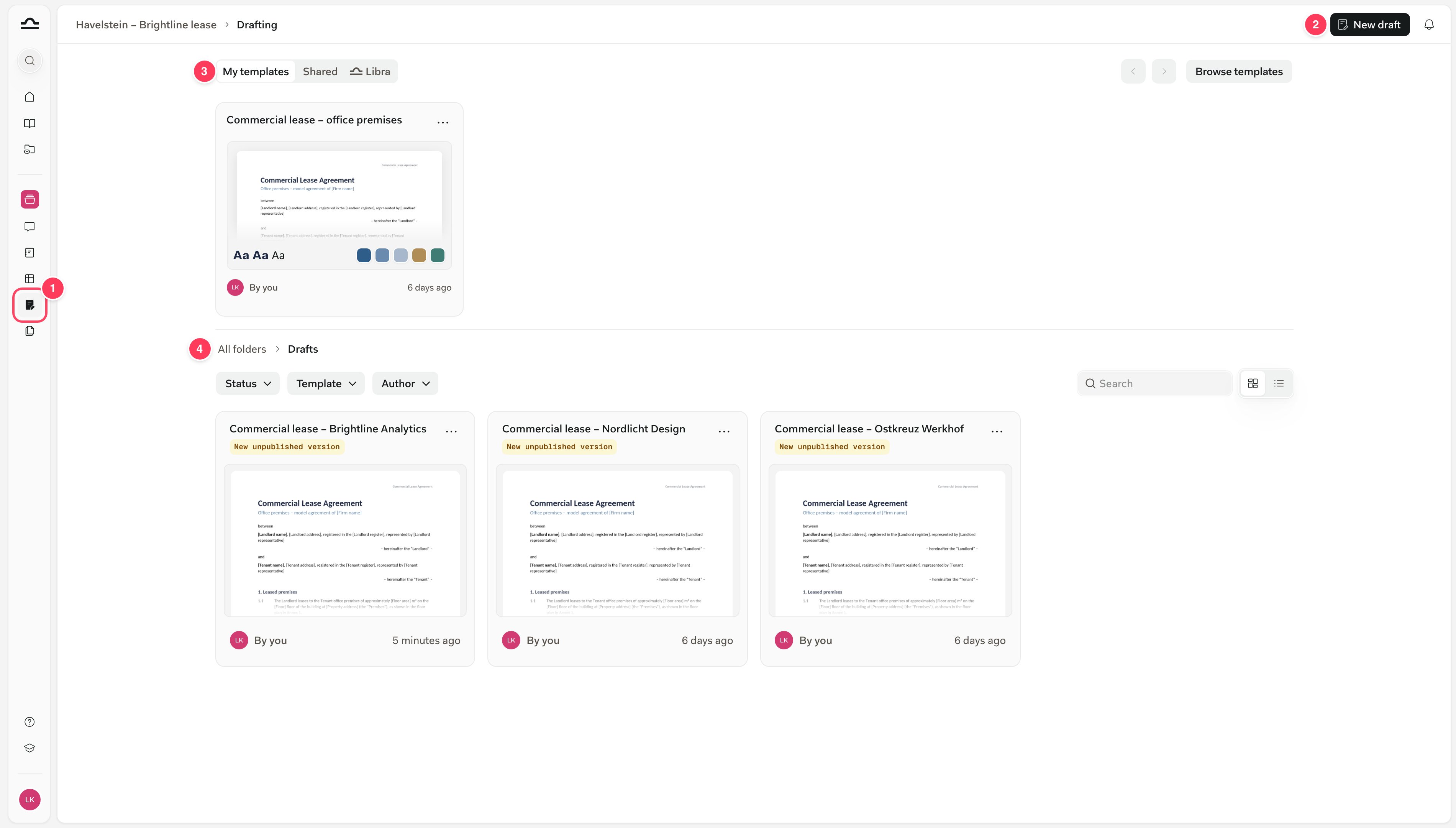
- Drafting v postranním panelu otevře tuto stránku pro projekt, ve kterém se nacházíte.
- Nový koncept otevře prázdný koncept v Editoru.
- Pruh šablon zobrazuje Vaše šablony draftingu pod Moje šablony, kde na začátku stojí karta Vytvořit novou šablonu, a ty, které sdíleli kolegové, pod Sdíleno. Libra zatím žádné šablony nemá. Najeďte na šablonu a klikněte na Spustit pro zahájení konceptu, nebo klikněte na Procházet šablony pro zobrazení celé knihovny.
- Koncepty: všechny koncepty v projektu, zobrazené jako mřížka nebo seznam, s filtry Stav, Šablona a Autor. Štítek označuje vše, co jste ještě nepublikovali. Koncepty se nacházejí ve složce Koncepty projektu v Souborech projektu, která přijímá pouze soubory
.docx.
Otevření Editoru
Editor můžete otevřít kdekoli, kde se v Libra objeví dokument Word. V Editoru se otevírají pouze soubory.docx.
Zahájení z chatu udrží konverzaci v chodu. Chat Editoru ví, co Libra vytvořila, takže “zpřísněte ustanovení o výpovědi” funguje okamžitě. Pro stranu chatu viz Dokumenty Word z chatu.
Editor, chat, nebo doplněk pro Word?
Všechny tři Vám poskytnou dokument Word. Začněte v Editoru, chat použijte, když chcete kompletní první koncept najednou, a do Wordu přejděte jen tehdy, když potřebujete funkci, kterou Editor nemá.Editor: tvorba dokumentu s Libra
Editor: tvorba dokumentu s Libra
- Použijte jej, když chcete přepracovat jedno ustanovení a zbytek ponechat beze změny, pomocí cílené změny.
- Použijte jej, když v jednom dokumentu pracujete ručně i s Libra a chcete uchovat každou verzi.
- Použijte jej, když vycházíte ze vzoru Vaší kanceláře nebo procházíte revize a komentáře protistrany.
Word v chatu: kompletní koncept v jedné odpovědi
Word v chatu: kompletní koncept v jedné odpovědi
- Použijte jej, když chcete z konverzace nebo krátkého zadání memorandum, dopis nebo oznámení, viz Word dokumenty z chatu.
- Použijte jej, když chcete přiloženou smlouvu opatřit revizemi v jednom kroku.
Doplněk pro Word: když potřebujete plný Word
Doplněk pro Word: když potřebujete plný Word
- Použijte jej, když dokument potřebuje funkci Wordu, kterou Editor nemá, viz Doplněk pro Word.
Časté otázky
Toto jsou otázky, které advokáti kladou jako první, každá s odkazem na podrobnosti.Nahrazuje Editor Word?
Nahrazuje Editor Word?
Ne. Je to zjednodušený Word uvnitř Libra s každodenními nástroji: styly, právní číslování, tabulky, poznámky pod čarou, záhlaví a zápatí, sledované změny a komentáře. Stáhnout Vám kdykoli poskytne soubor
.docx pro Word.Můžeme použít vlastní šablony a firemní styl?
Můžeme použít vlastní šablony a firemní styl?
Ano. Nahrajte dokument Word Vaší advokátní kanceláře jako šablonu draftingu a Libra z něj extrahuje styly, barvy a nastavení stránky do motivu. Viz Šablony a motivy.
Přepisuje Libra můj dokument?
Přepisuje Libra můj dokument?
Pouze tam, kde to dovolíte. Vyberte pasáž a Libra změní pouze tuto pasáž. V režimu Navrhování každá změna přichází jako redline, který přijmete nebo odmítnete. Viz Práce s Libra v chatu Editoru.
Může na stejném konceptu pracovat více lidí?
Může na stejném konceptu pracovat více lidí?
Ano, ale vždy jen jeden najednou. Kolegové komentují a navrhují změny a historie verzí uchovává každý uložený stav, ale dva lidé nemohou upravovat současně: platí poslední uložení. Viz Spolupráce.
Proč Libra nevidí mé nejnovější úpravy?
Proč Libra nevidí mé nejnovější úpravy?
To záleží na tom, kde se ptáte. Chat Editoru vždy čte to, co máte na obrazovce. Vyhledávání, chat projektu a ostatní chaty čtou poslední publikovanou verzi, takže po uložení klikněte na Publikovat. Viz Publikovat.
Mohu exportovat do PDF?
Mohu exportovat do PDF?
Z Editoru ne. Stáhnout v nabídce dokumentu Vám poskytne soubor
.docx, který můžete ve Wordu uložit jako PDF, a Tisk koncept vytiskne.Další kroky
Otevřete svůj první koncept
Prohlídka Editoru, jeho formátovacích nástrojů a práce s Libra na stránce.
Nastavte si firemní šablony
Proměňte vzorovou smlouvu v šablonu draftingu ve Vašem firemním stylu.