


Sdílením Workflow se nesdílejí Assistants uvnitř něj. Pokud některý z nich není dostupný lidem, s nimiž sdílíte, Libra celé sdílení odmítne a daného Assistant jmenuje.
Vyhledání Workflow
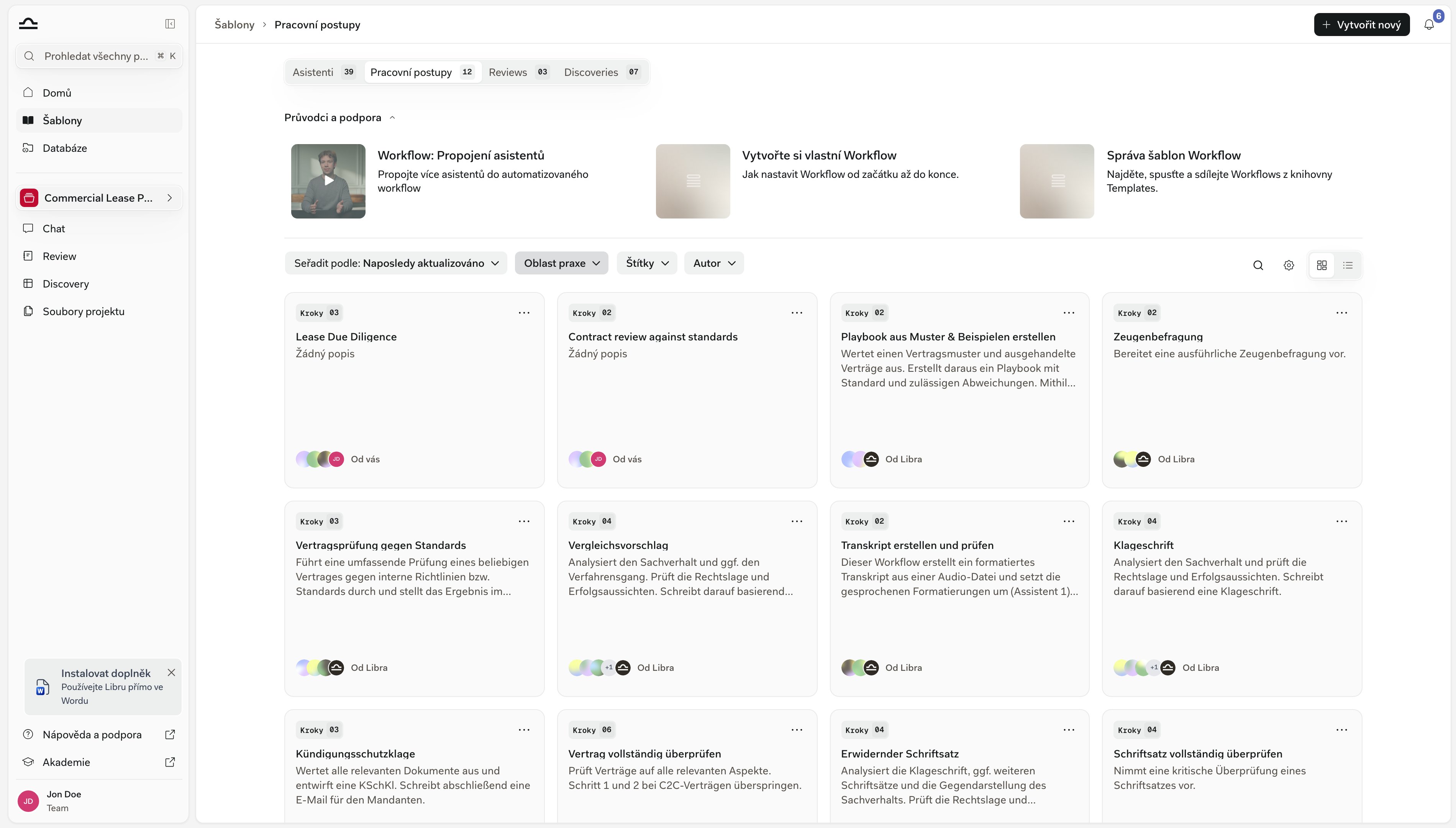
Klikněte na Šablony v globální části postranního panelu a otevřete záložku Workflows. Každá karta nese název Workflow, jeho popis, odznak Steps s počtem kroků a autora — Od Vás, Od Libra, nebo Od kolegy, který jej napsal. Nad mřížkou se nacházejí čtyři ovládací prvky: Řadit podle, Právní oblast, Tagy a Autor. Právě Autor rozděluje knihovnu na její tři zdroje a můžete zaškrtnout více možností najednou.
Tým je skrytý, pokud jste v týmu jediná osoba, a Libra je skrytá v instalacích, kde jsou šablony kurátorované Libra vypnuté.
Na pravé straně téhož řádku otevírá lupa vyhledávací pole, které porovnává název i popis šablon na záložce, na níž se právě nacházíte — do ostatních záložek nesahá. Ozubené kolo vedle ní, Pokročilé filtry, přidává Jurisdikce; filtr Jazyk, který nabízí na ostatních záložkách, se u Workflows nezobrazuje. Poslední dvě ikony přepínají mřížku na seznam.
Spuštění Workflow
Najeďte na kartu myší a přes ni se vysunou dvě tlačítka: Zobrazit otevře Workflow, abyste si nejprve mohli přečíst jeho kroky, a Spustit jej zahájí. Spustit otevře nový chat s Workflow načteným na kroku 1 a s výzvou tohoto kroku již vloženou ve vstupním poli — připojte, co daný krok potřebuje, upravte výzvu a odešlete. Nic pak nepostupuje samo; mezi kroky se pohybujete Vy sami. Základy Workflow popisují stránkování kroků v poli pro zprávy. Nabídka … v pravém horním rohu karty obsahuje Oblíbené, Zobrazit, Spustit a Duplikovat. Smazat se k nim přidává jen u Workflows, které vlastníte nebo spravujete — u Workflows od Libra ani u Workflow, který s Vámi sdílel kolega, se nenabízí.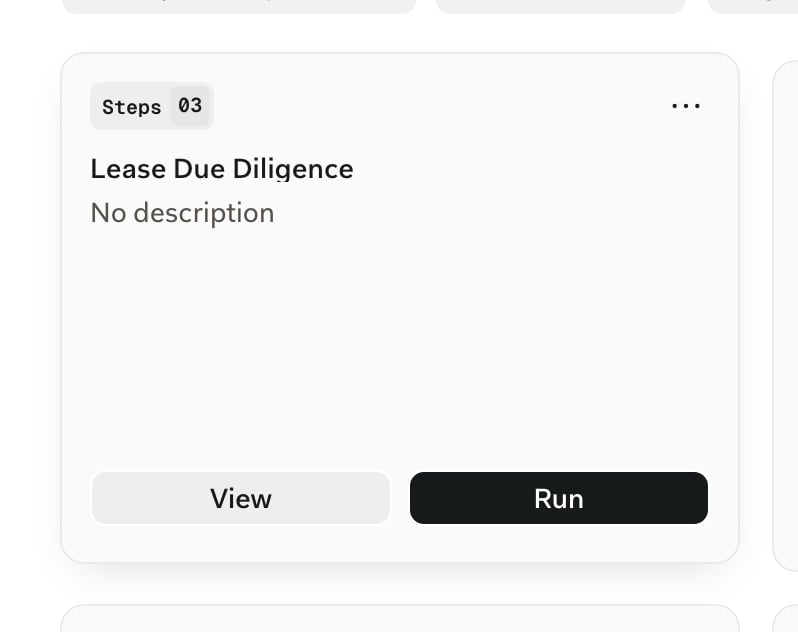
Přizpůsobení Workflow, který jste nenapsali
Vše, co publikovala Libra, a vše, co s Vámi kolega sdílel na úrovni zobrazení, se otevírá jen pro čtení: název, kroky i výzvy jednotlivých kroků jsou uzamčeny. Cestou kolem toho je Duplikovat a funguje u každého Workflow, který vidíte.1
Zahajte duplikaci
Otevřete nabídku … na kartě a zvolte Duplikovat, nebo klikněte na ikonu Duplikovat v záhlaví otevřeného Workflow.
2
Pojmenujte kopii
Libra otevře dialog Duplikovat Workflow s předvyplněným názvem — název originálu následovaný (Copy). Upravte jej a klikněte na Vytvořit Workflow.
3
Upravte ji
Kopii můžete libovolně měnit: přeuspořádejte nebo nahraďte kroky, vyměňte Assistants, přepište výzvy jednotlivých kroků a poté klikněte na Uložit. Kopie dědí popis, právní oblast a tagy originálu a začíná jako nesdílená — nikdo jiný ji neuvidí, dokud ji nenasdílíte.
Oblíbené a sdílení
Hvězdička na kartě je osobní. Libra eviduje oblíbené pro každého uživatele zvlášť, takže Oblíbené (nebo Přidat do oblíbených v záhlaví otevřeného Workflow) mění pouze Váš vlastní pohled na knihovnu, nikdy pohled kolegy. Sdílet se zobrazuje v záhlaví otevřeného Workflow, a to pouze tehdy, když jej vlastníte nebo spravujete — Workflow od Libra ani Workflow, který se k Vám dostal na úrovni zobrazení, znovu sdílet nemůžete. Obecný přístup nabízí Všichni v týmu nebo Pouze pozvaní; pod tím zvete jmenovitě jednotlivé kolegy nebo skupiny uživatelů.Libra kontroluje Assistants daného Workflow, než sdílení povolí. Pokud je kterýkoli z nich mimo dosah osoby, skupiny nebo týmu, s nimiž sdílíte, nesdílí se nic a Libra daného Assistant jmenuje — Workflow nelze sdílet s týmem. Následující Assistants nejsou s Vaším týmem sdíleni: …. Assistants publikovaní Libra kontrolou projdou vždy. Funguje to i opačně: zrušení sdílení Assistant si vyžádá Vaše potvrzení, protože tohoto Assistant odebere z každého Workflow, který na něm závisel.
Oblíbené a sdílení
Mějte Workflows, které používáte nejčastěji, stále po ruce a rozhodněte, kdo další je získá.
Právní oblasti a tagy
Otagujte Workflows, aby knihovna zůstala přehledná i s tím, jak roste.
Tipy
Přidejte do oblíbených dva tři Workflows, které spouštíte každý týden
Přidejte do oblíbených dva tři Workflows, které spouštíte každý týden
Oblíbené platí pro každého uživatele zvlášť a kolegu nic nestojí, označte proto Workflows, po kterých skutečně saháte. Označit vše popírá smysl.
Otagujte každý Workflow, který vytvoříte
Otagujte každý Workflow, který vytvoříte
Právní oblast plus jeden dva vlastní tagy jsou to, co udrží filtry Právní oblast a Tagy užitečné, jakmile knihovna naroste. Tagujte při vytvoření, ne později.
Uveďte očekávaný vstup v popisu
Uveďte očekávaný vstup v popisu
Vyhledávání porovnává popisy stejně jako názvy a popis je to, co si kolega přečte na kartě, než se vůbec rozhodne Workflow otevřít. „Očekává dokument smlouvy a jednoodstavcový popis případu” zabrání většině nesprávného použití.
Nejprve sdílejte Assistants, poté Workflow
Nejprve sdílejte Assistants, poté Workflow
Sdílení je rovnou odmítnuto, pokud propojený Assistant není sdílen se stejným okruhem lidí; nastavte proto nejprve je a sdílení Workflow projde na první pokus.
Rozšiřujte okruh příjemců postupně
Rozšiřujte okruh příjemců postupně
Dokud se Workflow ještě usazuje, pozvěte několik kolegů nebo skupinu uživatelů a jakmile se osvědčí, přepněte Obecný přístup na Všichni v týmu.
Další kroky
Vytvořit Workflow
Sestavte Workflow krok za krokem.
O šablonách
Kompletní přehled knihovny Šablony.