


Výzva Workflow daného kroku se přidává k vlastním instrukcím Assistant; nenahrazuje je. Zaměřte obecný Assistant na jednu fázi, aniž byste jej museli duplikovat.
Než začnete
Workflows jsou funkcí plánu Professional. V plánu Starter zobrazuje záložka Workflows v knihovně Šablon místo Vašich Workflows text Workflows jsou funkce Professional — pro vytváření a spouštění workflows přejděte na vyšší plán a položka Vytvořit nový → Workflows je neaktivní za výzvou Přejít na Professional. Viz Předplatné. Nejprve vytvořte Assistants. Panel Assistants v editoru zobrazuje pouze Assistants, kteří již existují, a Workflow potřebuje alespoň dva kroky, než Vám jej Libra dovolí vytvořit. Viz Assistants.Jak editor vypadá
Editor Workflow je samostatná stránka, dostupná přes Šablony › Workflows › Nový Workflow. Důležité jsou tři oblasti: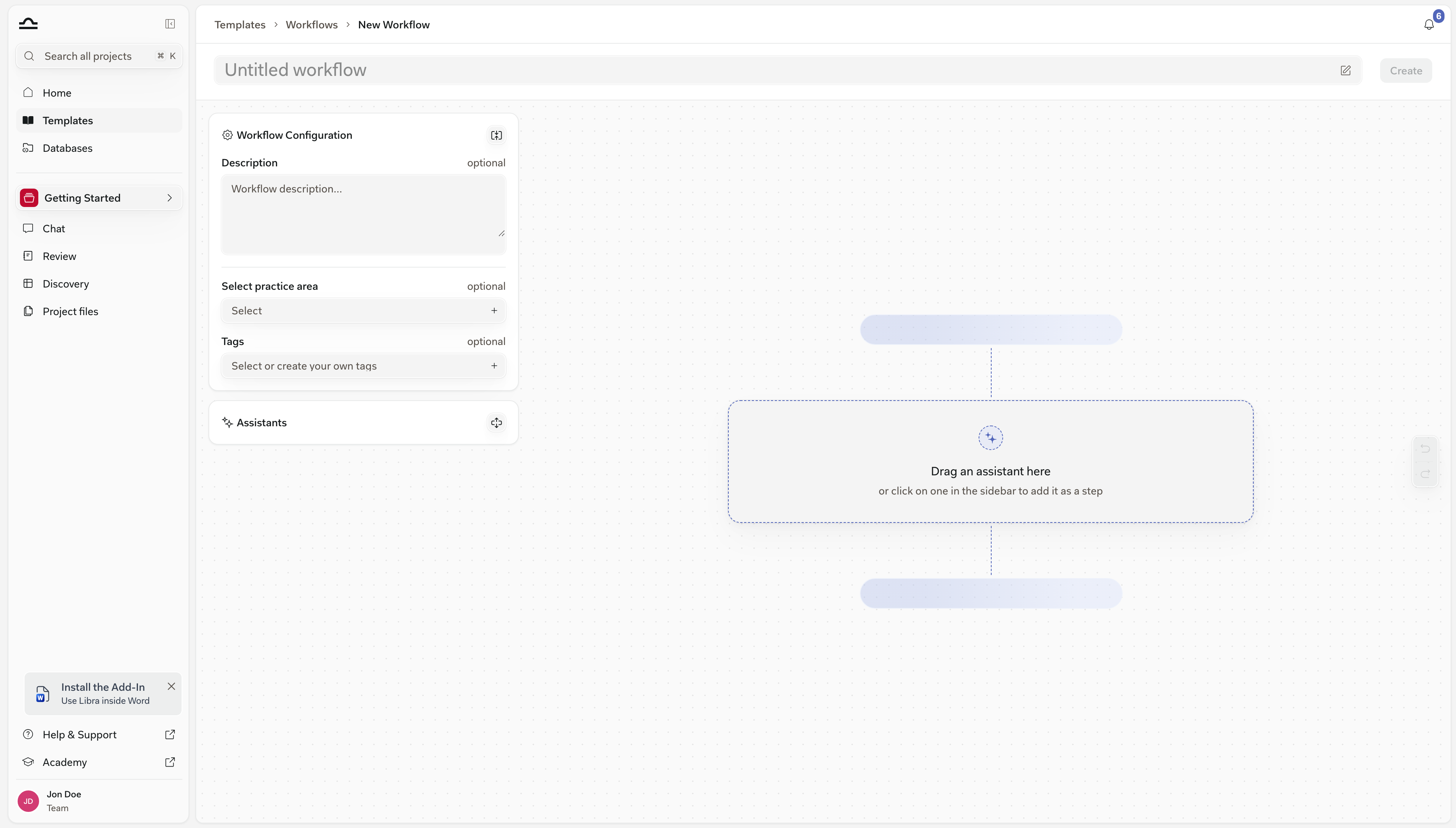
Sestavení Workflow
1
Otevřete záložku Workflows v Šablonách
Klikněte na Šablony v globální části postranního panelu a poté přepněte na záložku Workflows.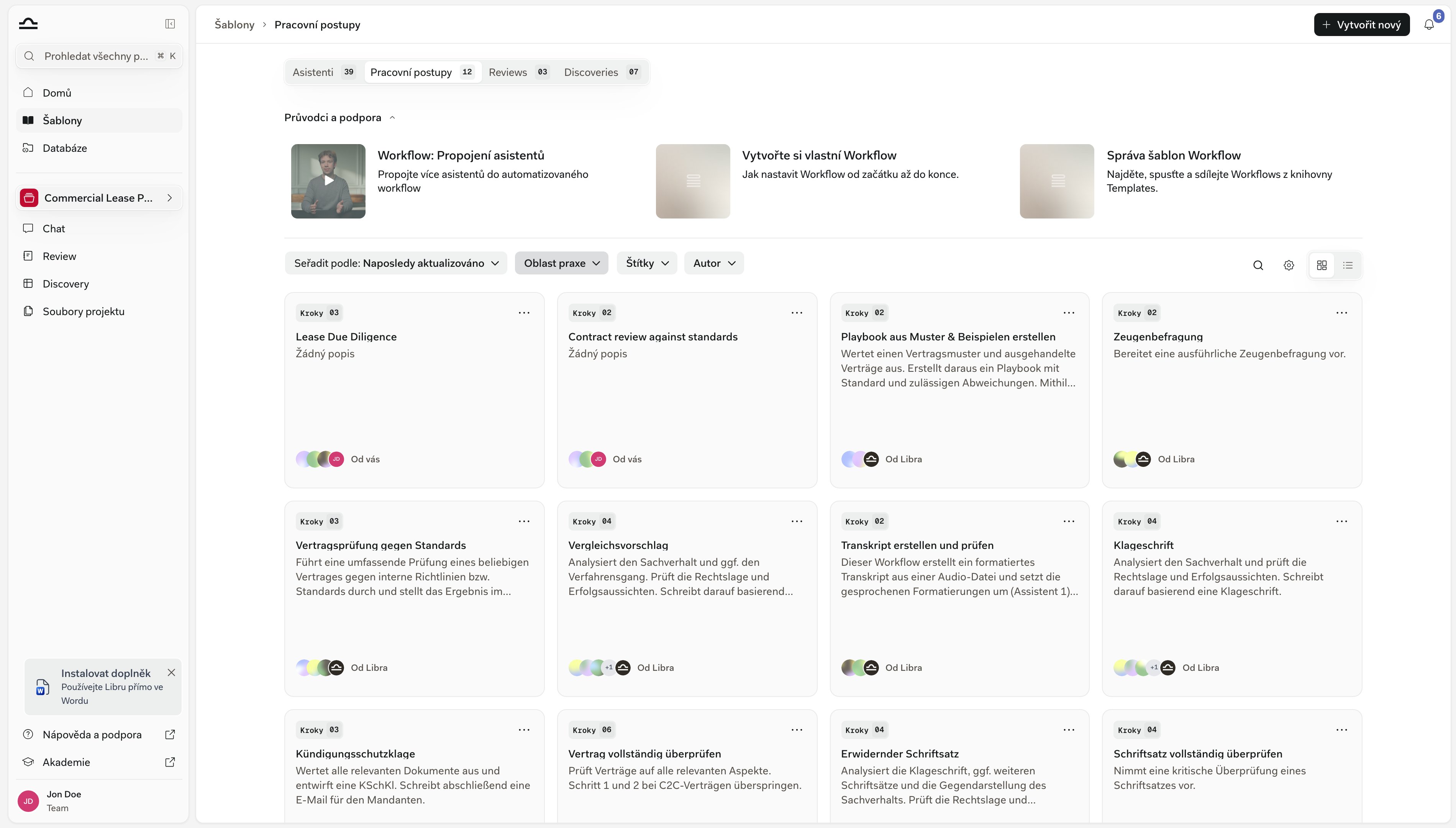
2
Klikněte na Vytvořit nový → Workflows
Vytvořit nový se nachází vpravo nahoře v knihovně Šablon; Workflows je druhá položka jeho nabídky. Editor se otevře prázdný.
3
Pojmenujte Workflow
Zadejte název přímo do pole v záhlaví, přes zástupný text Workflow bez názvu. Název je povinný — bez něj zůstává tlačítko Vytvořit neaktivní a jeho popisek zní Nejprve přidejte název workflow.Zvolte název, který kolegové poznají: „Revize smluv pro klienty”, „Vypracování NDA od začátku do konce”.
4
Popište a zařaďte jej
V levém sloupci je ve výchozím stavu otevřený panel Konfigurace Workflow. Vyplňte Popis — jeden odstavec o tom, k čemu Workflow slouží a jaký vstup očekává. Je volitelný, ale právě ten vidí kolegové na kartě Workflow v knihovně Šablon.Tentýž panel obsahuje Vybrat právní oblast a Tagy, obojí volitelné. Řídí filtry v knihovně Šablon, takže se vyplatí je nastavit u všeho, co hodláte sdílet. Viz Právní oblasti a tagy.
5
Přidejte Assistants jako kroky
Otevřete panel Assistants pod panelem Konfigurace Workflow — jeho otevřením se konfigurační panel sbalí. Obsahuje vyhledávací pole a záložky Vše, Vaše, Libra a Sdílené.Kliknutím na Assistant jej připojíte jako další krok, nebo jej přetáhněte na plátno a umístěte na konkrétní pozici. Dokud je plátno prázdné, zobrazuje čárkovanou oblast pro přetažení s textem Přetáhněte sem assistant — nebo na něj klikněte v postranním panelu a přidejte jej jako krok.Na pořadí záleží: kroky běží v posloupnosti, kterou vidíte, a každý pracuje v téže konverzaci, takže může navazovat na to, co vytvořily kroky předchozí. Pořadí změníte přetažením karty kroku. Po najetí myší na krok se vedle něj objeví malá lišta akcí s tlačítky Zobrazit Assistant a Odebrat krok.Potřebujete minimálně dva kroky. Do té doby je Vytvořit neaktivní s popiskem Přidejte alespoň 2 assistants.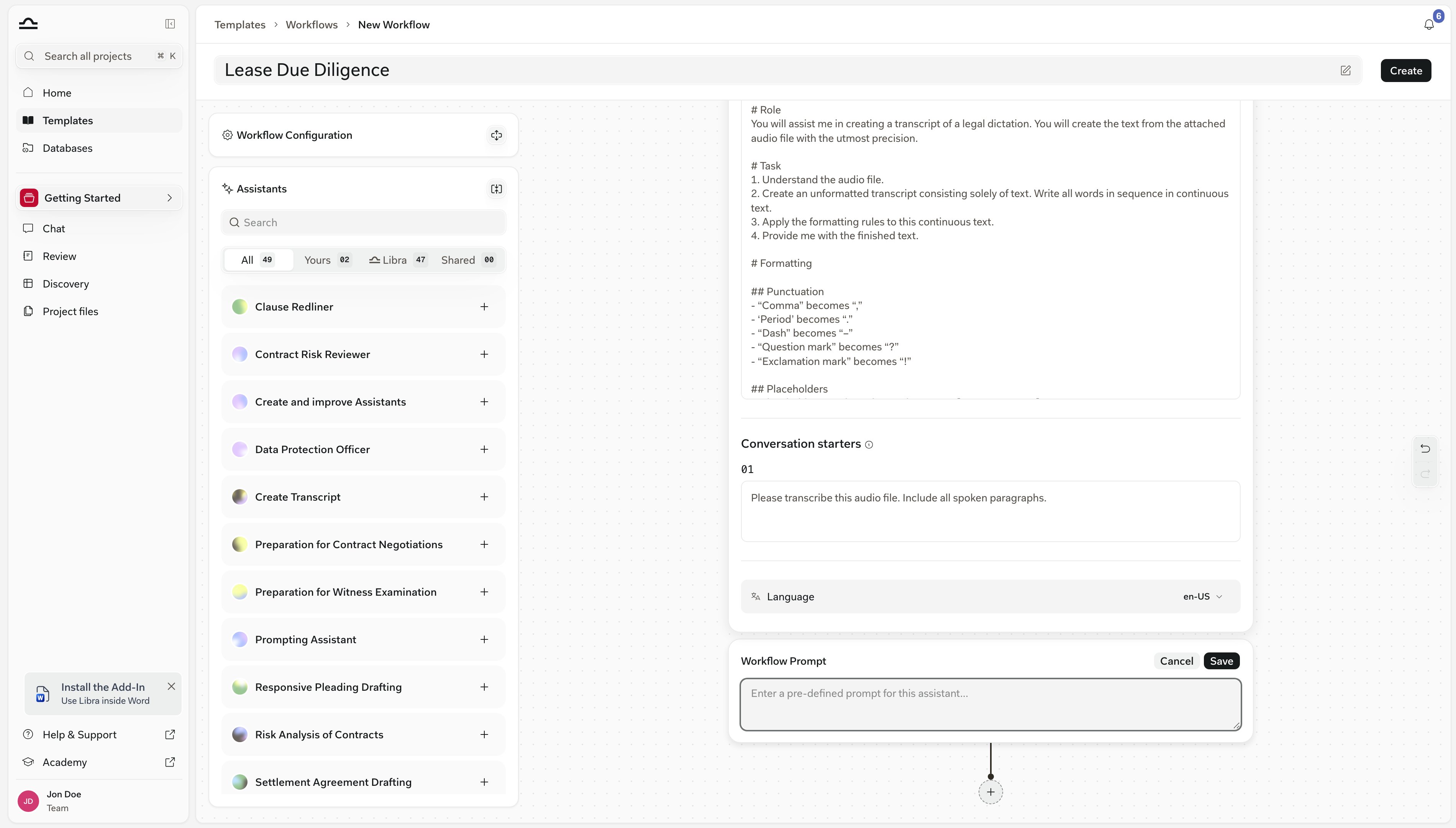
6
Dejte kroku vlastní výzvu (volitelné)
Rozbalte kartu kroku a uvidíte, co si daný Assistant přináší: jeho popis, jeho vlastní Instrukce výzvy (pouze pro čtení) a řádek Jazyk, který můžete změnit tam, kde je Assistant publikován ve více jazycích.Pod tím je vlastní výzva kroku. Klikněte na Přidat výzvu workflow, zadejte instrukci pro tuto fázi do pole Výzva Workflow a klikněte na Uložit.„Analýza dokumentu: zaměřte se na ustanovení o ukončení smlouvy a postoupení duševního vlastnictví.”
„Hodnocení rizik: seřaďte rizika podle závažnosti, ke každému jedna věta odůvodnění.”
7
Klikněte na Vytvořit
Vytvořit uloží Workflow a otevře jej jako uloženou šablonu. Od té chvíle je primárním tlačítkem v záhlaví Spustit, vedle něj se pro další úpravy objeví Uložit a zpřístupní se označení hvězdičkou, duplikování a sdílení.
Sdílení
Sdílení existuje až od okamžiku, kdy je Workflow vytvořen — během sestavování žádný ovládací prvek sdílení není. Otevřete uložený Workflow a klikněte na Sdílet v záhlaví. Sdílet se zobrazuje jen u Workflows, které vlastníte nebo spravujete, a jen tam, kde Váš plán zahrnuje týmovou spolupráci. V části Obecný přístup volíte mezi možnostmi Všichni v týmu a Pouze pozvaní. Nad to můžete pozvat konkrétní osoby nebo skupiny a každé přidělit Může zobrazit, Může upravovat nebo Plný přístup. Celý model popisuje stránka Označení hvězdičkou a sdílení.Sdílením Workflow se nesdílejí Assistants v něm obsažení. Pokud se příjemce k některému z nich nedostane, Libra sdílení odmítne a vyjmenuje Assistants, kteří tomu brání — Workflow nelze sdílet s týmem. Následující assistants nejsou sdíleni s Vaším týmem: …. Nejprve tyto Assistants nasdílejte, nebo je nahraďte takovými, kteří už sdíleni jsou.
Spuštění Workflow
1
Spusťte Workflow
V knihovně Šablon najeďte myší na kartu Workflow a klikněte na Spustit; Libra otevře nový chat s připojeným Workflow. (Zobrazit vedle něj otevře samotný Workflow, místo aby jej spustilo.)Z chatu, ve kterém už jste, klikněte na Nástroje v poli pro psaní a zvolte Workflows, poté vyberte Workflow.
2
Zadejte první vstup
Spustit z karty otevře nový chat s Workflow načteným na kroku 1 a s Výzvou Workflow tohoto kroku již ve vstupním poli. Přes Nástroje → Workflows se Workflow připojí k chatu, ve kterém právě jste, a přepne jej na Assistant kroku 1. V obou případech přiložte dokumenty, které krok očekává, upravte výzvu a odešlete — běh začíná Vaší první zprávou.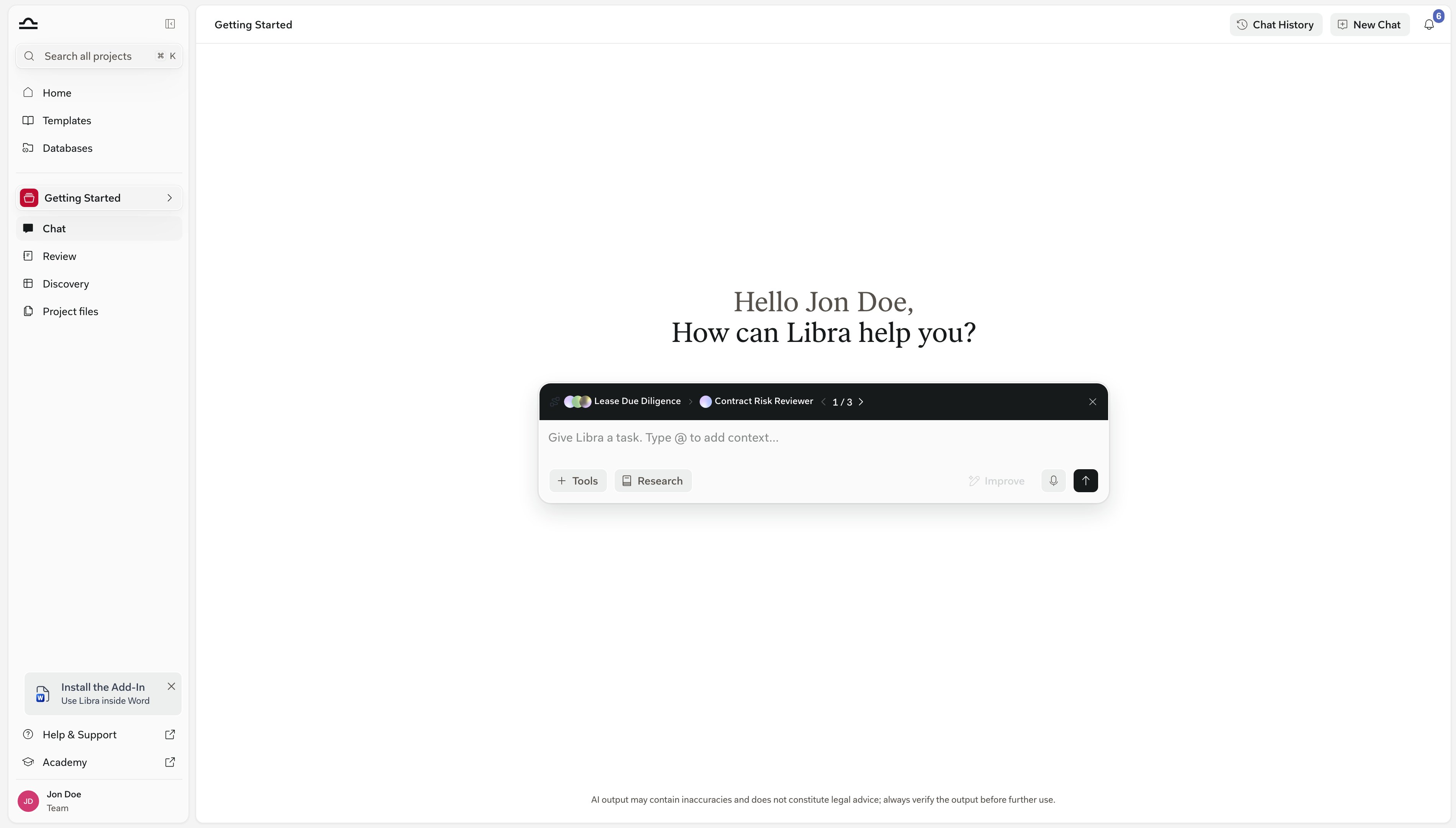
3
Procházejte kroky
Řádek uvnitř vstupního pole chatu ukazuje, kde se nacházíte: název Workflow, poté název aktuálního kroku a N / M mezi šipkou zpět a šipkou vpřed.Kroky nepostupují samy. Když jste s odpovědí kroku spokojeni, klikněte na šipku vpřed: Libra se přepne na Assistant dalšího kroku a předvyplní jeho výzvu Workflow do vstupního pole, připravenou k odeslání nebo úpravě. Šipka zpět Vás stejným způsobem vrátí k dřívějšímu kroku, takže jej můžete zopakovat s jinou výzvou.Tlačítko zavření na konci řádku (Odebrat workflow) Workflow odpojí a vrátí chat k běžné konverzaci.
Tipy
Udržujte každý krok soustředěný
Udržujte každý krok soustředěný
Jeden krok, jeden úkol. „Analyzovat a vypracovat” jsou dva kroky. Jejich rozdělení usnadňuje diagnostiku chyb.
Nejprve vytvářejte krátké Workflows
Nejprve vytvářejte krátké Workflows
Spolehlivě fungující Workflow se 3 kroky je lepší než Workflow s 10 kroky, který selže v půlce. Přidávejte kroky, jakmile je každý z nich stabilní.
Nejprve otestujte každý Assistant samostatně
Nejprve otestujte každý Assistant samostatně
Ověřte, že každý Assistant funguje samostatně, než je zřetězíte. Vadný krok ve Workflow se diagnostikuje hůře než vadný Assistant v chatu.
Zdokumentujte očekávaný vstup Workflow
Zdokumentujte očekávaný vstup Workflow
„Očekává: dokument smlouvy a jednoodstavcový popis kontextu případu.” Uveďte to v popisu — právě ten si kolegové přečtou, než Workflow spustí.
Další kroky
Šablony Workflow
Znovu používejte a sdílejte Workflows.

Assistants
Stavební kameny Workflows.