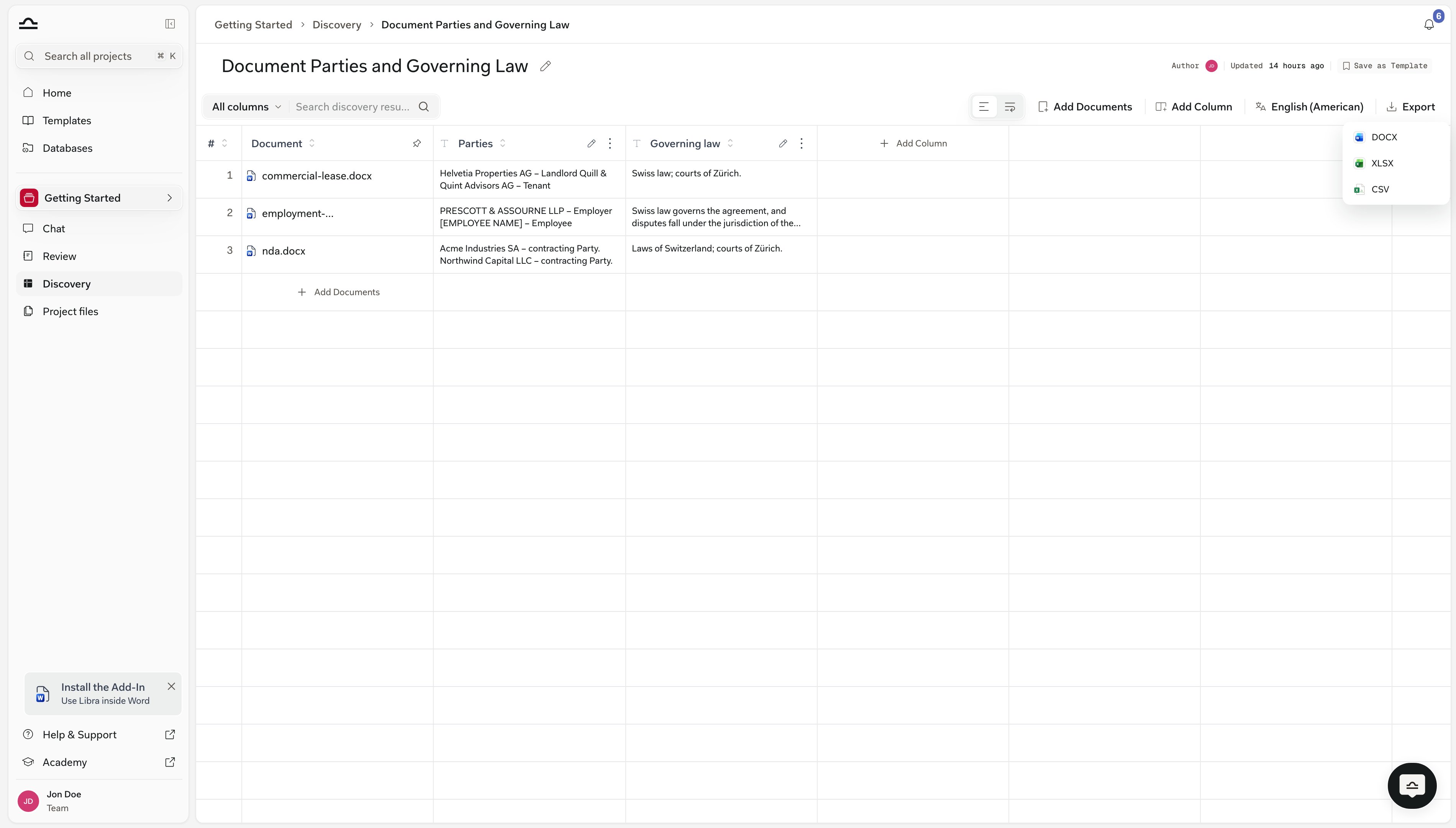
Schritt für Schritt: Spalten definieren, Dokumente hinzufügen, die Discovery ausführen, mit den Ergebnissen arbeiten.
Diese Anleitung führt Sie Schritt für Schritt durch die Erstellung einer Discovery: Spalten definieren, Dokumente hinzufügen, ausführen, Ergebnisse überprüfen und exportieren.Die vier Schritte:
Klicken Sie in der Projektsektion der Seitenleiste auf Discovery.
2
Klicken Sie auf Neue Discovery
Die Schaltfläche befindet sich oben rechts in der Discovery-Liste. Um statt mit einer leeren Tabelle mit einem vorgefertigten Satz von Spalten zu beginnen, wählen Sie eine der Vorlagenkarten auf derselben Seite oder klicken Sie auf Vorlagen durchsuchen – siehe Discovery-Vorlagen.
3
Benennen Sie die Discovery
Libra öffnet eine leere Discovery mit dem Namen Neue Discovery, wobei das Titelfeld bereits fokussiert ist, sodass Sie direkt darüber tippen können. Ein aussagekräftiger Name zahlt sich später aus: „NDA-Prüfung Q4”, „Extraktion Mietvertragsportfolio”, „Arbeitsverträge, Standort Berlin”. Der Name ist das, was Sie im Ordner Discoveries des Projekts unter Projektdateien und in Suche sehen.
Die Symbolleiste enthält eine Schaltfläche, die einen Sprachnamen anzeigt, z. B. Englisch (Amerikanisch). Das ist die Sprache, in der Libra seine Antworten verfasst, und sie richtet sich zunächst nach Ihrer Oberflächensprache und nicht nach der Sprache Ihrer Dokumente. Legen Sie sie fest, bevor Sie die Discovery ausführen: Wenn eine Discovery bereits Ergebnisse hat, fragt Libra beim Umschalten nach einer Bestätigung, und eine Bestätigung entfernt diese Ergebnisse.
Wählen Sie den Antworttyp sorgfältig aus. Datum, Zahl und Währung sortieren nach Wert; Text, Ja/Nein und Aufzählungsliste sortieren alphabetisch. Und wenn Sie eine Spalte später bearbeiten – ihre Bezeichnung, ihren Prompt oder ihren Typ –, werden die Antworten dieser Spalte gelöscht und erneut extrahiert.
Jede Spalte ist eine Frage, die Libra für jedes Dokument beantwortet. Eine Discovery fasst bis zu 50 Spalten; danach wird das Hinzufügen einer weiteren Spalte verweigert, und Sie müssen zuerst eine löschen.
1
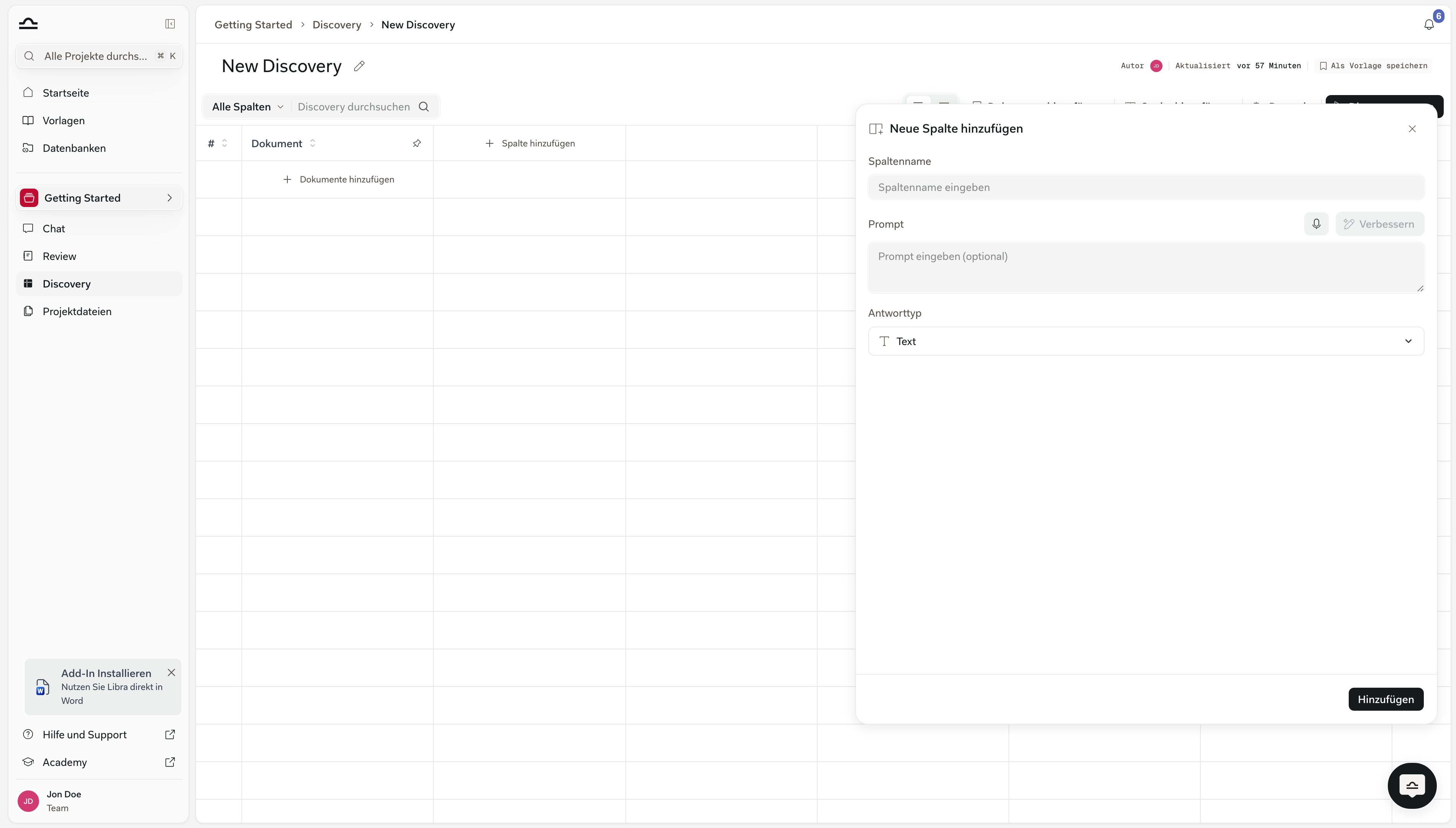
Klicken Sie auf Spalte hinzufügen
Die Schaltfläche befindet sich in der Symbolleiste über der Tabelle, und die Tabellenkopfzeile wiederholt sie nach der letzten Spalte. Beide öffnen das Panel Neue Spalte hinzufügen rechts.
2
Legen Sie die Spaltenbezeichnung fest
Der Text der Kopfzeile. Kurz und klar: „Dokumenttyp”, „Kündigungsfrist”, „Vertragspartner”.
3
Verfassen Sie den Prompt
Die Anweisung, der Libra bei der Extraktion folgt. Sie ist optional, aber je spezifischer sie ist, desto besser das Ergebnis.Schlecht: „Kündigungsfrist extrahieren.”
Gut: „Ermitteln Sie die Kündigungsfrist in Tagen. Wenn mehrere Kündigungsfristen angegeben sind, geben Sie die längste zurück.”Wenn Sie es nicht selbst formulieren möchten, schreiben Sie eine grobe Version und klicken Sie auf Verbessern – Libra formuliert den Prompt an Ort und Stelle neu. Das Mikrofon daneben diktiert, statt zu tippen.
4
Wählen Sie den Antworttyp
Der Typ bestimmt, wie die Zelle dargestellt wird und wie die Spalte sortiert.
Typ
Geeignet für
Text
Freitextbeschreibungen, Namen, Zusammenfassungen.
Ja/Nein
Vorhandensein-Prüfungen (z. B. „Enthält der Vertrag eine Wettbewerbsverbotsklausel?”).
Zahl
Mengen (z. B. Mitarbeiterzahl, Tage, Prozentsätze).
Datum
Unterzeichnungsdaten, Fristen, Ablauf.
Währung
Geldbeträge.
Aufzählungsliste
Mehrere Einträge pro Zelle.
5
Klicken Sie auf Hinzufügen
Die Spalte erscheint in der Tabelle und bleibt leer, bis Sie die Discovery ausführen.
Beginnen Sie mit drei oder vier wichtigen Spalten. Sobald diese gut extrahieren, fügen Sie weitere hinzu. Eine kleine Discovery lässt sich leichter debuggen als eine ausufernde.
Die Schaltfläche befindet sich in der Symbolleiste über der Tabelle, und eine leere Tabelle wiederholt sie in der ersten Zeile.
2
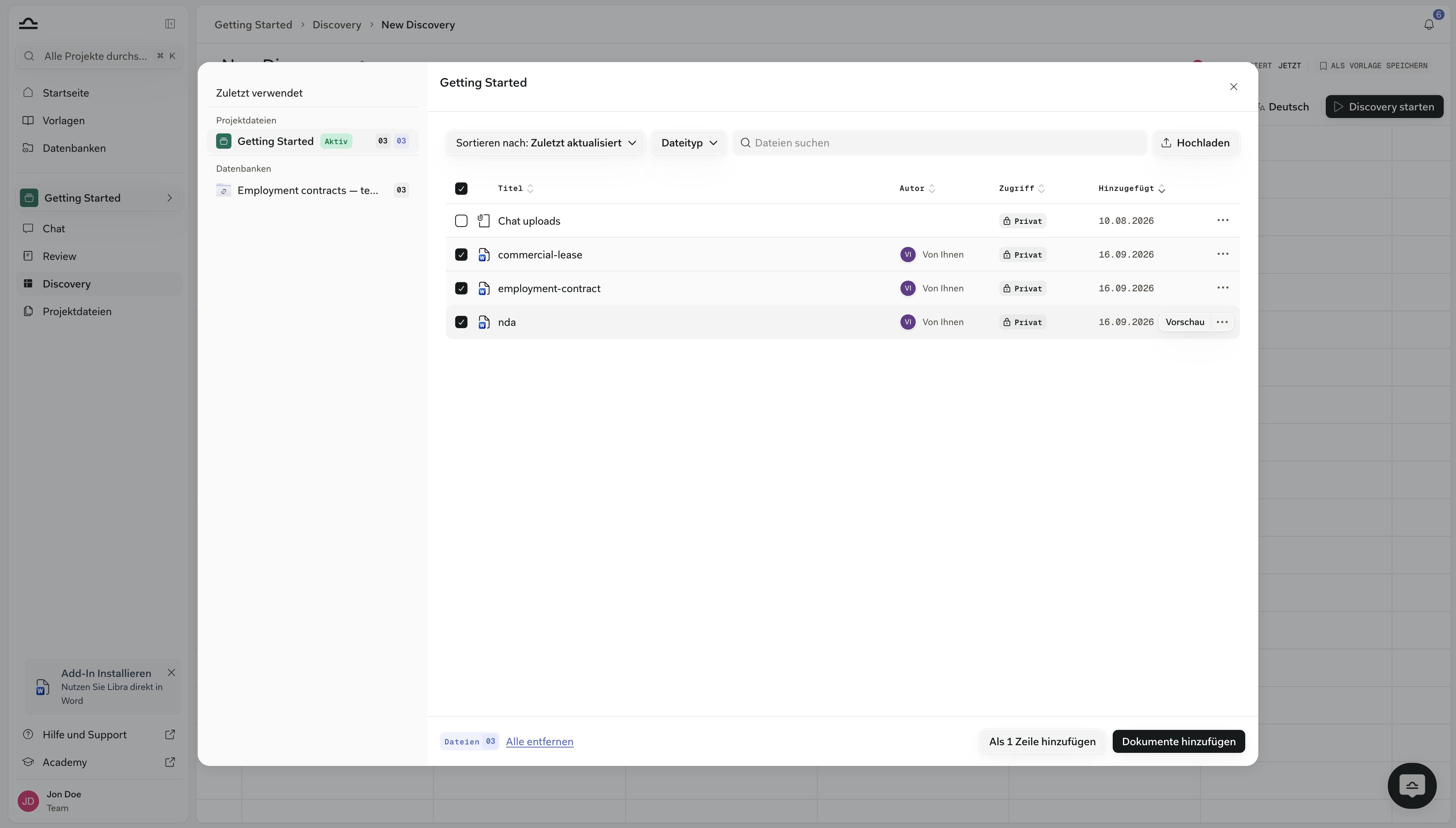
Wählen Sie aus Projektdateien oder laden Sie hoch
Der Auswahldialog öffnet sich in den Projektdateien des Projekts. Wählen Sie dort das Benötigte aus, oder fügen Sie neues Material über Dateien hochladen oder Ordner hochladen hinzu (PDFs, Word, Bilder, E-Mails, Text; siehe Dateitypen & Vorschauen).Eine Datei muss die Verarbeitung abgeschlossen haben, bevor sie in eine Discovery aufgenommen werden kann. Wenn Sie eine auswählen, bei der das noch nicht der Fall ist, nennt Libra sie und lässt sie aus; warten Sie, bis sie in Projektdateien fertig ist, und fügen Sie sie dann hinzu. Bereits in der Discovery enthaltene Dokumente werden auf dieselbe Weise übersprungen.
3
Wählen Sie eine Zeile oder mehrere
Ist nur eine Datei ausgewählt, klicken Sie auf Hinzufügen. Wählen Sie mehr als eine aus, bietet Libra stattdessen eine Wahl an. Die primäre Schaltfläche zählt Ihre Auswahl – etwa Als 3 Zeilen hinzufügen – und gibt jedem Dokument eine eigene Zeile, was Sie wollen, wenn Sie Verträge nebeneinander vergleichen. Als 1 Zeile hinzufügen fasst die gesamte Auswahl in einer einzigen Zeile zusammen, für den Fall, dass mehrere Dateien eigentlich ein Mandat sind: ein Vertrag samt Anlagen.
4
Klicken Sie auf Discovery starten
Discovery starten benötigt mindestens ein Dokument und mindestens eine Spalte; fehlen diese, teilt Libra Ihnen mit, was fehlt, statt zu starten.
5
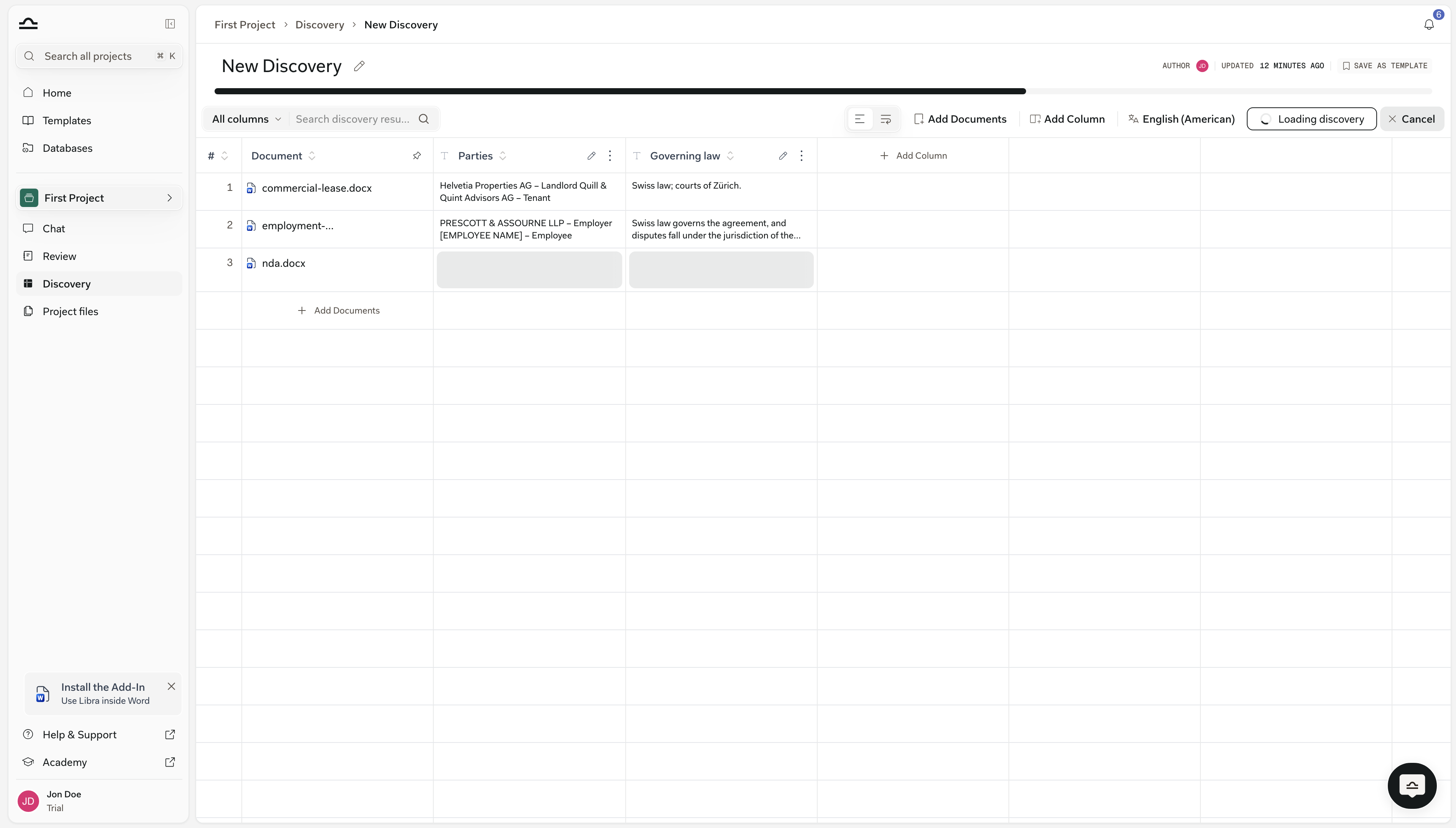
Verfolgen Sie, wie die Ergebnisse eintreffen
Die Zellen füllen sich, während Libra jeden Wert extrahiert, mit einem Fortschrittsbalken unter dem Titel. Sie können die Seite verlassen und zurückkehren – die Extraktion läuft weiter –, und Abbrechen in der Symbolleiste stoppt sie. Sind Sie noch auf der Seite, wenn der Lauf abgeschlossen ist, bestätigt die Symbolleiste Discovery abgeschlossen.
Klicken Sie auf eine beliebige Spaltenüberschrift, um danach zu sortieren, einschließlich der Spalten # und Dokument; klicken Sie erneut, um die Reihenfolge umzukehren. Die Sortierung berücksichtigt den Antworttyp – die Spalten Datum, Zahl und Währung ordnen nach Wert statt alphabetisch –, und Zellen, die leer sind oder noch laufen, landen immer ganz unten.Das Feld Discovery-Ergebnisse durchsuchen über der Tabelle filtert Zeilen während der Eingabe. Das Dropdown daneben beginnt bei Alle Spalten; grenzen Sie es auf eine einzelne Spalte ein, wenn ein gesuchtes Wort überall auftaucht. Ein Umschalter in derselben Zeile wechselt die Tabelle zwischen kompakten und erweiterten Zellen, was die schnellere Lösung ist, wenn lange Antworten abgeschnitten werden.
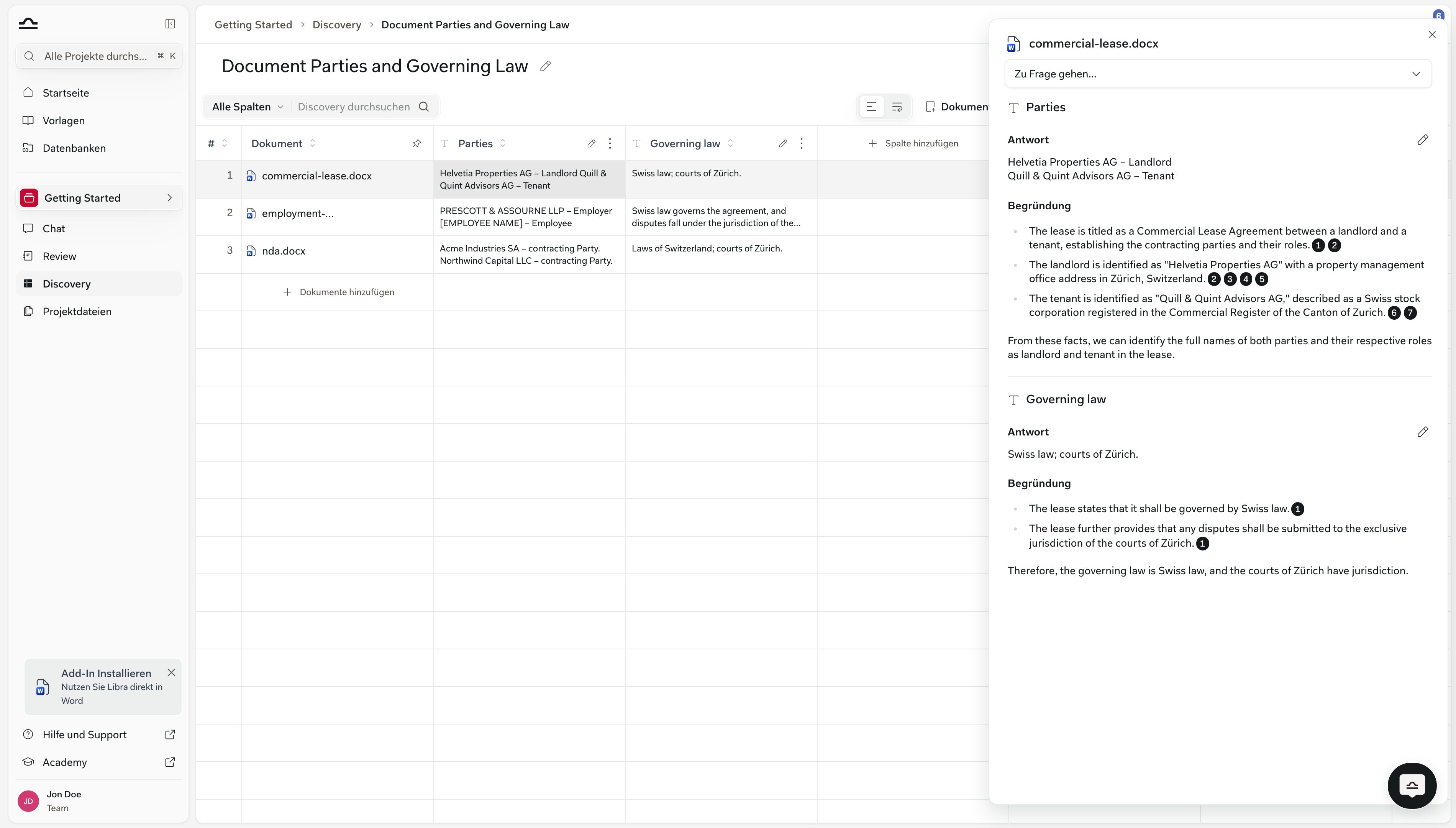
Klicken Sie auf eine beliebige Zelle, und rechts öffnet sich ein Panel mit allem, was Libra zur Extraktion dieses Werts verwendet hat – für die gesamte Zeile, nicht nur die angeklickte Zelle.
1
Klicken Sie auf eine beliebige Zelle in einer Zeile
Das Panel gleitet rechts ein und ist mit dem Dokumentnamen überschrieben. Verwenden Sie Zu Spalte springen… oben, um direkt zu einer bestimmten Spalte zu scrollen, statt sich durchzublättern.
2
Lesen Sie für jede Spalte Antwort und Begründung
Jede Spalte erscheint als eigener Block mit zwei Teilen. Antwort ist der Wert, den Libra in die Zelle eingetragen hat. Begründung erklärt, wie Libra dazu gekommen ist, und die kleinen nummerierten Pillen (1, 2, 3) in diesem Text sind die Zitate – jede verknüpft die vorangehende Aussage mit einer bestimmten Textstelle im Dokument. Klicken Sie auf eine Pille, um das Dokument an dieser Stelle zu öffnen, mit hervorgehobener Textstelle.
Die AI-Extraktion ist sehr genau, aber nicht perfekt. Überprüfen Sie bei entscheidungsrelevanten Daten stichprobenartig die Zellen, die Entscheidungen beeinflussen.
Wenn Sie einen extrahierten Wert überschreiben müssen:
1
Klicken Sie auf die Zelle
Das Detailpanel öffnet sich rechts.
2
Klicken Sie auf den Stift neben Antwort
Er befindet sich rechts neben der Überschrift Antwort, im Block für die gewünschte Spalte. Geben Sie den gewünschten Wert an dessen Stelle ein.
3
Speichern
Klicken Sie auf das Häkchen, um zu speichern, oder auf das Kreuz, um die Bearbeitung zu verwerfen. Bearbeitungen werden in der Discovery gespeichert; sie wirken sich nicht auf das Originaldokument aus.Libra behält die extrahierte Version bei. Sobald eine Zelle von Hand bearbeitet wurde, erscheinen Pfeile und ein Zähler (1/2) neben der Überschrift Antwort, sodass Sie zwischen dem Original und Ihrer Bearbeitung wechseln können, und die Tabelle markiert, welche Version eine Zelle gerade anzeigt.
Spalten nach dem Ausführen hinzufügen oder entfernen
Sie können eine abgeschlossene Discovery weiter verfeinern.
1
Fügen Sie eine neue Spalte hinzu
Klicken Sie wie zuvor auf Spalte hinzufügen. Libra startet die Discovery neu, um die neue Spalte für alle vorhandenen Zeilen zu füllen; bereits extrahierte Antworten der anderen Spalten bleiben erhalten.
2
Ändern oder Neuanordnen einer Spalte
Jede Spaltenüberschrift trägt einen Stift (Spalte bearbeiten) und ein Menü Weitere Aktionen. Das Menü bietet Nach links verschieben und Nach rechts verschieben – jeweils nur, wenn auf dieser Seite eine Spalte vorhanden ist, und keins von beiden, solange die Discovery noch läuft. Das Bearbeiten der Bezeichnung, des Prompts oder des Antworttyps einer Spalte löscht deren Antworten und extrahiert sie erneut; die anderen Spalten bleiben unberührt.
3
Entfernen Sie eine Spalte
Spalte löschen befindet sich am unteren Ende desselben Menüs Weitere Aktionen. Libra bittet Sie um Bestätigung, und die Antworten dieser Spalte werden endgültig verworfen.
Export erscheint in der Symbolleiste, sobald die Discovery abgeschlossen ist. Es öffnet ein kurzes Menü mit drei Formaten:
Format
Geeignet für
XLSX
Alles, was Sie weiter filtern, sortieren oder in einer Pivot-Tabelle auswerten möchten.
CSV
Die Daten in ein anderes Tool zu übernehmen.
DOCX
Die Tabelle in ein Memo einzufügen.
Bei einem schmalen Fenster klappt die Symbolleiste zu einem einzigen Chevron zusammen; dieselben drei Formate finden sich in diesem Menü als Als DOCX exportieren, Als XLSX exportieren und Als CSV exportieren.Alle drei exportieren dasselbe: die Zeilennummer, den Dokumentnamen (plus die Namen etwaiger Anhänge in dieser Zeile) und jeden Zellenwert, mit einem Gedankenstrich, wo eine Zelle fehlgeschlagen ist. Antworten werden als Klartext ausgegeben, sodass jegliche Formatierung darin verloren geht, und kein Format überträgt die Zitate oder die Begründung – diese verbleiben in Libra. Wenn jemand die Belege nachvollziehen muss, senden Sie ihm die Discovery statt des Exports.
Sobald Sie eine Discovery haben, besteht der wirkungsvollste nächste Schritt darin, Anschlussfragen dazu zu stellen.
1
Öffnen Sie einen Chat im selben Projekt
Klicken Sie in der Projekt-Seitenleiste auf Chat, um eine neue Unterhaltung zu öffnen. Discoveries sind projektbezogen, daher muss sich der Chat im selben Projekt wie die Discovery befinden.
2
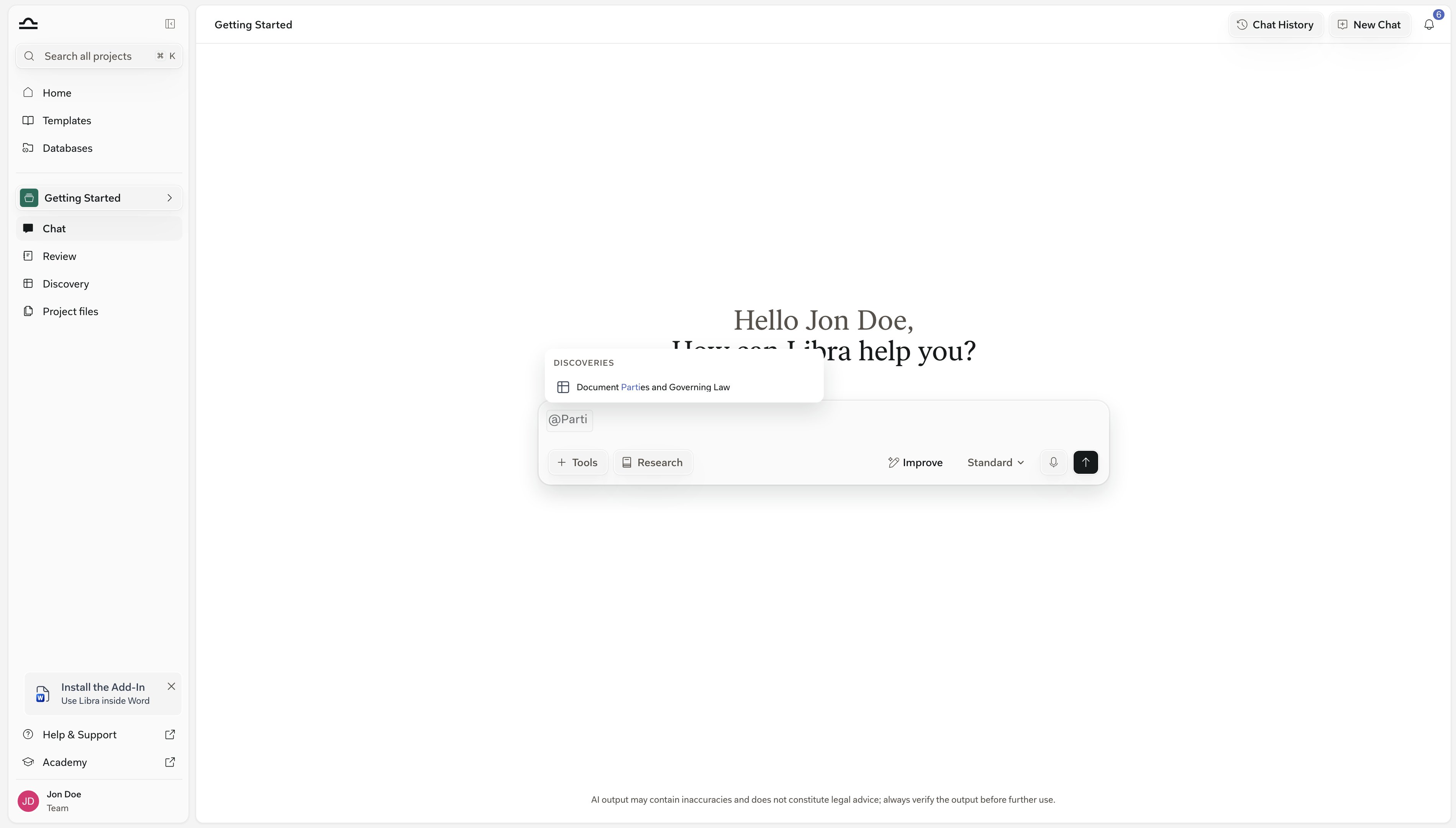
Fügen Sie die Discovery als Kontext hinzu
Geben Sie @ in das Chat-Eingabefeld ein und wählen Sie die Discovery aus dem Abschnitt Discoveries des Auswahldialogs. Er listet die Discoveries im Projekt auf, in dem Sie sich gerade befinden.
3
Stellen Sie eine Anschlussfrage
„Welche Zeilen haben Kündigungsfristen von mehr als 90 Tagen?”, „Vergleichen Sie Vertragspartner nach Vertragswert, absteigend sortiert.”, „Entwerfen Sie eine E-Mail, die die hochwertigen Verträge für den Partner zusammenfasst.”
Eine Discovery über eine Mischung aus NDAs, Mietverträgen und Arbeitsverträgen erzeugt uneinheitliche Spalten. Teilen Sie nach Dokumenttyp auf.
Spezifische Spalten-Prompts schreiben
„Kündigungsfrist in Tagen extrahieren, bei mehreren Angaben die längste verwenden” liefert über Dokumente hinweg konsistente Ergebnisse. „Kündigungsfrist?” nicht.
Den richtigen Antworttyp verwenden
Eine Währung-Spalte sortiert nach Betrag; eine Text-Spalte sortiert alphabetisch, sodass „90.000 €” neben „9.000.000 €” landet. Wählen Sie den Typ von vornherein – ein späterer Wechsel löscht die Spalte und führt sie erneut aus.
Entscheidungsrelevante Spalten überprüfen
Überprüfen Sie bei einer folgenreichen Discovery stichprobenartig die Zellen, die Sie für eine Entscheidung nutzen werden, mindestens eine Zelle pro Spalte.
Als Vorlage speichern, sobald es funktioniert
Sobald die Spalten einer Discovery ausgereift sind, klicken Sie neben dem Titel auf Als Vorlage speichern. Dabei werden die Spalten gespeichert, nicht die Dokumente, sodass Sie beim nächsten ähnlichen Dateisatz bereits mit fertigen Fragen starten. Siehe Discovery-Vorlagen.