

Discovery ist eine Professional-Funktion, und Sie benötigen Bearbeitungsrechte im jeweiligen Projekt. Im Starter-Plan öffnet sich der Discovery-Bereich zwar weiterhin, aber New Discovery ist deaktiviert, ein Upgrade-Hinweis tritt an die Stelle Ihrer gespeicherten Vorlagen und der Discovery-Liste, und die Libra-Vorlagen werden zwar noch angezeigt, können aber nicht ausgeführt werden. Bei manchen eingeschränkten Deployments ist Discovery vollständig deaktiviert, und der Projektbereich der Seitenleiste zeigt weder Review noch Discovery an.

Fügen Sie einer fertigen Discovery Spalten einzeln hinzu. Eine neue Spalte wird für die bereits vorhandenen Zeilen ausgefüllt, und die Antworten in den anderen Spalten bleiben erhalten — so verfeinern Sie iterativ, ohne für bereits Erledigtes erneut zu bezahlen.
Was eine Discovery enthält
Eine Discovery gehört zu dem Projekt, in dem Sie sie erstellen, und verbleibt dort: Sie finden sie im Ordner Discoveries unter Project files sowie in der Discovery-Liste wieder.
Wann Sie Discovery einsetzen sollten
Vorschriften über viele Verträge hinweg vergleichen
„Zeigen Sie mir die Kündigungsfristen in unseren 200 Dienstleistungsverträgen.”
Daten aus einer Dokumentenmenge extrahieren
„Extrahieren Sie Parteinamen, Unterzeichnungsdaten und Vertragswerte aus diesem Ordner mit NDAs.”
Unstimmigkeiten in einem Portfolio aufspüren
„Finden Sie Mietverträge, bei denen die Mietanpassungsklausel nicht unserem Standard entspricht.”
Zusammenfassungen großer Dokumentenstapel erstellen
„Fassen Sie die wesentlichen Pflichten aus diesen 50 Arbeitsverträgen zusammen.”
So funktioniert Discovery
1
Spalten definieren
Add Column öffnet das Panel Add New Column. Eine Spalte benötigt eine Column Label (den Überschriftentext) und einen Answer Type, der bestimmt, wie die Zelle dargestellt wird und wie die Spalte sortiert. Der Prompt ist optional, aber je spezifischer er ist — „Ermitteln Sie die Kündigungsfrist in Tagen” — desto besser die Extraktion.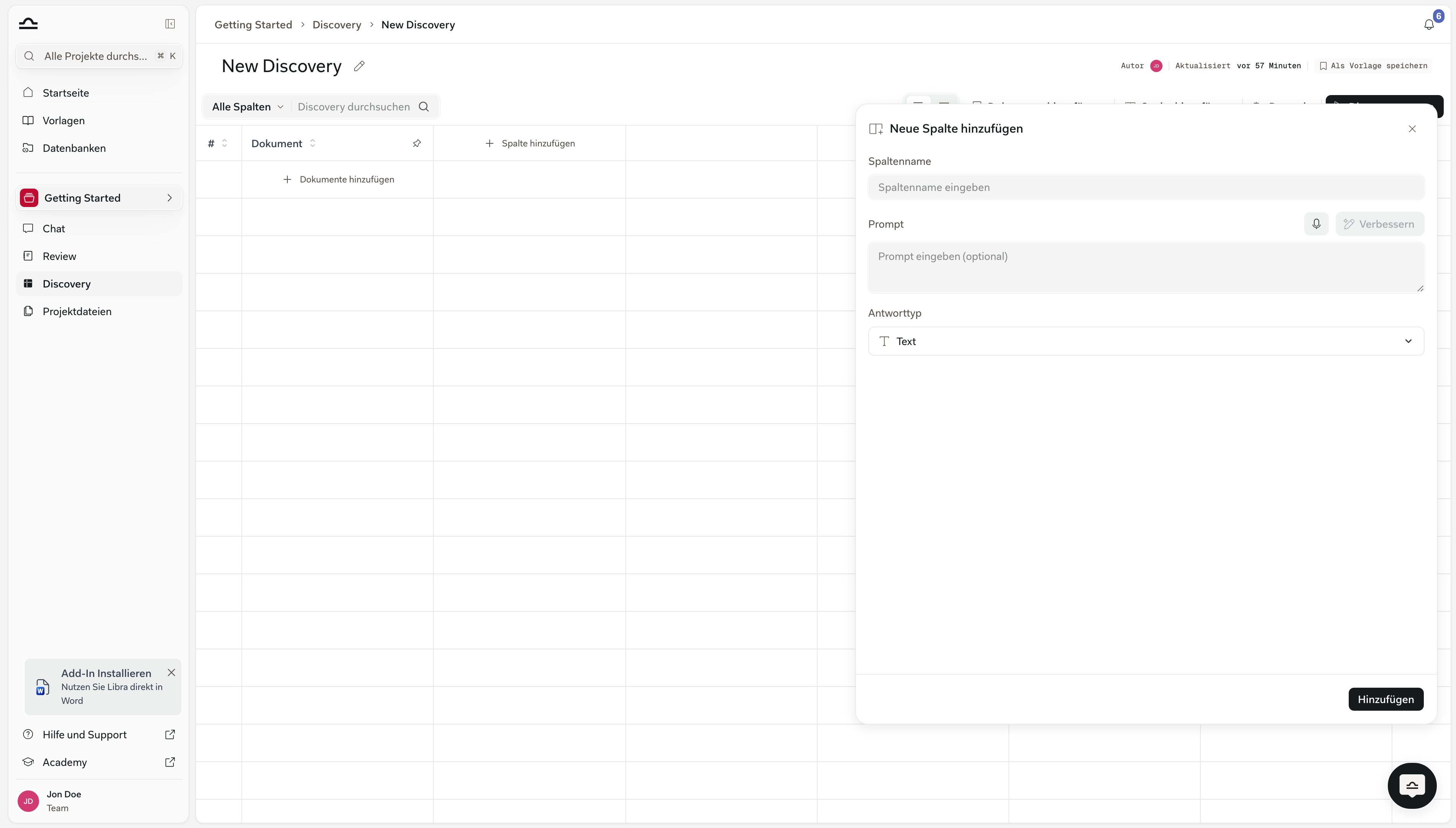
2
Dokumente hinzufügen
Add Documents öffnet einen Auswahldialog über die Project files des Projekts; Upload Files und Upload Folders bringen neues Material hinein. Jede ausgewählte Datei wird zu einer eigenen Zeile, oder Sie fassen eine ganze Auswahl zu einer einzigen Zeile zusammen, wenn mehrere Dateien eigentlich ein Mandat bilden — etwa ein Vertrag und seine Anlagen.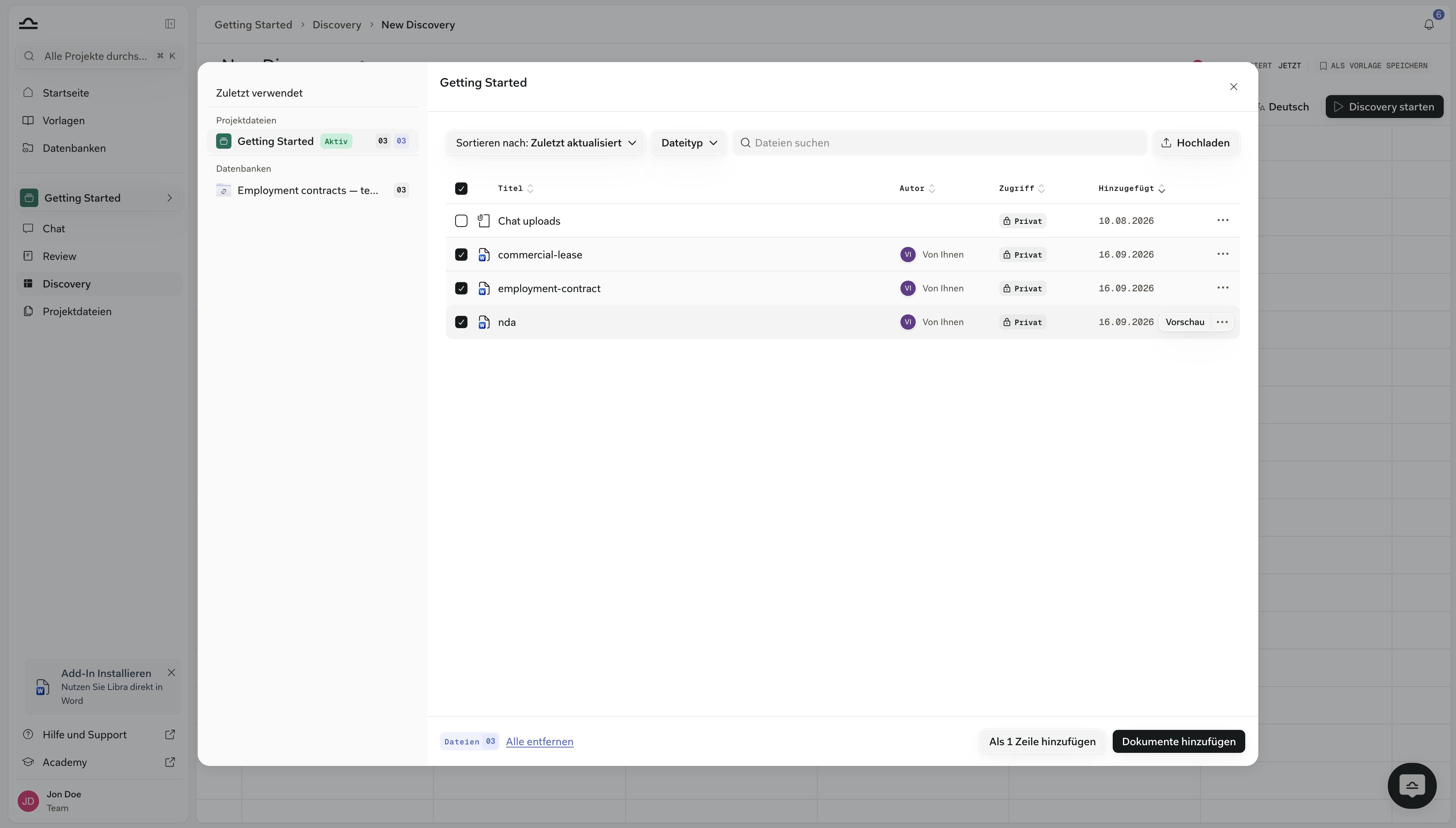
3
Ausführen
Start discovery erfordert mindestens ein Dokument und mindestens eine Spalte. Die Zellen füllen sich, während Libra die Tabelle abarbeitet, mit einem Fortschrittsbalken unter dem Titel. Die Extraktion läuft auf Libras Seite, sodass Sie die Seite verlassen und später zu einer fertigen Tabelle zurückkehren können; Cancel stoppt einen Durchlauf, den Sie nicht mehr benötigen. Wenn Sie auf der Seite bleiben, erscheint kurz ein Badge Discovery completed in der Symbolleiste, sobald die letzten Zellen fertig sind.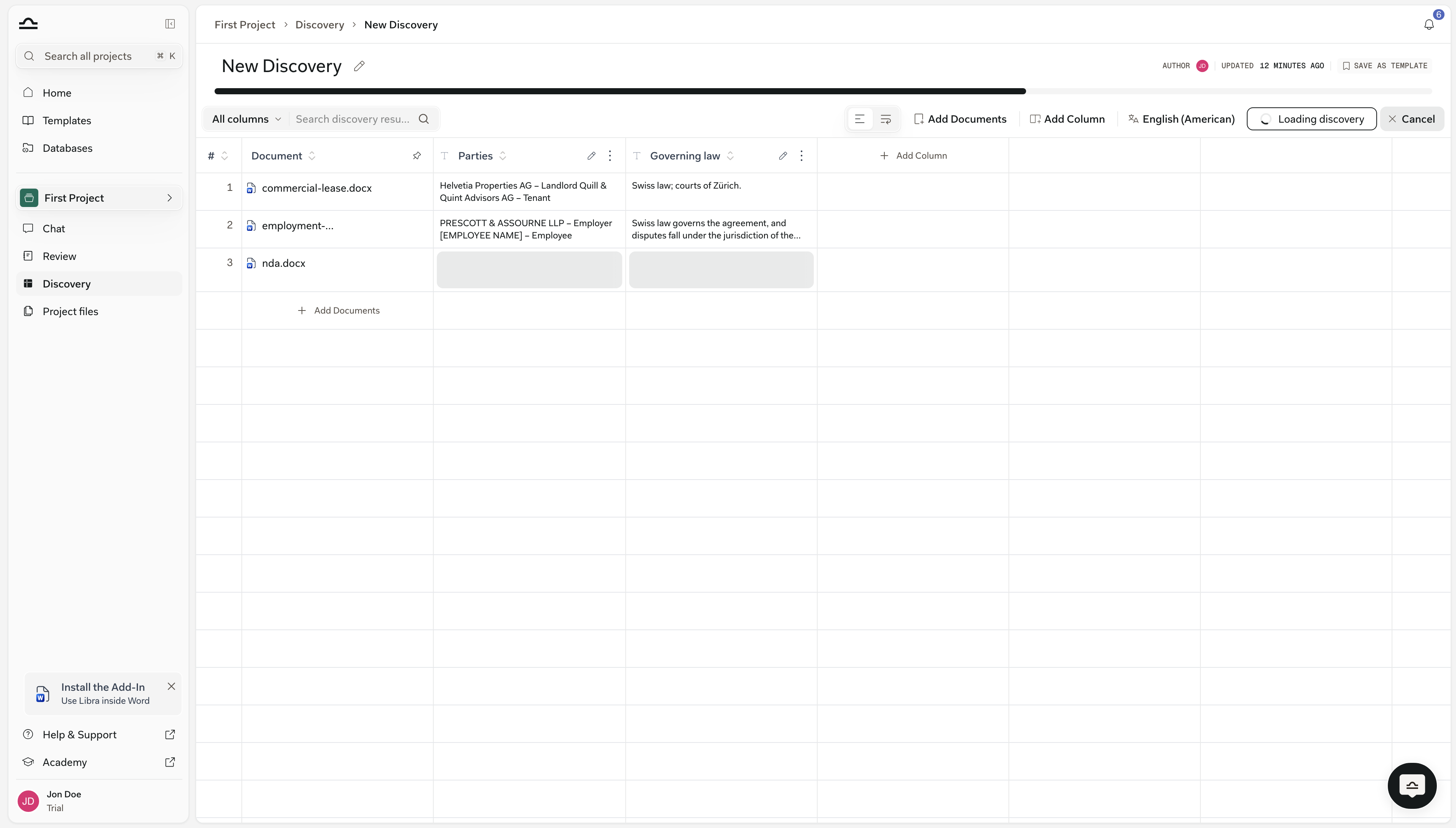
4
Überprüfen und verfeinern
Klicken Sie auf eine beliebige Zelle, und ein Panel öffnet sich rechts, überschrieben mit dem Dokumentnamen und alle Spalten dieser Zeile umfassend. Jeder Block zeigt die Answer und die Reasoning dahinter, mit nummerierten Zitat-Badges, die die zugrunde liegende Textstelle öffnen. Der Stift neben Answer überschreibt einen Wert und behält Libras Originalantwort als frühere Version bei. Fügen Sie eine Spalte hinzu, wird nur die neue Spalte extrahiert; bearbeiten Sie Bezeichnung, Prompt oder Typ einer Spalte, wird nur diese Spalte geleert und erneut ausgeführt.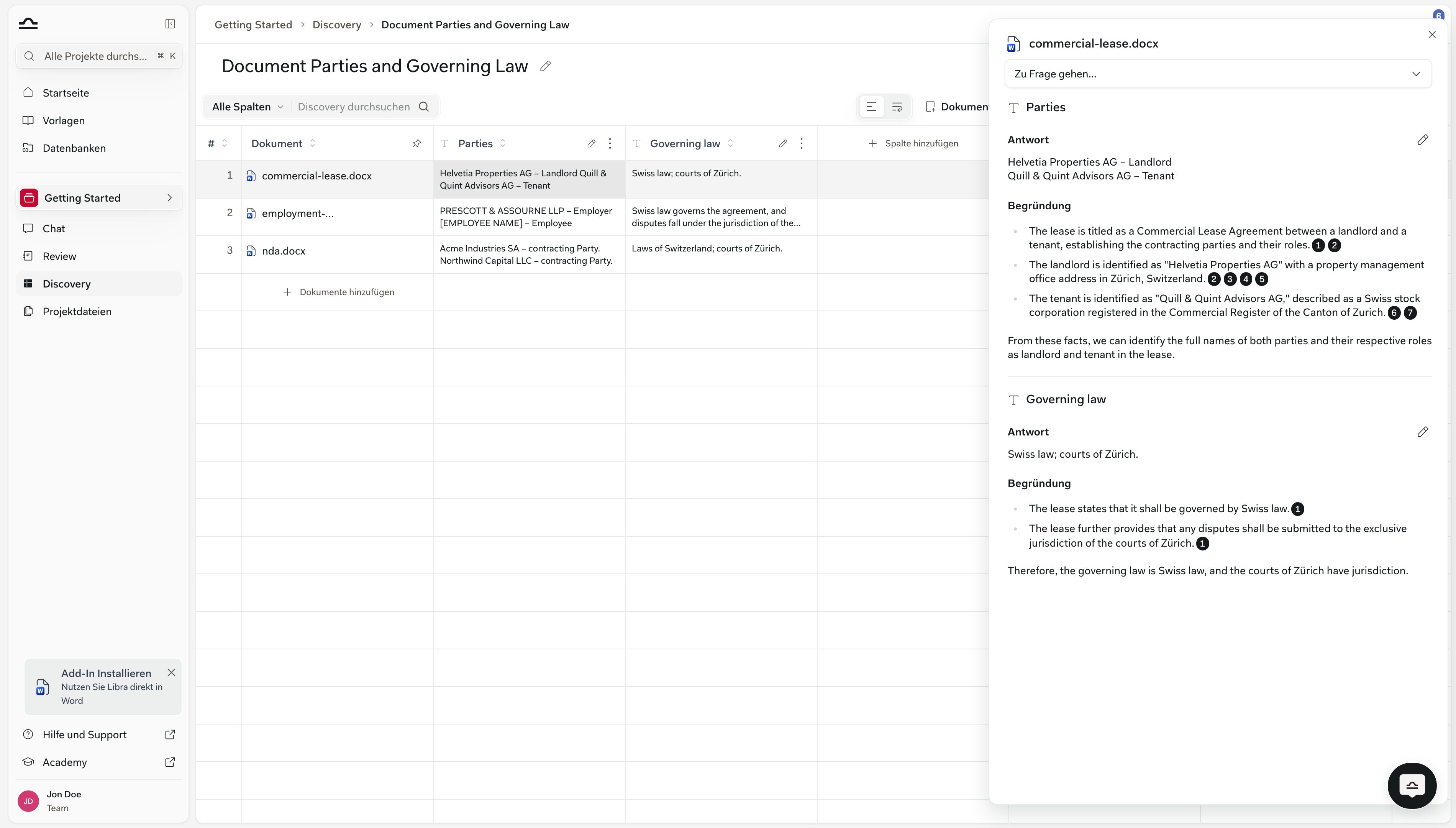
Wie Discoveries gestartet werden
Es gibt drei Wege in eine Discovery, und welcher der richtige ist, hängt davon ab, wie festgelegt die Fragen bereits sind. Am häufigsten starten Sie von einer Vorlage aus: Klicken Sie im Projektbereich der Seitenleiste auf Discovery, wählen Sie eine Karte aus der Vorlagenleiste — My Discoveries, Shared und Libra, oder Browse templates für die vollständige Bibliothek —, fügen Sie die Dokumente hinzu und starten Sie. Diesen Weg wählen Sie, wenn es sich um eine wiederkehrende Aufgabe handelt und die Spalten stabil sind. (Wie die Vorlagenbibliothek funktioniert und warum die Libra-Leiste von Ihren aktiven Jurisdiktionen abhängt, erfahren Sie unter Discovery-Vorlagen.) Passt keine Vorlage so richtig, starten Sie von Grund auf: New Discovery oben rechts auf derselben Seite, definieren Sie die Spalten selbst, fügen Sie Dokumente hinzu, starten Sie. Die von Ihnen definierten Spalten werden zu einer Vorlagen-Kandidatin; sobald sie sich für ein Mandat bewährt haben, bringt Save as Template neben dem Titel sie beim nächsten Mal in Reichweite. Der dritte Weg führt aus dem Chat heraus, und er ist derjenige, der die meisten überrascht. Legen Sie Dokumente in einen Chat ab und beschreiben Sie in normaler Sprache, was extrahiert werden soll, etwa „Extrahiere für jeden Vertrag Name des Mitarbeiters, Berufsbezeichnung und Standort des Homeoffice” — Libra erstellt daraufhin spontan eine Discovery, führt sie aus und zeigt das Ergebnis direkt im Chat an. Sie können diesen Weg auch gezielt über Tools → Start analysis → Discovery einschlagen. Das ist der richtige Weg, wenn die Spalten in Ihrem Kopf noch halb fertig sind; der Chat ist der Ort, an dem Sie herausfinden, was Sie eigentlich wissen wollen. Siehe Arbeiten aus dem Chat starten.Discovery vs. Review
Tipps
Ähnliche Dokumente gruppieren
Ähnliche Dokumente gruppieren
Discovery funktioniert am besten, wenn Dokumente eine gemeinsame Struktur haben. Führen Sie keine NDA-Discovery gegen eine Mischung aus NDAs und Mietverträgen durch; teilen Sie diese in separate Discoveries auf.
Mit Kernfeldern beginnen, später ergänzen
Mit Kernfeldern beginnen, später ergänzen
Eine Discovery mit drei oder vier Spalten liefert ein saubereres Ergebnis als eine mit zwanzig. Sobald Sie den Grundlagen vertrauen, fügen Sie Spalten hinzu — das Hinzufügen einer Spalte extrahiert nur diese und lässt den Rest der Tabelle unangetastet.
Wichtige Zellen überprüfen
Wichtige Zellen überprüfen
Öffnen Sie bei folgenreichen Entscheidungen die Zellen, auf die Sie sich verlassen, und lesen Sie die Reasoning. Die darin enthaltenen Zitate sind der Verifizierungspfad zurück ins Dokument.
Chat für Anschlussanalysen nutzen
Chat für Anschlussanalysen nutzen
Sobald eine Discovery abgeschlossen ist, hängen Sie sie mit
@ an einen Chat an — sie erscheint im Auswahldialog unter Discoveries —, um vertiefende Fragen zu stellen: „Welche Zeilen enthalten Wettbewerbsverbote über 12 Monate?” Libra zitiert die konkreten Zellen. Siehe Discovery aus dem Chat.Nächste Schritte
Eine Discovery erstellen
Schritt für Schritt: Spalten definieren, Dokumente hinzufügen, mit Ergebnissen arbeiten.

Discovery-Vorlagen
Discovery-Konfigurationen wiederverwenden und teilen.

Referenz im Chat
Discovery-Zellen, -Zeilen und -Spalten in Anschlussgesprächen zitieren.

Review
Zum Messen eines Dokumentenbestands an einem Playbook.