


Von Libra veröffentlichte Vorlagen sind schreibgeschützt. Verwenden Sie Duplizieren, um eine eigene, bearbeitbare Kopie zu erhalten — Libra hängt (Kopie) an den Namen an. Ihre Änderungen wirken sich nie auf das Original aus, sodass die Libra-Version als Ausgangsbasis erhalten bleibt.
Eine Vorlage finden
Klicken Sie im globalen Bereich der Seitenleiste auf Vorlagen und öffnen Sie dann die Registerkarte Discoveries. Jede Karte zeigt Name und Beschreibung der Vorlage, ein Badge mit der Anzahl ihrer Spalten sowie ihren Autor.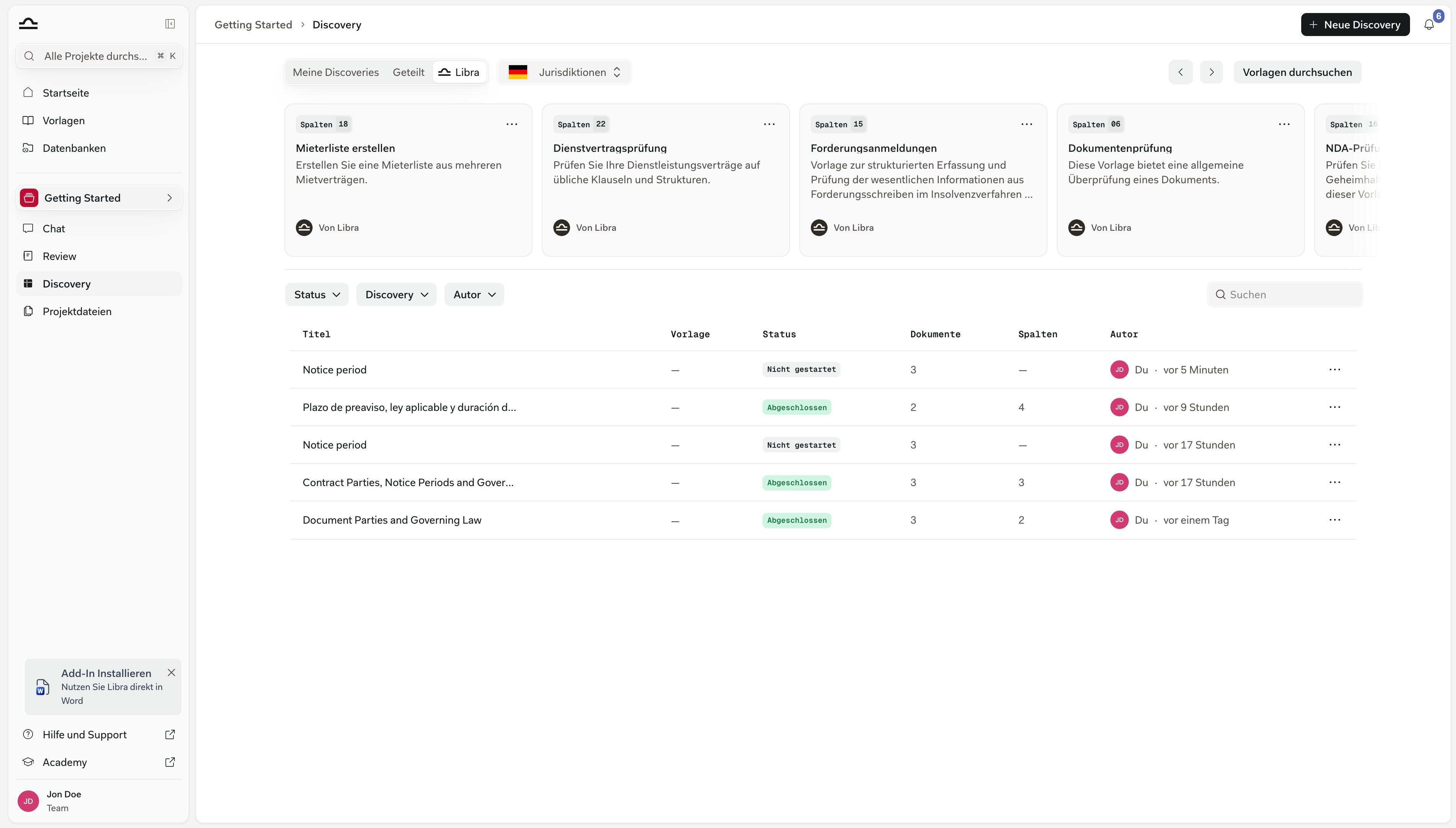
- Autor filtert danach, wem die Vorlage gehört: Eigene, Team oder Libra. Sie können mehrere auswählen. Team wird ausgeblendet, wenn Sie die einzige Person in Ihrem Konto sind.
- Rechtsgebiet und Tags filtern danach, wie Vorlagen klassifiziert wurden — siehe Rechtsgebiete & Tags.
- Sortieren nach steht standardmäßig auf Zuletzt aktualisiert.
- Die Lupe öffnet ein Feld Vorlagen suchen….
- Das Zahnrad öffnet Erweiterte Filter, wodurch Jurisdiktionen und Sprache hinzukommen.
Discoveries ist in der Vorlagenbibliothek eine Funktion der Professional-Stufe. Im Starter-Plan ist die Registerkarte Discoveries zwar sichtbar, aber hinter einer Upgrade-Aufforderung gesperrt.
Eine Vorlage ausführen
Eine Discovery gehört immer zu einem Projekt. Wählen Sie daher das Projekt aus, in dem die Ergebnisse landen sollen — und vergewissern Sie sich, dass Sie dort Bearbeitungsrechte haben —, bevor Sie etwas ausführen. Fahren Sie mit der Maus über eine Vorlagenkarte, und es erscheinen zwei Schaltflächen: Ansehen und Ausführen. Dieselben Aktionen finden sich im Menü ⋯ in der oberen rechten Ecke der Karte. Ausführen öffnet in Ihrem aktuellen Projekt eine neue, leere Discovery, in der die Spalten der Vorlage bereits angelegt sind. Fügen Sie Ihre Dokumente hinzu und klicken Sie auf Discovery starten. Ansehen öffnet die Vorlage selbst. Bei einer Vorlage, die Ihnen gehört oder die mit Bearbeiten bzw. Vollzugriff für Sie freigegeben wurde, ist das der Editor, dessen primäre Schaltfläche Ausführen lautet. Bei einer schreibgeschützten Vorlage — allem von Libra oder allem, was Ihnen als Nur ansehen freigegeben wurde — erhalten Sie eine Detailansicht, deren primäre Schaltfläche Discovery starten lautet. Sie können auch direkt im Bereich Discovery beginnen. Die Leiste am oberen Rand von Discovery zeigt Vorlagenkarten unter Meine Discoveries, Geteilt und Libra, und Vorlagen durchsuchen führt direkt zur Registerkarte Discoveries der Bibliothek. Die Leiste Libra ist nach Ihren aktiven Jurisdiktionen gefiltert: Ist für keine davon eine Vorlage veröffentlicht, steht dort „Keine Vorlagen für Ihre aktiven Jurisdiktionen verfügbar.” Die Leiste Meine Discoveries enthält außerdem eine Karte Neue Vorlage erstellen.Eine Vorlage erstellen
Zwei Wege: eine Vorlage in der Bibliothek aufbauen oder die Spalten einer bereits erstellten Discovery speichern.Von Grund auf
1
Eine neue Discovery-Vorlage beginnen
Klicken Sie auf der Seite Vorlagen oben rechts auf Neu erstellen und wählen Sie Discoveries aus dem Menü. Das Menü führt die Vorlagentypen unter ihren Pluralnamen auf — Assistants, Workflows, Reviews, Discoveries —, und im Starter-Plan ist jeder Eintrag außer Assistants deaktiviert.
2
Benennen und beschreiben
Das Titelfeld beginnt mit Unbenannte Discovery. Die Beschreibung tragen Sie links im Bereich Discovery-Konfiguration ein. Formulieren Sie beides für eine Kollegin oder einen Kollegen, die bzw. der die Vorlage noch nie gesehen hat: „M&A-NDA-Extraktion” ist besser als „NDA v2”.
3
Die Spalten hinzufügen
Klicken Sie auf Erste Spalte hinzufügen und danach für jede weitere auf Spalte hinzufügen. Eine Spaltenkarte enthält einen Spaltentitel, eine Frage — die Frage, die Libra in dieser Spalte auf jedes Dokument anwendet — und einen Antworttyp: Text, Zahl, Datum, Ja/Nein, Aufzählungsliste oder Währung. Verbessern formuliert eine grobe Frage in eine präzisere um.Hinweise zum Formulieren von Fragen und zur Wahl der Antworttypen finden Sie unter Eine Discovery erstellen.
4
Die Vorlage klassifizieren
Verwenden Sie weiterhin im Bereich Discovery-Konfiguration die Optionen Rechtsgebiet auswählen und Tags, damit die Vorlage auch bei wachsender Bibliothek auffindbar bleibt.
5
Speichern
Klicken Sie auf Speichern. Die Vorlage erscheint auf der Registerkarte Discoveries.
Aus einer bereits erstellten Discovery
Das ist der übliche Weg: Sie haben eine Discovery erstellt, die Spalten funktionieren, und Sie möchten sie im nächsten Quartal erneut verwenden. Öffnen Sie die Discovery und klicken Sie in der Kopfzeile neben Autor und Aktualisiert auf Als Vorlage speichern.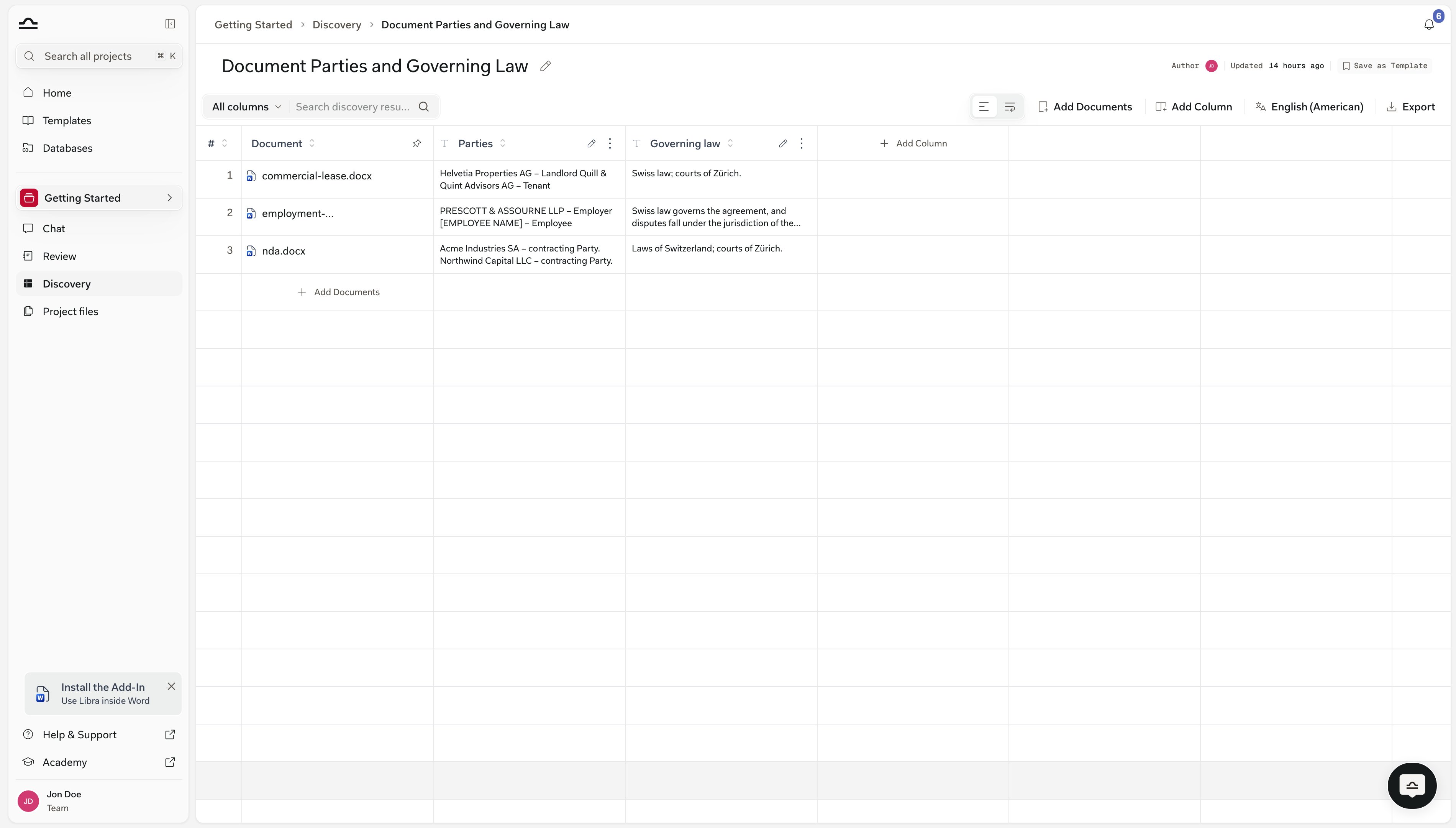
Eine Libra-Vorlage anpassen
Die eigenen Vorlagen von Libra lassen sich nicht direkt bearbeiten. Öffnen Sie auf der Karte das Menü ⋯ und wählen Sie Duplizieren. Sie erhalten eine Kopie, an deren Namen (Kopie) angehängt ist; sie gehört Ihnen und ist über den Autorenfilter Eigene erreichbar. Ändern Sie deren Spalten, Fragen und Antworttypen nach Belieben — das Original bleibt unberührt. Dasselbe Menü enthält Favorit, Ansehen und Ausführen. Löschen erscheint nur bei Vorlagen, die Sie verwalten dürfen — deshalb fehlt der Eintrag bei denen von Libra.Eine Discovery-Vorlage teilen
Teilen befindet sich in der Kopfzeile der Vorlage und wird erst nach dem ersten Speichern verfügbar — vorher gibt es keine Vorlage, die sich teilen ließe, sodass Sie den Zugriff nicht schon beim Erstellen festlegen können. Teilen ist eine Teamfunktion: Bei einem Einzelnutzerkonto ist das Bedienelement nicht verfügbar. Unter Allgemeiner Zugriff wählen Sie zwischen Alle im Team und Nur eingeladene Personen. Darüber hinaus können Sie einzelne Personen oder Gruppen einladen und ihnen jeweils Kann ansehen, Kann bearbeiten oder Vollzugriff erteilen. Das vollständige Modell wird unter Markieren & Teilen beschrieben.Tipps für gute Discovery-Vorlagen
In der Frage präzise sein
In der Frage präzise sein
„Extrahieren Sie das Datum, an dem alle Parteien unterzeichnet haben” ist besser als „Vertragsdatum”. Präzise Fragen liefern über alle Dokumente hinweg konsistente Antworten.
Den Antworttyp auf die Daten abstimmen
Den Antworttyp auf die Daten abstimmen
Stellen Sie für jede Spalte den Typ ein, dem die Antwort tatsächlich entspricht — Datum für ein Unterzeichnungsdatum, Währung für einen Kaufpreis, Ja/Nein für eine Prüfung auf Vorhandensein —, statt alles auf Text zu belassen. Wofür sich die einzelnen Typen am besten eignen, erfahren Sie unter Eine Discovery erstellen.
Mit einem kleinen Spaltensatz beginnen
Mit einem kleinen Spaltensatz beginnen
Eine Vorlage mit fünf gut abgestimmten Spalten liefert sauberere Ergebnisse als eine mit zwanzig. Fügen Sie weitere Spalten hinzu, sobald die Grundlagen funktionieren.
Eine Vorlage pro Dokumententyp
Eine Vorlage pro Dokumententyp
Eine Vorlage für NDAs und eine Vorlage für Mietverträge liefert bessere Ergebnisse als eine gemischte Vorlage. Dokumente innerhalb einer Discovery sollten eine gemeinsame Struktur aufweisen.
Nächste Schritte
Eine Discovery erstellen
Starten Sie eine Discovery von Grund auf oder aus einer Vorlage.
Über Vorlagen
Der vollständige Überblick über die Vorlagenbibliothek.