


Sie brauchen nur selten eine leere Seite. Öffnen Sie den Mietvertrag vom letzten Monat aus den Projektdateien, oder wandeln Sie den Mustermietvertrag Ihrer Kanzlei in eine Drafting-Vorlage um und starten Sie jeden neuen Mietvertrag daraus.
Wie Drafting aufgebaut ist
Drafting besteht aus drei Teilen, die jeweils eine eigene Seite haben.Editor
Schreiben und formatieren Sie das Dokument, lassen Sie Libra im Editor-Chat daran arbeiten und speichern, veröffentlichen und stellen Sie Versionen wieder her.
Vorlagen & Designs
Verwandeln Sie die Word-Dokumente Ihrer Kanzlei in Drafting-Vorlagen und Designs, damit jeder Entwurf in Ihrem Kanzleistil beginnt.
Zusammenarbeit
Teilen Sie Vorlagen und Entwürfe, und bearbeiten Sie Redlines und Kommentare gemeinsam mit Kolleginnen und Kollegen, der Gegenseite und Libra.
Die Drafting-Seite
Drafting befindet sich in der Seitenleiste zwischen Discovery und Projektdateien. Die Seite zeigt die Drafting-Vorlagen, von denen aus Sie starten können, sowie jeden Entwurf im aktuellen Projekt.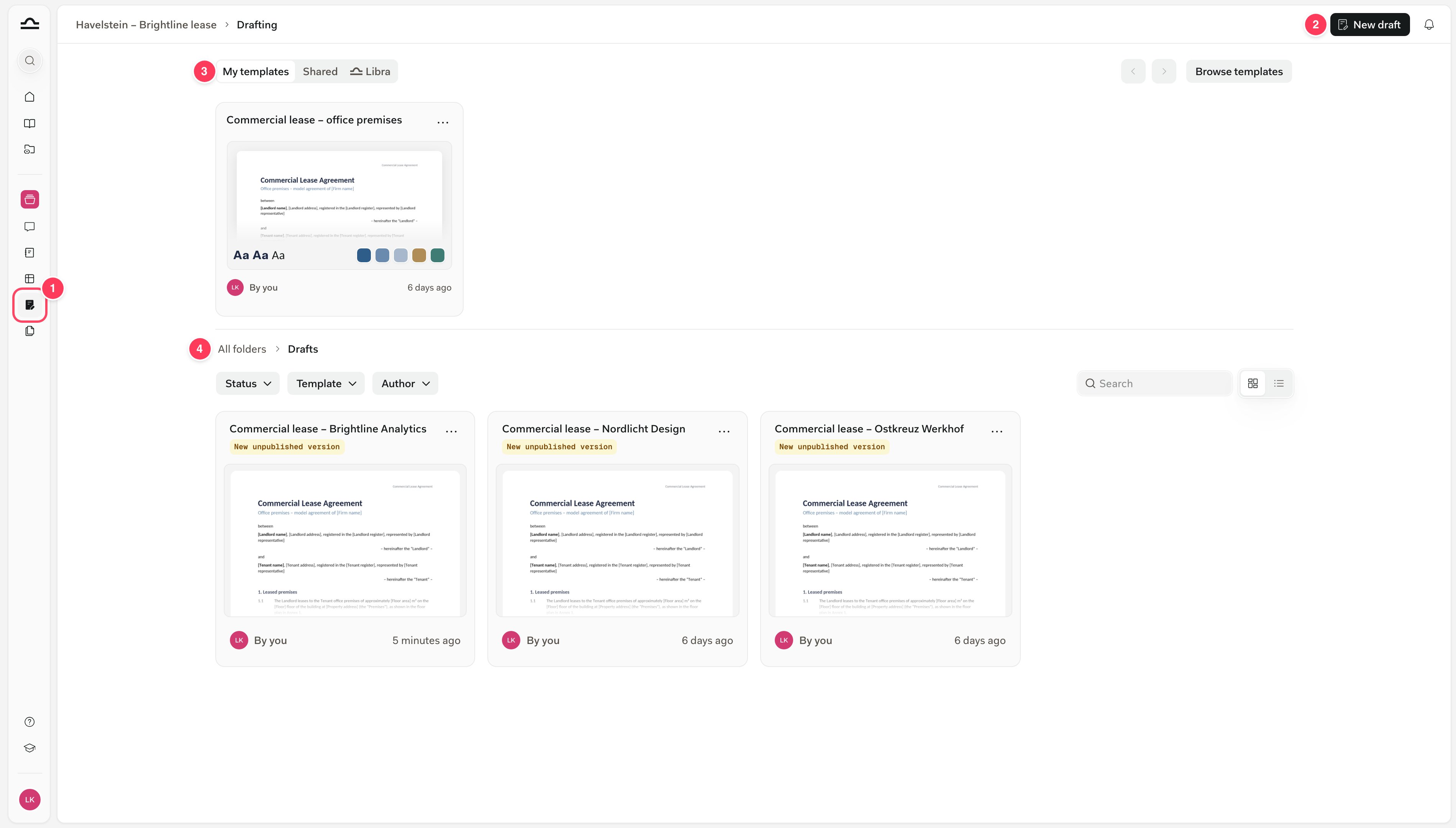
- Drafting in der Seitenleiste öffnet diese Seite für das Projekt, in dem Sie sich gerade befinden.
- Neuer Entwurf öffnet einen leeren Entwurf im Editor.
- Die Vorlagenleiste zeigt Ihre Drafting-Vorlagen unter Meine Vorlagen, die von Kolleginnen und Kollegen geteilten unter Geteilt und die von Libra bereitgestellten unter Libra. Fahren Sie mit der Maus über eine Vorlage und klicken Sie auf Verwenden, um einen Entwurf zu starten, oder klicken Sie auf Vorlagen durchsuchen für die gesamte Bibliothek.
- Die Entwürfe: jeder Entwurf im Projekt, als Raster oder Liste, mit Filtern für Status, Vorlage und Autor. Ein Tag markiert alles, was Sie noch nicht veröffentlicht haben. Entwürfe werden im projekteigenen Ordner Entwürfe unter Projektdateien abgelegt, der nur
.docx-Dateien aufnimmt.
Den Editor öffnen
Sie können den Editor überall dort öffnen, wo ein Word-Dokument in Libra erscheint. Im Editor öffnen sich nur.docx-Dateien.
Wenn Sie von einem Chat aus starten, bleibt die Unterhaltung erhalten. Der Editor-Chat weiß, was Libra entworfen hat, sodass „die Kündigungsklausel verschärfen” sofort funktioniert. Zur Chat-Seite siehe Word-Dokumente aus dem Chat.
Der Editor, das Entwurfsdokument oder das Word Add-in?
Alle drei liefern Ihnen ein Word-Dokument. Wählen Sie danach, wo Sie arbeiten möchten und wie stark Sie den Entwurf verändern werden.Häufige Fragen
Das sind die Fragen, die Anwältinnen und Anwälte zuerst stellen, jeweils mit einem Verweis auf die Details.Ersetzt der Editor Word?
Ersetzt der Editor Word?
Nein. Es handelt sich um ein schlankes Word innerhalb von Libra mit den gängigen Werkzeugen: Formatvorlagen, juristische Nummerierung, Tabellen, Fußnoten, Kopf- und Fußzeilen, Änderungsverfolgung und Kommentare. Herunterladen liefert Ihnen jederzeit eine
.docx-Datei, wenn Sie Word benötigen.Können wir unsere eigenen Vorlagen und unseren eigenen Kanzleistil verwenden?
Können wir unsere eigenen Vorlagen und unseren eigenen Kanzleistil verwenden?
Ja. Laden Sie das Word-Dokument Ihrer Kanzlei als Drafting-Vorlage hoch, und Libra extrahiert dessen Formatvorlagen, Farben und Seiteneinrichtung in ein Design. Siehe Vorlagen & Designs.
Überschreibt Libra mein Dokument?
Überschreibt Libra mein Dokument?
Nur dort, wo Sie es zulassen. Markieren Sie eine Passage, und Libra ändert nur diese Passage. Im Modus Vorschlagen kommt jede Änderung als Redline an, die Sie annehmen oder ablehnen können. Siehe Mit Libra im Editor-Chat arbeiten.
Können mehrere Personen am selben Entwurf arbeiten?
Können mehrere Personen am selben Entwurf arbeiten?
Ja, aber nacheinander. Kolleginnen und Kollegen können kommentieren und Änderungen vorschlagen, und der Versionsverlauf speichert jeden gesicherten Stand, aber zwei Personen können nicht gleichzeitig bearbeiten: Die letzte Speicherung gewinnt. Siehe Zusammenarbeit.
Warum sieht Libra meine neuesten Änderungen nicht?
Warum sieht Libra meine neuesten Änderungen nicht?
Das hängt davon ab, wo Sie fragen. Der Editor-Chat liest immer das, was auf Ihrem Bildschirm steht. Suche, Projekt-Chat und andere Chats lesen die zuletzt veröffentlichte Version, klicken Sie also nach dem Speichern auf Veröffentlichen. Siehe Veröffentlichen.
Kann ich als PDF exportieren?
Kann ich als PDF exportieren?
Nicht aus dem Editor heraus. Herunterladen im Dokumentmenü liefert Ihnen eine
.docx-Datei, die Sie in Word als PDF speichern können, und Drucken druckt den Entwurf.Nächste Schritte
Öffnen Sie Ihren ersten Entwurf
Ein Rundgang durch den Editor, seine Formatierungswerkzeuge und die Zusammenarbeit mit Libra auf der Seite.
Richten Sie die Vorlagen Ihrer Kanzlei ein
Verwandeln Sie einen Mustervertrag in eine Drafting-Vorlage in Ihrem Kanzleistil.