

Vorlage und Theme teilen
Teilen Sie eine Drafting-Vorlage über ihr ⋯-Menü unter Vorlagen › Drafting oder über Teilen im Vorlagen-Editor. Sie teilen sie mit Personen und Gruppen oder mit dem gesamten Team unter Allgemeiner Zugriff – wie bei jeder Vorlage.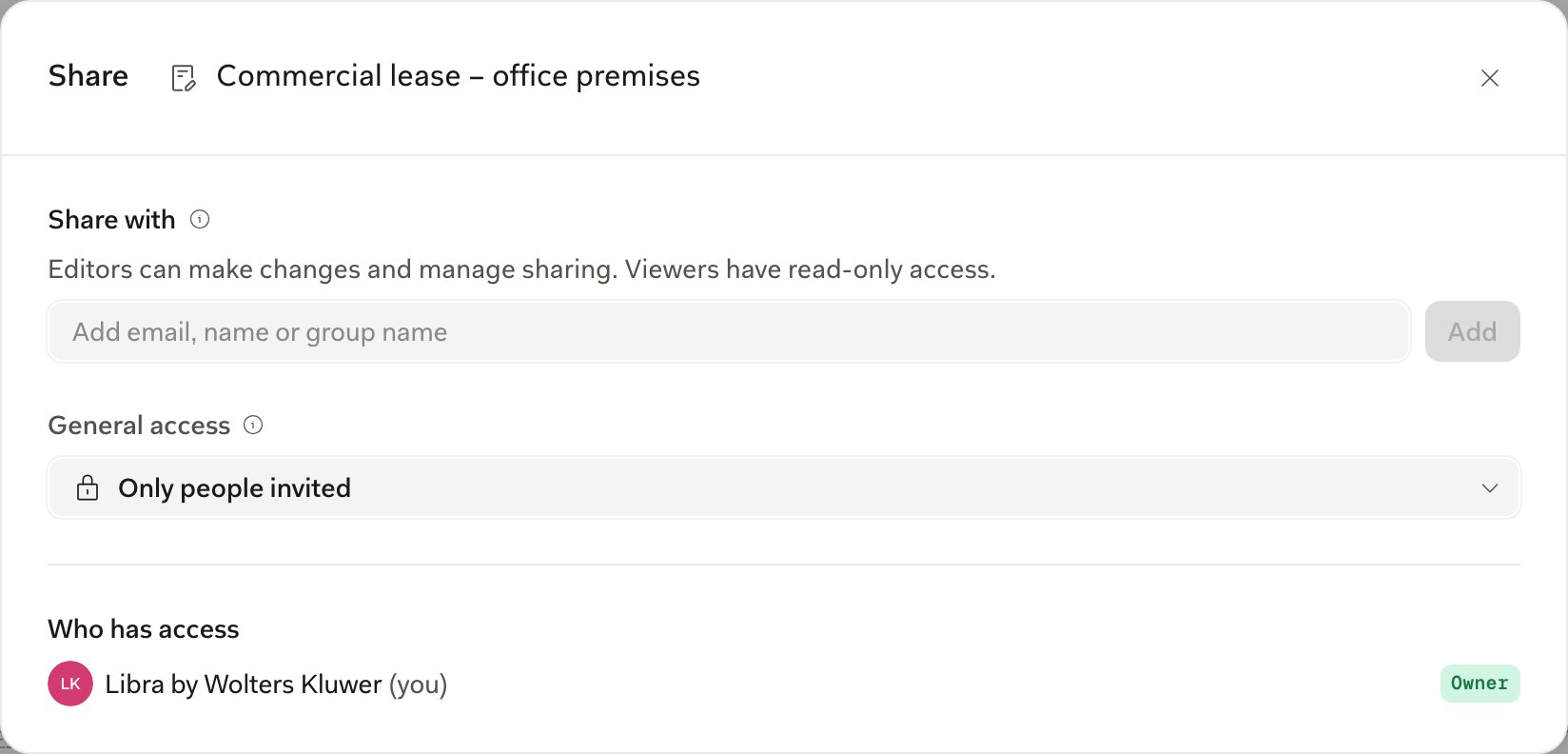
Nur die Autorin oder der Autor einer Vorlage kann sie löschen. Wer sie nicht mehr braucht, kann sie über Aus meinen Vorlagen entfernen entfernen, und Sternmarkierungen bleiben für jede Person persönlich.
Ein Design wird immer nur über die Vorlagen geteilt, die es verwenden. Die empfangende Person sieht es mit der Markierung Geteilt und kann es anwenden oder duplizieren; mit Bearbeitungszugriff kann sie es für alle ändern. Zum Teilen-Dialog selbst siehe Vorlagen markieren und teilen.
Entwurf teilen
Teilen im Dokumentmenü (klicken Sie auf den Namen des Entwurfs in der Titelleiste) teilt das Projekt des Entwurfs, nicht nur den Entwurf selbst. Jede Person, die Sie hinzufügen, erhält das gesamte Projekt einschließlich dieses Entwurfs, während Ihre Chats privat bleiben.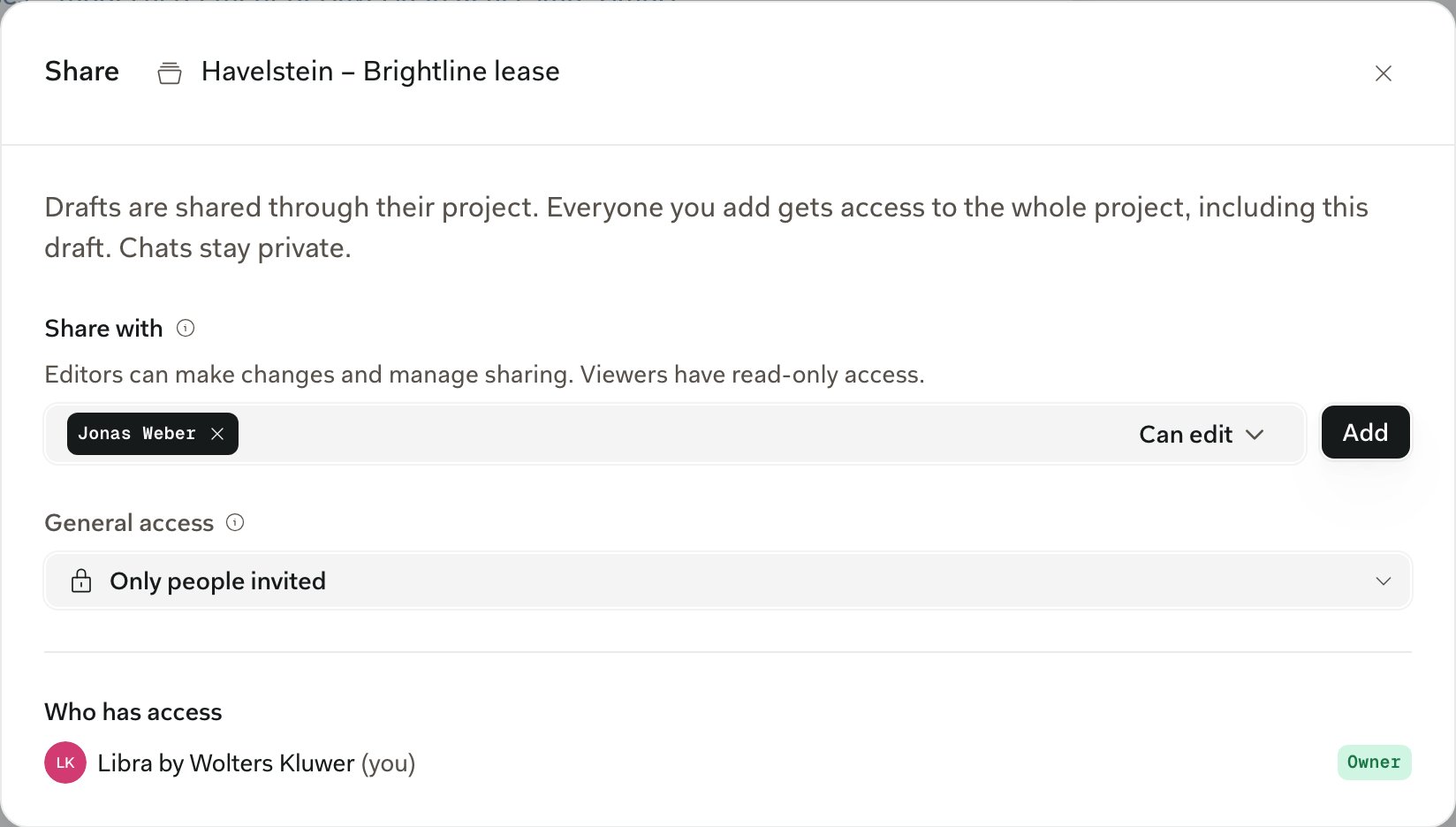
Jeweils nur eine Person im Editor
Zwei Personen können denselben Entwurf nicht gleichzeitig bearbeiten. Speichert eine Kollegin oder ein Kollege, während Sie den Entwurf geöffnet haben, zeigt Ihnen ein Banner das an, etwa Anna hat eine neue Version dieses Dokuments gespeichert, und die zuletzt gespeicherte Version gilt. Klären Sie im Team, wer wann bearbeitet. Der Versionsverlauf speichert jeden gesicherten Stand, falls Sie zurückgehen müssen.Bearbeiten oder Vorschlagen
Der Schalter am rechten Ende der Symbolleiste legt fest, wie Änderungen einfließen – Ihre ebenso wie die von Libra.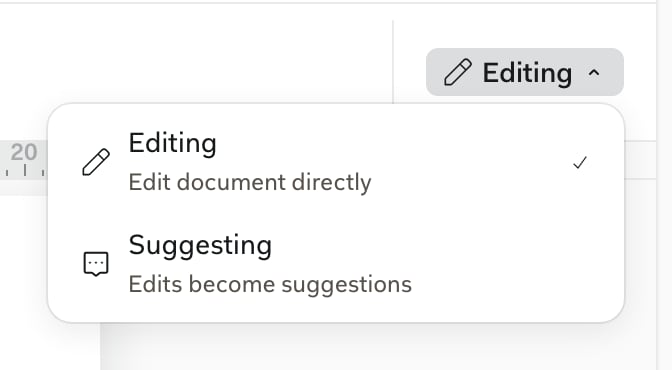
Vorschlagen erfasst Ihre Eingaben, neue und zusammengeführte Absätze, Bilder und Zeilenumbrüche. Auch Ausrichtung, Abstände, Einzüge, Listen und Absatzformate werden zu Vorschlägen. Tabellen, Fußnoten sowie Seiten- oder Spaltenumbrüche erfordern Bearbeitung, und Fett, Schriftarten, Farben und Design werden wie in Word ungetrackt übernommen.
Redlines bearbeiten
Öffnen Sie die Word-Datei der Gegenpartei aus den Projektdateien; deren nachverfolgte Änderungen und Kommentare erscheinen am Rand, genau wie in Word. Jeder Vorschlag hat eine rote Markierung am Rand, Kommentare eine blaue. Klicken Sie auf eine Markierung oder den markierten Text, und die zugehörige Karte öffnet sich im Tab Kommentare & Vorschläge rechts. Sie nehmen an oder lehnen ab über die Leiste am unteren Rand der Seite.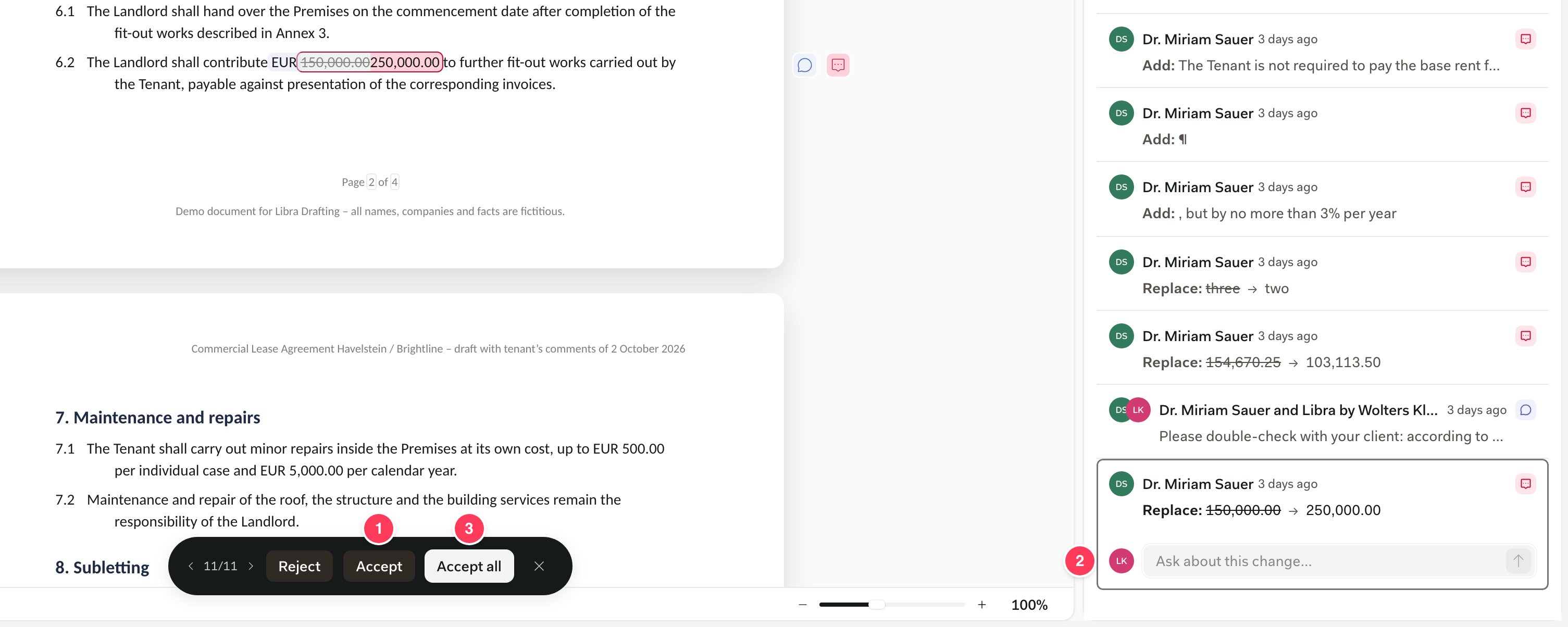
- Akzeptieren oder Ablehnen auf der Leiste
- Fragen Sie nach dieser Änderung…, ein Thread für Ihre Kolleginnen und Kollegen
- Alle akzeptieren
- Die Leiste blättert mit ‹ und › durch jeden Vorschlag, sowohl im Modus Bearbeitung als auch Vorschlagen. ✕ blendet sie aus.
- Ist ein Vorschlag oder Kommentar ausgewählt, wechseln ↑ und ↓ zwischen ihnen, Enter nimmt an oder löst auf, und Backspace lehnt ab oder löscht Ihren eigenen Kommentar.
- Fragen Sie nach dieser Änderung… auf einer Vorschlagskarte startet einen Thread mit Ihren Kolleginnen und Kollegen. Es fragt nicht Libra.
Kommentare
Markieren Sie Text, und klicken Sie am Rand auf Kommentar hinzufügen, oder bei einem Bild auf Kommentar. Kolleginnen und Kollegen antworten im Thread, Lösen schließt ihn, und Erneut öffnen holt ihn zurück. Sie können Ihre eigenen Kommentare bearbeiten oder löschen.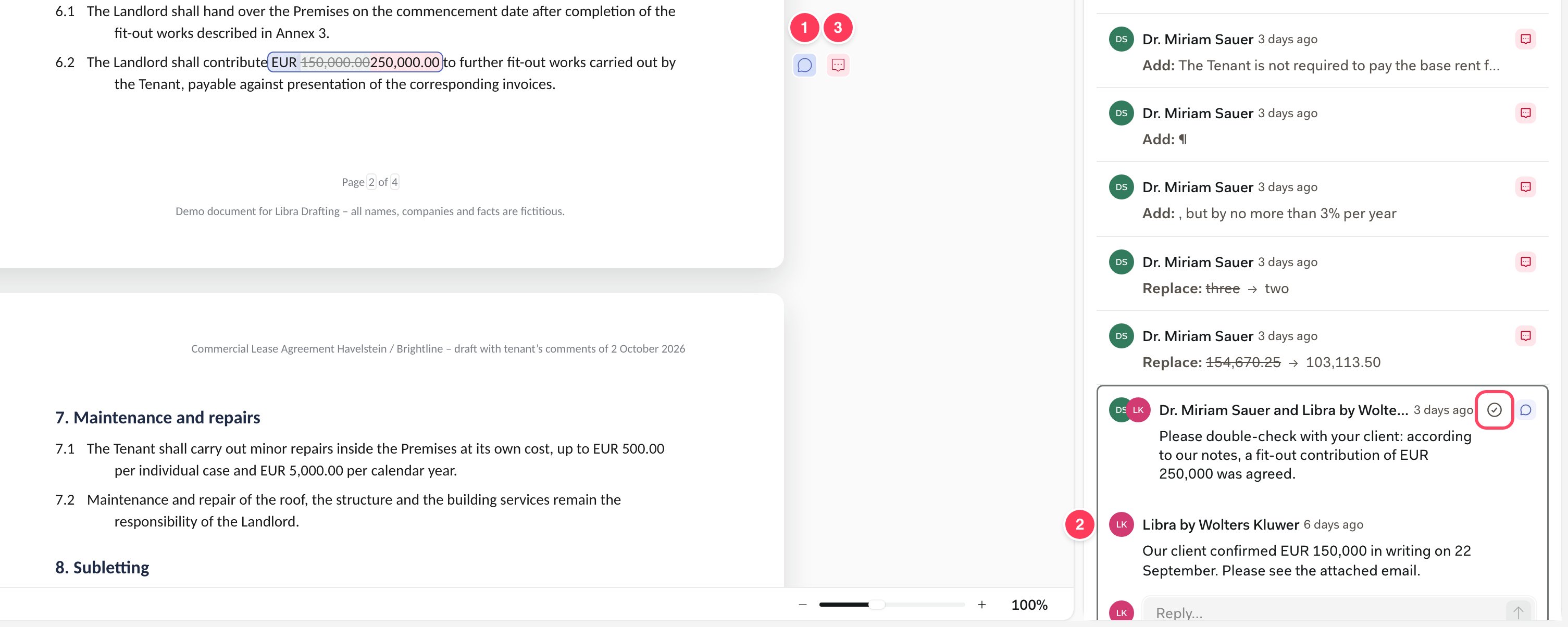
- Die Markierung des Kommentars am Rand
- Der Thread im rechten Bereich, mit Lösen oben rechts und dem Feld Antwort… darunter
- Die Markierung eines Vorschlags auf derselben Klausel
Der Tab „Kommentare & Vorschläge”
Der Tab Kommentare & Vorschläge im rechten Bereich listet jeden Kommentar und Vorschlag im Entwurf auf. Filtern Sie nach Alle, Kommentare, Vorschläge oder Gelöst (← und → wechseln die Filter), und klicken Sie auf eine Zeile, um sie an Ort und Stelle aufzuklappen. Alle listet sie in der Reihenfolge auf, in der sie im Dokument erscheinen.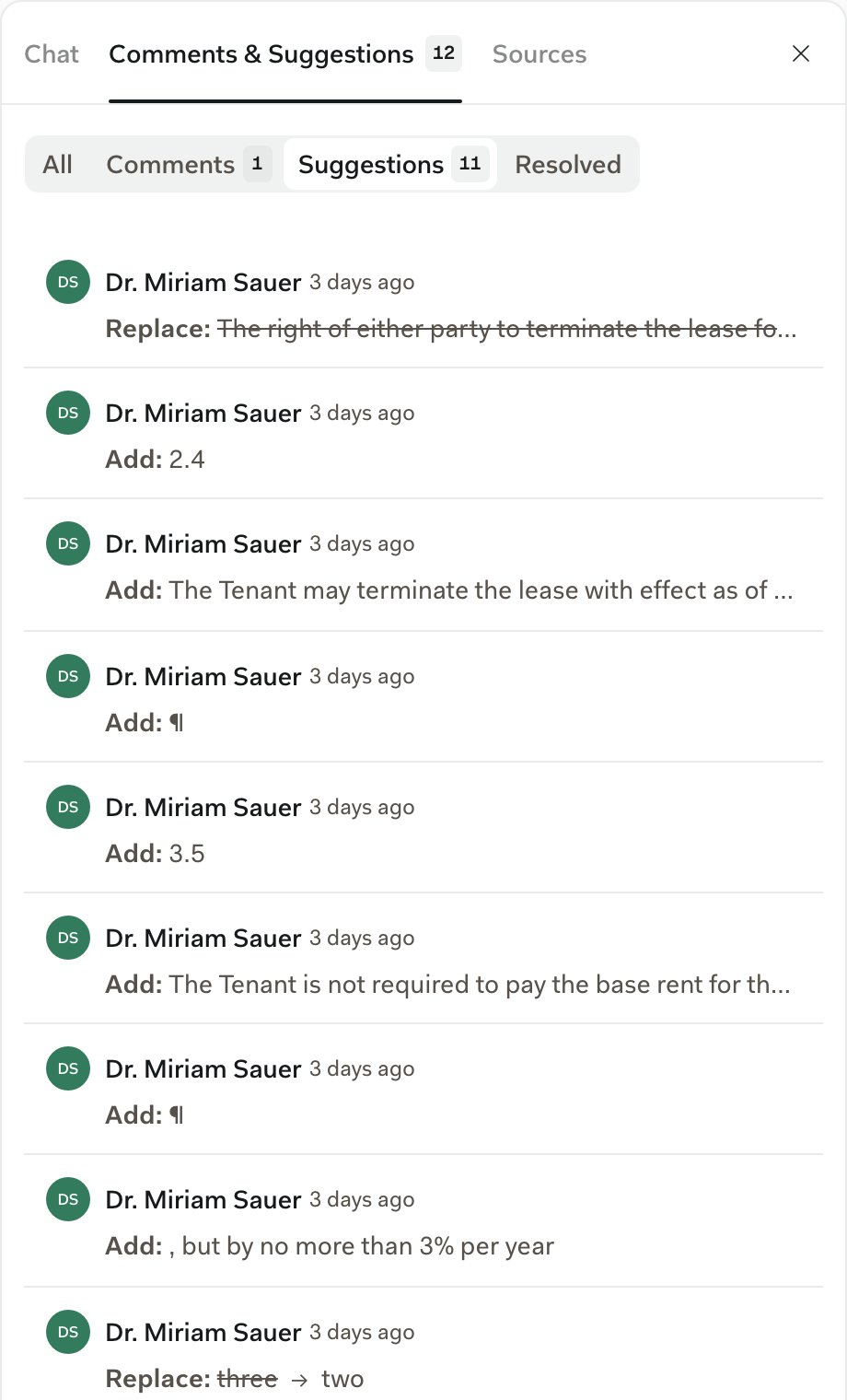
Nächste Schritte
Redlines von Libra durcharbeiten lassen
Was der Editor-Chat ändern kann und wie Sie seine Arbeit prüfen.
Teilen & Zugriff
Wie das Teilen von Projekten und die Zugriffsstufen funktionieren.