

Vorlagen und Designs im Überblick
Eine Drafting-Vorlage enthält in der Regel ein Design, und Verwenden macht aus der Vorlage einen neuen Entwurf, auf den dieses Design angewendet wird. Ein Design kann mehreren Vorlagen dienen, sodass Ihr Hausstil nur an einer einzigen Stelle gepflegt werden muss.
Libra liefert außerdem ein eigenes Design mit, das Libra heißt und das Sie anwenden, aber nicht ändern können. Das Teilen von Vorlagen und Designs behandelt Zusammenarbeit.
Eine Drafting-Vorlage erstellen
Die meisten Kanzleien starten mit einem Word-Dokument, das sie bereits verwenden. Das Erstellen von Drafting-Vorlagen setzt den Professional-Plan voraus. Bevor Sie beginnen, prüfen Sie das Dokument:- Es ist eine
.docx-Datei mit bis zu 25 MB und 50 Seiten. - Es verwendet echte Word-Formatvorlagen wie Überschrift 1 und Überschrift 2, statt von Hand gesetzter Fettschrift. Libra baut das Design aus diesen Formatvorlagen auf.
- Seine Lücken sind im Text markiert, etwa
[Tenant],{{Commencement date}}, eine Linie aus Unterstrichen oder ein Kontrollkästchen. Drafting-Vorlagen haben keine Platzhalterfelder: Der Editor-Chat findet diese Lücken und füllt sie aus.
Aus einem Referenzdokument
Diese Schritte führen Sie vom Word-Dokument Ihrer Kanzlei zu einer gespeicherten Vorlage.1
Eine neue Drafting-Vorlage erstellen
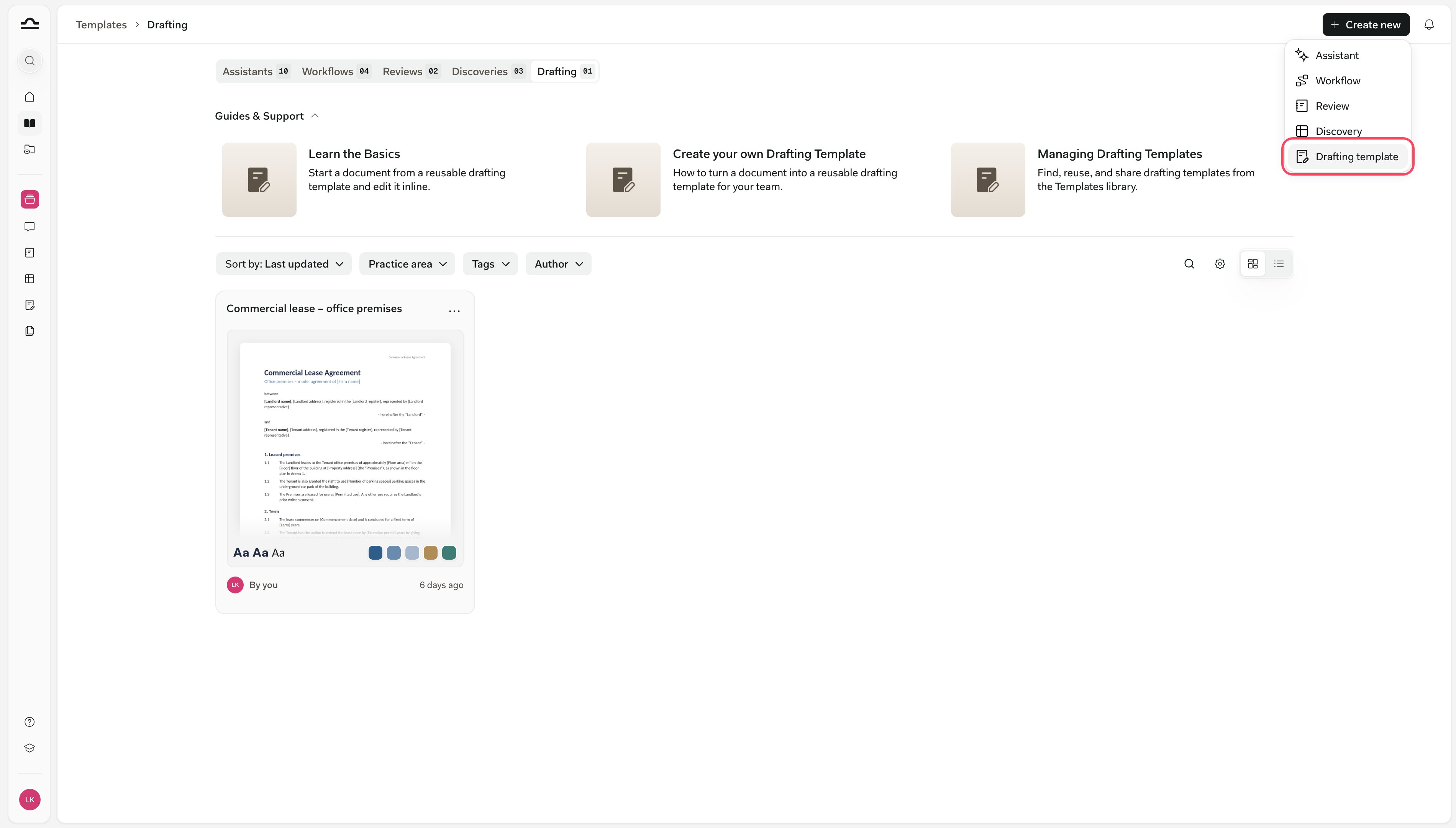
2
Das Referenzdokument anhängen
Wählen Sie Mit einem Referenzdokument und dann Anhängen. Dokument vom Gerät hochladen übernimmt eine Datei von Ihrem Computer, und Bestehendes Dokument hinzufügen übernimmt eines, das bereits in Libra vorhanden ist. Klicken Sie dann auf Erstellen.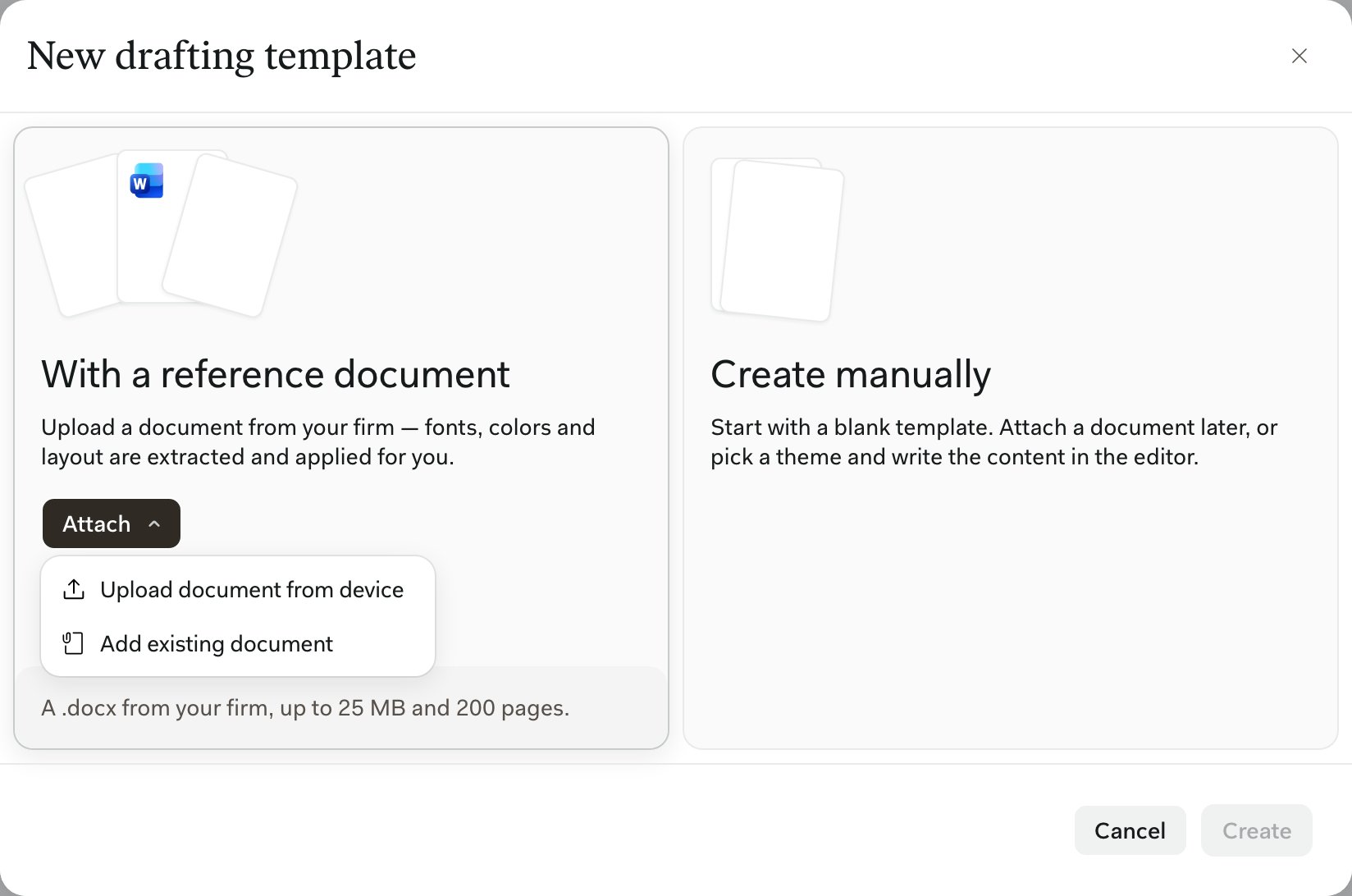
3
Das Referenzdokument prüfen
Der Schritt Inhalt zeigt das Referenzdokument Seite für Seite, so wie es in jeden neuen Entwurf geladen wird. Bearbeiten öffnet es im Editor, und Ersetzen tauscht eine andere Datei ein.Das × am Dateinamen entfernt die Datei, und neue Entwürfe starten dann allein aus dem Design.Libra warnt Sie, wenn das Dokument durch direkte Formatierung statt durch Formatvorlagen gestaltet ist, über kein Farbschema verfügt oder keine erkennbaren Überschriften hat. Korrigieren Sie die Formatvorlagen in Word und ersetzen Sie die Datei, oder passen Sie das Design im nächsten Schritt an.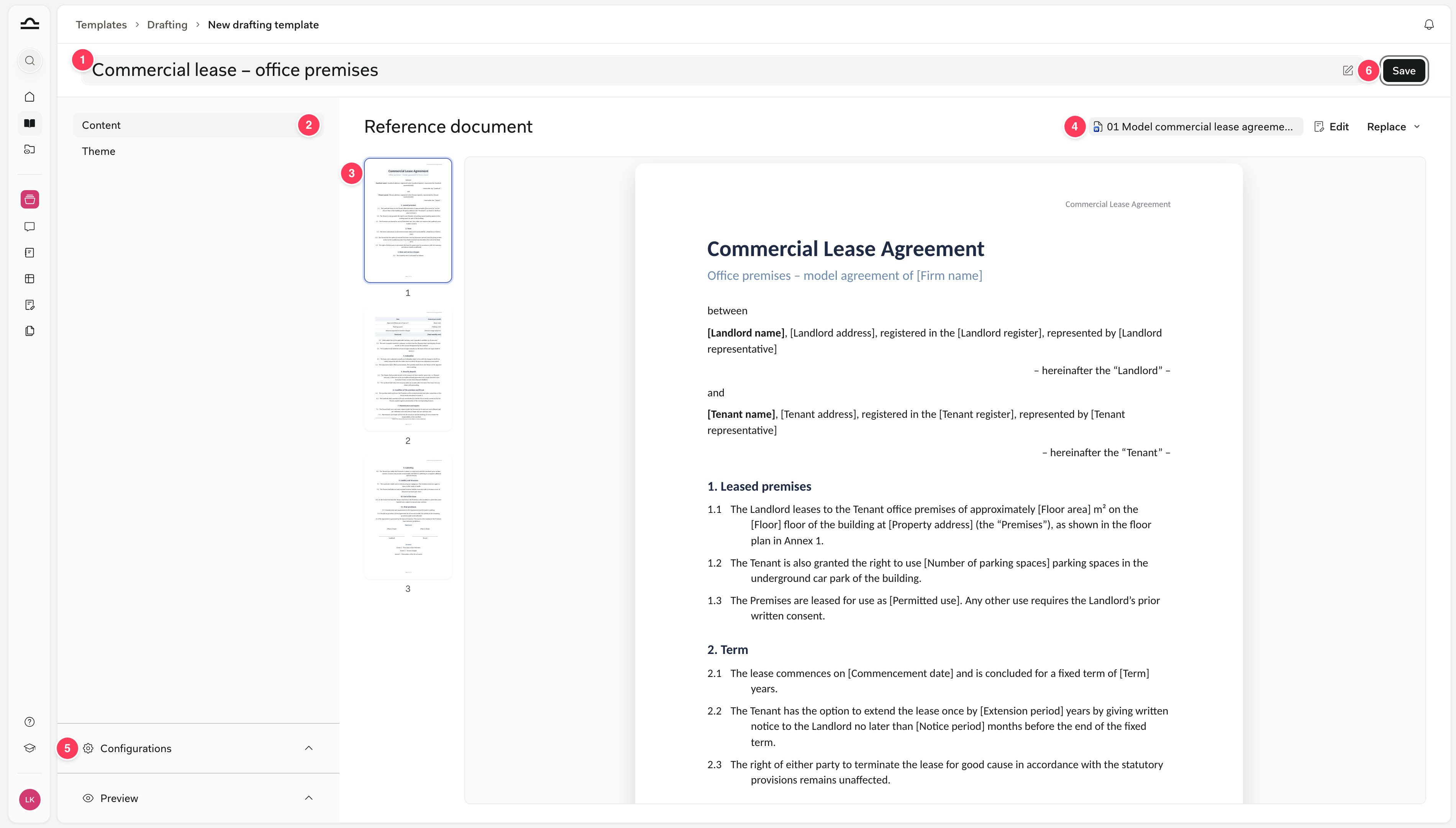
- Der Vorlagenname
- Die Schritte Inhalt und Design
- Das Referenzdokument, Seite für Seite
- Die Datei, mit Bearbeiten und Ersetzen
- Konfigurationen und Vorschau
- Speichern
4
Das Design auswählen
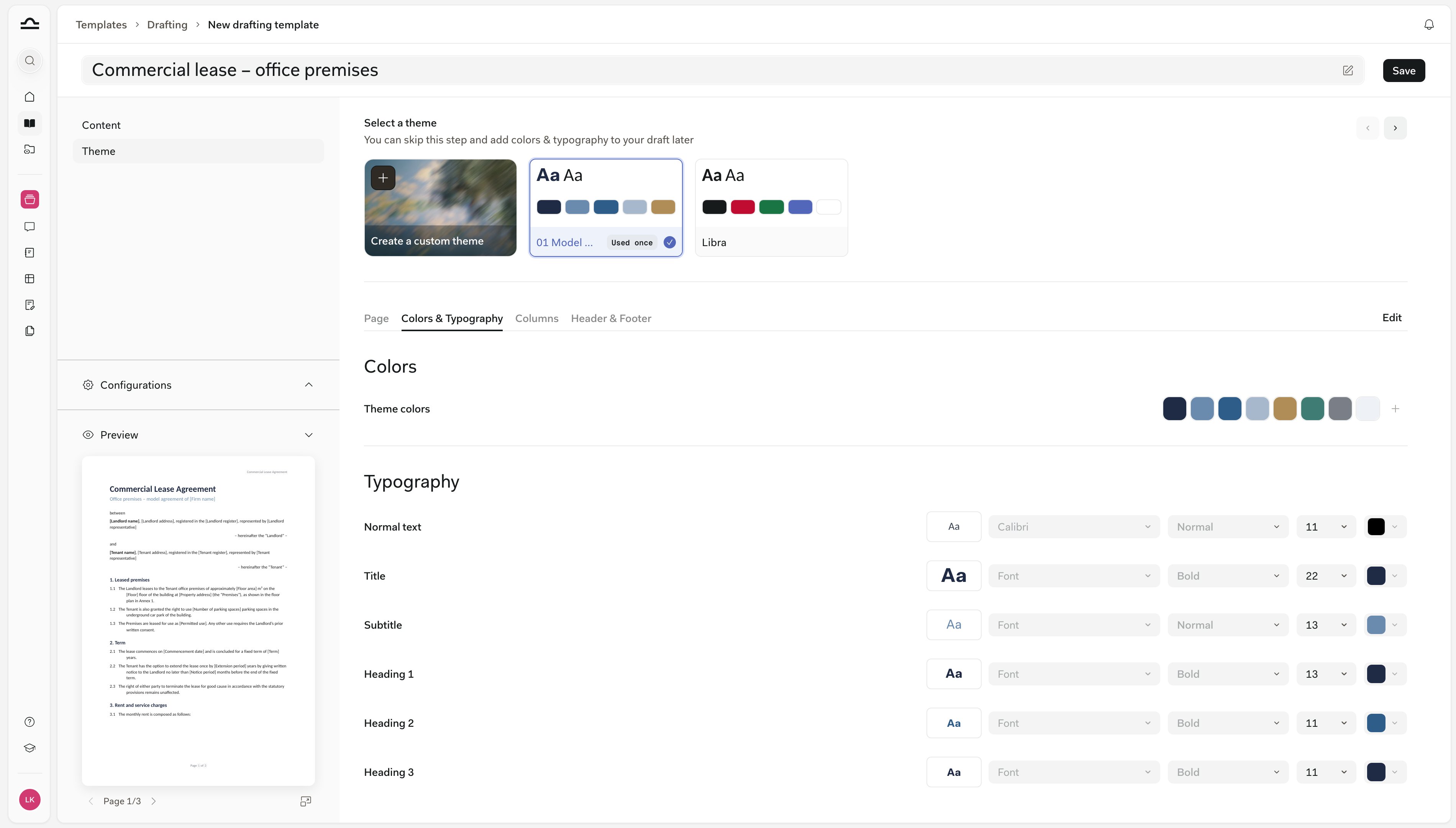
5
Benennen, taggen und speichern
Benennen Sie die Vorlage oben, fügen Sie unter Konfigurationen ein Rechtsgebiet, Tags und Jurisdiktionen hinzu, prüfen Sie die Vorschau, und klicken Sie dann auf Speichern. Gespeichert wird erst, wenn Sie speichern, und eine Vorlage braucht ein Referenzdokument oder ein Design. Siehe Rechtsgebiete & Tags.
Aus einem Entwurf
Jeden Entwurf, den Sie bearbeiten können, können Sie in eine Vorlage verwandeln — auch einen, den Sie mit Libra geschrieben haben. Klicken Sie im Editor auf den Pfeil neben Speichern und wählen Sie Als Vorlage speichern.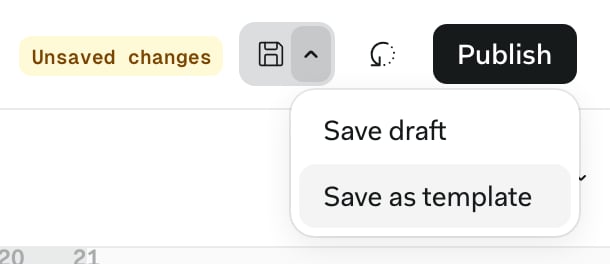
Einen Entwurf aus einer Vorlage starten
Fahren Sie mit der Maus über eine Vorlage und klicken Sie auf Verwenden, in Vorlagen › Drafting oder in der Vorlagenleiste auf der Drafting-Seite. Libra legt eine unabhängige Kopie im Ordner Entwürfe des Projekts an und wendet das Design der Vorlage an, sodass Änderungen am Entwurf die Vorlage nie berühren. Lassen Sie dann den Editor-Chat die Lücken ausfüllen. Hängen Sie die Anweisungen des Mandanten an, etwa einen E-Mail-Verlauf, den Sie mit dem Libra-Add-in aus Outlook exportiert haben, und fragen Sie: „Füllen Sie die Lücken in Klammern anhand der angehängten E-Mail aus.” Libra füllt jede Lücke eigenständig aus und nennt Ihnen die noch offenen, etwa Ort und Datum der Unterzeichnung. Im Modus Bearbeitung führt Sie Änderungen anzeigen durch jede Ausfüllung.Eine Vorlage ändern
Öffnen Sie eine Vorlage über Vorlagen › Drafting, um sie zu ändern, und klicken Sie dann auf Speichern. Bereits aus ihr gestartete Entwürfe behalten ihren Inhalt; ändern Sie das Design, erhalten sie die Option, es zu übernehmen. Um den Text einer Vorlage zu ändern, klicken Sie in ihrem Schritt Inhalt auf Bearbeiten. Der Editor öffnet sich im Vorlagenmodus mit dem Banner Sie bearbeiten die Vorlage „…”, und nichts wird automatisch gespeichert. Speichern aktualisiert die Vorlage für alle, die sie verwenden, und der Pfeil daneben bietet Als neue Vorlage speichern. Der Vorlagenmodus kennt kein Veröffentlichen. Eine Vorlage, die aus einem Dokument in Libra erstellt wurde, bemerkt, wenn sich dieses Dokument ändert. Der Vorlageneditor zeigt dann Das Referenzdokument wurde aktualisiert, seit diese Vorlage daraus erstellt wurde. Vorlage aktualisieren lädt die neuere Version und behält Ihre Design- und Formatvorlagenwahl bei, oder schließen Sie das Banner, um die Vorlage so zu belassen, wie sie ist. Um die Vorlage einer Kollegin oder eines Kollegen anzupassen, ohne deren eigene zu ändern, duplizieren Sie sie über deren Menü ⋯. Die Kopie gehört Ihnen. Nur der Autor einer Vorlage kann sie löschen.Ein Design im Editor erstellen
Sie brauchen keine Vorlage, um ein Design zu erstellen. Formatieren Sie einen Entwurf so, wie Sie ihn möchten, öffnen Sie dann Design in der Symbolleiste und wählen Sie Neues Design erstellen, oder verwenden Sie Als Theme speichern › Als neues Design speichern am unteren Rand des Formatierungsbereichs. Das Öffnen oder Hochladen eines Word-Dokuments erstellt für sich genommen kein Design. Das tut nur das Referenzdokument einer Vorlage.Ein Design anwenden und ändern
Design in der Symbolleiste listet Ihre Designs auf. Klicken Sie auf eines, um es anzuwenden: Libra passt die Absatzformatvorlagen und Farben des Dokuments an, sowie dessen Seiteneinrichtung, falls das Design eine enthält. Die Bestätigung hat eine Schaltfläche Rückgängig.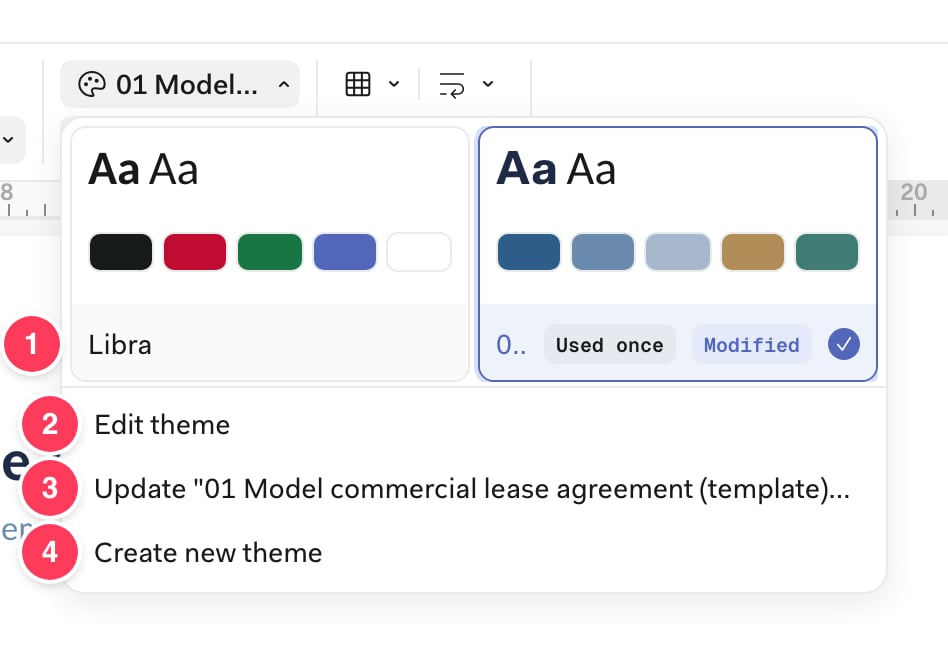
- Ihre Designs, jeweils mit der Anzahl der Vorlagen, die es verwenden. Geändert markiert das ausgewählte Design, sobald Sie das Dokument von Hand geändert haben. Das Menü ⋯ einer Karte benennt das Design um, dupliziert oder entfernt es, und Verwendet in listet seine Vorlagen auf.
- Design bearbeiten öffnet die Farben und Formatvorlagen des Designs in Farben & Typografie.
- „…” an das Dokument anpassen speichert das aktuelle Erscheinungsbild des Dokuments im Design, sobald dieses Geändert anzeigt. Wenn Vorlagen das Design verwenden, nennt Libra sie und fragt vorher nach.
- Neues Design erstellen, siehe Ein Design im Editor erstellen.
Welche „Vorlage” ist welche?
Libra verwendet den Begriff „Vorlage” für drei unterschiedliche Dinge, und die lassen sich nicht verwechseln.
Die übrigen Registerkarten in Vorlagen enthalten Assistants, Workflows, Playbooks und Discovery-Vorlagen. Siehe Über Vorlagen.
Tipps
- Bereinigen Sie zuerst die Formatvorlagen in Word. Ein Referenzdokument mit echten Formatvorlagen liefert Ihnen ein Design, das Sie kaum noch anfassen müssen.
- Markieren Sie jede Lücke auf dieselbe Weise, etwa
[Tenant], damit ein einziger Prompt sie alle ausfüllt. - Benennen Sie Vorlagen nach Dokumenttyp und anwendbarem Recht, etwa Gewerbemietvertrag (deutsches Recht), und fügen Sie ein Rechtsgebiet hinzu, damit Kolleginnen und Kollegen sie finden.
Nächste Schritte
Eine Vorlage teilen
Geben Sie Kolleginnen und Kollegen Ihre Vorlagen weiter, samt dem Design, das zu jeder gehört.
Im Editor arbeiten
Formatieren Sie einen Entwurf und lassen Sie Libra ihn ausfüllen.