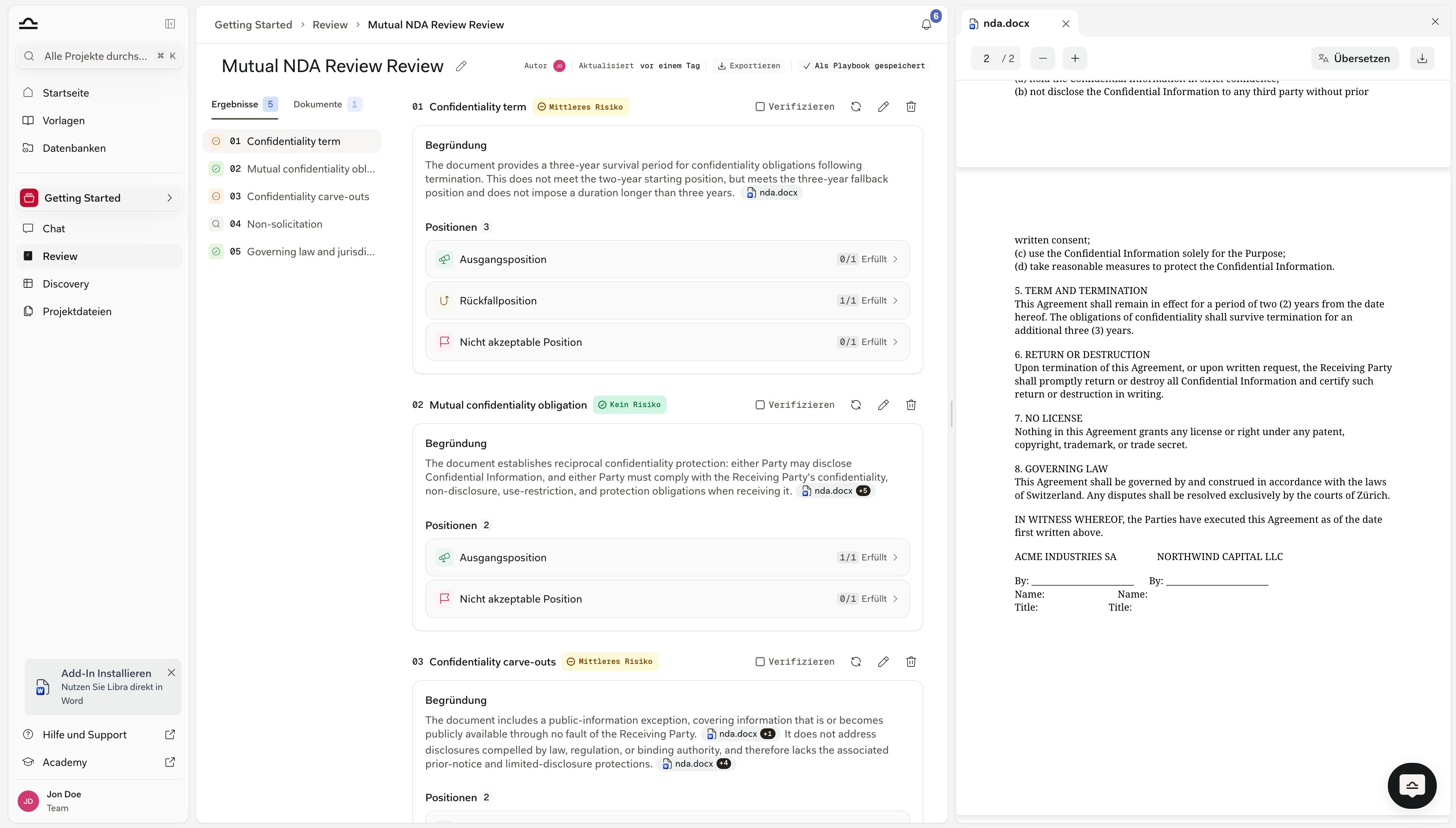
Führen Sie ein Review durch, ohne den Chat zu verlassen, arbeiten Sie über die Chat-Sprechblase daneben an einem laufenden Review weiter, und stellen Sie weitere Fragen mit einem fertigen Review als angehängtem Kontext.
Reviews müssen nicht auf der Review-Seite beginnen. Sie können ein Review aus jedem Chat heraus starten und dabei zusehen, wie die Themen inline aufgelöst werden.Sobald ein Review existiert, bleibt der Chat nützlich: Die Review-Seite verfügt über eine eigene Chat-Sprechblase, mit der Sie Themen direkt vor Ort ändern können, und jedes abgeschlossene Review kann einer Unterhaltung als Kontext angehängt werden.
Hängen Sie zwei Reviews an einen Chat an, v1 und v2 desselben Vertrags, und fragen Sie: „Welche Abweichungen wurden in v2 behoben, und welche sind neu?”. Libra kann über beide hinweg antworten, Thema für Thema.
Aktivieren Sie den Review-Modus entweder explizit über Tools → Analyse starten → Review, oder beschreiben Sie einfach, was Sie möchten, und lassen Sie Libra das passende Tool auswählen. Chat-Tools behandelt das Menü selbst.
1
Review-Modus aktivieren (oder beschreiben, was Sie möchten)
Klicken Sie unter dem Nachrichtenfeld auf + Tools — das Menü öffnet sich darunter — und dann auf Analyse starten → Review.In der Composer-Zeile erscheint ein Review-Badge, Tools und Recherche verkleinern sich zu Symbolen, und der Platzhaltertext ändert sich zu „Sagen Sie Libra, was geprüft werden soll und worauf zu achten ist…”. Fahren Sie mit der Maus über das Badge, verwandelt sich sein Symbol in ein ✕; klicken Sie darauf, um abzubrechen.
2
Verträge anhängen und den Prompt schreiben
Ziehen Sie die Verträge in den Composer, oder wählen Sie Tools → Dateien vom Computer hochladen, wodurch sich direkt Ihr Dateibrowser öffnet. Für Dateien, die Libra bereits hat, tippen Sie @ und wählen Sie sie aus der Gruppe Dokumente des Kontext-Pickers aus.Schreiben Sie dann einen Prompt, der beschreibt, was geprüft werden soll, etwa „Prüfen Sie diese anhand unserer Standard-NDA-Bedingungen” oder „Prüfen Sie Vertraulichkeit, Laufzeit und Kündigungsklauseln”.Ein Review benötigt mindestens ein Dokument. Wenn Sie senden, ohne etwas anzuhängen, startet Libra kein Review — stattdessen werden Sie gebeten, das Dokument anzuhängen, das geprüft werden soll.
3
Senden und dann ein Playbook auswählen
Senden Sie die Nachricht. Bevor etwas ausgeführt wird, klärt Libra, gegen welches Playbook geprüft werden soll — eine gespeicherte Sammlung von Themen, Positionen und Regeln. Libra wählt dabei nicht stillschweigend eines aus:
Hängen Sie der Nachricht genau ein Playbook an — tippen Sie @ und wählen Sie es aus der Gruppe Playbooks aus — und Libra verwendet es ohne Auswahlfenster.
Sind weniger als fünf Playbooks verfügbar, listet der Picker sie alle auf.
Bei fünf oder mehr bewertet Libra sie zunächst anhand Ihrer Dokumente und Ihres Prompts und zeigt dann die besten Treffer an.
Der Picker trägt die Überschrift Wählen Sie aus, welches Playbook Libra zum Review des Dokuments anwenden soll. Tippen Sie zum Filtern; fahren Sie mit der Maus über eine Zeile, um Vorschau (öffnet das Playbook schreibgeschützt) und Auswählen zu sehen, oder nutzen Sie Alle Playbooks durchsuchen, um die vollständige Bibliothek zu öffnen.Es wartet so lange wie nötig — die Frage übersteht einen Seiten-Reload, ein Deployment und tagelange Wartezeit — und das ✕ in der Kopfzeile schließt sie, falls Sie es sich anders überlegen.Laden Sie die Seite neu, während die Frage noch offen ist, kehrt das aktivierte Badge mit zurück.Der Picker bietet außerdem Ein neues Playbook erstellen. Wählen Sie diese Option, wechselt das Composer-Badge zu Playbook und bleibt dort, sodass Ihre nächste Nachricht am Playbook weiterbaut, statt diesen Picker erneut zu öffnen.In diesem Zug läuft kein Review. Sobald das Playbook fertig ist, bitten Sie Libra, es auszuführen.
4
Beobachten, wie sich das Review Thema für Thema füllt
Libra antwortet mit einer Karte Review erstellt: dem Titel des Reviews, der Anzahl seiner Themen und Dokumente sowie einer nummerierten Zeile pro Thema.Jede Zeile trägt ein Tag — Ausstehend, solange sie auf ihre Reihe wartet, Wird bewertet, während Libra daran arbeitet, dann Kein Risiko, Mittleres Risiko oder Hohes Risiko, sobald sie abgeschlossen ist.Nicht überprüfbar bedeutet, dass nichts in den Dokumenten es Libra erlaubte, die Regeln des Themas zu beurteilen, Nicht gefunden, dass sie überhaupt nichts zu diesem Thema enthalten, und Fehlgeschlagen, dass die Bewertung fehlgeschlagen ist. Sie müssen nicht auf das gesamte Review warten, um mit dem Lesen zu beginnen.
5
Das Ergebnis öffnen
Die Karte bietet zwei Wege. Vorschau öffnen öffnet das fertige Review schreibgeschützt, ohne die Unterhaltung zu verlassen. Review öffnen öffnet die vollständige Review-Seite, auf der jedes Thema über die Aktionen Verifizieren, erneut ausführen, bearbeiten und löschen verfügt, und deren Kopfzeile Exportieren und Als Playbook speichern enthält.
6
Automatisch angehängt für Rückfragen
Das gerade erstellte Review bleibt der Unterhaltung angehängt, sodass eine Rückfrage wie „Entwerfen Sie jetzt eine Redline-E-Mail, die die Themen mit hohem Risiko zusammenfasst” bereits darüber Bescheid weiß — auch nach einem Seiten-Reload.
Ein aus dem Chat erstelltes Review gehört zum selben Projekt wie der Chat. Bei einem Playbook ist das anders: Speichern Sie eines, steht es Ihnen in jedem Projekt zur Verfügung.
Sie benötigen kein bestehendes Playbook, um ein strukturiertes Review zu erhalten. Beschreiben Sie das Review, das Ihnen vorschwebt, und Libra entwirft ein wiederverwendbares Playbook — eine Sammlung von Themen, Positionen und Regeln —, das Sie speichern und beim nächsten Mandat erneut ausführen können.
1
Playbook-Modus aktivieren
Klicken Sie unter dem Nachrichtenfeld auf + Tools und dann auf Playbook erstellen. Es befindet sich direkt im Menü, oberhalb von Analyse starten.In der Composer-Zeile erscheint ein Playbook-Badge, und der Platzhaltertext ändert sich zu „Beschreiben Sie das zu erstellende Playbook und hängen Sie Beispieldokumente oder eine bestehende Checkliste an…”.
2
Das Review beschreiben oder ein Beispiel anhängen
Teilen Sie Libra mit, für welche Seite Sie tätig sind und was geprüft werden soll — „ein Playbook zur Prüfung deutscher Standardarbeitsverträge aus Sicht des Arbeitgebers, das Arbeitszeit, Vergütung, Probezeit und Kündigung abdeckt” — oder hängen Sie eine bestehende Checkliste an, auf deren Basis gearbeitet werden soll.
3
Die Aufnahmefragen beantworten
Libra stellt Fragen zum Mandat, bevor es etwas entwirft, und schlägt die Standardpositionen anschließend in Ihren juristischen Datenbanken nach, statt sie aus einem von Ihnen angehängten Vertrag zu übernehmen.Dieser Unterschied ist wichtig: Ein Playbook, das aus einem einzigen Vertrag kopiert wurde, würde immer nur genau diesen Vertrag genehmigen.Ist der Recherche-Modus ausgeschaltet, bittet Libra Sie, ihn einzuschalten, statt Positionen aus seinem eigenen allgemeinen Wissen zu formulieren.
4
Das Playbook verfeinern und speichern
Libra entwirft die Themen, Positionen und Regeln. Verfeinern Sie sie im Chat: Sie können mehrere Themen in einer Nachricht ändern, etwa „Benenne die Themen 2, 5 und 7 um” oder „Füge ein Thema zum anwendbaren Recht hinzu und entferne das NDA-Thema”, und Libra wendet sie gemeinsam an.Das gespeicherte Playbook landet im Tab Reviews der Vorlagenbibliothek sowie unter Meine Playbooks auf der Review-Seite, bereit für den nächsten Vertrag.
Der Playbook-Editor verfügt über ein eigenes Chat-Panel, in dem Senden deaktiviert ist, solange das Formular ungespeicherte Änderungen enthält — der Tooltip bittet Sie, zunächst zu speichern oder zu verwerfen. Das verhindert, dass eine Chat-Bearbeitung eine Version abzweigt, die Ihr Formular nie speichern könnte.
Um Reviews aus dem Chat zu erstellen und auszuführen, benötigen Sie ein Projekt und einen Tarif, der Review enthält — dieselbe Voraussetzung wie für die Funktion Review selbst.
Der Weg funktioniert auch andersherum. Öffnen Sie ein Review, sitzt eine Chat-Sprechblase in der unteren rechten Ecke der Review-Seite.Sind Sie von einem Chat aus hierhergekommen, führt die Sprechblase diese Unterhaltung fort; kommen Sie ohne geöffneten Chat an, startet sie einen neuen.So oder so wird das Review, das Sie sich gerade ansehen, automatisch angehängt, sodass Sie es nicht per @ erwähnen müssen. Über die Kopfzeile der Sprechblase können Sie zu einem anderen Chat wechseln oder einen neuen starten.Von dort aus können Sie Libra bitten, die vollständige Definition und Begründung eines Themas vorzulesen, ein Thema hinzuzufügen, eines umzuschreiben oder eines zu löschen. Änderungen gelten nur für dieses Review und ändern nie das Playbook, aus dem es stammt.Alles, was Sie hinzufügen oder ändern, wird im Hintergrund neu bewertet, und die Seite aktualisiert sich direkt, ohne manuelles Neuladen.Sie können mehrere Themen in einer Nachricht ändern — Libra fasst sie zu einer einzigen Bearbeitung zusammen —, aber nur eine solche Bearbeitung pro Nachricht. Nachdem sie eingegangen ist, ist das Review mit der Neubewertung beschäftigt, sodass eine zweite Bearbeitung im selben Zug abgelehnt wird.Libra teilt Ihnen mit, dass die Themen aktualisiert werden, und berichtet in seiner nächsten Nachricht über die neuen Ergebnisse.Zwei Einschränkungen. Bearbeitungen setzen ein Review voraus, dessen Bewertung abgeschlossen ist: Sie können Themen nicht ändern, während ein Durchlauf läuft — auch nicht in den Momenten unmittelbar nach der Erstellung des Reviews —, und Libra wird Sie bitten zu warten.Die Sprechblase ist außerdem nur für den Desktop — auf Mobilgeräten erscheint sie nicht.
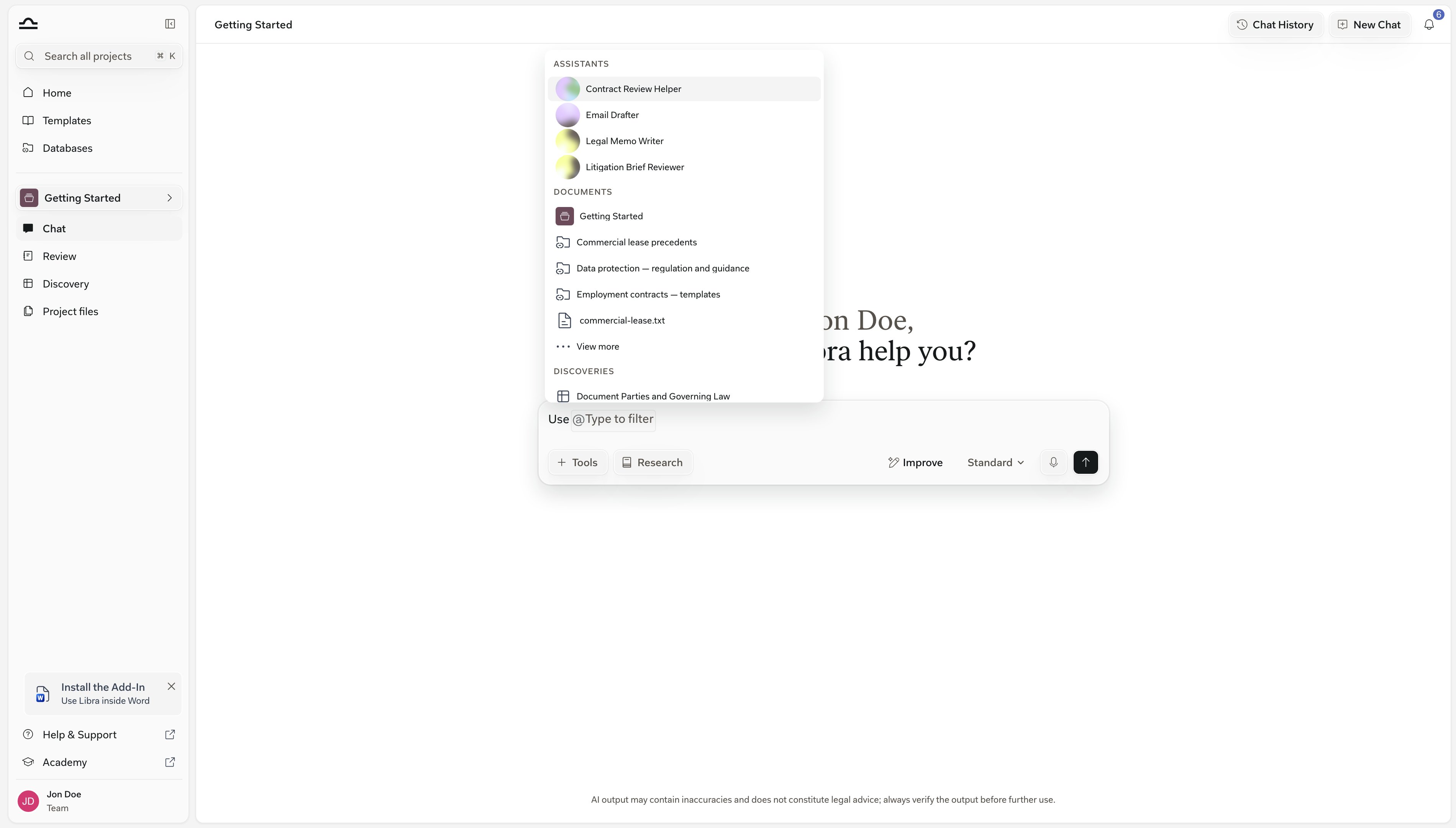
Sobald ein Review existiert, können Sie es jedem Chat als Kontext anhängen. Libra antwortet mit Zitaten, die auf konkrete Themen zurückverweisen, ohne dass Sie irgendetwas kopieren und einfügen müssen.Tippen Sie an beliebiger Stelle im Chat-Eingabefeld @, und der Kontext-Picker öffnet sich, gruppiert nach Typ — Assistants, Dokumente, Discoveries, Reviews und Playbooks. Wählen Sie das gewünschte Review aus, und Libra behandelt es als Teil des Chat-Kontexts.Kontext anzuhängen ist eine Aufgabe für @. Das Menü Tools übernimmt stattdessen Dateien, Assistants, Workflows und den Start neuer Arbeit — siehe Chat-Tools.
Vier Schritte von einem abgeschlossenen Review zu einer Antwort, die es zitiert.
1
Einen Chat im Projekt öffnen, in dem sich das Review befindet
Reviews sind projektgebunden, daher muss sich der Chat im selben Projekt befinden — oder hängen Sie das Projekt selbst an, wodurch Libra auf die darin enthaltenen Reviews zugreifen kann.
2
@ eingeben und das Review auswählen
Der Picker gruppiert seine Vorschläge nach Typ. Reviews erscheinen unter Reviews, mit dem Review-Symbol.
3
Ihre Frage stellen
Das Review ist als Kontext angehängt. Beispiele:
„Welche Themen kamen mit hohem Risiko zurück, und warum?”
„Entwerfen Sie eine Redline-E-Mail, die die Abweichungen zusammenfasst.”
„Vergleichen Sie dieses Review mit dem Review, das ich für den vorherigen Entwurf ausgeführt habe.”
4
Die Antwort mit Zitaten auf Themenebene lesen
Libras Antwort zitiert konkrete Themen aus dem Review. Öffnen Sie den Bereich für zitierte Quellen: Eine Karte für das gesamte Review klappt zu einer Liste der Themen auf, eine Zeile pro Thema mit dessen Risiko-Badge, sodass Sie auf einen Blick sehen, welche Themen die Antwort geprägt haben.
Ein Review-Zitat ist kein Text in eckigen Klammern. Es wird in der Antwort als kompakter Chip dargestellt: das Review-Symbol, gefolgt vom Namen des Themas, oder dem Titel des Reviews, wenn sich das Zitat auf das Review als Ganzes bezieht.Fahren Sie mit der Maus über den Chip, öffnet sich eine Karte mit der Nummer und dem Namen des Themas, seinem Risiko-Badge und der Begründung, die Libra dazu festgehalten hat. Die Aktion Im Review anzeigen der Karte führt Sie zu diesem Thema auf der Review-Seite.
Diese setzen alle voraus, dass das Review angehängt ist. Kopieren Sie einen und setzen Sie Ihr eigenes Mandat ein.
Das Review zusammenfassen
„Fassen Sie dieses Review in einem Absatz für den Mandanten zusammen. Konzentrieren Sie sich auf die Themen mit hohem Risiko.”
Eine Redline-E-Mail entwerfen
„Entwerfen Sie eine E-Mail an die Gegenseite, die jede Abweichung auflistet, die wir zurückweisen würden, sortiert nach Risiko.”
Ein Partner-Briefing vorbereiten
„Bereiten Sie drei Stichpunkte vor, die der Partner vor dem Gespräch kennen sollte. Geben Sie Risikostufen und Zitate an.”
Zwei Reviews vergleichen
Hängen Sie zwei Reviews an (z. B. v1 und v2 desselben Vertrags). Fragen Sie: „Was hat sich zwischen diesen beiden Reviews geändert? Welche Abweichungen wurden in v2 behoben, welche sind neu?”
Das Ergebnis übersetzen
„Übersetzen Sie die Feststellungen mit hohem Risiko für den Mandanten ins Deutsche.”
Dokumente vor dem Senden anhängen (Erstellungsablauf)
Reviews brauchen Verträge, mit denen sie arbeiten können. Ohne Anhang führt Libra das Tool nicht aus — stattdessen bittet es Sie um das Dokument.
Seien Sie konkret, was Sie möchten
„Fassen Sie dieses Review zusammen” liefert Allgemeines. „Fassen Sie dieses Review auf Deutsch für einen internen Partner zusammen. Konzentrieren Sie sich auf Themen mit hohem Risiko und geben Sie Zitate an.” liefert etwas Brauchbares.
Fragen Sie explizit nach dem Zitat
„Und zitieren Sie die relevanten Themen.”, an jeden Prompt angehängt, liefert Ihnen eine überprüfbare Antwort statt einer frei formulierten Zusammenfassung.
Kontext stapeln, wenn nötig
Hängen Sie das Review und den Vertrag selbst an. Jetzt kann Libra auf beide verweisen: „Erklären Sie, warum Thema 3 ein mittleres Risiko hat, und zitieren Sie die genaue Vertragsklausel, die das ausgelöst hat.”
Regeln nicht im Chat erneut prüfen
Wenn Sie sich dabei ertappen, im Chat zu fragen „Prüfen Sie den Vertrag anhand dieser Regeln”, führen Sie stattdessen ein richtiges Review aus. Ein Review prüft das Dokument anhand der Regeln Ihres Playbooks und hält das Ergebnis pro Thema mit Zitaten fest; eine Chat-Antwort ist Fließtext, den nichts festhält.