


Wenn Sie einen Workflow teilen, werden die darin enthaltenen Assistants nicht mitgeteilt. Ist einer davon für die Personen, mit denen Sie teilen, nicht erreichbar, verweigert Libra die gesamte Freigabe und nennt den betreffenden Assistant.
Einen Workflow finden
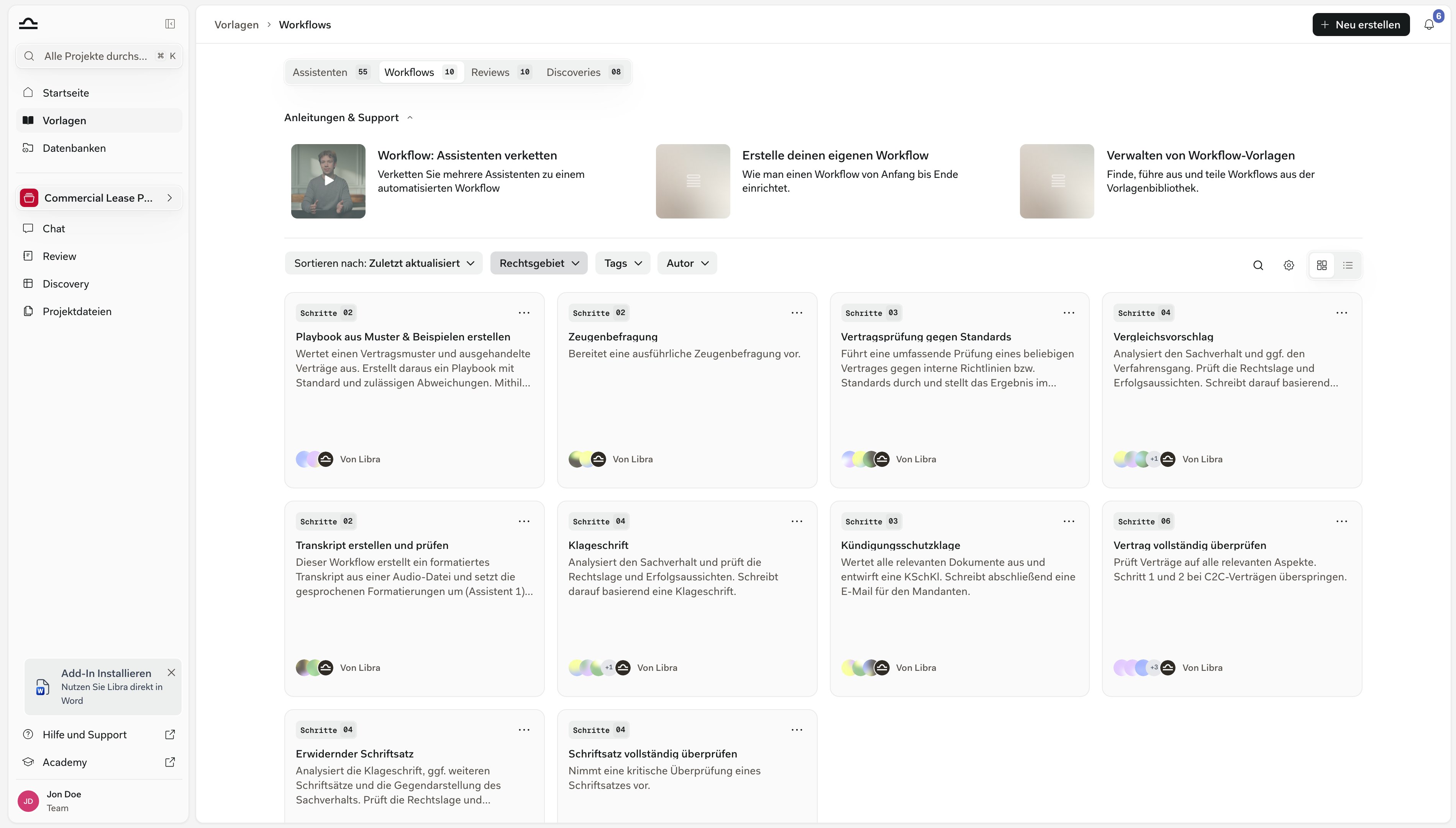
Klicken Sie im globalen Bereich der Seitenleiste auf Vorlagen und öffnen Sie die Registerkarte Workflows. Jede Karte trägt den Namen des Workflows, seine Beschreibung, die Anzahl der Schritte sowie seinen Autor — Von Ihnen, Von Libra oder Von dem Kollegen, der ihn erstellt hat. Über dem Raster stehen vier Bedienelemente: Sortieren nach, Rechtsgebiet, Tags und Autor. Autor ist dasjenige, das die Bibliothek nach ihren drei Quellen trennt, und Sie können mehrere Einträge gleichzeitig ankreuzen.
Team wird ausgeblendet, wenn Sie die einzige Person in Ihrem Team sind, und Libra wird in Installationen ausgeblendet, in denen die von Libra kuratierten Vorlagen abgeschaltet sind.
Am rechten Rand derselben Zeile öffnet die Lupe ein Suchfeld, das sowohl den Namen als auch die Beschreibung der Vorlagen auf der Registerkarte, auf der Sie sich gerade befinden, durchsucht — auf die übrigen Registerkarten greift es nicht über. Das Zahnrad daneben, Erweiterte Filter, ergänzt Jurisdiktionen; den Filter Sprache, den es auf den anderen Registerkarten anbietet, gibt es für Workflows nicht. Die letzten beiden Symbole schalten das Raster auf eine Listendarstellung um.
Einen Workflow ausführen
Fahren Sie mit der Maus über eine Karte, und zwei Schaltflächen schieben sich darüber: Ansehen öffnet den Workflow, sodass Sie zunächst seine Schritte lesen können, und Ausführen startet ihn. Ausführen öffnet einen neuen Chat, in dem der Workflow bei Schritt 1 geladen ist und der Prompt dieses Schritts bereits im Eingabefeld steht — hängen Sie an, was der Schritt benötigt, passen Sie den Prompt an und senden Sie ihn ab. Danach läuft nichts von selbst weiter; Sie wechseln die Schritte selbst. Workflow-Grundlagen beschreibt die Schrittnavigation im Composer. Das Menü … in der oberen rechten Ecke der Karte enthält Favorit, Ansehen, Ausführen und Duplizieren. Löschen kommt nur bei Workflows hinzu, die Ihnen gehören oder die Sie verwalten — bei denen von Libra oder bei einem, den ein Kollege mit Ihnen geteilt hat, fehlt der Eintrag.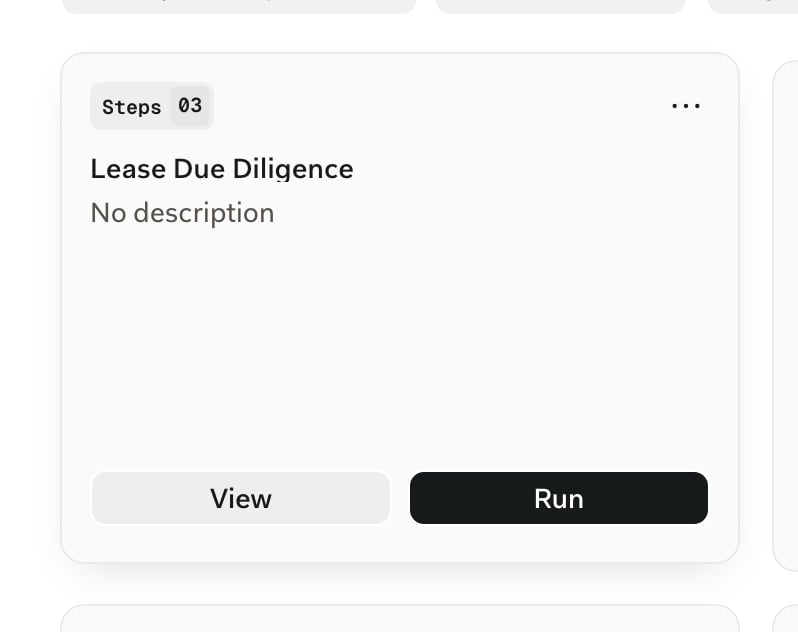
Einen Workflow anpassen, den Sie nicht selbst erstellt haben
Alles, was von Libra veröffentlicht wurde, und alles, was ein Kollege Ihnen mit Nur ansehen freigegeben hat, öffnet sich schreibgeschützt: Name, Schritte und die schrittbezogenen Prompts sind gesperrt. Duplizieren ist der Weg daran vorbei, und es funktioniert bei jedem Workflow, den Sie sehen können.1
Das Duplikat anlegen
Öffnen Sie das Menü … auf der Karte und wählen Sie Duplizieren, oder klicken Sie in der Kopfzeile eines geöffneten Workflows auf das Symbol Duplizieren.
2
Die Kopie benennen
Libra öffnet den Dialog Workflow duplizieren, in dem der Name bereits mit dem Namen des Originals gefolgt von (Kopie) vorbelegt ist. Passen Sie ihn an und klicken Sie auf Workflow erstellen.
3
Sie bearbeiten
Die Kopie gehört Ihnen: Ordnen Sie Schritte um oder ersetzen Sie sie, tauschen Sie Assistants aus, formulieren Sie die schrittbezogenen Prompts neu und klicken Sie dann auf Speichern. Sie übernimmt Beschreibung, Rechtsgebiet und Tags des Originals und ist zunächst nicht freigegeben — niemand sonst sieht sie, bis Sie sie teilen.
Favoriten und Teilen
Der Stern auf einer Karte ist persönlich. Libra speichert Favoriten pro Benutzer, sodass Favorit (oder Zu Favoriten hinzufügen in der Kopfzeile eines geöffneten Workflows) nur Ihre eigene Ansicht der Bibliothek verändert, niemals die eines Kollegen. Teilen erscheint in der Kopfzeile eines geöffneten Workflows, und zwar nur dann, wenn er Ihnen gehört oder Sie ihn verwalten — einen Libra-Workflow oder einen, der Sie mit Nur ansehen erreicht hat, können Sie nicht weiterteilen. Unter Allgemeiner Zugriff stehen Alle im Team und Nur eingeladene Personen zur Wahl; darunter laden Sie einzelne Kollegen oder Benutzergruppen namentlich ein.Libra prüft die Assistants des Workflows, bevor eine Freigabe durchgeht. Ist einer davon für die Person, die Gruppe oder das Team, mit der bzw. dem Sie teilen, nicht erreichbar, wird nichts geteilt, und Libra nennt den betreffenden Assistant — Workflow kann nicht mit dem Team geteilt werden. Die folgenden Assistants sind nicht mit Ihrem Team geteilt: …. Von Libra veröffentlichte Assistants bestehen die Prüfung immer. Das gilt auch in die andere Richtung: Wenn Sie die Freigabe eines Assistants zurücknehmen, werden Sie um Bestätigung gebeten, denn damit wird dieser Assistant aus jedem Workflow entfernt, der auf ihn angewiesen war.
Markieren & Teilen
Halten Sie die Workflows, die Sie am häufigsten nutzen, griffbereit und entscheiden Sie, wer sie sonst noch erhält.
Rechtsgebiete & Tags
Versehen Sie Workflows mit Tags, damit die Bibliothek auch bei wachsendem Umfang navigierbar bleibt.
Tipps
Markieren Sie die zwei oder drei als Favorit, die Sie wöchentlich ausführen
Markieren Sie die zwei oder drei als Favorit, die Sie wöchentlich ausführen
Favoriten gelten pro Benutzer und kosten Ihre Kollegen nichts — markieren Sie also die Workflows, zu denen Sie tatsächlich greifen. Alles zu markieren führt den Zweck ad absurdum.
Nennen Sie die erwartete Eingabe in der Beschreibung
Nennen Sie die erwartete Eingabe in der Beschreibung
Die Suche berücksichtigt neben den Namen auch die Beschreibungen, und die Beschreibung ist das, was ein Kollege auf der Karte liest, bevor er überhaupt entscheidet, ob er den Workflow öffnet. „Erwartet ein Vertragsdokument und eine Beschreibung des Mandats im Umfang eines Absatzes” verhindert die meisten Fehlanwendungen.
Teilen Sie zuerst die Assistants, dann den Workflow
Teilen Sie zuerst die Assistants, dann den Workflow
Die Freigabe wird rundweg abgelehnt, wenn ein verknüpfter Assistant nicht für denselben Empfängerkreis freigegeben ist — richten Sie diese also zuerst ein, dann geht die Freigabe des Workflows im ersten Anlauf durch.
Erweitern Sie den Empfängerkreis schrittweise
Erweitern Sie den Empfängerkreis schrittweise
Laden Sie einige Kollegen oder eine Benutzergruppe ein, solange sich der Workflow noch einspielt, und stellen Sie Allgemeiner Zugriff auf Alle im Team um, sobald er sich bewährt hat.
Nächste Schritte
Einen Workflow erstellen
Erstellen Sie einen Workflow Schritt für Schritt.
Über Vorlagen
Der vollständige Überblick über die Vorlagenbibliothek.