


Der Workflow-Prompt eines Schritts kommt zu den eigenen Anweisungen des Assistants hinzu; er ersetzt sie nicht. So schärfen Sie einen generischen Assistant für eine einzelne Phase, ohne ihn zu duplizieren.
Bevor Sie beginnen
Workflows sind eine Professional-Funktion. Im Starter-Plan zeigt die Registerkarte Workflows der Vorlagenbibliothek statt Ihrer Workflows den Hinweis Workflows sind eine Professional-Funktion — Führen Sie ein Upgrade Ihres Plans durch, um Workflows zu erstellen und auszuführen, und der Eintrag Neu erstellen → Workflows ist deaktiviert und verweist auf Upgrade auf Professional. Siehe Abonnement. Erstellen Sie zuerst die Assistants. Das Panel Assistants im Editor listet nur Assistants auf, die bereits existieren, und ein Workflow braucht mindestens zwei Schritte, bevor Libra ihn erstellen lässt. Siehe Assistants.So sieht der Editor aus
Der Workflow-Editor ist eine eigene Seite, erreichbar über Vorlagen › Workflows › Neuer Workflow. Drei Bereiche sind wichtig: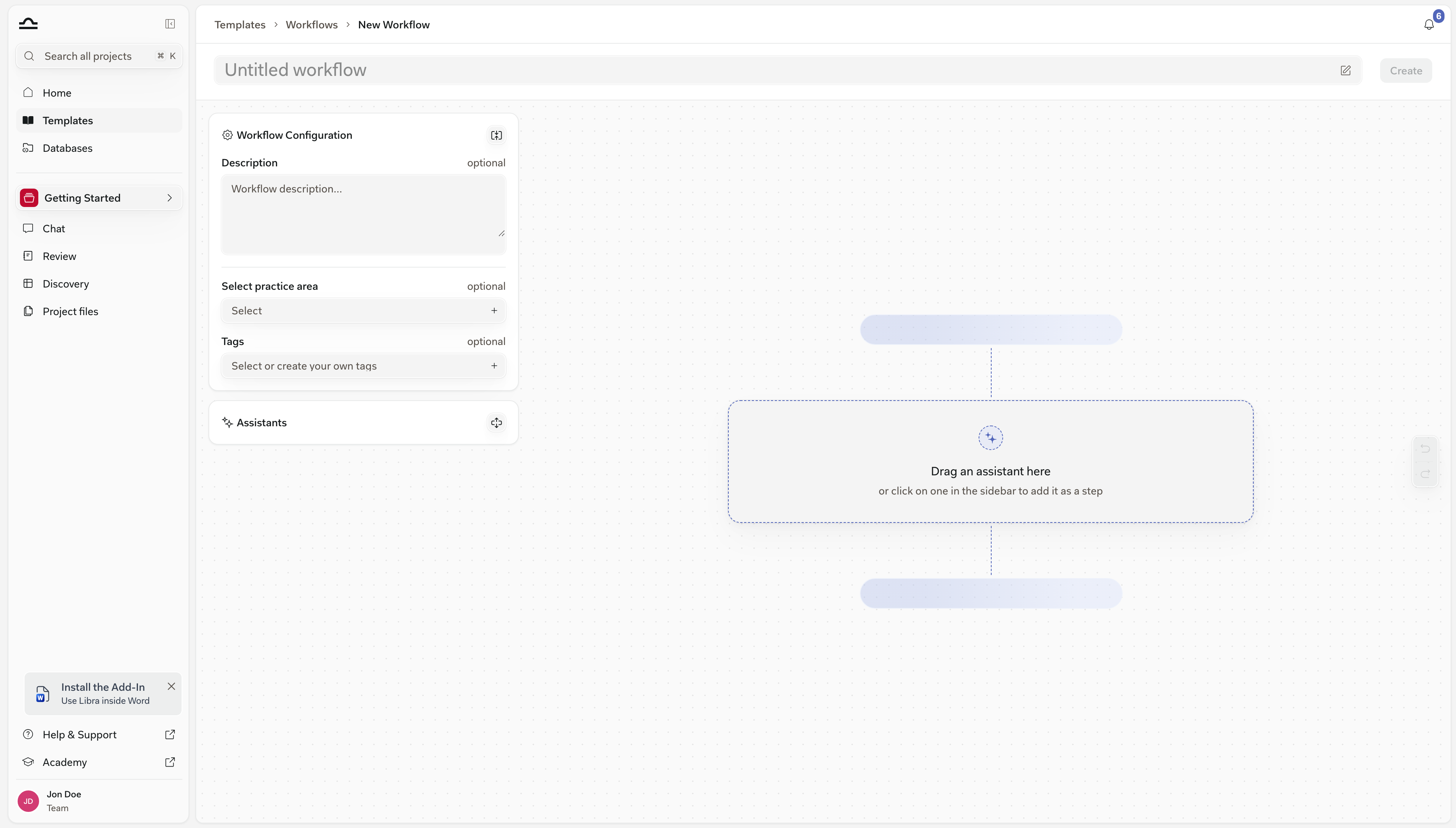
Den Workflow aufbauen
1
Die Registerkarte Workflows in den Vorlagen öffnen
Klicken Sie im globalen Bereich der Seitenleiste auf Vorlagen und wechseln Sie dann zur Registerkarte Workflows.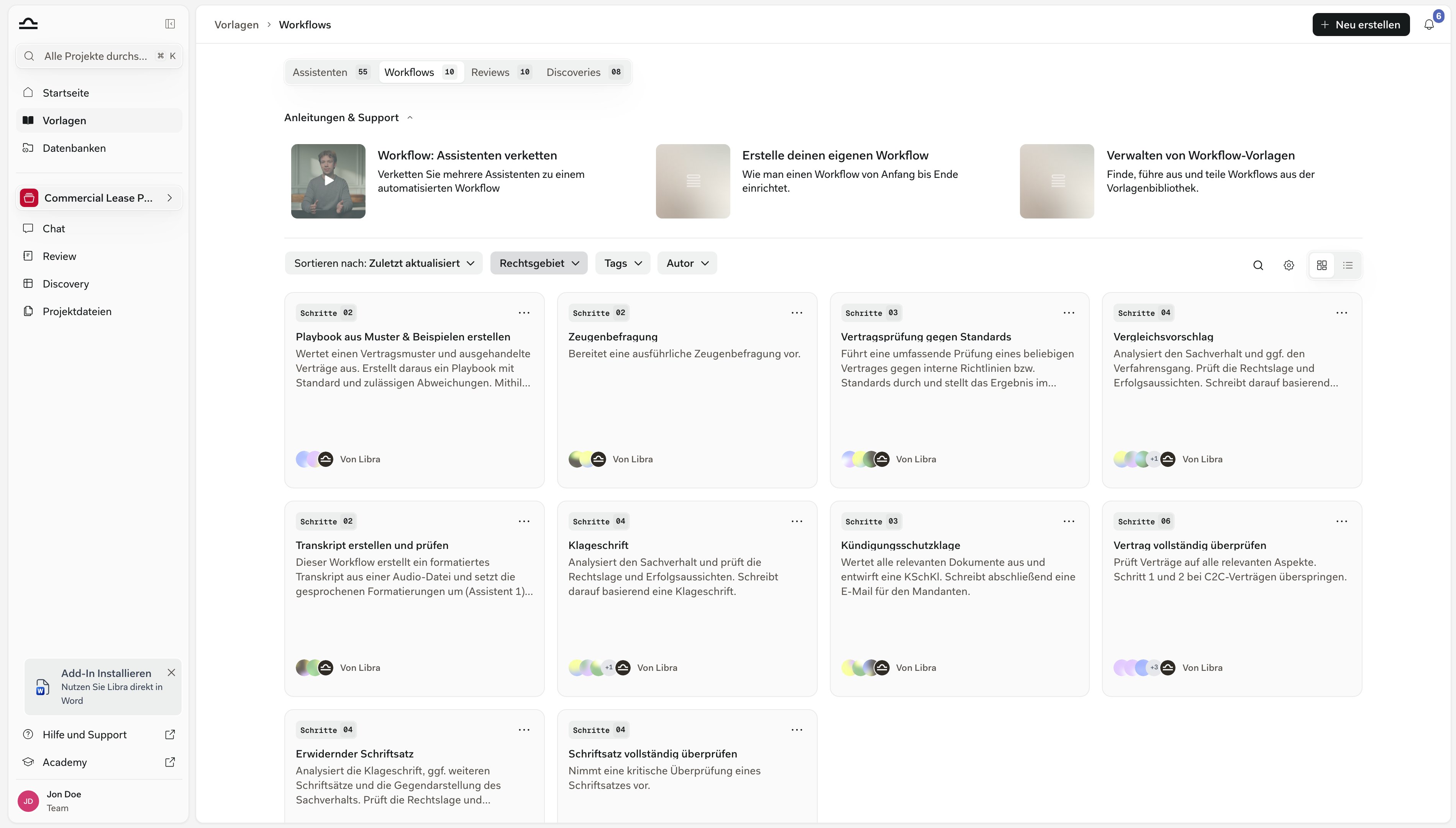
2
Auf Neu erstellen → Workflows klicken
Neu erstellen befindet sich oben rechts in der Vorlagenbibliothek; Workflows ist der zweite Eintrag in diesem Menü. Der Editor öffnet sich leer.
3
Den Workflow benennen
Tippen Sie den Namen direkt in das Feld der Kopfzeile, über den Platzhalter Unbenannter Workflow. Der Name ist Pflicht — ohne ihn bleibt Erstellen deaktiviert, und der Tooltip lautet Fügen Sie zuerst einen Workflow-Namen hinzu.Wählen Sie einen Namen, den auch Kolleginnen und Kollegen wiedererkennen: „Vertragsprüfung für Mandanten”, „NDA-Erstellung von A bis Z”.
4
Beschreiben und einordnen
In der linken Spalte ist Workflow-Konfiguration standardmäßig geöffnet. Füllen Sie Beschreibung aus — ein Absatz dazu, wofür der Workflow gedacht ist und welche Eingabe er erwartet. Das Feld ist optional, aber genau das sehen Kolleginnen und Kollegen auf der Karte des Workflows in der Vorlagenbibliothek.Dasselbe Panel enthält Rechtsgebiet auswählen und Tags, beide optional. Sie steuern die Filter in der Vorlagenbibliothek und lohnen sich daher bei allem, was Sie teilen möchten. Siehe Rechtsgebiete & Tags.
5
Assistants als Schritte hinzufügen
Öffnen Sie unterhalb von Workflow-Konfiguration das Panel Assistants — dadurch klappt das Konfigurationspanel zu. Es hat ein Suchfeld und die Registerkarten Alle, Von Mir, Libra und Geteilt.Klicken Sie auf einen Assistant, um ihn als nächsten Schritt anzuhängen, oder ziehen Sie ihn auf die Arbeitsfläche, um ihn an einer bestimmten Position abzulegen. Solange die Arbeitsfläche leer ist, zeigt sie einen gestrichelten Ablagebereich mit dem Text Ziehen Sie einen Assistant hierher — oder klicken Sie in der Seitenleiste auf einen, um ihn als Schritt hinzuzufügen.Die Reihenfolge ist entscheidend: Die Schritte laufen in der Reihenfolge ab, die Sie sehen, und jeder arbeitet in derselben Unterhaltung, kann also auf dem aufbauen, was die vorherigen Schritte erzeugt haben. Ziehen Sie eine Schrittkarte, um die Reihenfolge zu ändern. Fahren Sie mit der Maus über einen Schritt, erscheint daneben eine kleine Aktionsleiste mit Assistant ansehen und Schritt entfernen.Sie brauchen mindestens zwei Schritte. Bis dahin ist Erstellen deaktiviert und trägt den Tooltip Fügen Sie mindestens 2 Assistants hinzu.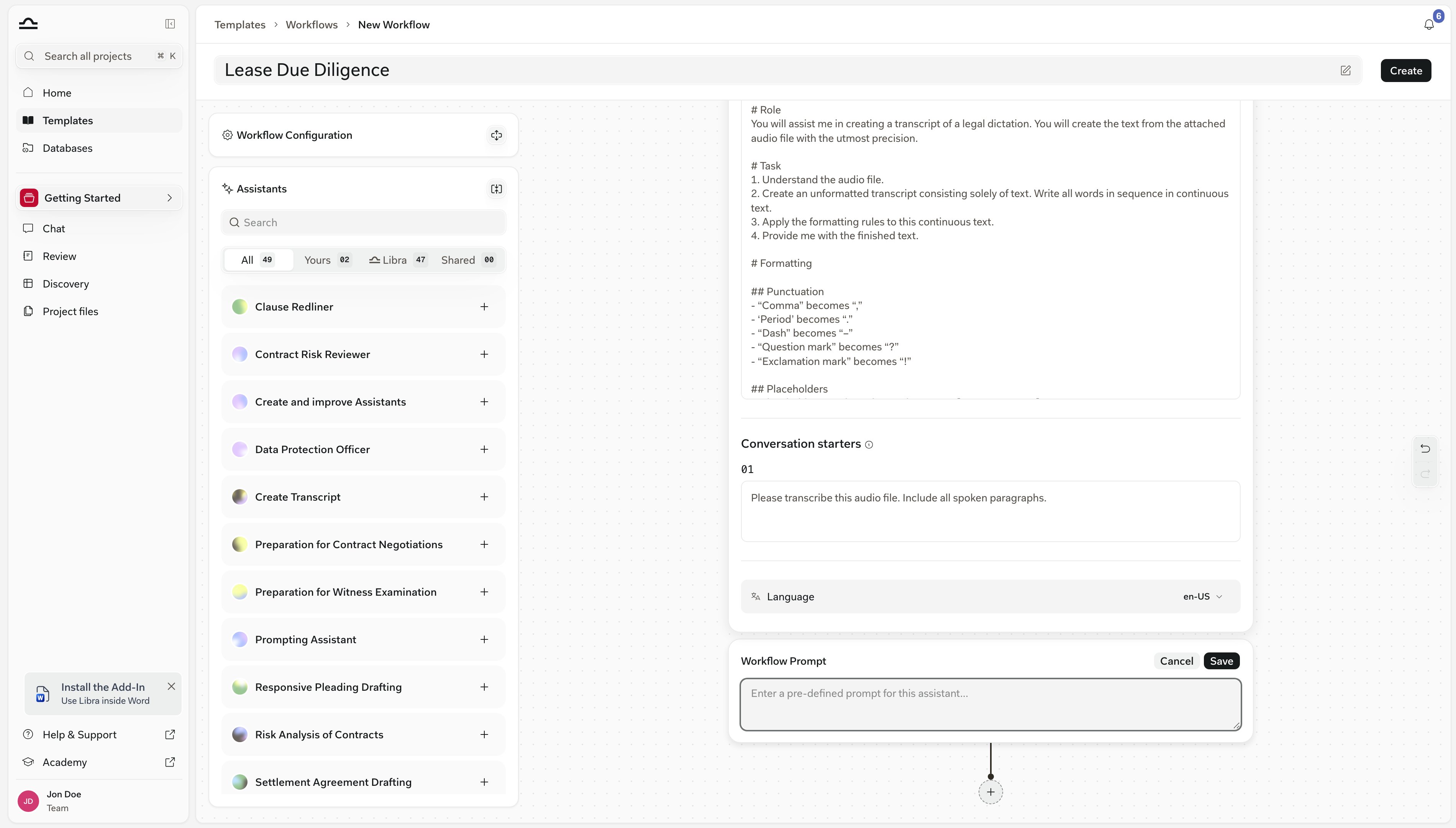
6
Einem Schritt einen eigenen Prompt geben (optional)
Klappen Sie eine Schrittkarte auf, sehen Sie, was der Assistant mitbringt: seine Beschreibung, seine eigenen Prompt-Anweisungen (schreibgeschützt) und eine Zeile Sprache, die Sie ändern können, sofern der Assistant in mehr als einer Sprache veröffentlicht ist.Darunter folgt der eigene Prompt des Schritts. Klicken Sie auf Workflow-Prompt hinzufügen, tippen Sie die Anweisung für diese Phase in das Feld Workflow-Prompt und klicken Sie auf Speichern.„Dokumentenanalyse: Konzentrieren Sie sich auf Kündigungsklauseln und IP-Zuweisung.”
„Risikobewertung: Stufen Sie die Risiken nach Schweregrad ein, mit einem Begründungssatz je Risiko.”
7
Auf Erstellen klicken
Erstellen speichert den Workflow und öffnet ihn als gespeicherte Vorlage. Von da an lautet die primäre Schaltfläche in der Kopfzeile Ausführen, Speichern rückt für weitere Änderungen daneben, und Favorisieren, Duplizieren und Teilen werden verfügbar.
Den Workflow teilen
Teilen gibt es erst, wenn der Workflow erstellt wurde — solange Sie ihn noch aufbauen, existiert kein Bedienelement dafür. Öffnen Sie den gespeicherten Workflow und klicken Sie in der Kopfzeile auf Teilen. Teilen erscheint nur bei Workflows, die Ihnen gehören oder die Sie verwalten, und nur dort, wo Ihr Plan die Zusammenarbeit im Team umfasst. Unter Allgemeiner Zugriff wählen Sie zwischen Alle im Team und Nur eingeladene Personen. Darüber hinaus können Sie einzelne Personen oder Gruppen einladen und ihnen jeweils Kann ansehen, Kann bearbeiten oder Vollzugriff erteilen. Das vollständige Modell wird unter Markieren & Teilen beschrieben.Wenn Sie einen Workflow teilen, werden die darin enthaltenen Assistants nicht mitgeteilt. Kann ein Empfänger einen davon nicht erreichen, verweigert Libra die Freigabe und benennt die Assistants, die im Weg stehen — Workflow kann nicht mit dem Team geteilt werden. Die folgenden Assistants sind nicht für Ihr Team freigegeben: …. Geben Sie diese Assistants zuerst frei oder tauschen Sie sie gegen bereits freigegebene aus.
Einen Workflow ausführen
1
Den Workflow starten
Fahren Sie in der Vorlagenbibliothek mit der Maus über die Karte des Workflows und klicken Sie auf Ausführen; Libra öffnet einen neuen Chat mit angehängtem Workflow. (Ansehen daneben öffnet den Workflow selbst, statt ihn auszuführen.)Aus einem Chat heraus, in dem Sie bereits arbeiten, klicken Sie im Composer auf Tools, wählen Workflows und dann den gewünschten Workflow.
2
Die erste Eingabe bereitstellen
Ausführen auf der Karte öffnet einen neuen Chat, in dem der Workflow bei Schritt 1 geladen ist und der Workflow-Prompt dieses Schritts bereits im Eingabefeld steht. Über Tools → Workflows wird der Workflow an den Chat angehängt, in dem Sie sich gerade befinden, und dieser wechselt zum Assistant von Schritt 1. In beiden Fällen hängen Sie die Dokumente an, die der Schritt erwartet, passen den Prompt an und senden ihn ab — der Durchlauf beginnt mit Ihrer ersten Nachricht.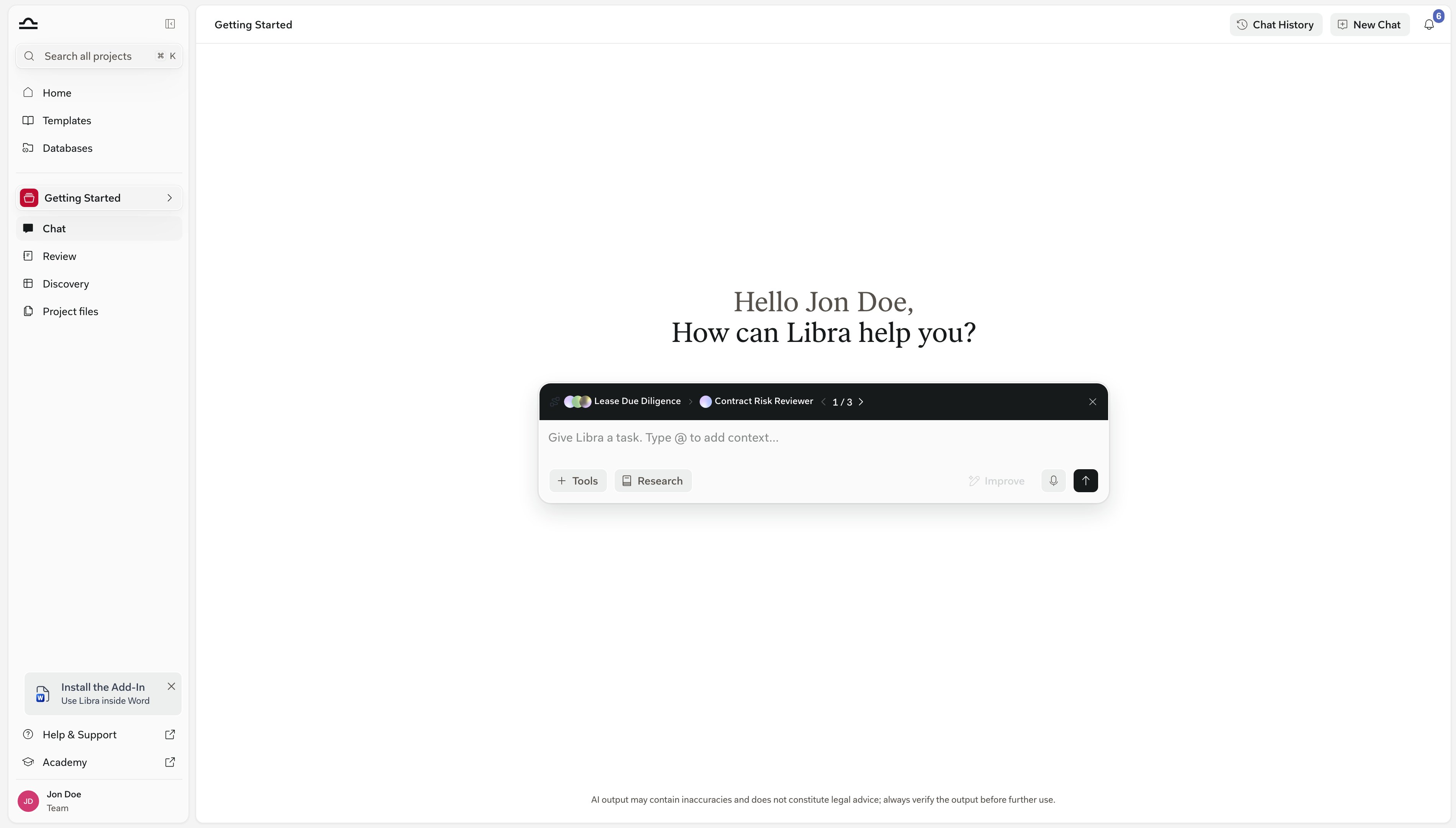
3
Durch die Schritte gehen
Eine Zeile innerhalb des Chat-Eingabefelds zeigt, wo Sie sich befinden: der Name des Workflows, dann der Name des aktuellen Schritts, dann N / M zwischen einem Zurück- und einem Vorwärts-Chevron.Die Schritte laufen nicht von selbst weiter. Sind Sie mit der Antwort eines Schritts zufrieden, klicken Sie auf den Vorwärts-Chevron: Libra wechselt zum Assistant des nächsten Schritts und füllt dessen Workflow-Prompt in das Eingabefeld vor, bereit zum Senden oder Bearbeiten. Der Zurück-Chevron bringt Sie auf dieselbe Weise zu einem früheren Schritt, sodass Sie ihn mit einem anderen Prompt wiederholen können.Die Schließen-Schaltfläche am Ende der Zeile (Workflow entfernen) löst den Workflow ab und macht aus dem Chat wieder eine gewöhnliche Unterhaltung.
Tipps
Jeden Schritt fokussiert halten
Jeden Schritt fokussiert halten
Ein Schritt, eine Aufgabe. „Analysieren und entwerfen” sind zwei Schritte. Die Aufteilung erleichtert die Fehlersuche.
Zunächst kurze Workflows erstellen
Zunächst kurze Workflows erstellen
Ein zuverlässig funktionierender Workflow mit 3 Schritten ist einem Workflow mit 10 Schritten vorzuziehen, der auf halbem Weg abbricht. Fügen Sie Schritte hinzu, sobald jeder einzelne stabil läuft.
Jeden Assistant zunächst einzeln testen
Jeden Assistant zunächst einzeln testen
Stellen Sie sicher, dass jeder Assistant für sich funktioniert, bevor Sie sie verketten. Ein fehlerhafter Schritt in einem Workflow ist schwerer zu diagnostizieren als ein fehlerhafter Assistant in einem Chat.
Die erwartete Eingabe des Workflows dokumentieren
Die erwartete Eingabe des Workflows dokumentieren
„Erwartet: ein Vertragsdokument und eine Beschreibung des Mandatskontexts in einem Absatz.” Schreiben Sie das in die Beschreibung — genau das lesen Kolleginnen und Kollegen, bevor sie den Workflow ausführen.
Nächste Schritte
Workflow-Vorlagen
Workflows wiederverwenden und teilen.

Assistants
Die Bausteine von Workflows.