


Der Wechsel zu einem anderen Schritt ersetzt den Inhalt des Eingabefelds durch den Prompt dieses Schritts. Senden Sie — oder kopieren Sie heraus —, was Sie gerade erst halb getippt haben, bevor Sie ‹ oder › drücken.
Einen Workflow starten
Es gibt zwei Einstiegswege. Über die Vorlagenbibliothek. Klicken Sie im globalen Bereich der Seitenleiste auf Vorlagen, öffnen Sie die Registerkarte Workflows und klicken Sie auf der Karte des Workflows auf Ausführen. Es öffnet sich ein neuer Chat, in dem der Workflow bei Schritt 1 geladen ist und der Prompt dieses Schritts bereits im Eingabefeld steht — bereit zum Bearbeiten und Senden. Aus einem Chat heraus. Wählen Sie im Eingabebereich Tools → Workflows. Die Auswahlliste zeigt unter Alle, Von Mir, Geteilt und Libra, was Sie ausführen können, samt der üblichen Filter für Jurisdiktion, Rechtsgebiet und Tags. Mit der Auswahl eines Workflows wird dieser in den Chat geladen, in dem Sie sich bereits befinden, und der Chat wechselt zum Assistant von Schritt 1. In einem Chat, der bereits Nachrichten enthält, wird der Workflow angehängt, ohne das Eingabefeld anzutasten — nichts von dem, was Sie getippt haben, wird überschrieben, bis Sie zwischen den Schritten wechseln.Die Schritte durcharbeiten
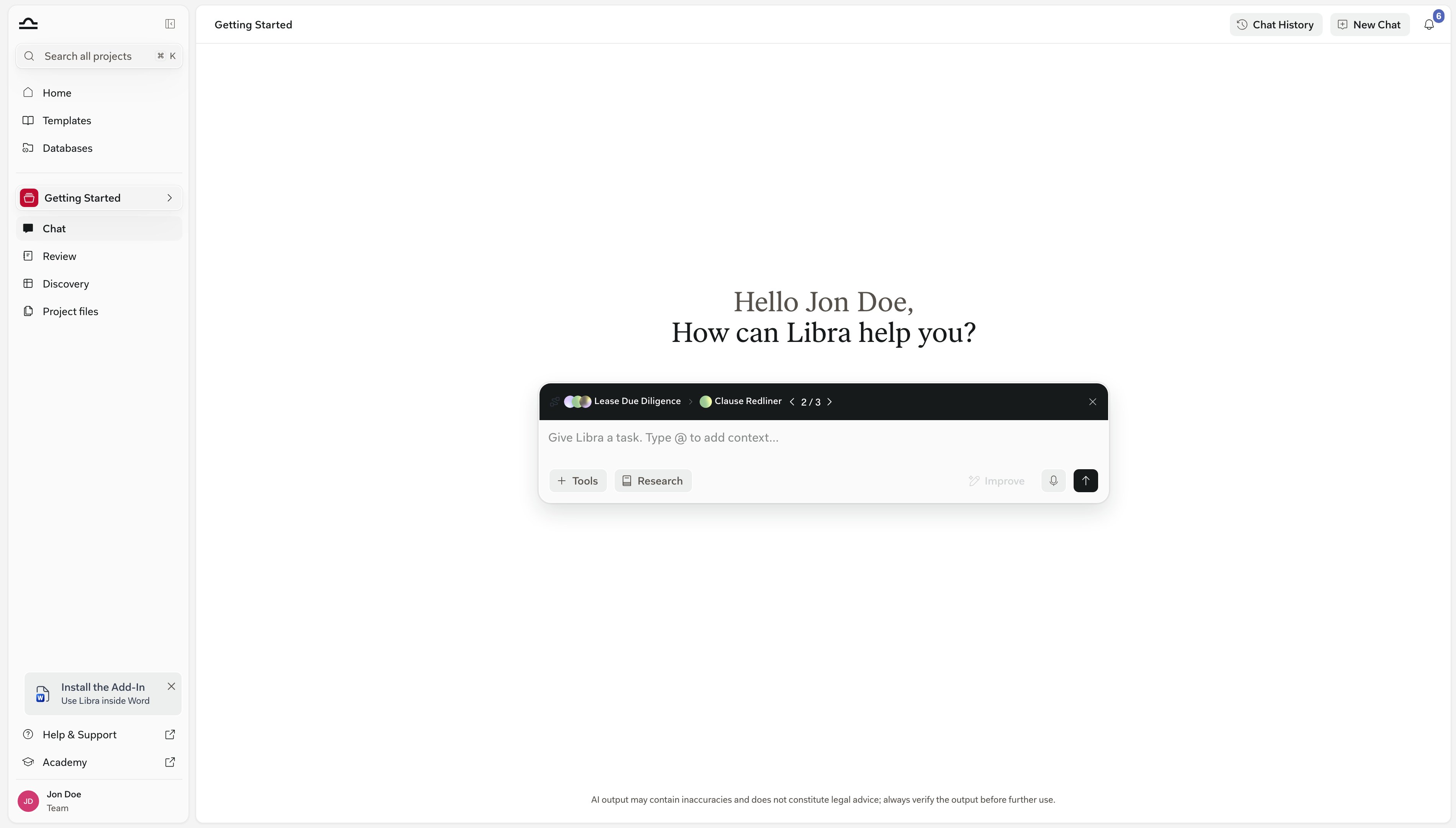
Sobald ein Workflow aktiv ist, erscheint eine kompakte Leiste innerhalb des Eingabebereichs, direkt über der Stelle, an der Sie tippen — nicht oben im Chat. Von links nach rechts gelesen zeigt sie das Workflow-Symbol, die Assistants der Schritte als übereinanderliegende Avatare, den Namen des Workflows, einen Chevron und dann den Assistant, der den Schritt bearbeitet, auf dem Sie sich befinden. Direkt danach folgt der Schrittzähler — dargestellt als 2 / 4 — zwischen den Schaltflächen ‹ und ›. Ganz rechts in der Leiste sitzt ein ✕, das den Workflow entfernt. Nichts läuft von selbst weiter. Wenn die Antwort eines Schritts eintrifft, bleibt Libra dort stehen, wo es ist; Sie entscheiden, dass der Schritt abgeschlossen ist, und gehen weiter.- ‹ und › gehen jeweils einen Schritt zurück bzw. vor und stoppen beim ersten und beim letzten Schritt.
- Fahren Sie mit der Maus über den Namen des aktuellen Assistant, dann öffnet sich eine Liste Schritte, die alle Schritte in ihrer Reihenfolge zeigt. Klicken Sie auf einen beliebigen Eintrag, um direkt dorthin zu springen — praktisch, um vorzuspringen oder mehrere Schritte auf einmal zurückzugehen.
- Fahren Sie stattdessen über den Namen des Workflows, erhalten Sie die gesamte nummerierte Schrittliste als Tooltip, ohne den Schritt zu verlassen, auf dem Sie sich befinden.
- Wie auch immer Sie wechseln: Libra stellt den Chat auf den Assistant dieses Schritts um und setzt den Prompt dieses Schritts in das Eingabefeld. Bearbeiten Sie ihn vor dem Senden, oder senden Sie ihn unverändert.
- Bis zu drei Prompt-Vorschläge des aktuellen Assistant erscheinen als Schaltflächen in einer Reihe darunter. Ein Klick darauf schreibt den Vorschlag in das Eingabefeld; wann gesendet wird, entscheiden weiterhin Sie.
- ✕ nimmt den Workflow vom Chat und macht daraus wieder einen gewöhnlichen Chat. Die bereits ausgetauschten Nachrichten bleiben, wo sie sind.
Woraus ein Workflow besteht
Prompt-Vorschläge stammen vom Assistant des jeweiligen Schritts, nicht vom Workflow — passen Sie sie am Assistant an, und jeder Workflow, der ihn verwendet, übernimmt sie.
Wann Workflows sinnvoll sind
Ein Workflow benötigt mindestens zwei Assistants, bevor er gespeichert oder ausgeführt werden kann. Für eine Aufgabe, die nur einen benötigt, verwenden Sie diesen Assistant allein — Workflows lohnen sich, sobald es mindestens zwei klar getrennte Phasen gibt.
Wo Workflows gespeichert sind
Workflows sind Vorlagen. Sie befinden sich in der globalen Vorlagenbibliothek unter der Registerkarte Workflows, neben den Registerkarten Assistants, Reviews und Discoveries, und jedes Projekt kann sie ausführen.Häufige Workflow-Beispiele
Vertrags-Review
Vertrags-Review
Dokumentenanalyse → Risikobewertung → Zusammenfassung der kritischen PunkteVerbinden Sie einen Vertragsanalyse-Assistant mit einem Risikobewertungs-Assistant und schließen Sie mit einem Zusammenfassungsgenerator ab. Das Ergebnis ist ein partnerfertig aufbereiteter Schriftsatz.
Due Diligence
Due Diligence
Dokumentenkategorisierung → Bewertung je Kategorie → AbschlussberichtVerarbeiten Sie umfangreiche Dokumentenmengen systematisch mit spezialisierten Assistants für jede Phase.
Schriftsatzentwurf
Schriftsatzentwurf
Faktenanalyse → Rechtsrecherche → Entwurf → FormatprüfungFühren Sie eine Akte in einem Durchlauf durch Analyse, Rechtsrecherche, Entwurf und abschließende Formatierung.
Mandantenaufnahme
Mandantenaufnahme
Aufnahmeformular-Verarbeitung → Interessenkonfliktprüfung → Entwurf des Mandatsvertrags → E-Mail-Zusammenfassung an den PartnerStandardisieren Sie den Einstieg in jedes neue Mandat, damit nichts durch die Maschen fällt.
Tipps
Beginnen Sie mit kleinen Workflows
Beginnen Sie mit kleinen Workflows
Ein 3-schrittiger Workflow, der zuverlässig funktioniert, ist besser als ein 10-schrittiger Workflow, der auf halbem Weg abbricht. Beginnen Sie kurz; fügen Sie Schritte hinzu, sobald jeder einzelne verlässlich funktioniert.
Jeder Schritt sollte eine Aufgabe haben
Jeder Schritt sollte eine Aufgabe haben
Wenn ein Schritt zwei Dinge erledigt, teilen Sie ihn auf. „Vertrag analysieren und Zusammenfassung erstellen” sind zwei Schritte. Durch die Aufteilung lassen sich Fehler leichter diagnostizieren.
Denselben Assistant in mehreren Workflows verwenden
Denselben Assistant in mehreren Workflows verwenden
Ein gut konfigurierter Assistant kann ein Schritt in vielen Workflows sein. Konfigurieren Sie die Assistants sorgfältig und setzen Sie sie konsequent wieder ein.
Den Workflow in seiner Beschreibung dokumentieren
Den Workflow in seiner Beschreibung dokumentieren
Die Beschreibung wird Kollegen angezeigt, die den Workflow noch nicht kennen. Ein kurzer Absatz mit „Wofür dieser Workflow gedacht ist und welche Eingaben er erwartet” verhindert Fehlbedienung.
Nächste Schritte
Einen Workflow erstellen
Erstellen Sie einen Workflow Schritt für Schritt.
Workflow-Vorlagen
Workflows aus der Vorlagenbibliothek wiederverwenden und teilen.

Assistants
Die Bausteine von Workflows.