

1
Abrir Configuración
Haga clic en su foto de perfil en la parte inferior izquierda de la barra lateral y seleccione Configuración.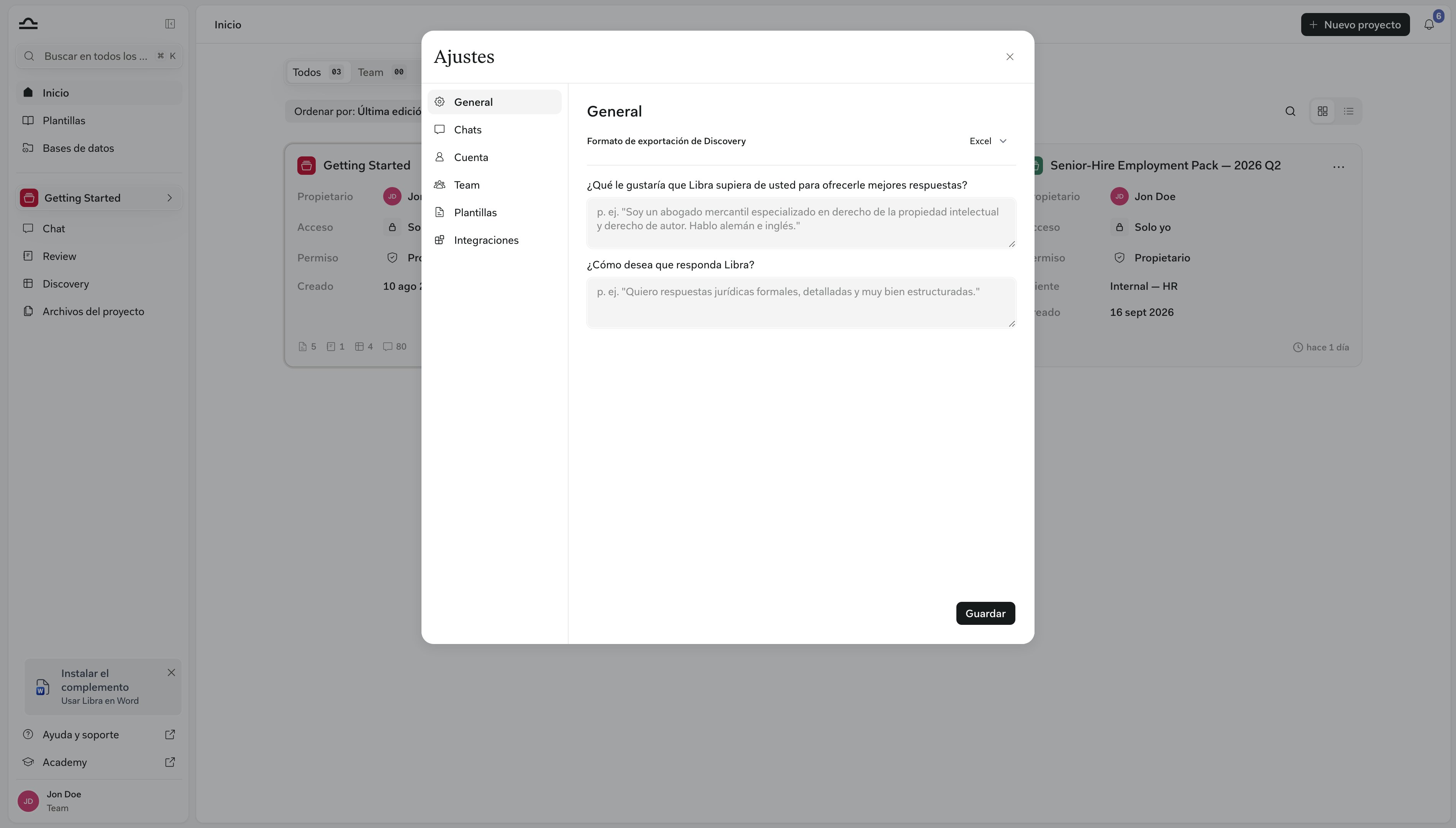
General
La pestaña General es donde le indica a Libra quién es usted y cómo quiere que escriba. Todo lo que introduzca aquí se aplica a cada conversación, así que lo configura una sola vez en lugar de repetirlo en cada mensaje.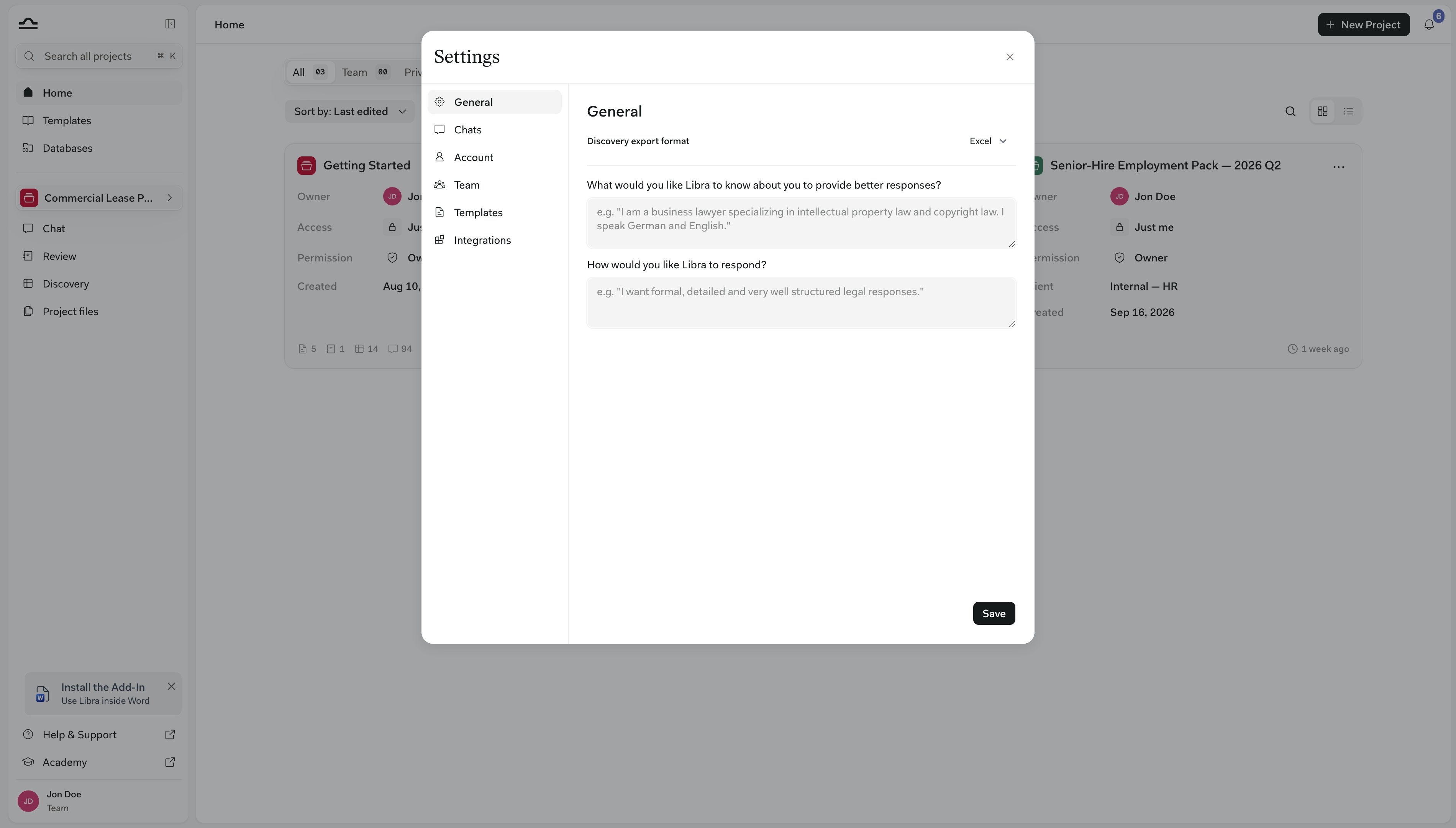
Haga clic en Guardar, al pie de la pestaña: nada se guarda hasta entonces. La excepción es el Formato de exportación de Discovery, en la parte superior: se guarda en cuanto elige Excel, Word o CSV y fija el formato de descarga de cada Discovery.
Cómo los usa Libra
Ambos campos acompañan a cada mensaje que envía, en cada chat y en cada proyecto, incluidos los chats de los complementos de Word y Outlook. Junto con ellos, Libra recibe también su nombre, tomado de su perfil. Se leen de nuevo cada vez, en lugar de guardarse con una conversación. Por eso, una modificación se aplica ya a su siguiente mensaje, tanto en chats que inició hace semanas como en los nuevos. Se suman a lo demás que determina una respuesta, sin sustituirlo. Si un Assistant dirige el chat, sus preferencias se aplican además de las instrucciones propias del Assistant. Una petición en el propio mensaje sigue decidiendo esa respuesta concreta. Pida «esta vez, solo tres viñetas» y obtendrá tres, diga lo que diga su estilo permanente.Redactar una instrucción de estilo que funcione
Escriba instrucciones, no una biografía. Libra sigue restricciones concretas mucho mejor que adjetivos, así que indique cómo debe ser la respuesta:- «Empiece por la respuesta y después el razonamiento. No supere una página salvo que le pida más.»
- «Cite las normas por artículo, por ejemplo el art. 1124 del Código Civil, y enlace la fuente cuando exista.»
- «Responda en español salvo que yo escriba en inglés. Tráteme de usted, nunca de tú.»
- «Termine indicando lo que debo verificar antes de basarme en la respuesta.»
Cuenta
La pestaña Cuenta gestiona su perfil y seguridad.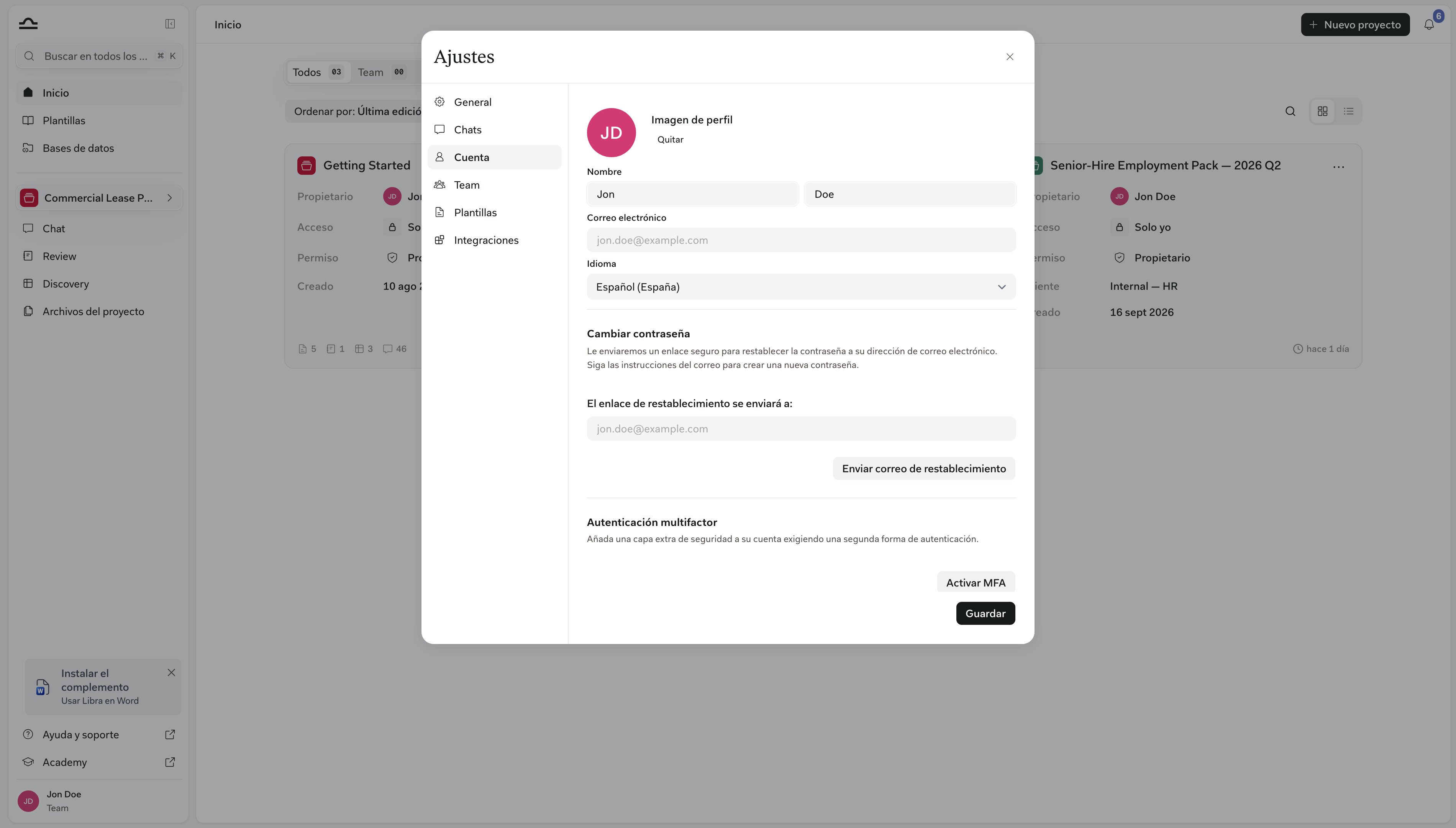
Información del perfil
Información del perfil
- Imagen de perfil — elija entre sus iniciales, una imagen de Gravatar o elimine la imagen por completo
- Nombre — nombre y apellidos, mostrados en el contenido compartido y en las comunicaciones del equipo
- Correo electrónico — su correo electrónico de inicio de sesión (solo lectura)
- Idioma — su idioma de interfaz preferido
Cambiar contraseña
Cambiar contraseña
Haga clic en Send Reset Email, y a continuación siga el enlace del correo electrónico para establecer una nueva contraseña. Si su despacho utiliza SSO, verá un aviso de SSO en su lugar: cambie su contraseña a través de su proveedor de identidad.
Autenticación multifactor
Autenticación multifactor
Añada un segundo factor a su inicio de sesión:
- Haga clic en Enable MFA.
- Escanee el código QR con una aplicación de autenticación (Google Authenticator, Authy, 1Password).
- Introduzca el código de 6 dígitos para confirmar.
Claves de API
Claves de API
El acceso a la API no está activado de forma predeterminada. La sección Claves de API solo aparece en la pestaña Cuenta una vez que Libra ha habilitado el acceso a la API para su equipo, por lo que la mayoría de las cuentas no la ven. Para solicitarlo, envíe un correo electrónico a support@libratech.ai.Cuando esté habilitado, haga clic en Create new secret key para generar una clave con la que acceder a Libra mediante programación. Una clave otorga acceso completo a su cuenta, así que no la comparta.
Plantillas
La pestaña Plantillas le permite subir una plantilla de Word que Libra aplica siempre que exporte a.docx. Arrastre un archivo .docx al área de carga (o haga clic para explorar), y Libra le muestra una vista previa de la primera página de la plantilla que ha subido.
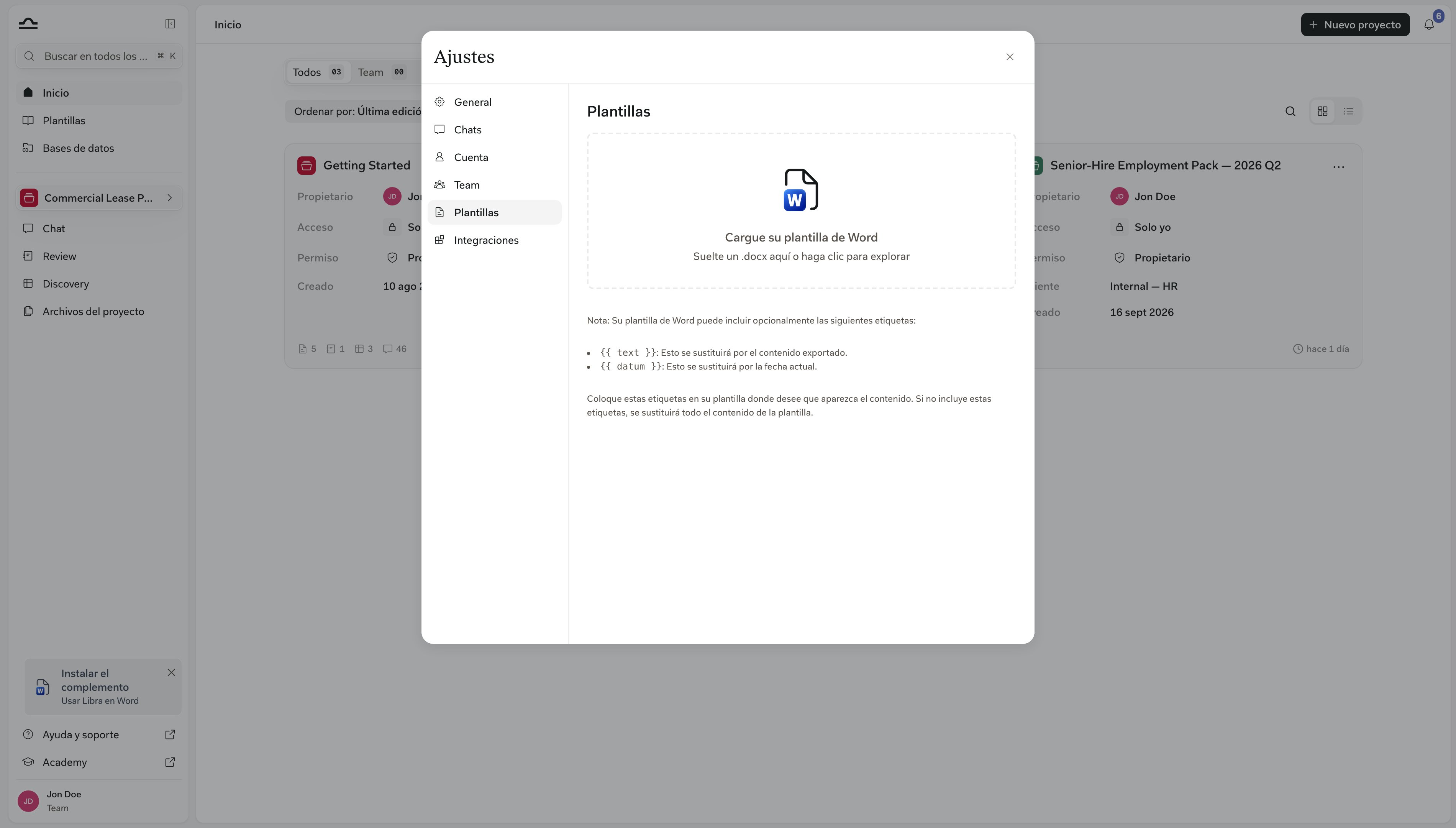
Al subir una nueva plantilla se sustituye la existente.
Integraciones
La pestaña Integraciones es donde conecta servicios externos a su cuenta de Libra. La lista muestra todo lo disponible para su despacho; haga clic en cualquier integración para gestionar su conexión.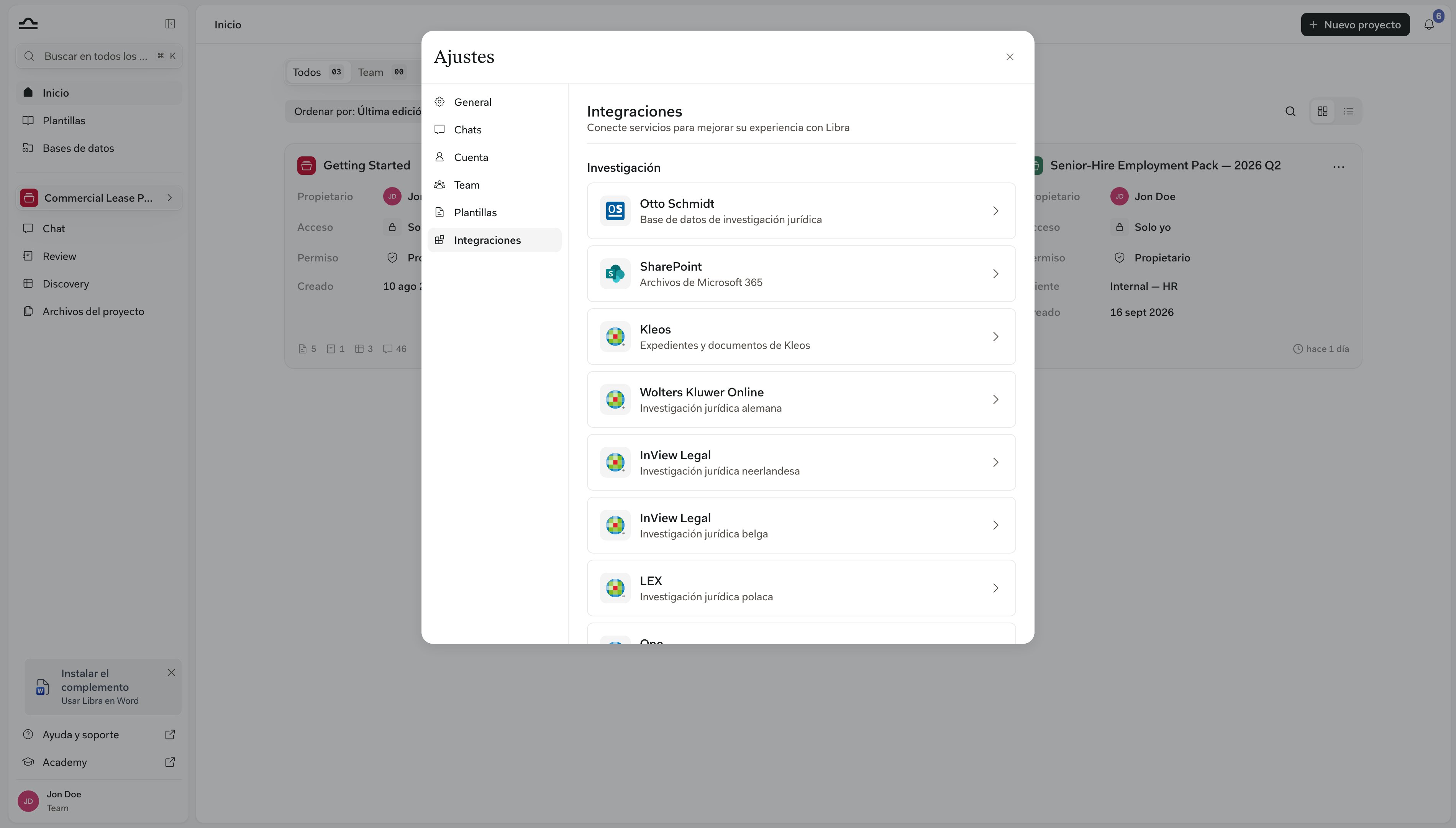
Las integraciones que aparecen en su pestaña dependen del plan y el país de su despacho. Para obtener detalles de configuración y guías paso a paso de cada integración, consulte Integraciones de contenido.
Herramientas
La pestaña Herramientas determina si Libra puede crear por su cuenta un documento de Word, una hoja de cálculo, una presentación o un Discovery cuando considere que es la mejor forma de responderle. Cada herramienta tiene su propia opción, y un cambio se guarda en cuanto lo elige.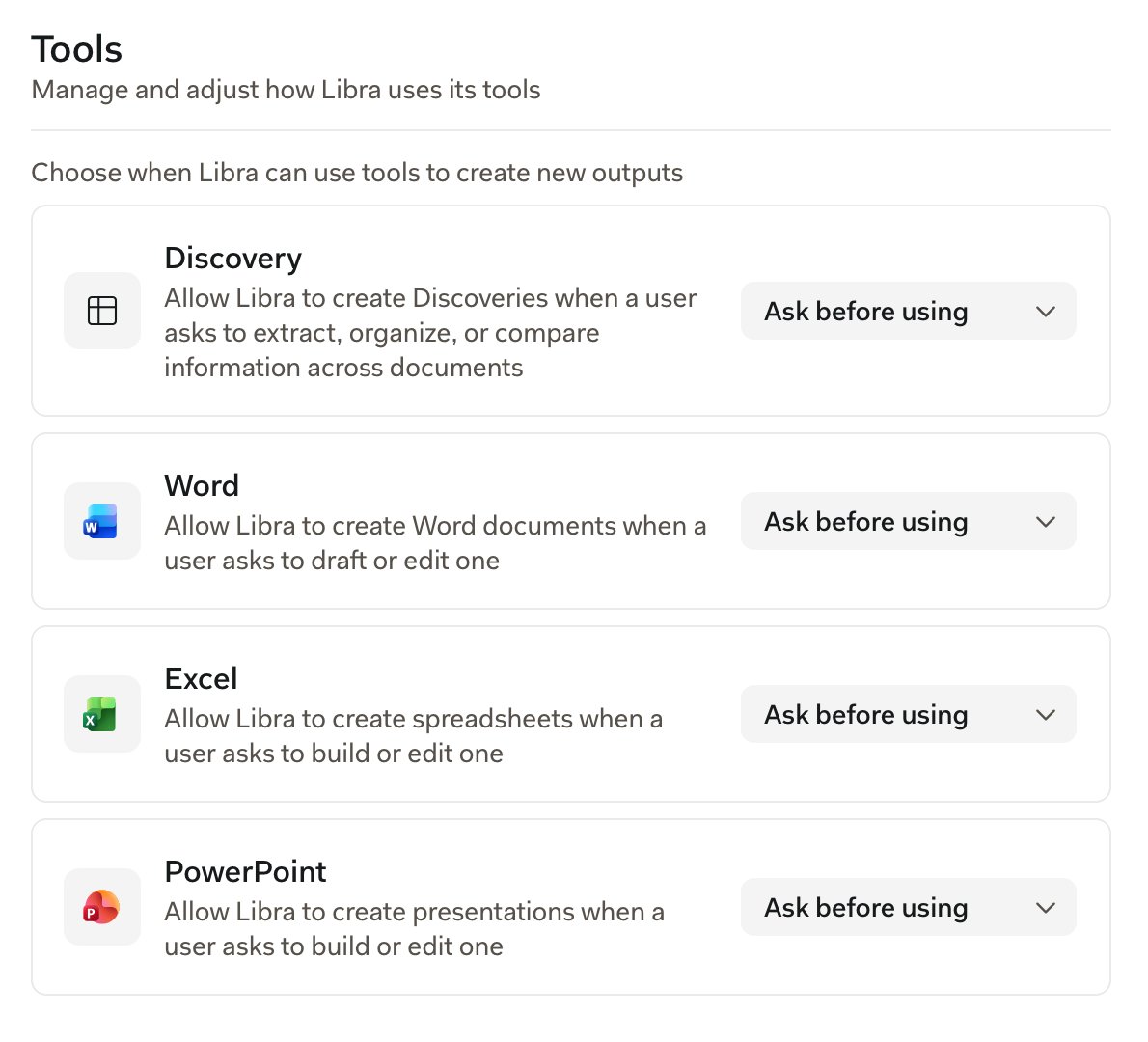
Siguientes pasos

Conceptos básicos del Chat
La entrada de chat, los modos, las menciones con @ y la investigación.
Suscripción y facturación
Gestione su plan, licencias y pago.

Gestión de equipos
Roles, grupos de usuarios, asignación de licencias, perfil del equipo.

Integraciones de contenido
Guías de configuración para cada integración disponible.