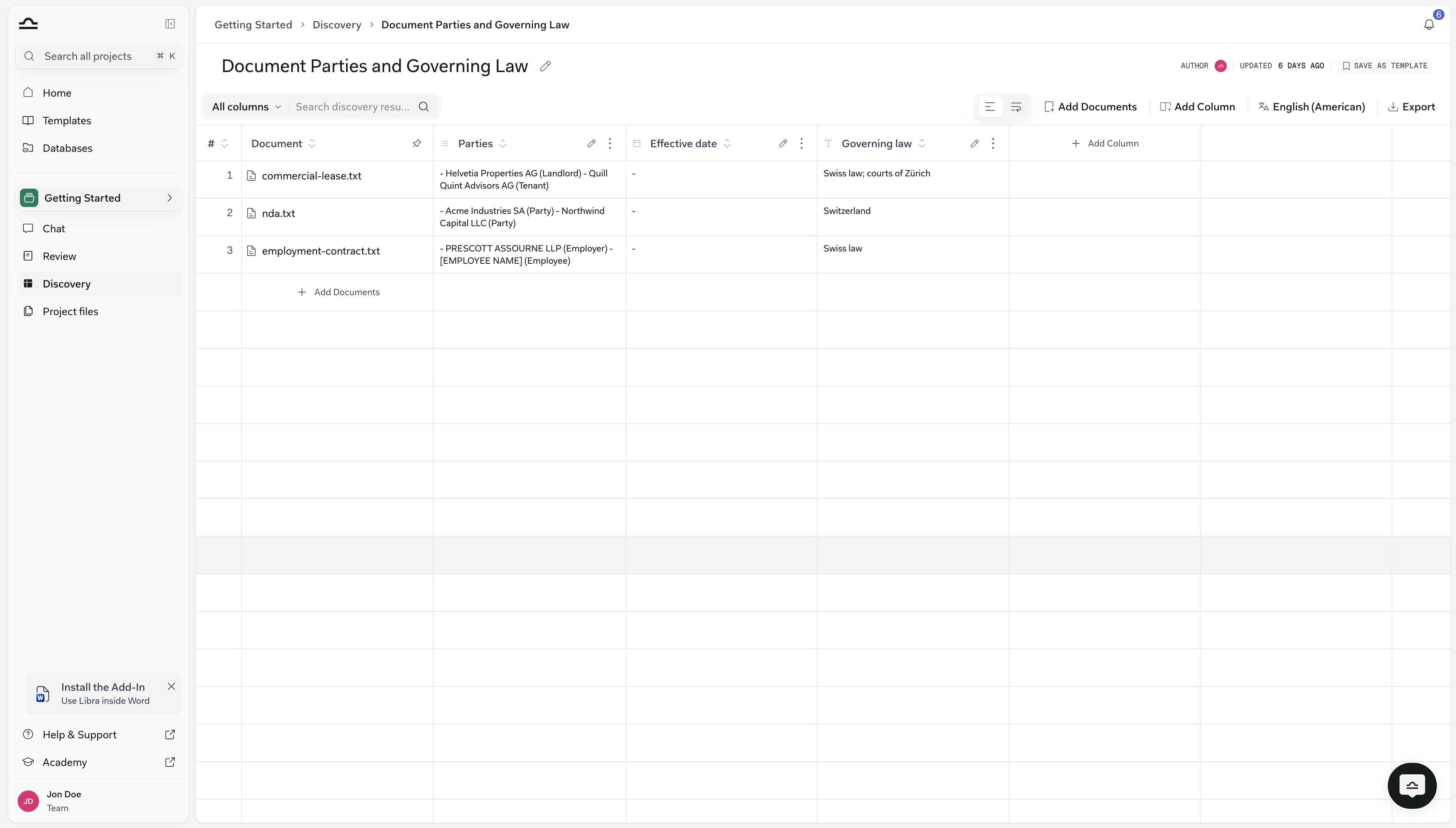
Esta guía explica de principio a fin cómo crear una Discovery: definir las columnas, añadir documentos, ejecutarla, verificar los resultados y exportarlos. Los cuatro pasos:
  1. Crear una nueva Discovery (o empezar desde una plantilla).
  2. Añadir columnas para indicar qué debe extraerse.
  3. Añadir documentos y ejecutarla.
  4. Trabajar con los resultados: verificar, editar y exportar.

Crear una nueva Discovery

1

Abra la sección Discovery

Haga clic en Discovery en la sección del proyecto de la barra lateral.
2

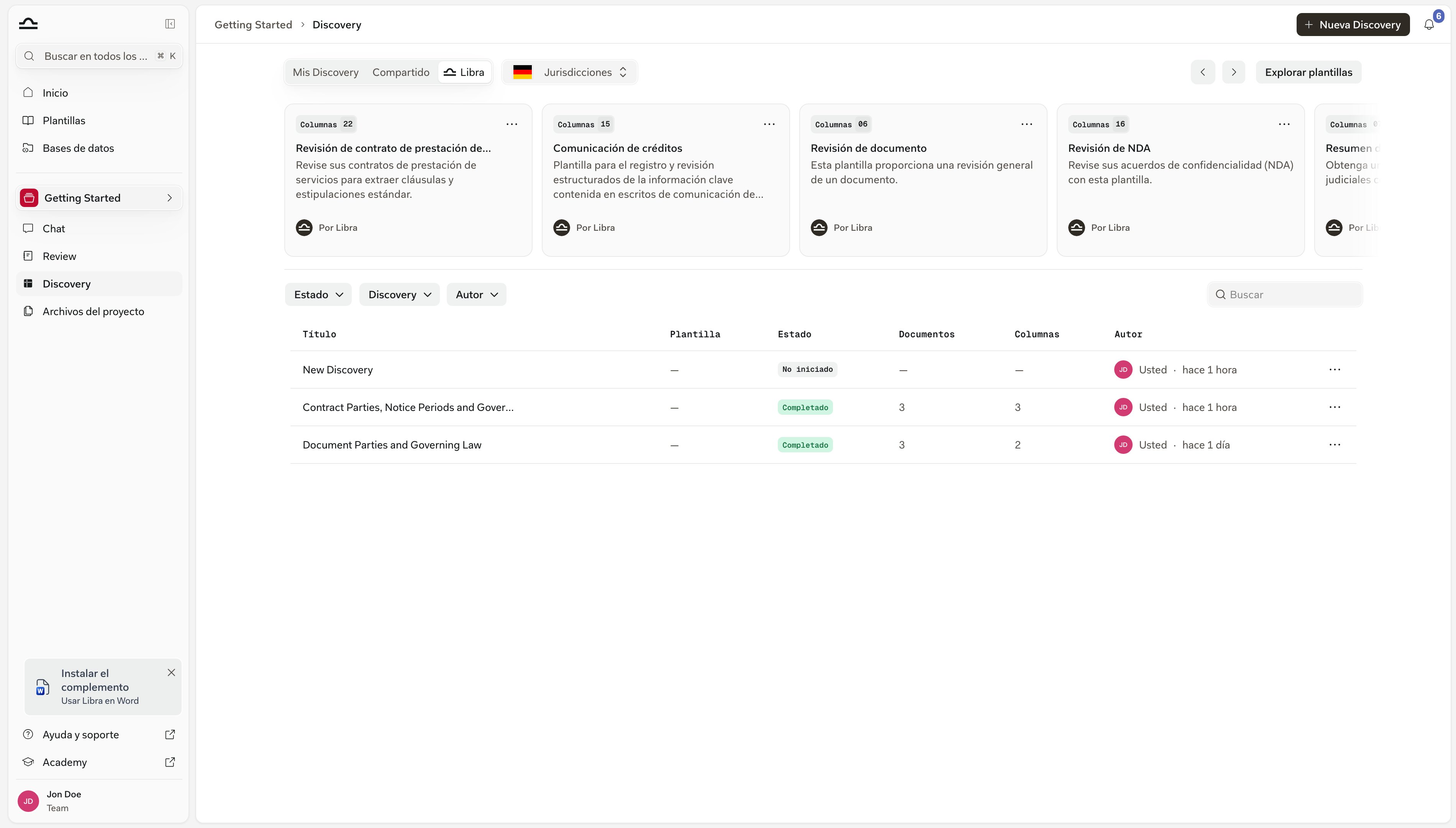
Haga clic en Nueva Discovery

El botón se encuentra en la parte superior derecha de la lista de Discovery. Para empezar con un conjunto de columnas ya preparado en lugar de una tabla vacía, elija una de las tarjetas de plantilla de la misma página o haga clic en Explorar plantillas; consulte Plantillas de Discovery.Sección Discovery con el botón «Nueva Discovery» resaltado
3

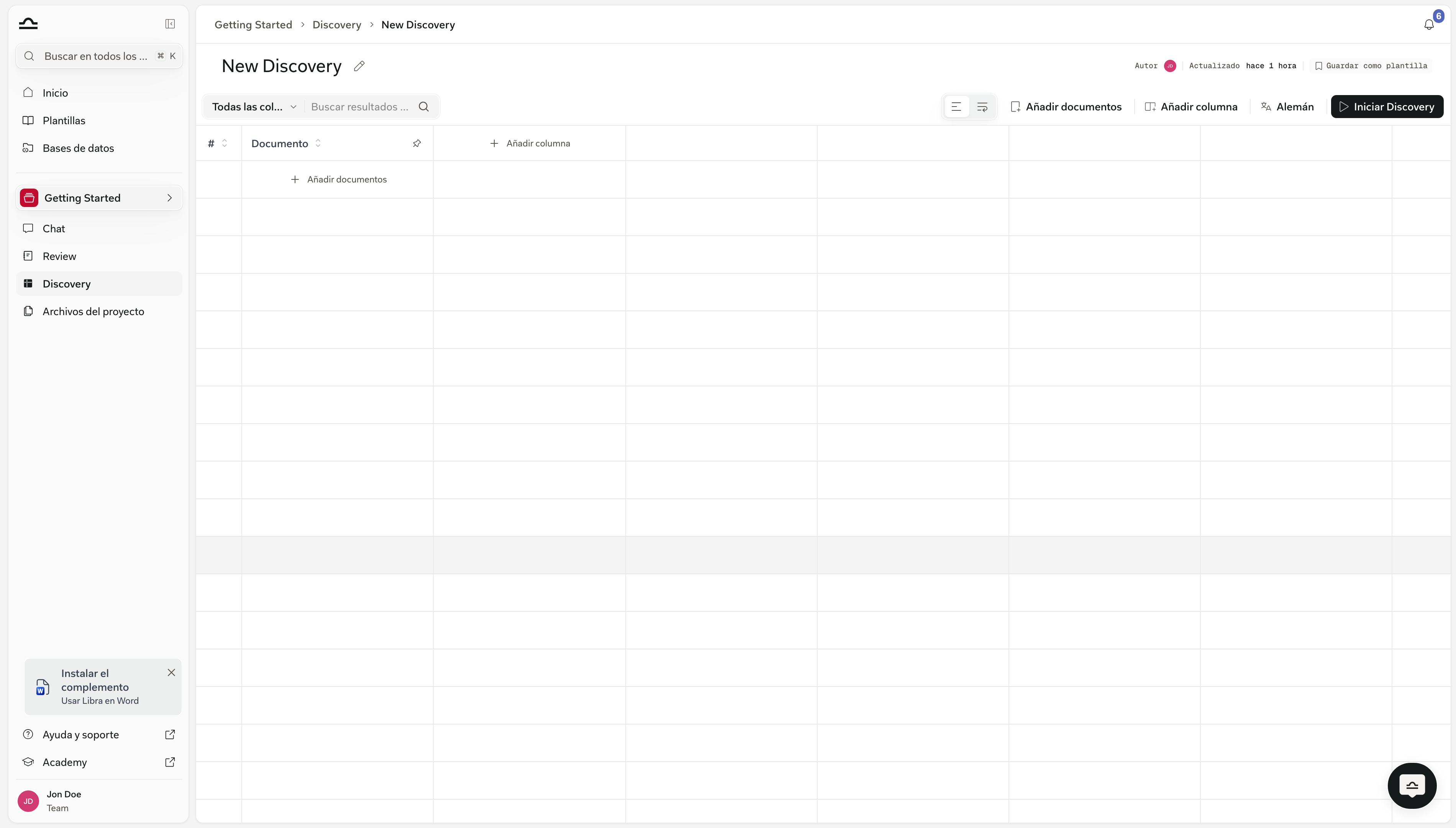
Asigne un nombre a la Discovery

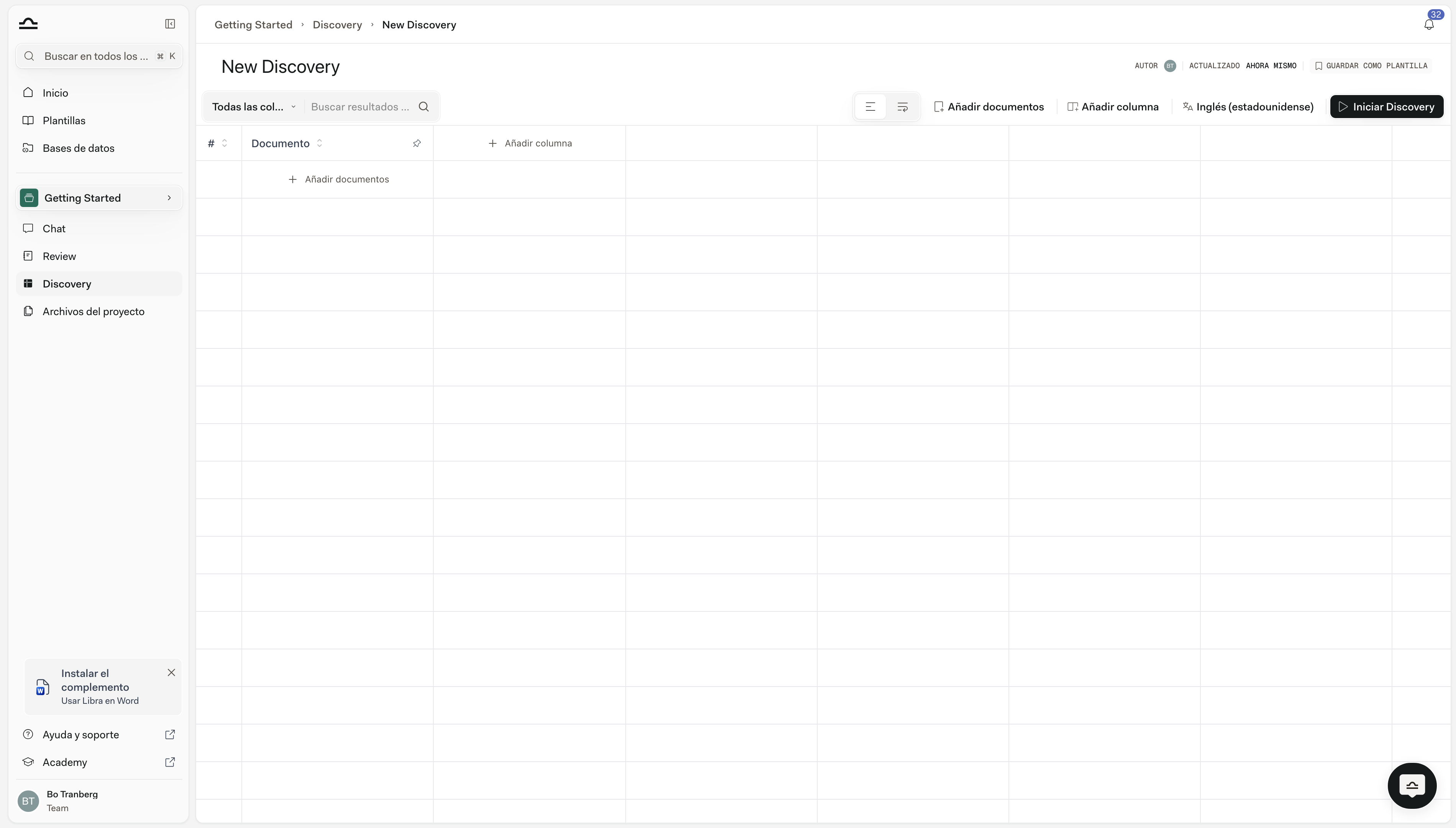
Libra abre una Discovery vacía llamada Nueva Discovery con el campo del título ya seleccionado, para que pueda escribir directamente sobre él. Un nombre descriptivo resulta útil más adelante: «Revisión de acuerdos de confidencialidad del cuarto trimestre», «Extracción de la cartera de arrendamientos» o «Contratos de trabajo, oficina de Berlín». El nombre es el que verá en la carpeta Discoveries del proyecto, dentro de Archivos de proyecto, y en Buscar.Vista de una Discovery nueva con una tabla vacía lista para añadir columnas y documentos
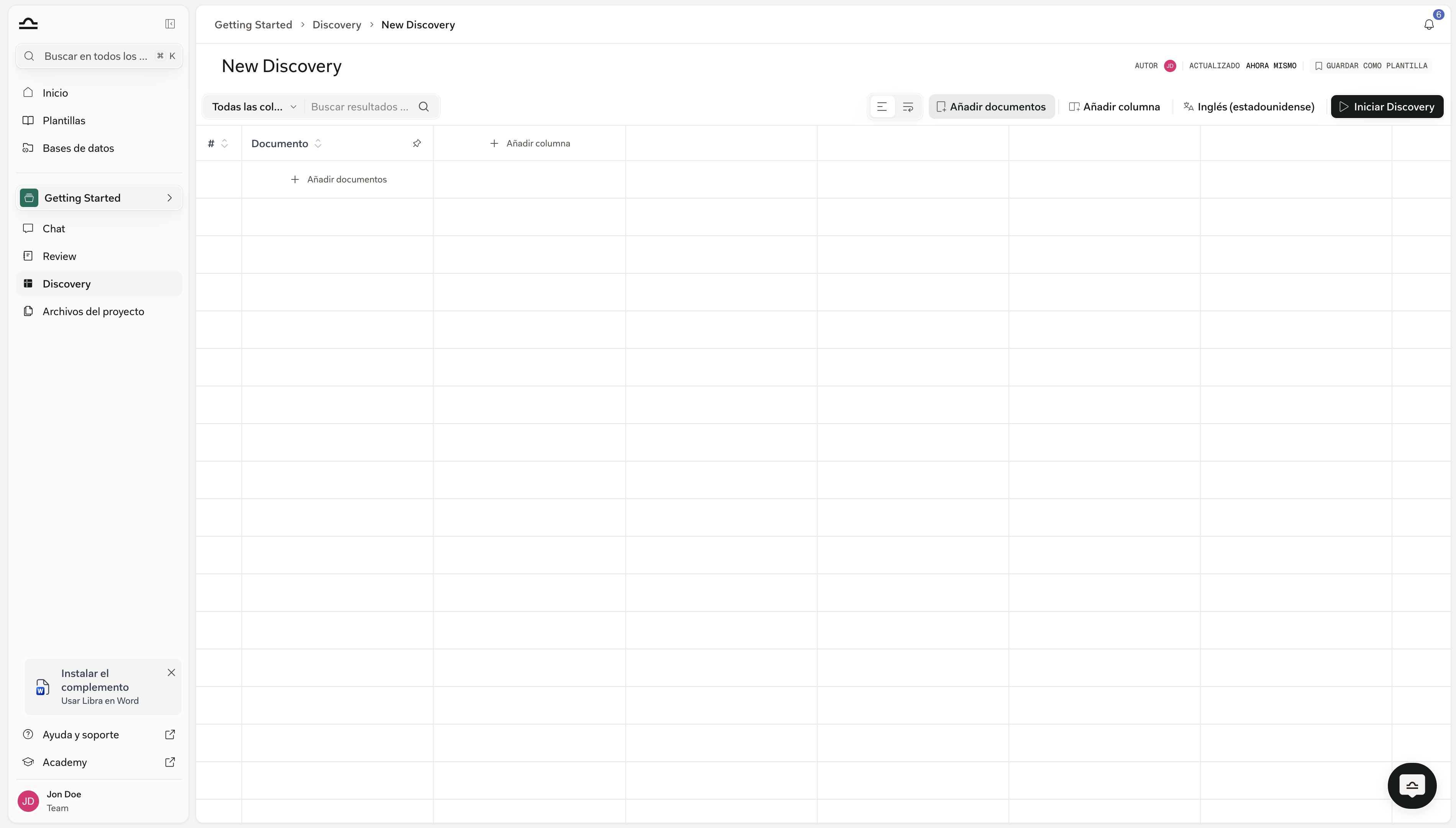
La barra de herramientas contiene un botón que muestra el nombre de un idioma, como Inglés (Estados Unidos). Es el idioma en el que Libra escribe sus respuestas y parte del idioma de su interfaz, no del idioma de los documentos. Defínalo antes de ejecutar la Discovery: si esta ya contiene resultados, al cambiarlo se le pedirá confirmación y, si confirma, se eliminarán esos resultados.
La mascota de Libra con expresión esperanzada
Elija con cuidado el tipo de respuesta. Fecha, Número y Moneda se ordenan por valor; Texto, Sí/No y Lista con viñetas, alfabéticamente. Además, si modifica una columna más adelante —su etiqueta, su indicación o su tipo—, se borrarán las respuestas de esa columna y se volverán a extraer.

Añadir columnas

Cada columna es una pregunta que Libra responde para todos los documentos. Una Discovery admite hasta 50 columnas; a partir de ese límite, no se permite añadir otra hasta que elimine una.
1

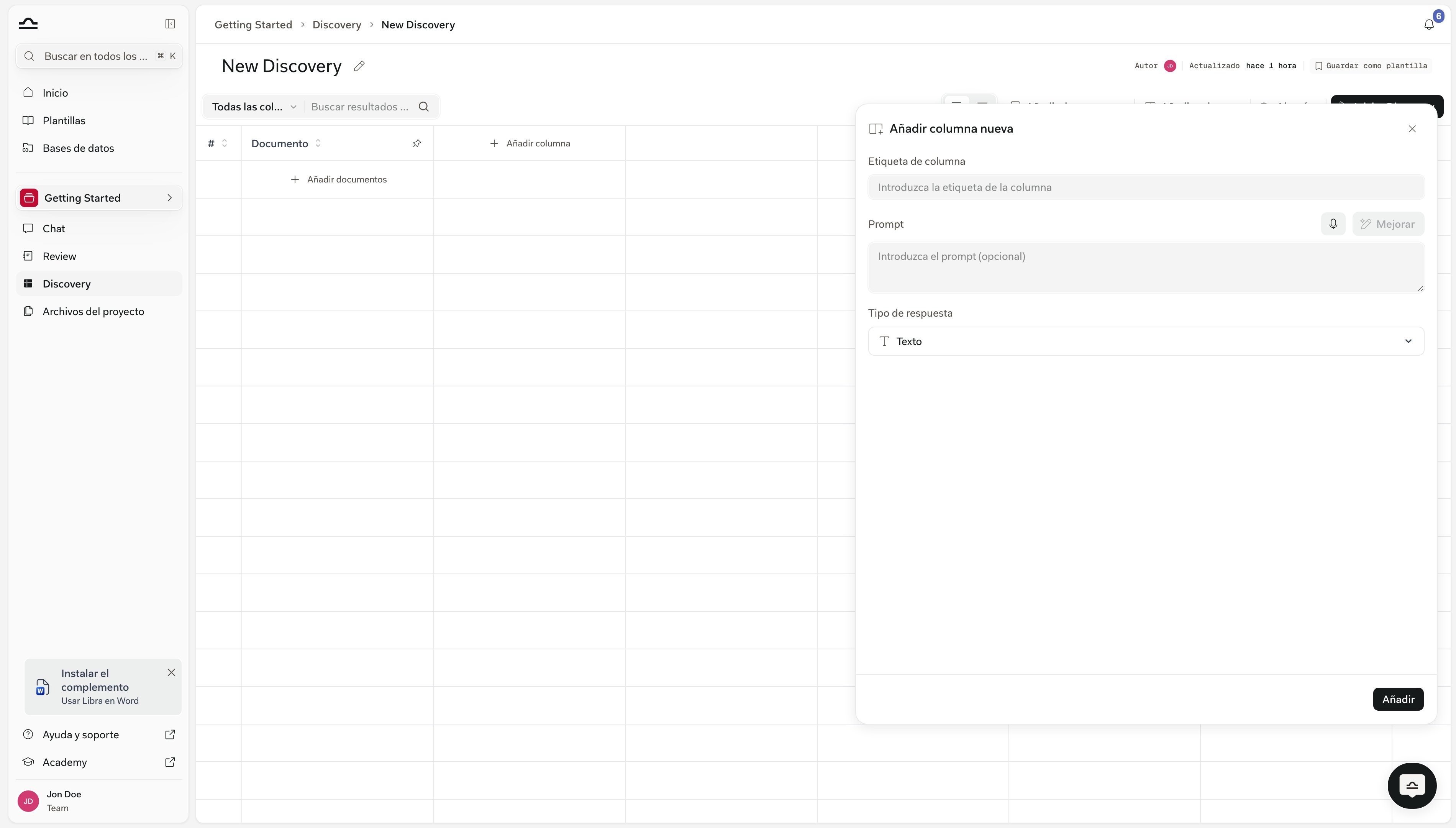
Haga clic en Añadir columna

El botón se encuentra en la barra de herramientas situada sobre la tabla y vuelve a aparecer en el encabezado de la tabla después de la última columna. Ambos abren el panel Añadir nueva columna a la derecha.Panel «Añadir nueva columna» con los campos «Etiqueta de columna», «Indicación» y «Tipo de respuesta»
2

Defina la Etiqueta de columna

Es el texto del encabezado. Debe ser breve y claro: «Tipo de documento», «Plazo de preaviso» o «Contraparte».
3

Escriba la Indicación

Es la instrucción que sigue Libra al realizar la extracción. Es opcional, pero cuanto más concreta sea, mejor será el resultado.Mal: «Extraiga el plazo de preaviso». Bien: «Identifique el plazo de preaviso para la resolución, en días. Si se especifican varios plazos, devuelva el más largo».Si prefiere no redactarla, escriba una versión aproximada y haga clic en Mejorar; Libra reescribirá la indicación en el mismo lugar. El micrófono situado junto a ella permite dictar en lugar de escribir.
4

Elija el Tipo de respuesta

El tipo determina cómo se presenta la celda y cómo se ordena la columna.
5

Haga clic en Añadir

La columna aparece en la tabla y permanece vacía hasta que ejecute la Discovery.
Empiece con tres o cuatro columnas importantes. Cuando la extracción funcione bien, añada más. Es más fácil solucionar los problemas de una Discovery pequeña que los de una demasiado extensa.

Añadir documentos

De forma predeterminada, cada documento se convierte en una fila.
1

Haga clic en Añadir documentos

El botón se encuentra en la barra de herramientas situada sobre la tabla y, si la tabla está vacía, vuelve a aparecer en la primera fila.Barra de herramientas de Discovery con el botón «Añadir documentos» resaltado
2

Elija documentos de Archivos de proyecto o cárguelos

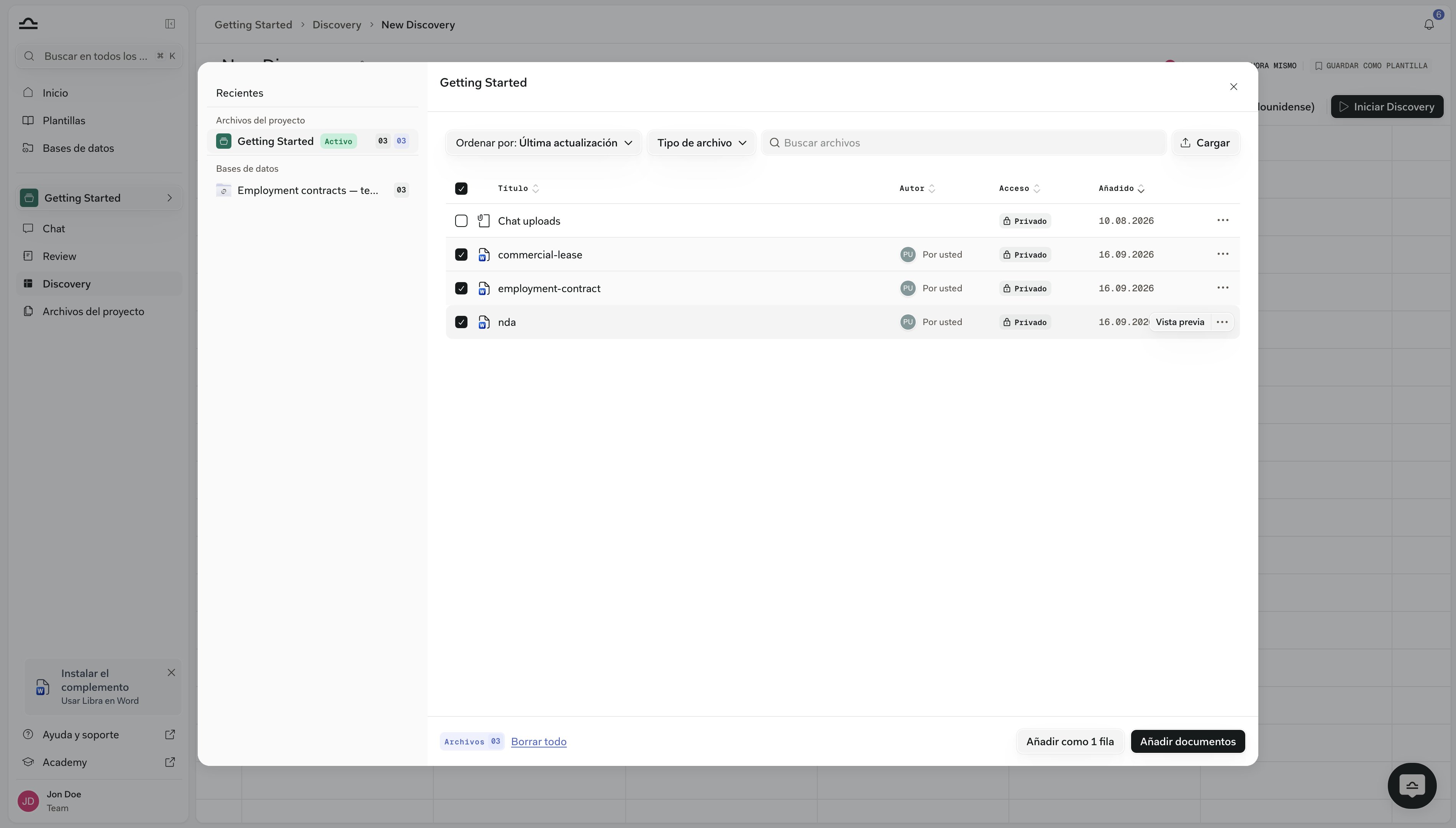
El selector se abre en los Archivos de proyecto del proyecto. Seleccione allí lo que necesite o incorpore material nuevo con Cargar archivos o Cargar carpetas (PDF, Word, imágenes, correos electrónicos y texto; consulte Tipos de archivo y vistas previas).Un archivo debe haber terminado de procesarse para poder añadirse a una Discovery. Si selecciona uno que aún no lo haya hecho, Libra indica su nombre y lo excluye; espere a que termine en Archivos de proyecto y añádalo entonces. Los documentos que ya estén en la Discovery se omiten del mismo modo.Selector «Añadir documentos» con los archivos del proyecto y una casilla junto a cada uno
3

Elija una fila o varias

Si selecciona un solo archivo, haga clic en Añadir. Si selecciona más de uno, Libra ofrece una alternativa. El botón principal muestra el número de elementos seleccionados —por ejemplo, Añadir como 3 filas— y asigna una fila a cada documento, que es lo adecuado al comparar contratos en paralelo. Añadir como 1 fila agrupa toda la selección en una sola fila para los casos en los que varios archivos constituyen realmente un asunto, como un contrato y sus anexos.
4

Haga clic en Iniciar extracción

Iniciar extracción necesita al menos un documento y una columna; si falta alguno, Libra le indica qué falta en lugar de iniciar la ejecución.Tabla de Discovery con documentos añadidos y el botón «Iniciar extracción» listo
5

Observe cómo aparecen los resultados

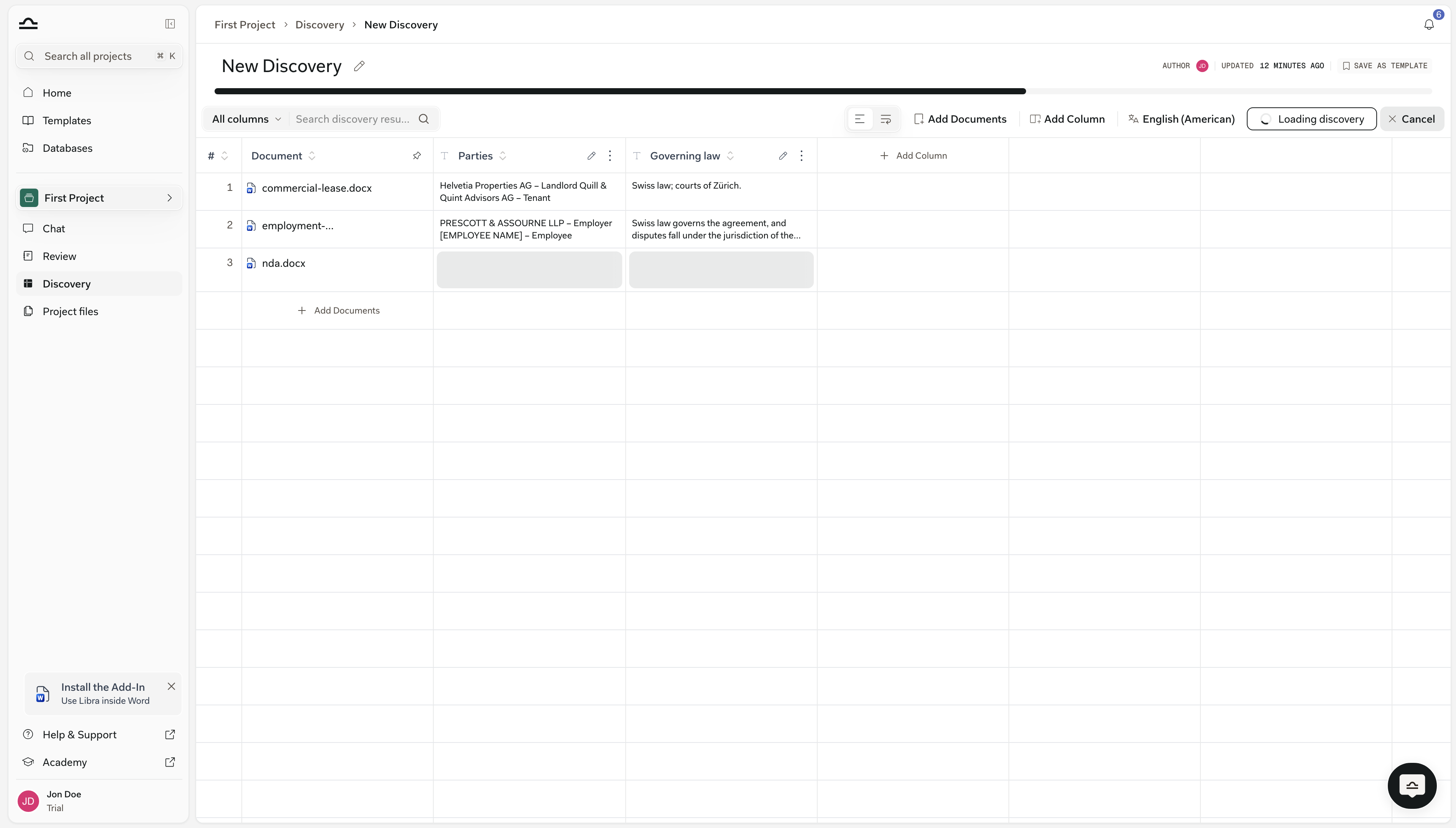
Las celdas se completan a medida que Libra extrae cada valor, con una barra de progreso debajo del título. Puede salir de la página y volver más tarde —la extracción continuará—, y Cancelar, en la barra de herramientas, la detiene. Si sigue en la página cuando finaliza la ejecución, la barra de herramientas confirma que la Discovery se ha completado.Discovery mostrando resultados en directo mientras se completan las celdas

Trabajar con los resultados

Cuando finaliza la Discovery, puede ordenar la tabla, realizar búsquedas en ella y hacer clic en sus elementos.

Ordenar y buscar

Haga clic en cualquier encabezado de columna para ordenar por él, incluidas las columnas # y Documento; vuelva a hacer clic para invertir el orden. La ordenación respeta el tipo de respuesta: las columnas Fecha, Número y Moneda se ordenan por valor, no alfabéticamente, y las celdas vacías o que aún se están procesando siempre quedan al final. El cuadro Buscar en los resultados, situado sobre la tabla, filtra las filas a medida que escribe. El menú desplegable contiguo empieza en Todas las columnas; limítelo a una sola columna cuando una palabra que busca aparezca en todas partes. Un selector en la misma fila cambia la tabla entre celdas compactas y ampliadas, que es la forma más rápida de resolver el truncamiento de respuestas largas. Tabla de Discovery ordenada por una columna y con una búsqueda que filtra las filas

Verificar una celda

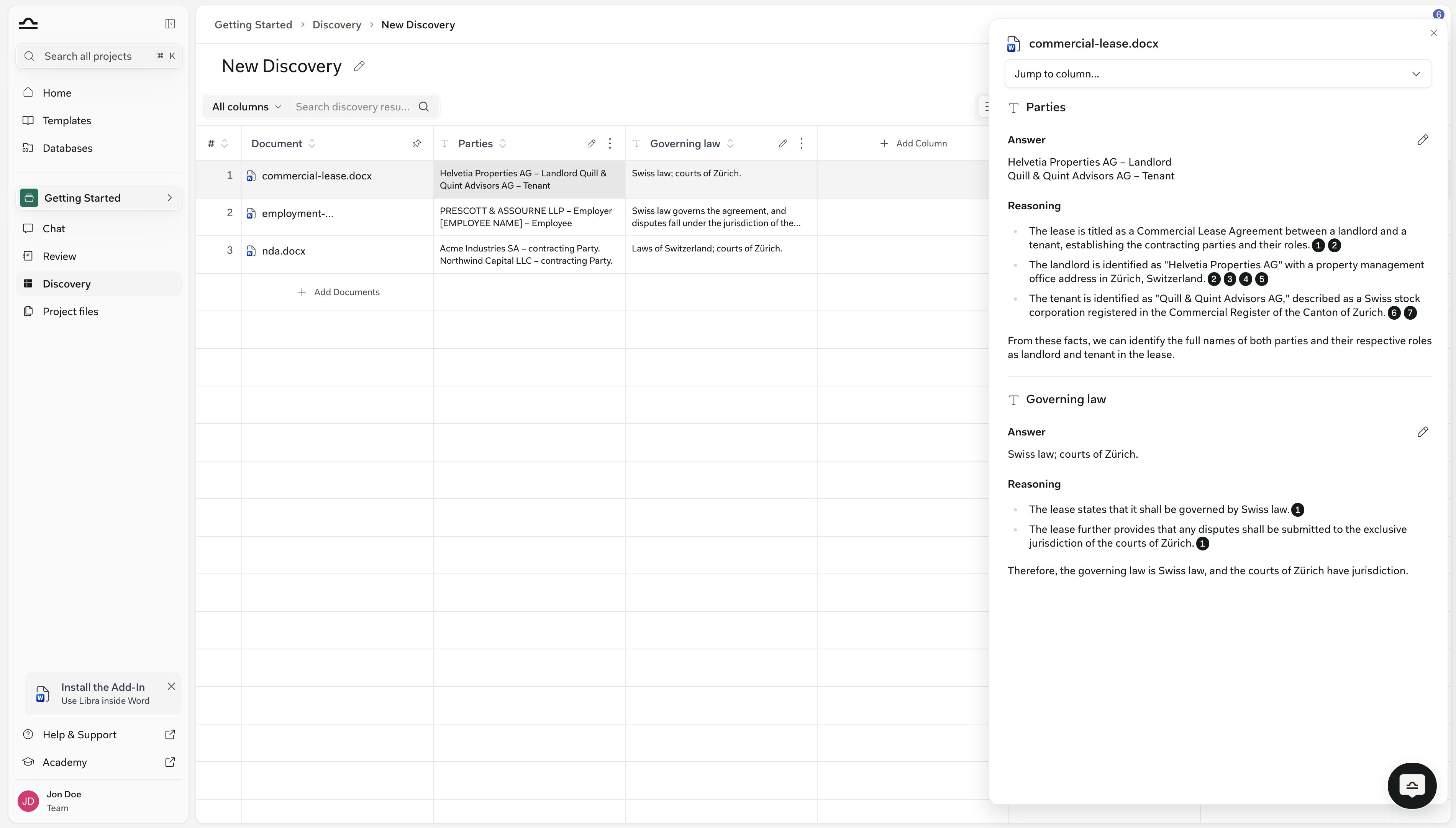
Haga clic en cualquier celda para abrir a la derecha un panel con todo lo que Libra utilizó para extraer ese valor en la fila completa, no solo en la celda seleccionada. Discovery con el panel de detalles de la celda abierto a la derecha tras hacer clic en una celda
1

Haga clic en cualquier celda de una fila

El panel se desliza desde la derecha, encabezado por el nombre del documento. Utilice Ir a la columna… en la parte superior para desplazarse directamente a una columna concreta en lugar de recorrerlas una por una.Panel de detalles de la celda abierto a la derecha con «Ir a la columna» y las respuestas
2

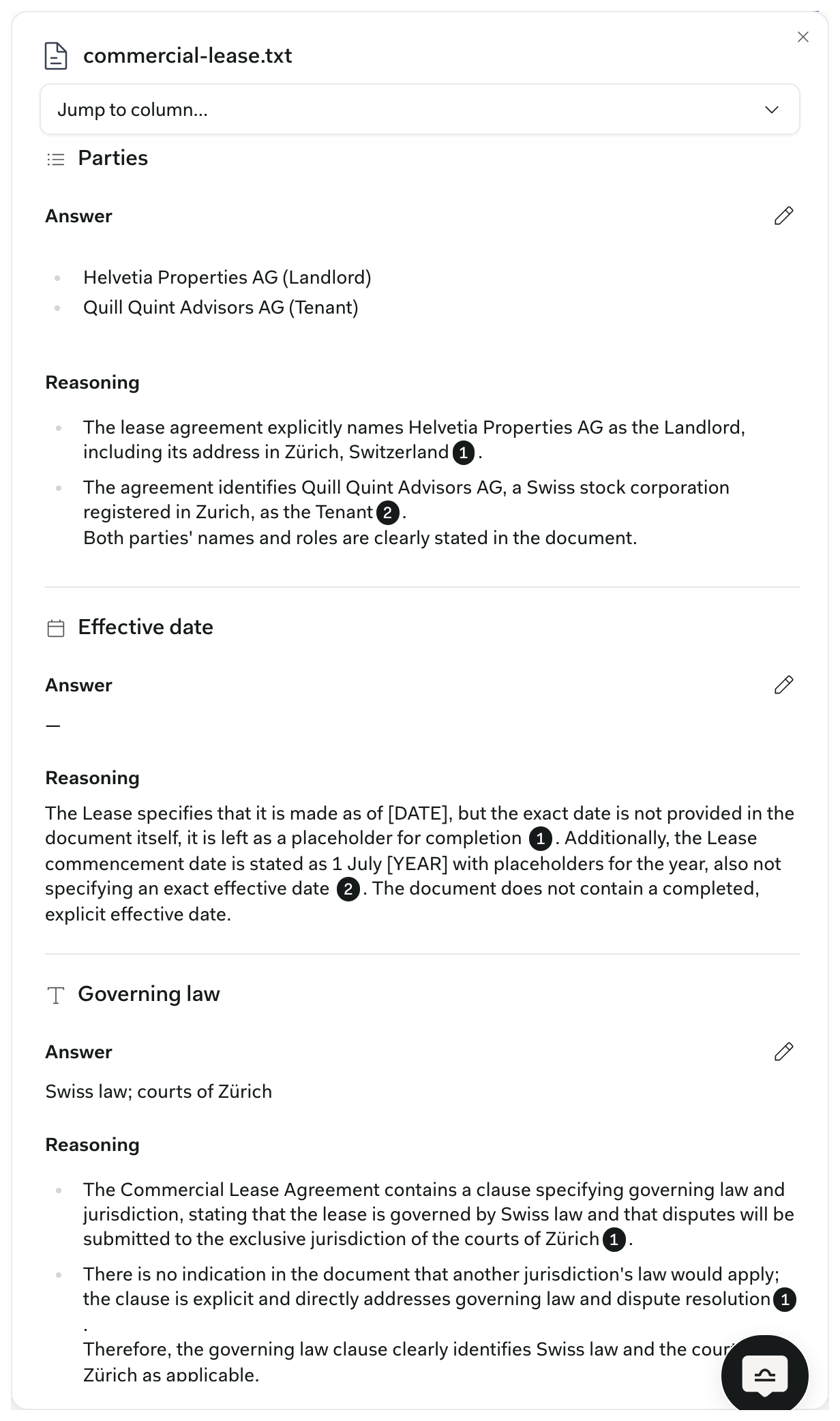
Lea la Respuesta y el Razonamiento de cada columna

Cada columna aparece como un bloque independiente con dos partes. Respuesta es el valor que Libra introdujo en la celda. Razonamiento explica cómo lo obtuvo Libra y los pequeños indicadores numerados (1, 2, 3) incluidos en el texto son las citas; cada uno vincula la afirmación anterior con un pasaje concreto del documento. Haga clic en un indicador para abrir el documento en esa página con el pasaje resaltado.Detalle del panel de la celda con los bloques «Respuesta» y «Razonamiento» y los indicadores de cita numerados dentro del texto del razonamiento
La extracción mediante AI es muy precisa, pero no perfecta. Si los datos son importantes, compruebe una muestra de las celdas que fundamenten decisiones.

Editar una celda

Si necesita sustituir un valor extraído:
1

Haga clic en la celda

El panel de detalles se abre a la derecha.
2

Haga clic en el lápiz situado junto a Respuesta

Se encuentra a la derecha del encabezado Respuesta, en el bloque de la columna correspondiente. Escriba el valor que quiera utilizar en su lugar.Panel de detalles de la celda con el icono de lápiz junto al encabezado «Respuesta»
3

Guarde

Haga clic en la marca de verificación para guardar o en la cruz para descartar la modificación. Los cambios se guardan en la Discovery y no afectan al documento original.Libra conserva la versión que extrajo. Cuando se edita manualmente una celda, aparecen unas flechas y un contador (1/2) junto al encabezado Respuesta para que pueda desplazarse entre el original y su modificación, y la tabla indica qué versión muestra la celda.

Añadir o eliminar columnas después de la ejecución

Puede iterar sobre una Discovery terminada.
1

Añada una nueva columna

Haga clic en Añadir columna como antes. Libra reinicia la Discovery para completar la nueva columna en todas las filas existentes; se conservan las respuestas ya extraídas para las demás columnas.Adición de una nueva columna a una Discovery terminada
2

Modifique o reordene una columna

Cada encabezado de columna tiene un lápiz (Editar columna) y un menú Más acciones. El menú ofrece Mover a la izquierda y Mover a la derecha, cada opción solo cuando existe una columna en ese lado y ninguna mientras la Discovery esté ejecutándose. Al modificar la etiqueta, la indicación o el tipo de respuesta de una columna, se borran las respuestas de esa columna y vuelven a extraerse; las demás columnas no cambian.
3

Elimine una columna

Eliminar columna se encuentra en la parte inferior del mismo menú Más acciones. Libra le pide confirmación y las respuestas de esa columna se descartan de forma permanente.

Exportar

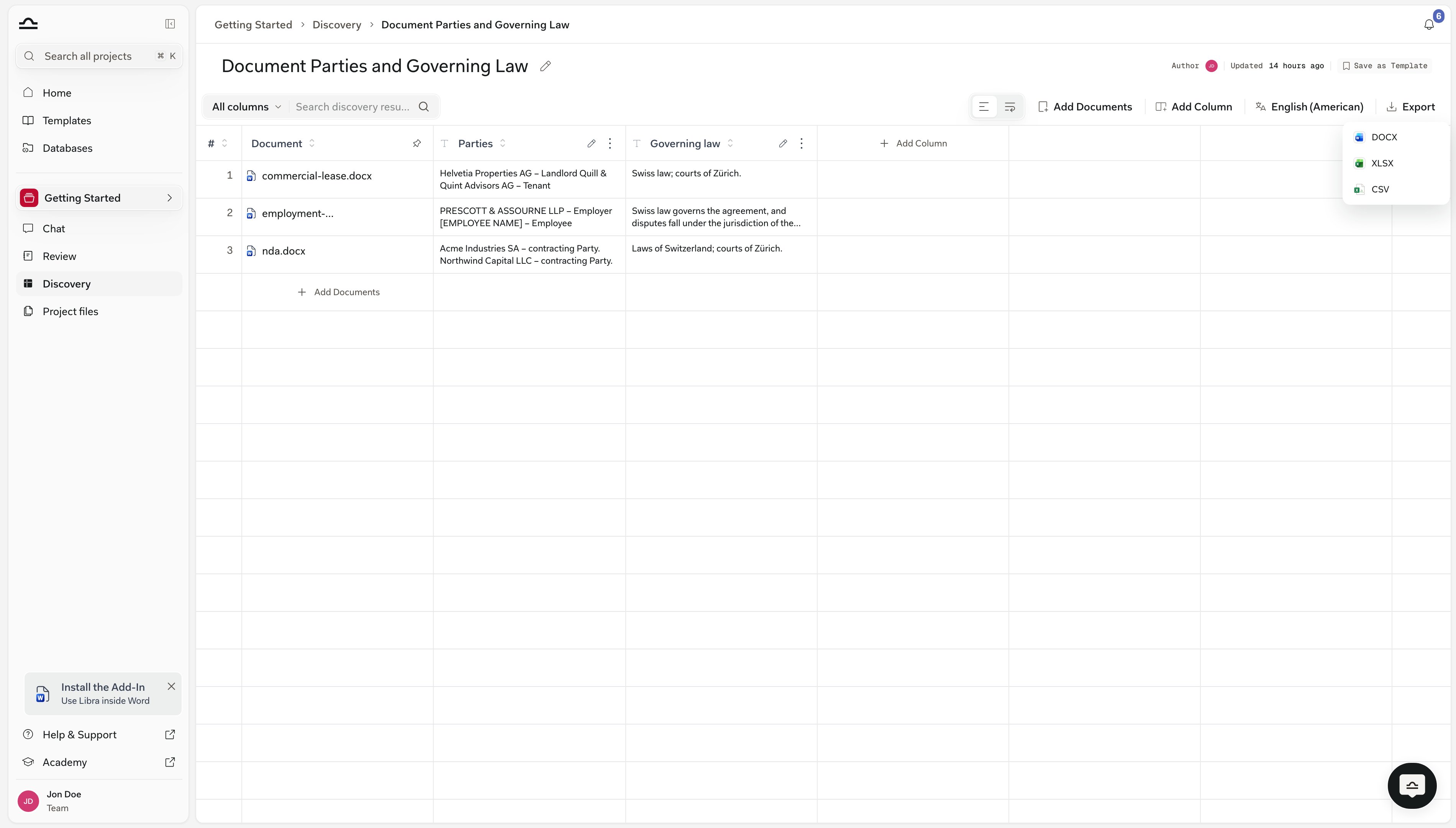
Exportar aparece en la barra de herramientas cuando la Discovery ha terminado. Abre un menú breve con tres formatos: En una ventana estrecha, la barra de herramientas se contrae en un único cheurón; los mismos tres formatos se encuentran en ese menú como Exportar a DOCX, Exportar a XLSX y Exportar a CSV. Los tres exportan lo mismo: el número de fila, el nombre del documento (además de los nombres de los archivos adjuntos de esa fila) y el valor de cada celda, con una raya cuando una celda ha fallado. Las respuestas se escriben como texto sin formato, por lo que se elimina cualquier formato que contengan, y ningún formato incluye las citas ni el Razonamiento; estos permanecen en Libra. Si alguien necesita consultar las pruebas, envíele la Discovery en lugar de la exportación.

Continuar el análisis en una conversación

Cuando tenga una Discovery, el paso siguiente más eficaz es plantear preguntas adicionales sobre ella.
1

Abra una conversación en el mismo proyecto

En la barra lateral del proyecto, haga clic en Chat para abrir una conversación nueva. Las Discoveries están limitadas al proyecto, por lo que la conversación debe estar en el mismo proyecto que la Discovery.
2

Adjunte la Discovery como contexto

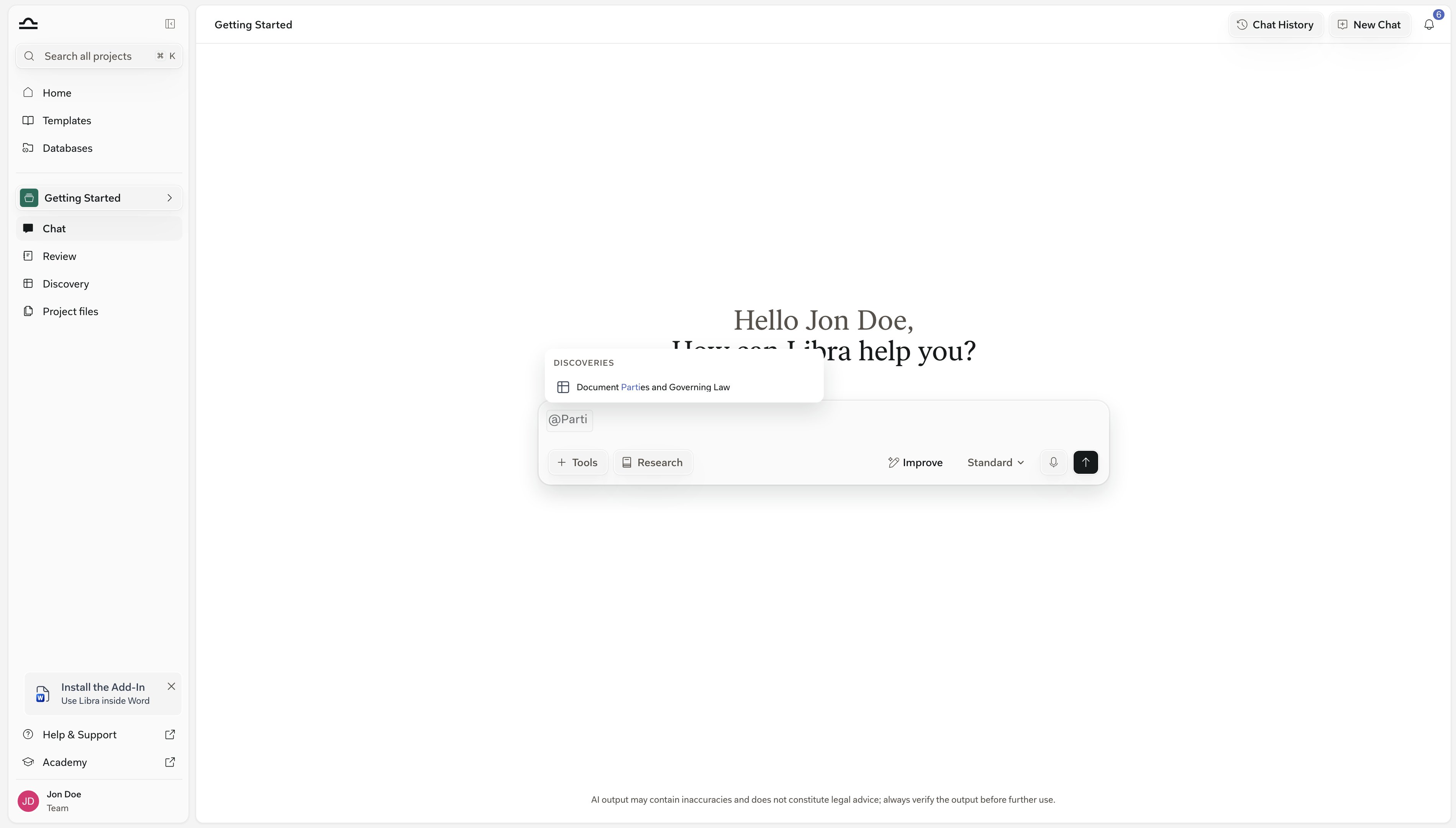
Escriba @ en el campo de entrada de la conversación o utilice Tools → Añadir contexto, y elija la Discovery en la sección Discoveries del selector. Allí se muestran las Discoveries del proyecto en el que se encuentre.Selector de menciones con @ de Chat con una Discovery en la sección Discoveries
3

Plantee una pregunta adicional

«¿Qué filas tienen plazos de preaviso superiores a 90 días?», «Compare las contrapartes por valor contractual en orden descendente» o «Redacte un correo electrónico para el socio que resuma los contratos de gran valor».
4

Lea la respuesta respaldada por citas

Libra cita celdas, filas y columnas concretas. Consulte Discovery desde una conversación.

Consejos para unas Discoveries eficaces

Una Discovery sobre una mezcla de acuerdos de confidencialidad, arrendamientos y contratos de trabajo generará columnas incoherentes. Separe los documentos por tipo.
«Extraiga el plazo de preaviso en días y, si se especifican varios, utilice el más largo» genera resultados coherentes entre documentos. «¿Plazo de preaviso?» no.
Una columna de Moneda se ordena por importe; una columna de Texto, alfabéticamente, por lo que «90 000 €» queda junto a «9 000 000 €». Elija el tipo desde el principio: si lo cambia después, se borra la columna y vuelve a ejecutarse.
En una Discovery importante, compruebe una muestra de las celdas que utilizará para tomar una decisión, como mínimo una celda por columna.
Cuando haya ajustado las columnas de una Discovery, haga clic en Guardar como plantilla, junto al título. Se guardan las columnas, no los documentos, por lo que la próxima vez que tenga un conjunto de archivos similar empezará con las preguntas ya escritas. Consulte Plantillas de Discovery.

Siguientes pasos

Plantillas de Discovery

Reutilice y comparta configuraciones de Discovery.

Hacer referencia en una conversación

Utilice una Discovery terminada como contexto para preguntas adicionales.