


Las citas de Discovery se resuelven en cuatro niveles —toda la Discovery, una columna, una fila o una sola celda— y se indica a Libra que cite siempre el nivel más específico, de modo que «¿por qué en la fila 3 el puesto es Innovation Manager?» apunte a esa celda.
Antes de empezar
Necesita un chat dentro de un proyecto sobre el que tenga derechos de edición: una Discovery creada desde el chat se crea en ese proyecto, y Libra la construye a partir de todos los documentos actualmente adjuntos al chat. Adjunte los documentos que quiera como filas antes de enviar el mensaje. Una fila corresponde normalmente a un documento, pero un documento y sus anexos pueden compartir fila, y Libra los lee entonces conjuntamente como un solo conjunto.Crear una Discovery desde el chat
Seleccione Tools → Start analysis → Discovery para comprometerse a crear una, o simplemente describa la extracción que desea. La diferencia importa: con el modo de creación activado, Libra debe crear una Discovery en ese turno. Sin activarlo, Libra decide por sí misma y propone una Discovery cuando una solicitud equivale a hacer las mismas preguntas a varios documentos en lugar de responder en línea. Cuando propone una, Libra pregunta antes de crearla: una tarjeta muestra el título y las columnas de la Discovery, con Permitir esta vez y Denegar. Para cambiarlo, consulte Cuando Libra pregunta primero.1
Seleccione Tools → Start analysis → Discovery
Aparece una insignia de Discovery en la fila de herramientas del compositor, junto a Tools y el botón de adjuntar, confirmando lo que construirá el próximo mensaje. Haga clic en la insignia para cancelar el modo de creación.
2
Adjunte los documentos y describa las columnas
Suelte los documentos de los que desea extraer información. Escriba una instrucción que nombre los campos, como «Extrae el nombre del empleado, el puesto y la ubicación de la oficina para cada contrato».Libra convierte cada campo en su propia columna, eligiendo el tipo de respuesta más específico posible —texto, sí/no, número, fecha, moneda o lista de viñetas— y escribe las etiquetas y las instrucciones de las columnas en el idioma en el que usted escribió.
3
Enviar
Libra crea la Discovery y empieza a procesarla de inmediato, y después muestra una tarjeta de Discovery creada en la conversación.La tarjeta es una vista previa deliberadamente reducida: como máximo cuatro documentos y tres columnas, con contadores de Columns y Documents encima de la tabla que indican los totales reales. Las celdas se van rellenando en la tarjeta a medida que avanza la ejecución.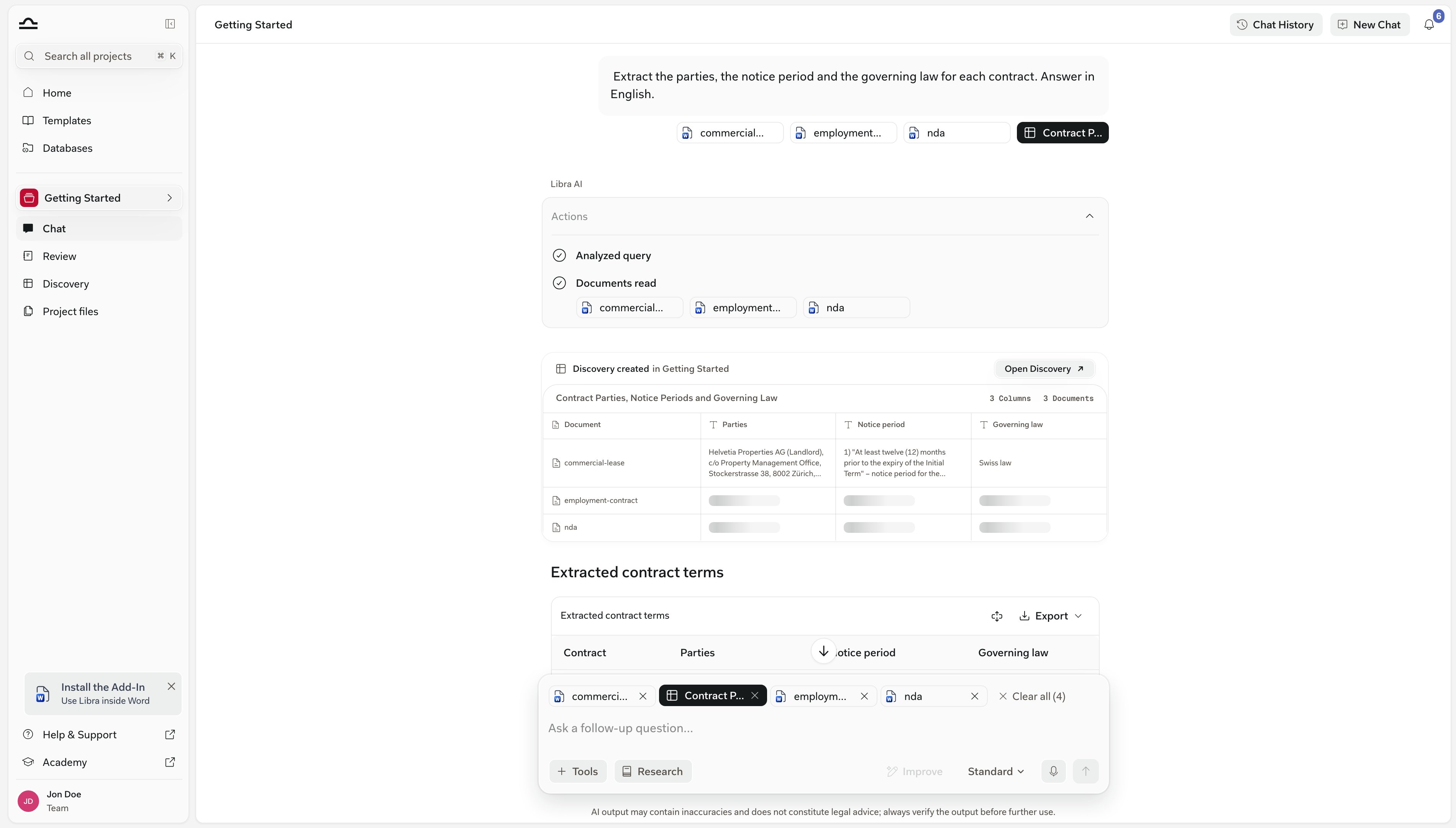
4
Abra Discovery para verla completa
Haga clic en Open Discovery en la tarjeta para salir de la vista previa y abrir la tabla completa. Todo lo que va más allá de las primeras cuatro filas y tres columnas se encuentra ahí. Use Add Column y Add Documents para ampliar la Discovery; las celdas nuevas se ponen en cola para su cálculo automáticamente.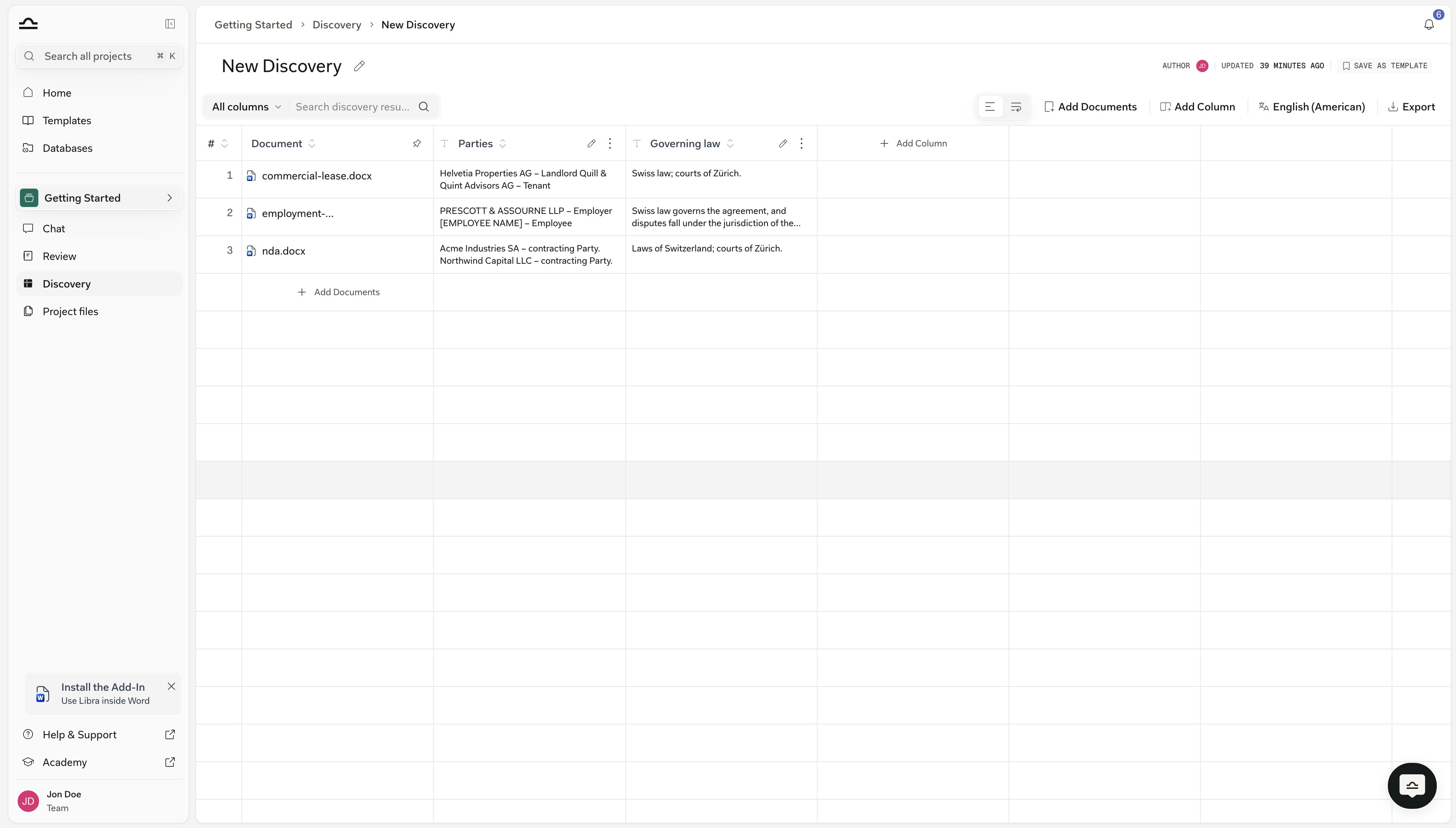
Editar una Discovery desde el chat
No es necesario abrir el editor de Discovery para ajustarla. Adjunte primero la Discovery al chat —las herramientas de edición solo están disponibles una vez que hay una adjunta— y luego pida el cambio en lenguaje natural.- Añadir columnas — «Añade una columna para la fecha de renovación».
- Eliminar columnas — «Elimina la columna 2».
- Reescribir una columna — su etiqueta, su pregunta o su tipo de respuesta: «Haz que la columna “Plazo de preaviso” responda con fechas en lugar de texto libre».
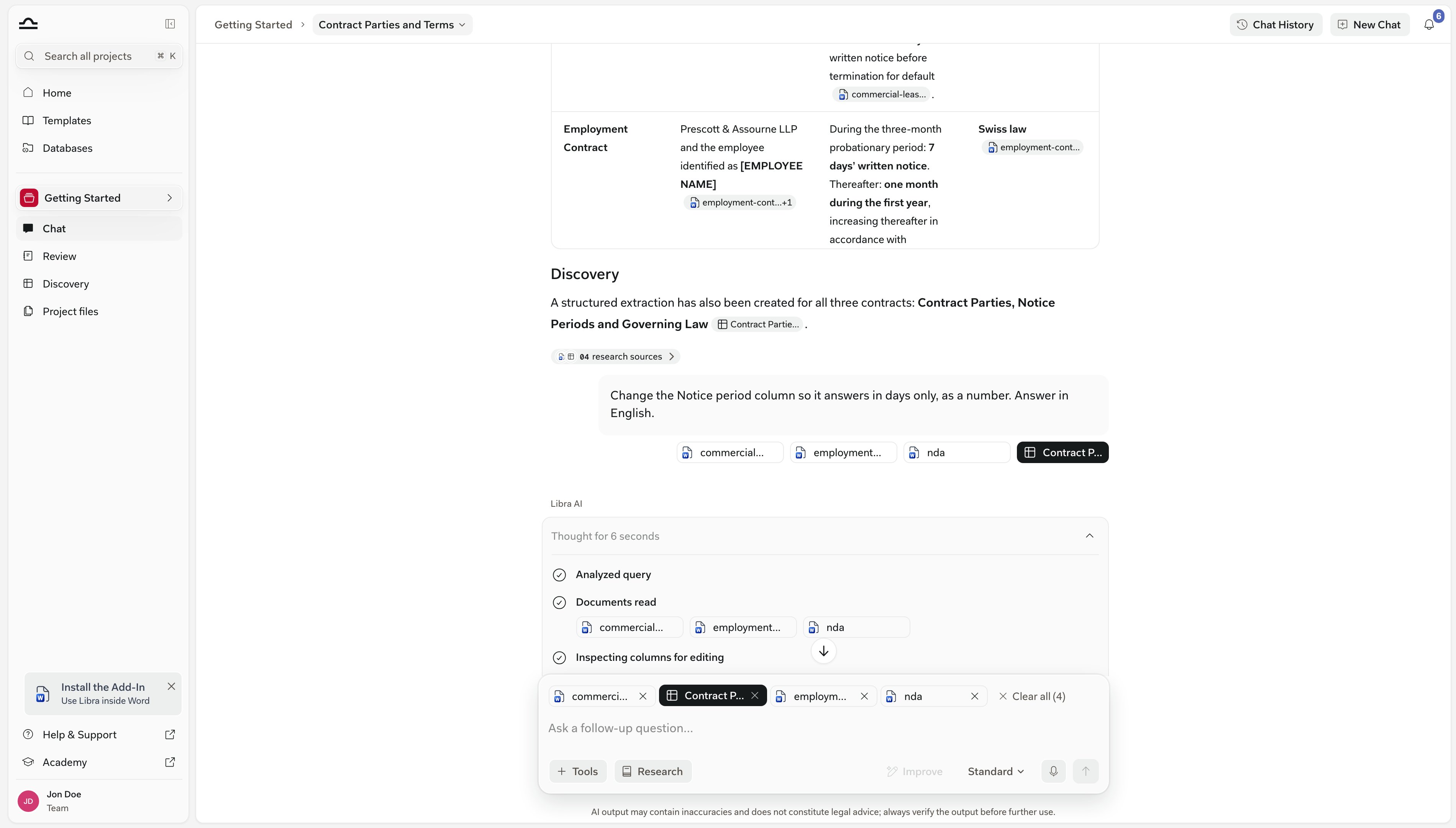

Editar desde el chat modifica la Discovery guardada, no solo esta conversación. Cambiar el tipo de respuesta de una columna vuelve a extraer esa columna, por lo que las respuestas que ya contenía se sustituyen.
Referenciar una Discovery terminada en el chat
Una vez que una Discovery ha terminado de ejecutarse, adjúntela a cualquier chat como contexto y haga preguntas de seguimiento. Solo las Discoveries completadas pueden leerse de esta forma; una que aún se esté procesando no aparecerá en el selector. Libra responde con citas que apuntan a la Discovery en su conjunto, o a una columna, fila o celda concreta.Con mención @ mientras escribe
Con mención @ mientras escribe
Escriba
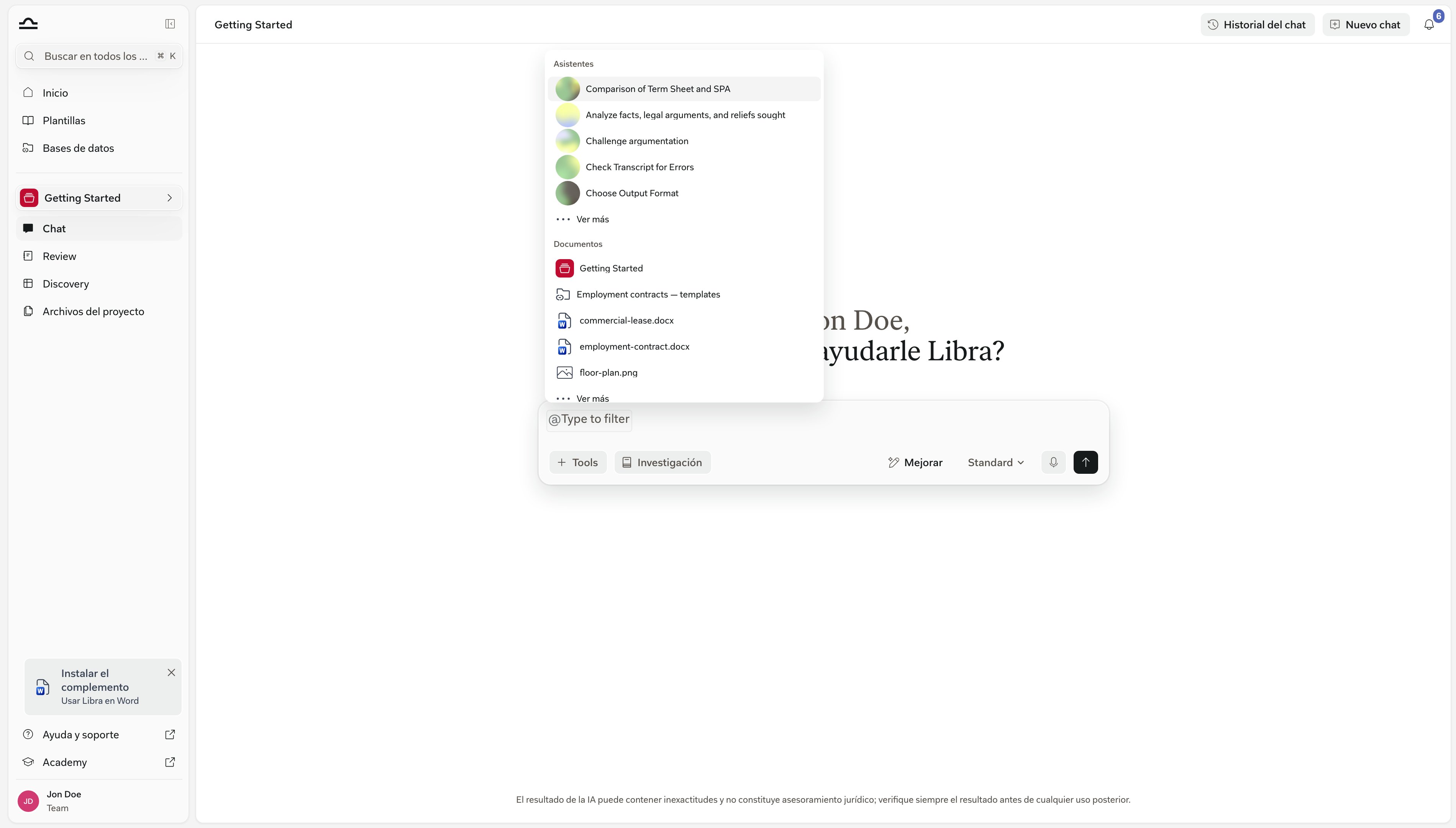
@ en cualquier punto del campo de chat. El selector se abre en secciones —Assistants, Documents, Discoveries, Reviews, Playbooks—.Discoveries y Reviews enumeran los elementos terminados del proyecto actual; Documents enumera los archivos y carpetas del proyecto junto con cualquier Databases que pueda consultar. Elija la Discovery en la sección Discoveries y pasará a formar parte del contexto del chat.Desde Tools → Seleccionar archivos
Desde Tools → Seleccionar archivos
Haga clic en Tools, después en Seleccionar archivos, y abra el proyecto del chat en Archivos del proyecto: las Discoveries terminadas se encuentran en su carpeta Discoveries. Marque una y haga clic en Adjuntar.
Cómo funcionan las citas
Cuando Libra referencia una Discovery en su respuesta, la cita apunta a la parte más específica posible de la tabla.
Al pasar el cursor sobre una cita de Discovery, un popover muestra las celdas vecinas como una tabla en miniatura con la fila, columna o celda citada resaltada, de modo que puede comprobar el contexto sin salir de la respuesta.
El popover incluye un botón Show in Discovery; al hacer clic en él o en la propia cita se abre la Discovery y se despliega la fila citada en la columna citada.
El flujo de referencia en la práctica
Las Discoveries están vinculadas a un proyecto, y el selector solo enumera las del proyecto activo. Abra el chat en el mismo proyecto, o adjunte el proyecto en sí.1
Escriba @ y elija la Discovery
2
Haga su pregunta
Cualquier cosa, desde un filtro hasta una agregación o un resumen libre.
3
Lea la respuesta con sus citas
Las citas en línea enlazan con la tabla. Abra el panel de fuentes citadas y la Discovery obtiene una tarjeta con la misma vista previa de tabla en miniatura y un botón Open Discovery.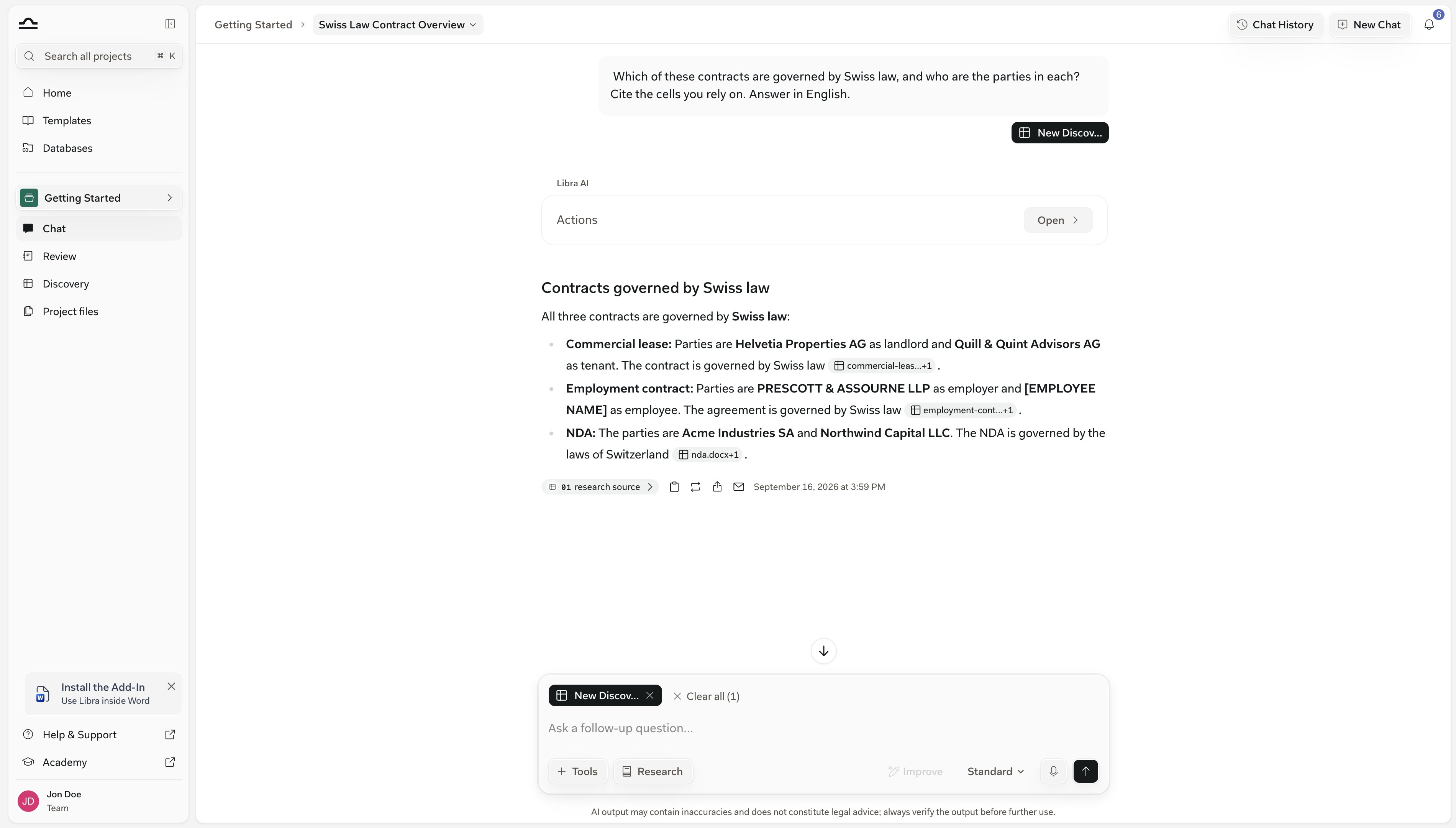
Instrucciones habituales de chat sobre una Discovery
Detrás de esto, Libra o bien lee un rango de filas y columnas directamente de la tabla, o bien delega la pregunta a un subagente de análisis de datos que trabaja sobre la tabla como si fuera un CSV, razón por la cual las agregaciones y clasificaciones son fiables en lugar de estimarse a ojo.Filtrar la tabla
Filtrar la tabla
«¿Qué filas tienen un plazo de preaviso superior a 90 días?»Libra devuelve un subconjunto filtrado, con citas a las celdas concretas.
Ordenar o clasificar
Ordenar o clasificar
«Clasifica los contratos por valor de contrato, de mayor a menor. Muestra los 10 primeros».
Agregar
Agregar
«¿Cuál es el plazo medio de preaviso en todas las filas?» / «¿Cuántos contratos tienen una cláusula de no competencia?»
Comparar
Comparar
«¿En qué difiere el alcance de la indemnización entre las filas 3, 5 y 7?»
Redactar resúmenes
Redactar resúmenes
«Redacta un correo resumiendo los contratos de mayor valor para el socio. Incluye las contrapartes y los valores de los contratos».
Traducir
Traducir
«Traduce al alemán los nombres de las contrapartes y los valores de los contratos de las filas de mayor valor».
Discoveries frente a Reviews como contexto
Tanto las Discoveries como las Reviews pueden adjuntarse. Citan de forma distinta:
Puede adjuntar ambas a la vez, por ejemplo, una Discovery de cartera y una Review de uno de los documentos de la Discovery. Libra citará en ambas.
Consejos para obtener respuestas útiles
Adjunte los documentos antes de enviar (flujo de creación)
Adjunte los documentos antes de enviar (flujo de creación)
La Discovery se construye a partir de lo que esté adjunto en el momento de enviar el mensaje, y nada más.Adjuntar un documento más tarde hace que se convierta en fila solo cuando se añade —con Add Documents en la vista completa, o automáticamente cuando lo adjunta en el mismo turno en el que pide a Libra una edición.
Sea específico sobre lo que quiere
Sea específico sobre lo que quiere
«Resume esta Discovery» da algo genérico. «Resume los contratos de mayor valor en las filas 1, 4 y 7, haciendo hincapié en la duración de la cláusula de no competencia» da algo utilizable.
Pida que se incluyan citas
Pida que se incluyan citas
«Y cita las celdas correspondientes» en cualquier instrucción le da una respuesta verificable.
Acumule contexto si lo necesita
Acumule contexto si lo necesita
Adjunte la Discovery, una Review y los documentos subyacentes. Libra puede citar en todos ellos; «explica por qué el Tema 3 de la Review es de riesgo medio y qué filas de la Discovery se ven más afectadas» es una instrucción perfectamente utilizable.
No vuelva a extraer datos en el chat
No vuelva a extraer datos en el chat
Si se encuentra pidiendo «ahora extrae el plazo de preaviso de cada contrato» en un chat, añada mejor una columna a la Discovery.Una columna ejecuta la misma pregunta sobre todos los documentos y le da una celda que puede citar; una respuesta de chat le da un texto que tiene que volver a comprobar.
Siguientes pasos
Crear una Discovery (guía completa)
El flujo completo del editor de Discovery cuando el chat no es el punto de partida adecuado.
Citas y fuentes
Cómo funcionan las citas en fuentes web, documentos, Discoveries y Reviews.