


Las plantillas publicadas por Libra son de solo lectura. Use Duplicar para obtener una copia propia editable —Libra añade (Copia) al nombre—. Sus cambios nunca se trasladan al original, por lo que la versión de Libra se mantiene como referencia.
Encontrar una plantilla
Haga clic en Plantillas en la sección global de la barra lateral y, a continuación, abra la pestaña Discoveries. Cada tarjeta muestra el nombre y la descripción de la plantilla, una insignia con su número de columnas y su autor.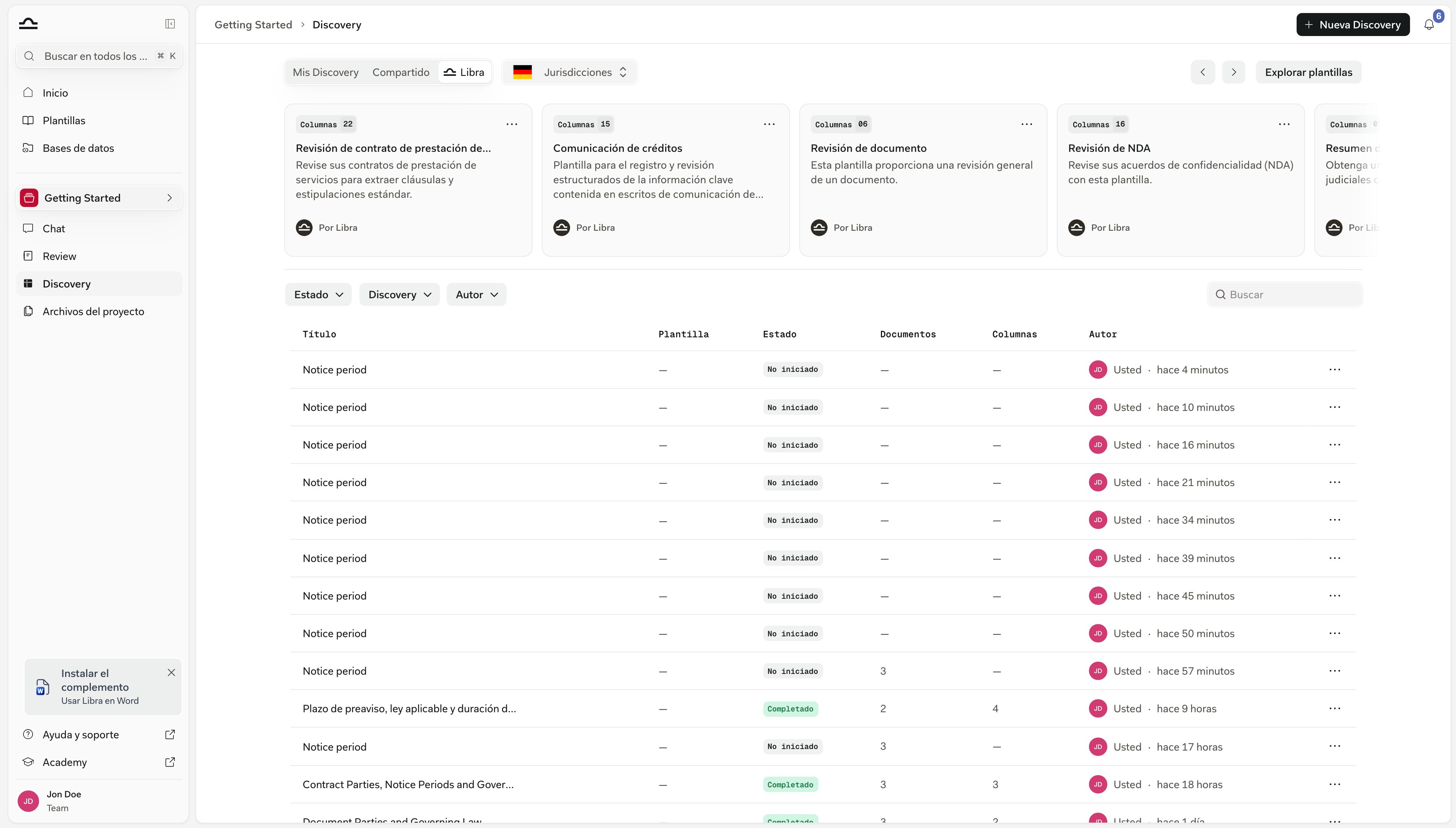
- Autor filtra según el propietario de la plantilla: Suyas, Equipo o Libra. Puede seleccionar más de uno. Equipo se oculta si es la única persona de su cuenta.
- Área de práctica y Tags filtran según la clasificación de las plantillas; consulte Áreas de práctica y tags.
- Ordenar por usa Última actualización de forma predeterminada.
- La lupa abre un cuadro Buscar plantillas….
- El engranaje abre Filtros avanzados, que añade Jurisdicciones e Idioma.
Discoveries es una función del plan Professional en la biblioteca de Plantillas. En el plan Starter, la pestaña Discoveries es visible, pero está bloqueada tras un aviso de actualización de plan.
Ejecutar una plantilla
Un Discovery siempre pertenece a un proyecto, así que seleccione el proyecto en el que quiere los resultados —y asegúrese de tener derechos de edición en él— antes de ejecutar nada. Pase el cursor sobre una tarjeta de plantilla y aparecerán dos botones: Ver y Ejecutar. Las mismas acciones están en el menú ⋯ de la esquina superior derecha de la tarjeta. Ejecutar abre un Discovery nuevo y vacío en su proyecto actual con las columnas de la plantilla ya configuradas. Añada sus documentos y haga clic en Iniciar Discovery. Ver abre la propia plantilla. En una plantilla de su propiedad, o compartida con usted con permiso de Edición o Acceso completo, se trata del editor, cuyo botón principal es Ejecutar. En una plantilla de solo lectura —cualquiera de Libra, o compartida con usted como Solo lectura— obtiene una vista de detalle cuyo botón principal es Iniciar Discovery. También puede empezar desde la propia sección de Discovery. La franja superior de Discovery muestra tarjetas de plantillas bajo Mis Discoveries, Compartidas y Libra, y Explorar plantillas lleva directamente a la pestaña Discoveries de la biblioteca. La franja Libra se filtra por sus jurisdicciones activas: si ninguna de ellas tiene una plantilla publicada, muestra «No hay plantillas disponibles para sus jurisdicciones activas.» La franja Mis Discoveries incluye además una tarjeta Crear nueva plantilla.Crear una plantilla
Hay dos vías: crear una en la biblioteca o guardar las columnas de un Discovery que ya haya montado.Desde cero
1
Inicie una nueva plantilla de Discovery
En la página Plantillas, haga clic en Crear en la esquina superior derecha y elija Discoveries en el menú. El menú enumera los tipos de plantilla por su nombre en plural —Assistants, Workflows, Reviews, Discoveries— y, en el plan Starter, todas las opciones excepto Assistants están desactivadas.
2
Asigne un nombre y una descripción
El campo de título empieza como Discovery sin título. La descripción se introduce en el panel Configuración de Discovery de la izquierda. Escriba ambos pensando en un colega que nunca haya visto la plantilla: «Extracción de NDA para M&A» es mejor que «NDA v2».
3
Añada las columnas
Haga clic en Añadir primera columna y, después, en Añadir columna para cada una de las siguientes. Una tarjeta de columna contiene un Título de columna, una Pregunta —la pregunta que Libra aplica a cada documento de esa columna— y un tipo de respuesta: Texto, Número, Fecha, Sí/No, Lista con viñetas o Moneda. Mejorar reescribe una pregunta aproximada para convertirla en otra más precisa.Para orientación sobre cómo redactar las preguntas y elegir los tipos de respuesta, consulte Crear un Discovery.
4
Clasifíquela
Todavía en Configuración de Discovery, use Seleccionar área de práctica y Tags para que la plantilla siga siendo fácil de encontrar cuando la biblioteca crezca.
5
Guarde
Haga clic en Guardar. La plantilla aparece en la pestaña Discoveries.
Desde un Discovery que ya haya creado
Esta es la vía habitual: creó un Discovery, las columnas funcionan y quiere volver a usarlas el próximo trimestre. Abra el Discovery y haga clic en Guardar como plantilla en la fila de cabecera, junto a Autor y Actualizado.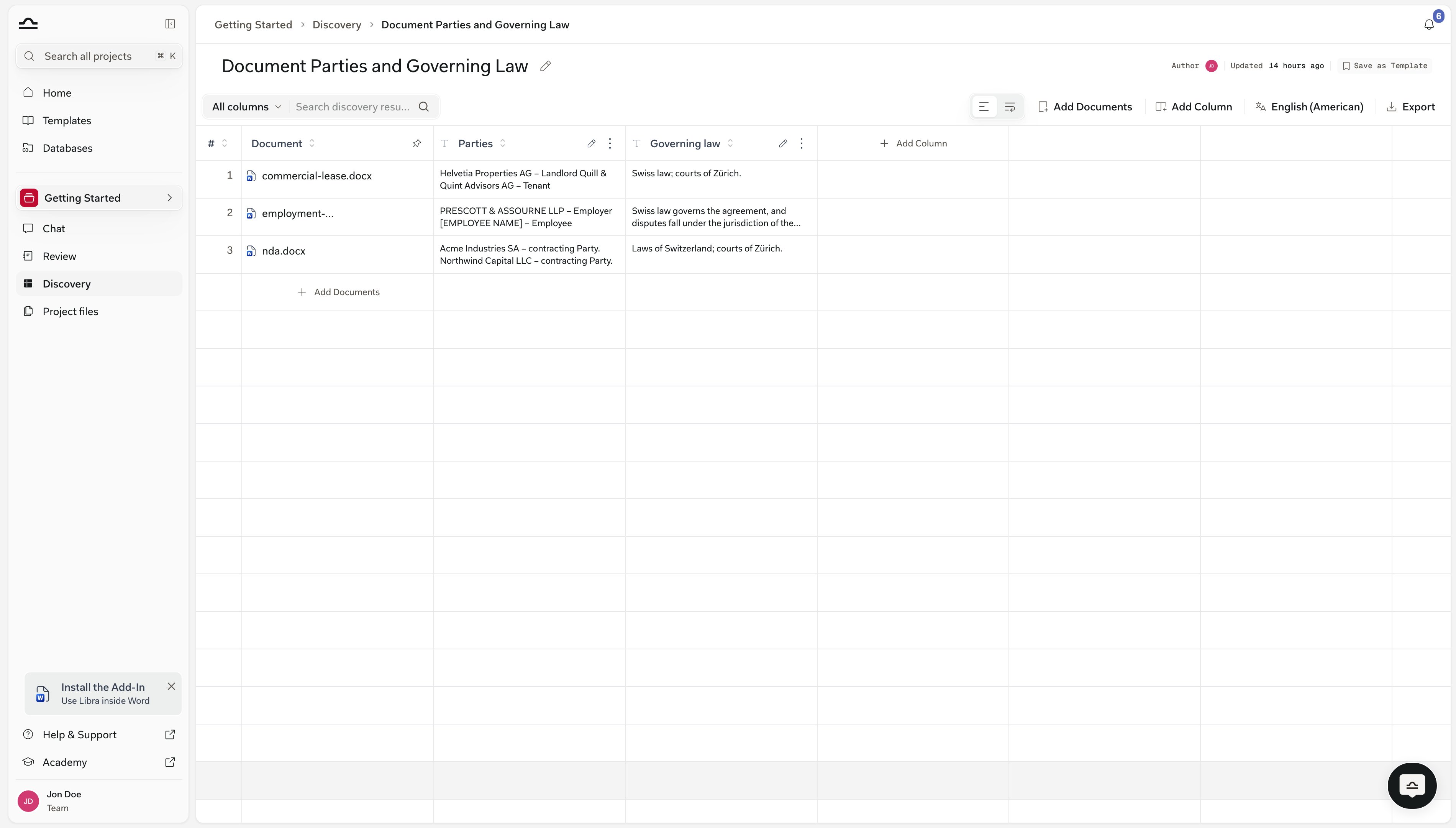
Personalizar una plantilla de Libra
Las plantillas propias de Libra no se pueden editar directamente. Abra el menú ⋯ de la tarjeta y elija Duplicar. Obtiene una copia con (Copia) añadido al nombre, de su propiedad y accesible mediante el filtro de autor Suyas. Cambie sus columnas, preguntas y tipos de respuesta como desee: el original permanece intacto. El mismo menú incluye Favorito, Ver y Ejecutar. Eliminar solo aparece en las plantillas que tiene permiso para gestionar, y por eso no figura en las de Libra.Compartir una plantilla de Discovery
Compartir se encuentra en la cabecera de la plantilla y solo está disponible después del primer guardado: no hay plantilla que compartir hasta que existe, así que no puede configurar el acceso mientras la crea. Compartir es una función de equipo: en una cuenta de un solo usuario el control no está disponible. En Acceso general elige entre Todos los miembros del equipo y Solo las personas invitadas. Además, puede invitar a personas o grupos concretos y asignar a cada uno Puede ver, Puede editar o Acceso completo. El modelo completo se explica en Favoritos y uso compartido.Consejos para crear buenas plantillas de Discovery
Sea concreto en la pregunta
Sea concreto en la pregunta
«Extraiga la fecha en la que firmaron todas las partes» es mejor que «Fecha del contrato». Las preguntas concretas producen respuestas coherentes en todos los documentos.
Haga coincidir el tipo de respuesta con los datos
Haga coincidir el tipo de respuesta con los datos
Asigne a cada columna el tipo que realmente corresponde a la respuesta —Fecha para una fecha de firma, Moneda para un precio de compra, Sí/No para comprobar la presencia de algo— en lugar de dejarlo todo como Texto. Consulte Crear un Discovery para saber para qué sirve mejor cada tipo.
Empiece con un conjunto pequeño de columnas
Empiece con un conjunto pequeño de columnas
Una plantilla con cinco columnas bien ajustadas da resultados más limpios que una con veinte. Añada columnas cuando lo básico funcione.
Una plantilla por tipo de documento
Una plantilla por tipo de documento
Una plantilla para NDA y otra para contratos de arrendamiento dan mejores resultados que una plantilla mixta. Los documentos de un Discovery deben compartir una misma estructura.
Siguientes pasos
Crear un Discovery
Inicie un Discovery desde cero o a partir de una plantilla.
Acerca de las plantillas
La visión general completa de la biblioteca de Plantillas.