

Discovery es una función de la modalidad Professional y necesita permisos de edición en el proyecto en el que esté trabajando. En la modalidad Starter, la sección Discovery se sigue abriendo, pero New Discovery está desactivado, un aviso para actualizar la modalidad ocupa el lugar de sus plantillas guardadas y de la lista de Discovery, y las plantillas de Libra siguen apareciendo pero no se pueden ejecutar. En algunas implementaciones restringidas, Discovery está desactivado por completo y la sección del proyecto en la barra lateral no muestra ni Review ni Discovery.

Añada columnas de una en una a un Discovery ya terminado. Una columna nueva se rellena en las filas que ya tiene, y las respuestas de las demás columnas se conservan, de modo que puede iterar sin volver a pagar por lo que ya funcionaba.
Qué contiene un Discovery
Un Discovery pertenece al proyecto en el que lo crea y permanece ahí: lo encontrará de nuevo en la carpeta Discoveries dentro de Project files, y en la lista de Discovery.
Cuándo usar Discovery
Comparar cláusulas en muchos contratos
«Muéstrame los plazos de preaviso en nuestros 200 contratos de servicios».
Extraer datos de un conjunto de documentos
«Extrae los nombres de las partes, las fechas de firma y los importes de contrato de esta carpeta de NDA».
Detectar incoherencias en una cartera
«Encuentra los arrendamientos en los que la revisión de la renta no se ajusta a nuestro estándar».
Elaborar resúmenes de grandes lotes de documentos
«Resume las obligaciones clave en estos 50 contratos laborales».
Cómo funciona Discovery
1
Defina las columnas
Add Column abre el panel Add New Column. Una columna necesita una Column Label (el texto del encabezado) y un Answer Type, que determina cómo se representa la celda y cómo se ordena la columna. El Prompt es opcional, pero cuanto más específico sea —«Identifica el plazo de preaviso para la resolución, en días»—, mejor será la extracción.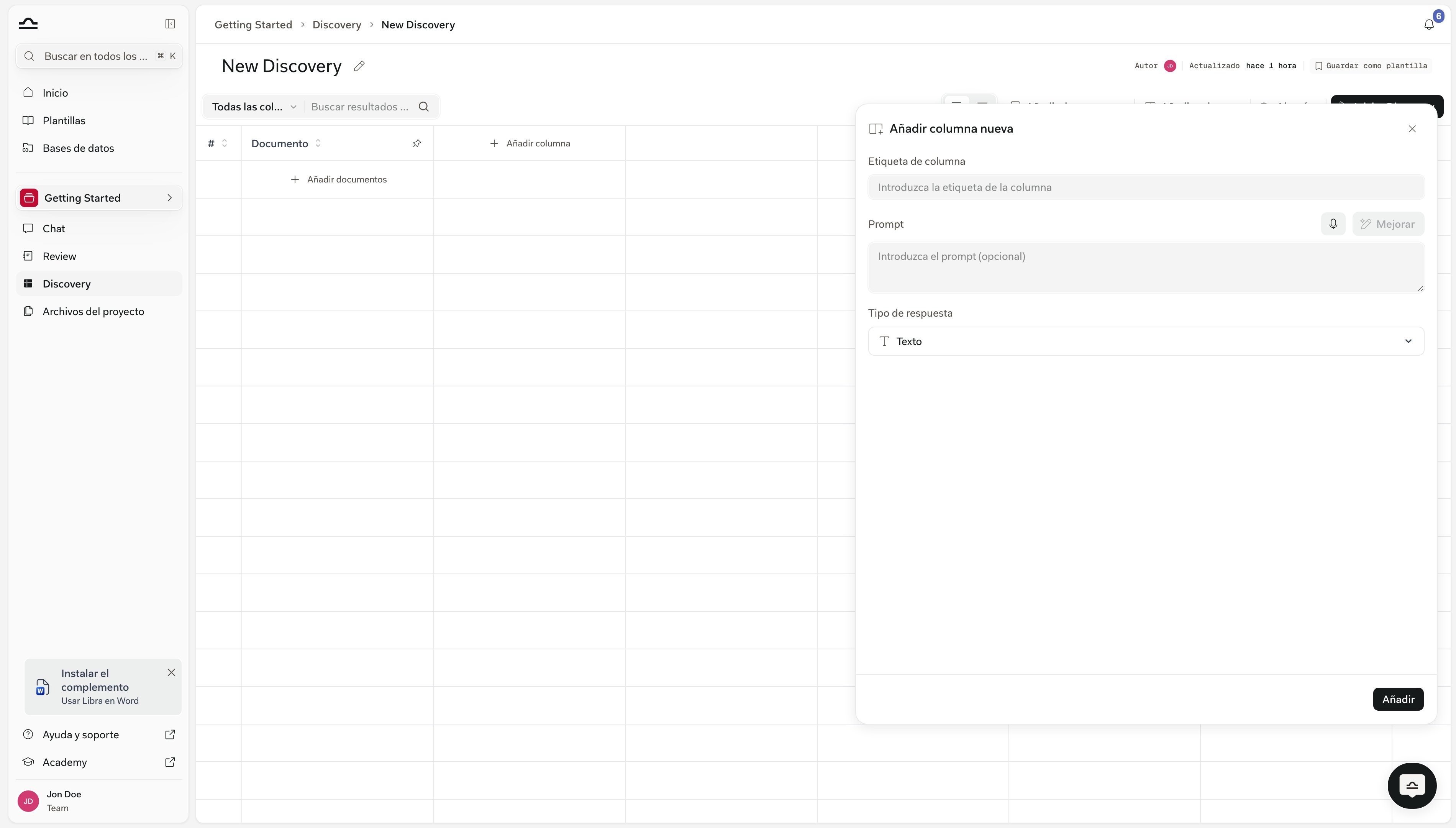
2
Añada los documentos
Add Documents abre un selector sobre Project files del proyecto; Upload Files y Upload Folders permiten incorporar material nuevo. Cada archivo que seleccione se convierte en su propia fila, o puede agrupar toda una selección en una sola fila cuando varios archivos son en realidad un mismo asunto: un contrato y sus anexos, por ejemplo.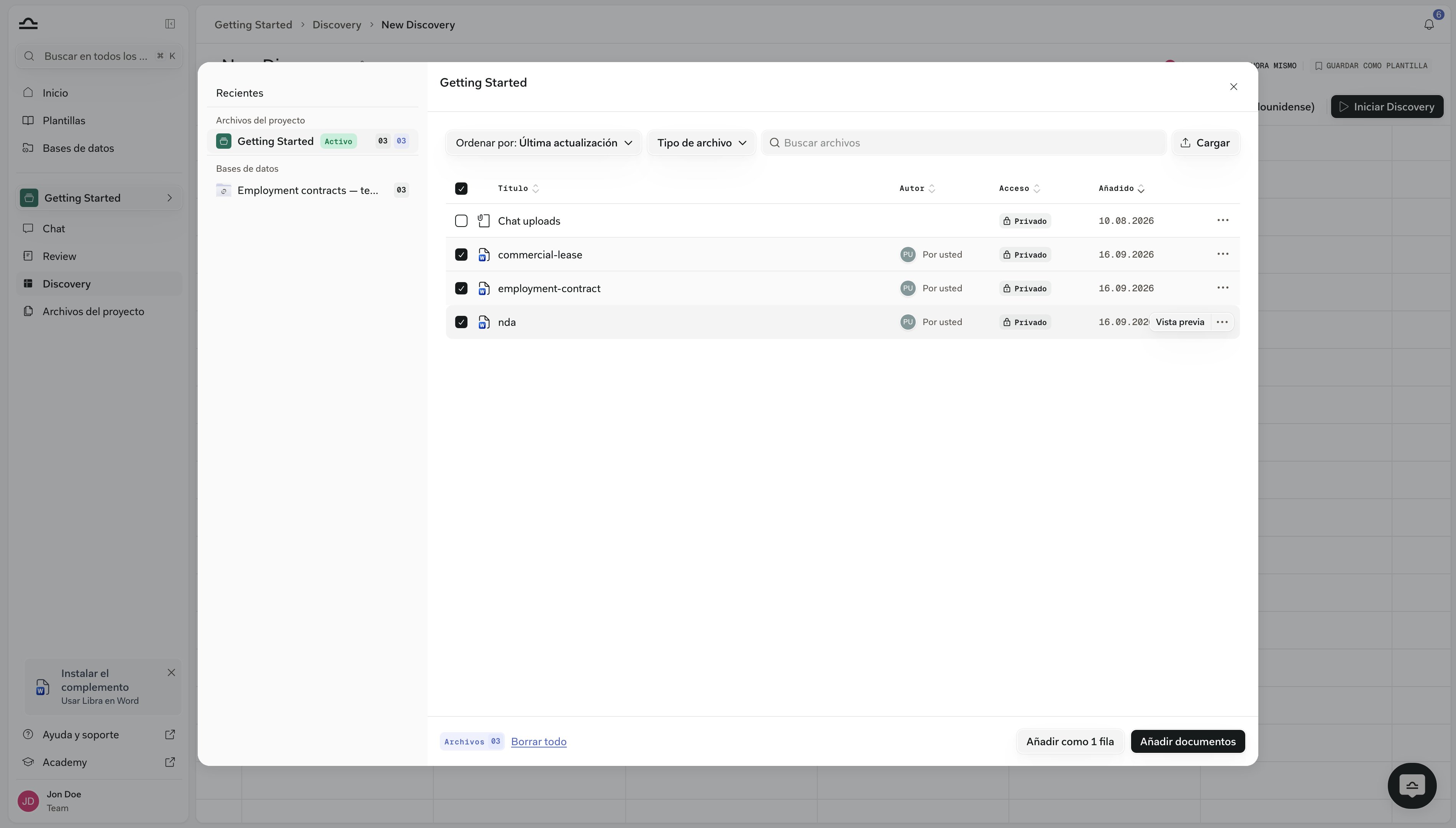
3
Ejecútelo
Start discovery necesita al menos un documento y al menos una columna. Las celdas se van rellenando a medida que Libra recorre la tabla, con una barra de progreso bajo el título. La extracción se ejecuta en el servidor de Libra, así que puede salir de la página y volver a encontrar la tabla terminada; Cancel detiene una ejecución que ya no desee. Si permanece en la página, aparece brevemente en la barra de herramientas una insignia de Discovery completed cuando llegan las últimas celdas.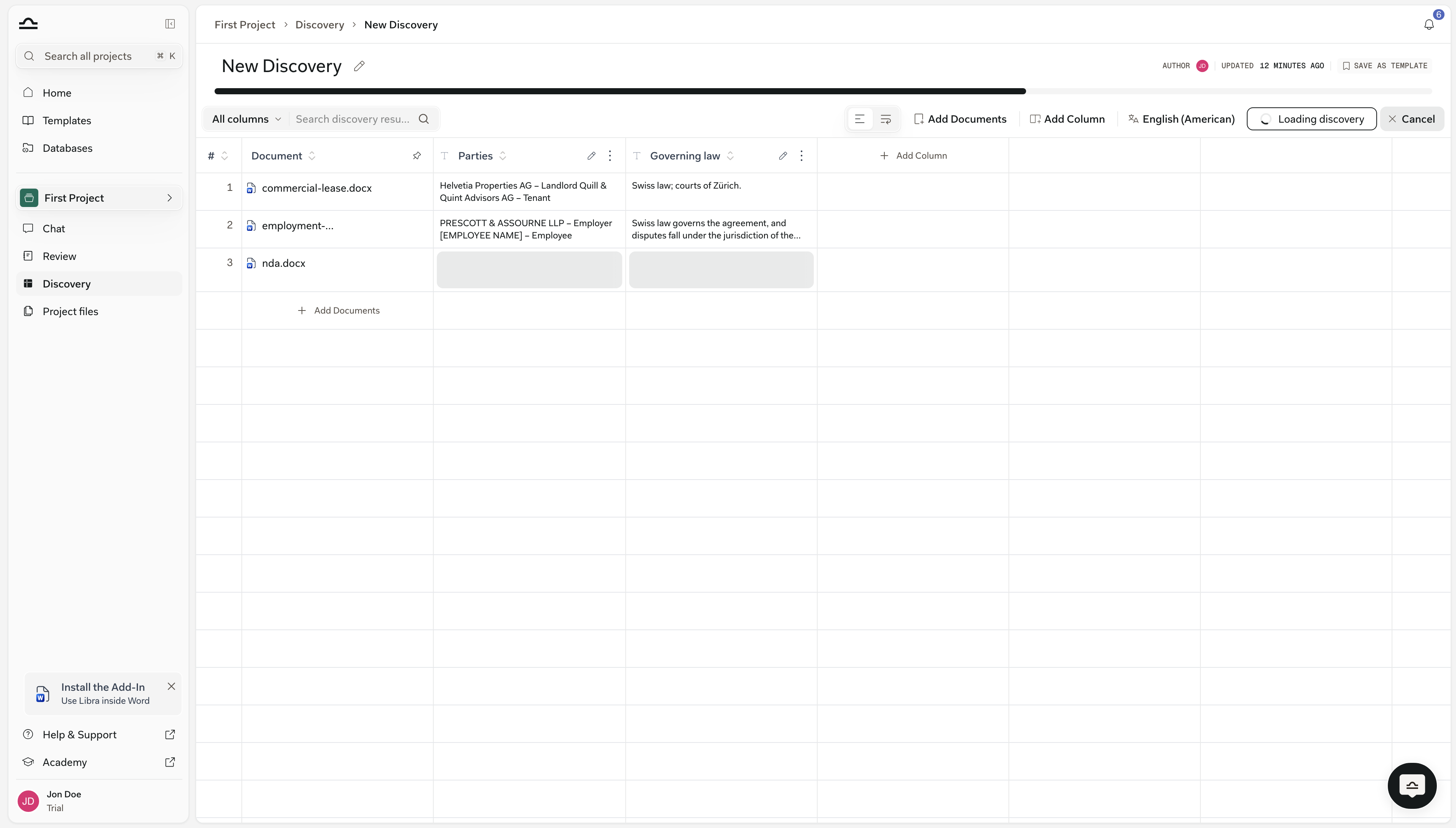
4
Verifique y perfeccione
Al hacer clic en cualquier celda se abre un panel a la derecha, encabezado con el nombre del documento y que cubre todas las columnas de esa fila. Cada bloque muestra el Answer y el Reasoning que lo sustenta, con marcadores de cita numerados que abren el pasaje en el que se basan. El lápiz junto a Answer permite anular un valor, conservando el original de Libra como una versión anterior. Si añade una columna, solo se extrae la columna nueva; si edita la etiqueta, el prompt o el tipo de una columna, solo esa columna se borra y se vuelve a ejecutar.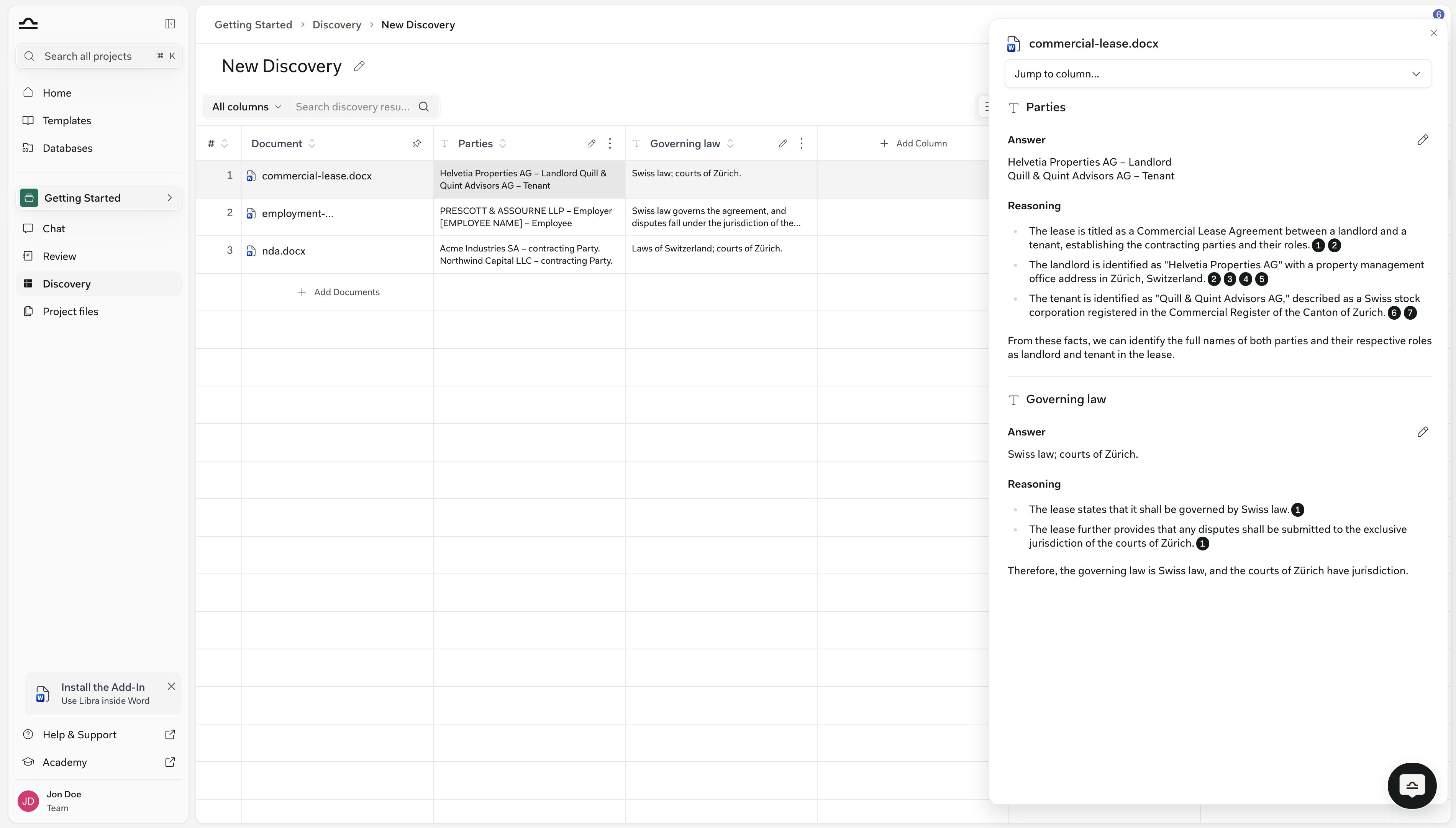
Cómo se inician los Discovery
Hay tres formas de iniciar un Discovery, y la más adecuada depende de lo definidas que estén las preguntas. La más habitual es empezar a partir de una plantilla: haga clic en Discovery en la sección del proyecto de la barra lateral, elija una tarjeta de la franja de plantillas —My Discoveries, Shared y Libra, o Browse templates para ver toda la biblioteca—, adjunte los documentos y ejecute. Ese es el camino a seguir cuando se trata de una tarea recurrente y las columnas son estables. (Consulte Plantillas de Discovery para saber cómo funciona la biblioteca de plantillas y por qué la franja de Libra depende de sus jurisdicciones activas). Cuando ninguna plantilla encaja del todo, empiece desde cero: New Discovery en la parte superior derecha de la misma página, defina usted mismo las columnas, adjunte documentos y ejecute. Las columnas que defina se convierten en una plantilla candidata; en cuanto funcionen para un asunto, Save as Template, junto al título, las deja a mano para la próxima vez. El tercer camino es desde Chat, y es el que sorprende a la gente. Suelte documentos en un chat y describa en lenguaje natural lo que quiere extraer, como «extrae el nombre del empleado, el puesto y la ubicación de la oficina para cada contrato», y Libra crea un Discovery al vuelo, lo ejecuta y muestra el resultado directamente en el chat. También puede recurrir a él de forma explícita con Tools → Start analysis → Discovery. Ese es el camino adecuado cuando las columnas todavía están a medio formar en su cabeza; el chat es donde descubre lo que realmente quiere saber. Consulte Trabajar desde Chat.Discovery frente a Review
Consejos
Agrupe documentos similares
Agrupe documentos similares
Discovery funciona mejor cuando los documentos comparten una estructura. No ejecute un Discovery de NDA sobre una mezcla de NDA y contratos de arrendamiento; sepárelos en Discovery distintos.
Empiece por los campos clave y añada más adelante
Empiece por los campos clave y añada más adelante
Un Discovery con tres o cuatro columnas da un resultado más limpio que uno con veinte. Cuando confíe en lo básico, añada columnas: al añadir una, solo se extrae esa columna y el resto de la tabla queda intacto.
Verifique las celdas que importan
Verifique las celdas que importan
Para decisiones de alto riesgo, abra las celdas en las que vaya a basarse y lea el Reasoning. Las citas que contiene son la vía de verificación de vuelta al documento.
Use Chat para el análisis de seguimiento
Use Chat para el análisis de seguimiento
Una vez terminado un Discovery, adjúntelo a un chat con
@ —aparece bajo Discoveries en el selector— para hacer preguntas más profundas: «¿qué filas tienen cláusulas de no competencia de más de 12 meses?». Libra cita las celdas concretas. Consulte Discovery desde chat.Siguientes pasos
Crear un Discovery
Paso a paso: defina columnas, añada documentos, trabaje con los resultados.

Plantillas de Discovery
Reutilice y comparta configuraciones de Discovery.

Referencia en el chat
Cite celdas, filas y columnas de Discovery en conversaciones de seguimiento.

Review
Para medir un conjunto de documentos frente a un Playbook.