


Raras veces necesitará una página en blanco. Abra el contrato de arrendamiento del mes pasado desde Archivos del proyecto, o convierta el contrato de arrendamiento modelo de su despacho en una plantilla de redacción y empiece cada nuevo contrato a partir de ella.
Cómo se compone Redacción
Redacción tiene tres partes, y cada una cuenta con su propia página.Editor
Redacte y dé formato al documento, deje que Libra trabaje en él mediante el chat del Editor, y guarde, publique y restaure versiones.
Plantillas y temas
Convierta los documentos de Word de su despacho en plantillas y temas de redacción, para que cada borrador empiece con el estilo de su despacho.
Colaboración
Comparta plantillas y borradores, y trabaje con control de cambios y comentarios junto con sus compañeros, la contraparte y Libra.
La página de Redacción
Redacción se encuentra en la barra lateral entre Discovery y Archivos del proyecto. Su página muestra las plantillas de redacción desde las que puede empezar y todos los borradores del proyecto actual.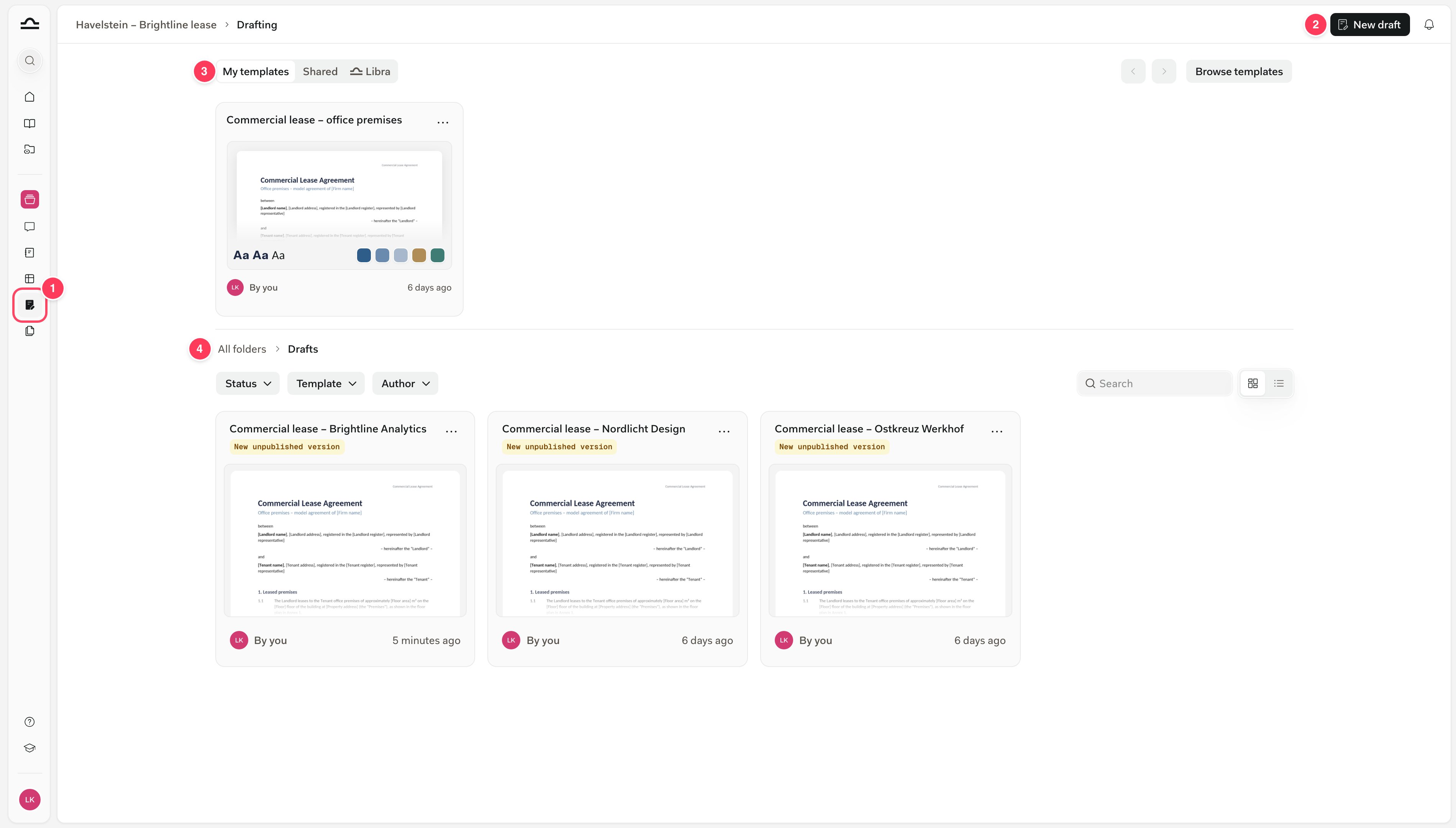
- Redacción en la barra lateral abre esta página del proyecto en el que se encuentra.
- Nuevo borrador abre un borrador en blanco en el Editor.
- La franja de plantillas muestra sus plantillas de redacción en Mis plantillas, las que han compartido sus compañeros en Compartido, y las que proporciona Libra en Libra. Pase el cursor sobre una y haga clic en Usar para iniciar un borrador, o haga clic en Explorar plantillas para ver toda la biblioteca.
- Los borradores: todos los borradores del proyecto, en forma de cuadrícula o lista, con filtros de Estado, Plantilla y Autor. Una etiqueta marca todo lo que aún no haya publicado. Los borradores se guardan en la carpeta Borradores del proyecto, dentro de Archivos del proyecto, que solo admite archivos
.docx.
Abrir el Editor
Puede abrir el Editor allí donde aparezca un documento de Word en Libra. En el Editor solo se abren archivos.docx.
Si empieza desde un chat, la conversación continúa. El chat del Editor sabe lo que ha redactado Libra, así que algo como «endurezca la cláusula de rescisión» funciona de inmediato. Para la parte del chat, consulte Documentos de Word desde el chat.
¿El Editor, Redactar documento o el complemento de Word?
Los tres le dan un documento de Word. Elija según dónde quiera trabajar y cuánto vaya a cambiar el borrador.Preguntas frecuentes
Estas son las primeras preguntas que hacen los abogados, cada una con un enlace a los detalles.¿El Editor sustituye a Word?
¿El Editor sustituye a Word?
No. Es un Word simplificado dentro de Libra con las herramientas habituales: estilos, numeración legal, tablas, notas al pie, encabezados y pies de página, control de cambios y comentarios. Descargar le proporciona un
.docx siempre que necesite Word.¿Podemos usar nuestras propias plantillas y estilo de despacho?
¿Podemos usar nuestras propias plantillas y estilo de despacho?
Sí. Suba el documento de Word de su despacho como plantilla de redacción, y Libra extraerá sus estilos, colores y configuración de página en un tema. Consulte Plantillas y temas.
¿Libra sobrescribe mi documento?
¿Libra sobrescribe mi documento?
Solo donde usted se lo permita. Seleccione un pasaje y Libra cambiará únicamente ese pasaje. En el modo Sugiriendo, cada cambio llega como un control de cambios que usted acepta o rechaza. Consulte Trabajar con Libra en el chat del Editor.
¿Pueden varias personas trabajar en el mismo borrador?
¿Pueden varias personas trabajar en el mismo borrador?
Sí, pero solo una a la vez. Los compañeros pueden comentar y sugerir cambios, y el historial de versiones conserva todos los estados guardados, pero dos personas no pueden editar al mismo tiempo: la última copia guardada prevalece. Consulte Colaboración.
¿Por qué Libra no ve mis últimos cambios?
¿Por qué Libra no ve mis últimos cambios?
Depende de dónde lo pregunte. El chat del Editor siempre lee lo que hay en su pantalla. La búsqueda, el chat del proyecto y otros chats leen la última versión publicada, así que haga clic en Publicar después de guardar. Consulte Publicar.
¿Puedo exportar a PDF?
¿Puedo exportar a PDF?
No desde el Editor. Descargar en el menú del documento le proporciona un
.docx, que puede guardar como PDF en Word, y Imprimir imprime el borrador.Siguientes pasos
Abra su primer borrador
Un recorrido por el Editor, sus herramientas de formato y cómo trabajar con Libra en la página.
Configure las plantillas de su despacho
Convierta un contrato modelo en una plantilla de redacción con el estilo de su despacho.