

Plantillas y temas de un vistazo
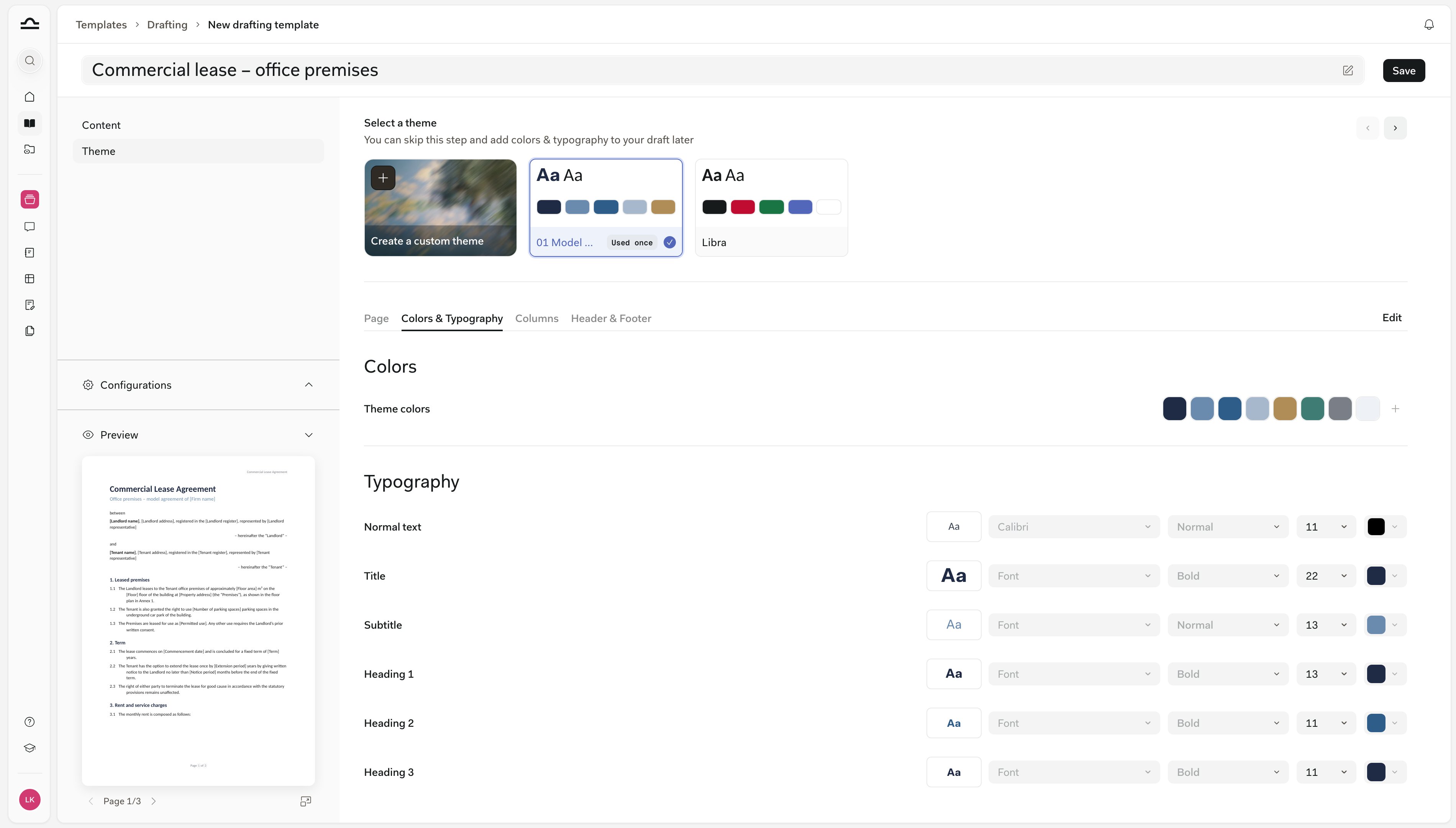
Una plantilla de redacción suele llevar asociado un tema, y Usar convierte la plantilla en un borrador nuevo con ese tema aplicado. Un mismo tema puede servir a varias plantillas, de modo que su estilo corporativo vive en un solo lugar.
Libra también incluye un tema propio, llamado Libra, que puede aplicar pero no modificar. Compartir plantillas y temas se trata en Colaboración.
Crear una plantilla de redacción
La mayoría de los despachos parten de un documento Word que ya utilizan. Crear plantillas de redacción requiere el plan Professional. Antes de empezar, compruebe el documento:- Es un archivo
.docxde hasta 25 MB y 50 páginas. - Utiliza estilos reales de Word, como Título 1 y Título 2, en lugar de texto en negrita aplicado manualmente. Libra crea el tema a partir de esos estilos.
- Sus espacios en blanco están marcados en el texto, como
[Tenant],{{Commencement date}}, una línea de guiones bajos o una casilla de verificación. Las plantillas de redacción no tienen campos de marcador de posición: el chat del Editor encuentra estos espacios en blanco y los rellena.
A partir de un documento de referencia
Estos pasos le llevan desde el archivo Word de su despacho hasta una plantilla guardada.1
Crear una nueva plantilla de redacción
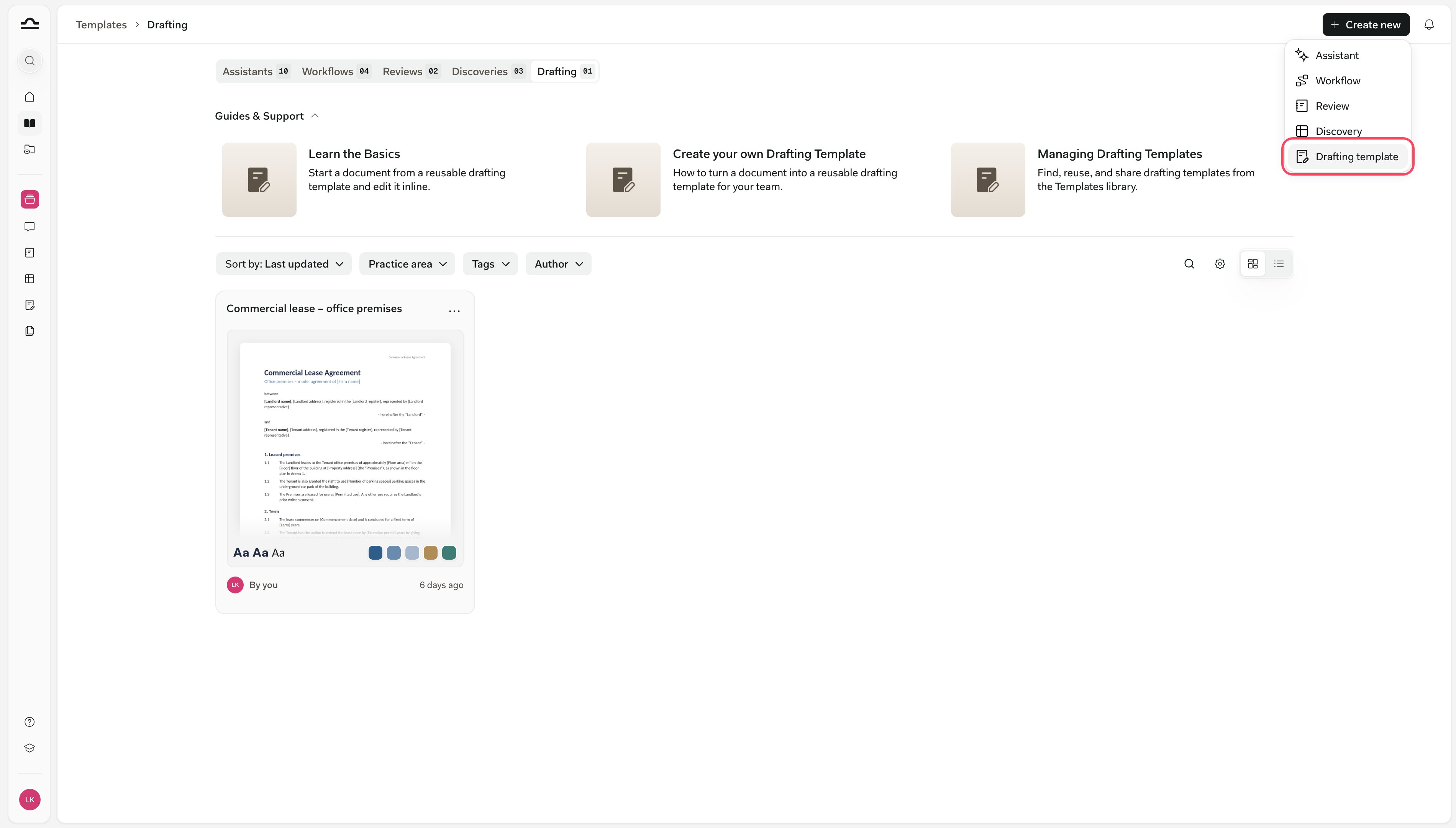
2
Adjuntar su documento de referencia
Elija Con un documento de referencia y, a continuación, Adjuntar. Cargar documento desde el dispositivo toma un archivo de su ordenador, y Añadir documento existente toma uno que ya está en Libra. A continuación, haga clic en Crear.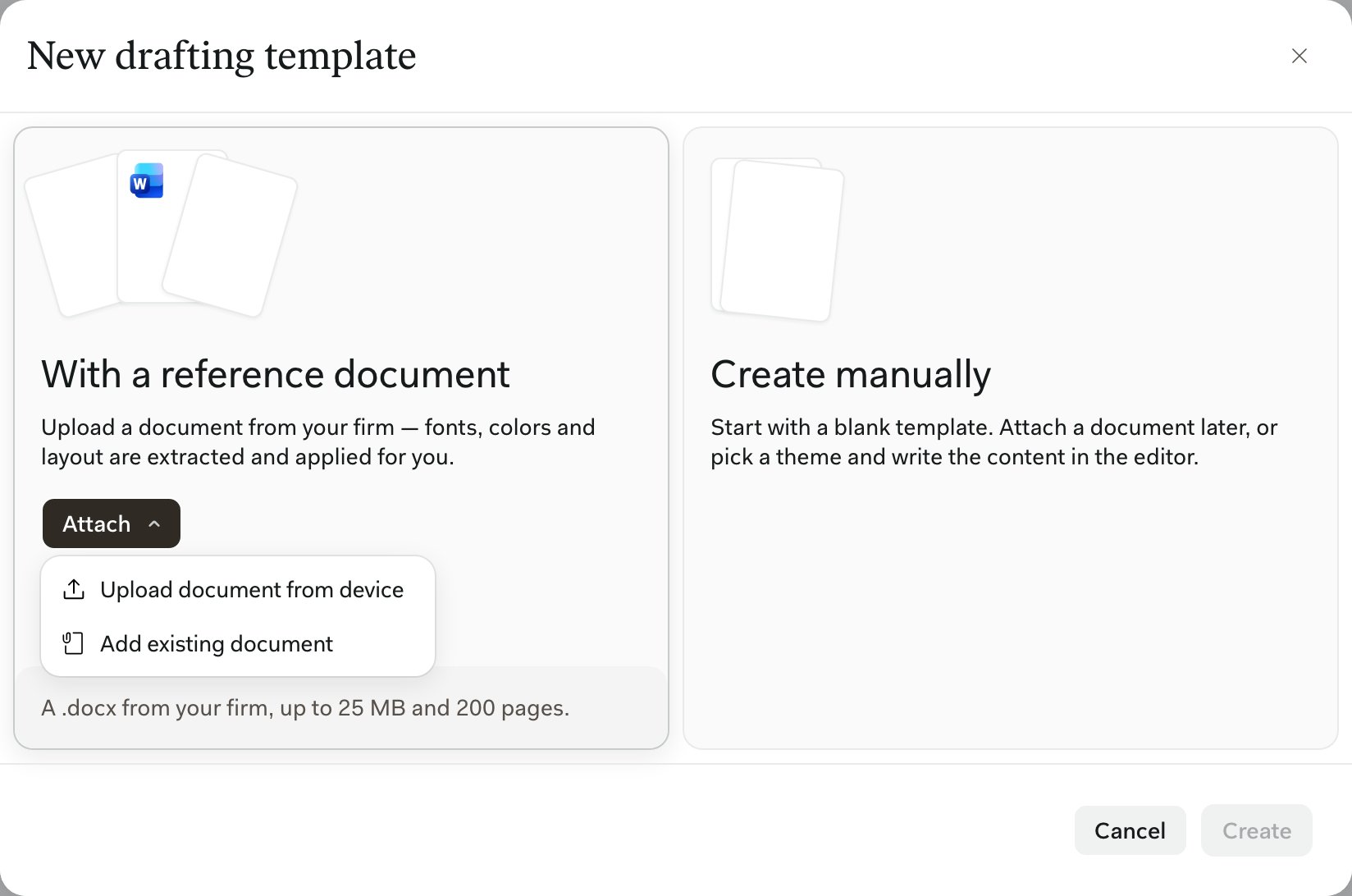
3
Comprobar el documento de referencia
El paso Contenido muestra el documento de referencia página por página, tal como se cargará en cada borrador nuevo. Editar lo abre en el Editor y Reemplazar lo sustituye por otro archivo.La × situada junto al nombre del archivo lo elimina, y los borradores nuevos empiezan entonces solo a partir del tema.Libra le avisa si el documento está formateado de manera directa, no tiene un tema de color o no tiene encabezados reconocibles. Corrija los estilos en Word y reemplace el archivo, o ajuste el tema en el siguiente paso.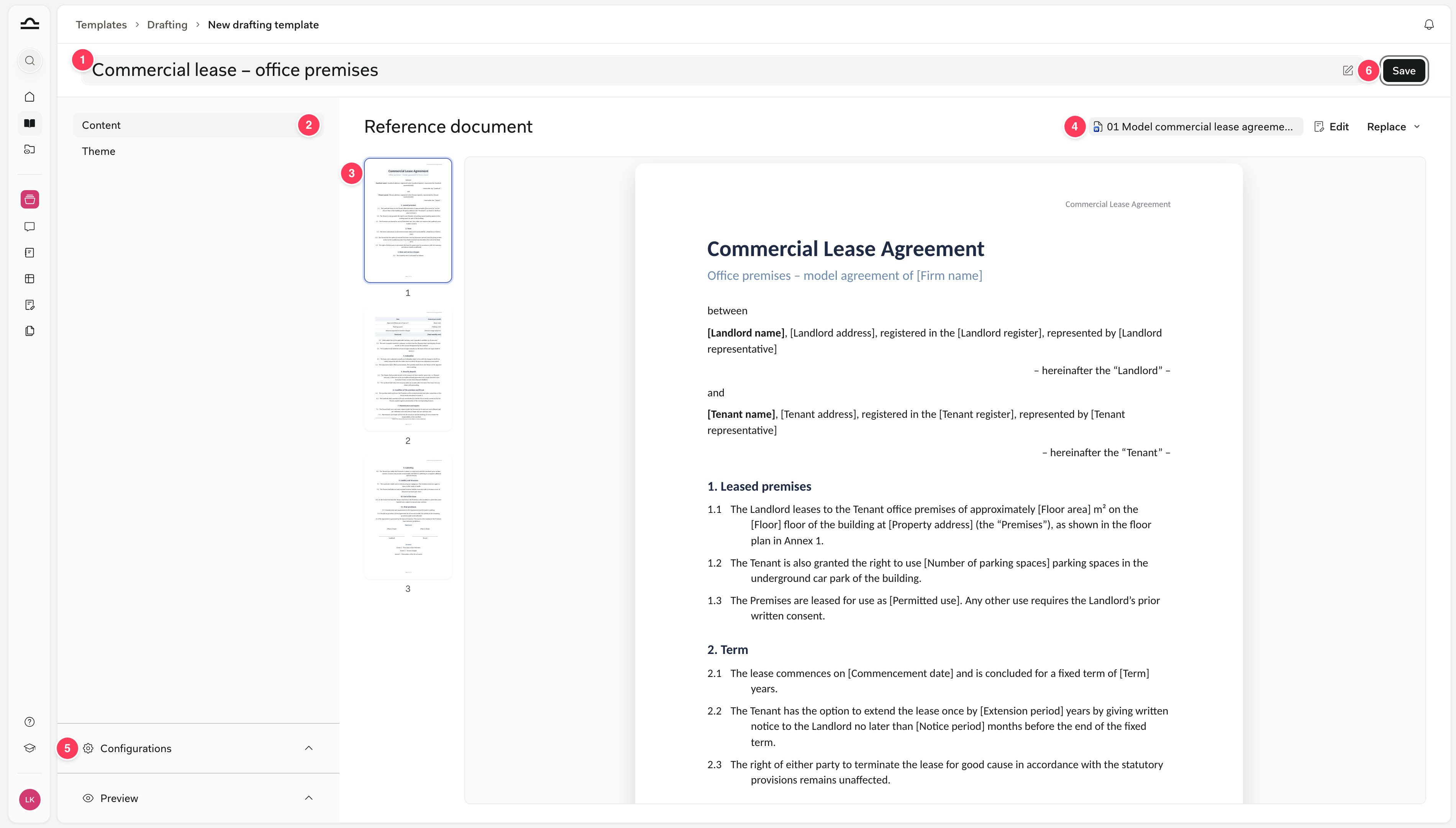
- El nombre de la plantilla
- Los pasos Contenido y Tema
- El documento de referencia, página por página
- El archivo, con Editar y Reemplazar
- Configuraciones y Vista previa
- Guardar
4
Elegir el tema
5
Nombrar, etiquetar y guardar
Asigne un nombre a la plantilla en la parte superior, añada un área de práctica, tags y jurisdicciones en Configuraciones, compruebe la Vista previa y, a continuación, haga clic en Guardar. No se almacena nada hasta que guarde, y una plantilla necesita un documento de referencia o un tema. Consulte Áreas de práctica y tags.
A partir de un borrador
Puede convertir en plantilla cualquier borrador que pueda editar, incluido uno que haya escrito con Libra. En el Editor, haga clic en la flecha situada junto a Guardar y elija Guardar como plantilla.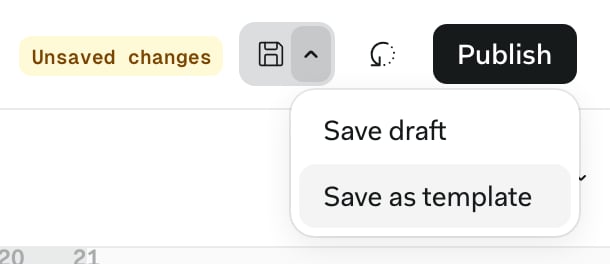
Iniciar un borrador a partir de una plantilla
Pase el cursor por encima de una plantilla y haga clic en Usar, en Plantillas › Redacción o en la franja de plantillas de la página de Redacción. Libra crea una copia independiente en la carpeta Borradores del proyecto y aplica el tema de la plantilla, de modo que los cambios en el borrador nunca afectan a la plantilla. A continuación, deje que el chat del Editor rellene los espacios en blanco. Adjunte las instrucciones del cliente, por ejemplo un hilo de correo electrónico que haya exportado de Outlook con el complemento de Libra, y pregunte: «Rellene los espacios entre corchetes a partir del correo electrónico adjunto». Libra rellena cada espacio en blanco por su cuenta y le indica cuáles siguen abiertos, como el lugar y la fecha de la firma. En el modo Editando, Mostrar cambios le guía a través de cada relleno.Modificar una plantilla
Abra una plantilla desde Plantillas › Redacción para modificarla y, a continuación, haga clic en Guardar. Los borradores ya iniciados a partir de ella conservan su contenido; si cambia el tema, obtienen la opción de aplicarlo. Para modificar el texto de una plantilla, haga clic en Editar en su paso Contenido. El Editor se abre en modo plantilla, con el aviso Está editando la plantilla «…», y nada se guarda automáticamente. Guardar actualiza la plantilla para todos los que la utilizan, y la flecha situada junto a él ofrece Guardar como nueva plantilla. El modo plantilla no tiene Publicar. Una plantilla creada a partir de un documento en Libra detecta cuándo cambia ese documento. El editor de plantillas muestra entonces El documento de referencia se ha actualizado desde que se creó esta plantilla a partir de él. Actualizar plantilla carga la versión más reciente y conserva sus elecciones de tema y estilo, o descarte el aviso para mantener la plantilla tal como está. Para adaptar la plantilla de un compañero sin modificar la suya, elija Duplicar en su menú ⋯. La copia es suya. Solo el autor de una plantilla puede eliminarla.Crear un tema en el Editor
No necesita una plantilla para crear un tema. Dé formato a un borrador como desee, abra Tema en la barra de herramientas y elija Crear tema nuevo, o utilice Guardar como tema › Guardar como tema nuevo en la parte inferior del panel Formato. Abrir o subir un documento Word no crea un tema por sí solo. Solo lo hace el documento de referencia de una plantilla.Aplicar y modificar un tema
Tema, en la barra de herramientas, muestra la lista de sus temas. Haga clic en uno para aplicarlo: Libra vuelve a dar estilo a los estilos de párrafo y los colores del documento, y a su configuración de página si el tema tiene una. La confirmación tiene un botón Deshacer.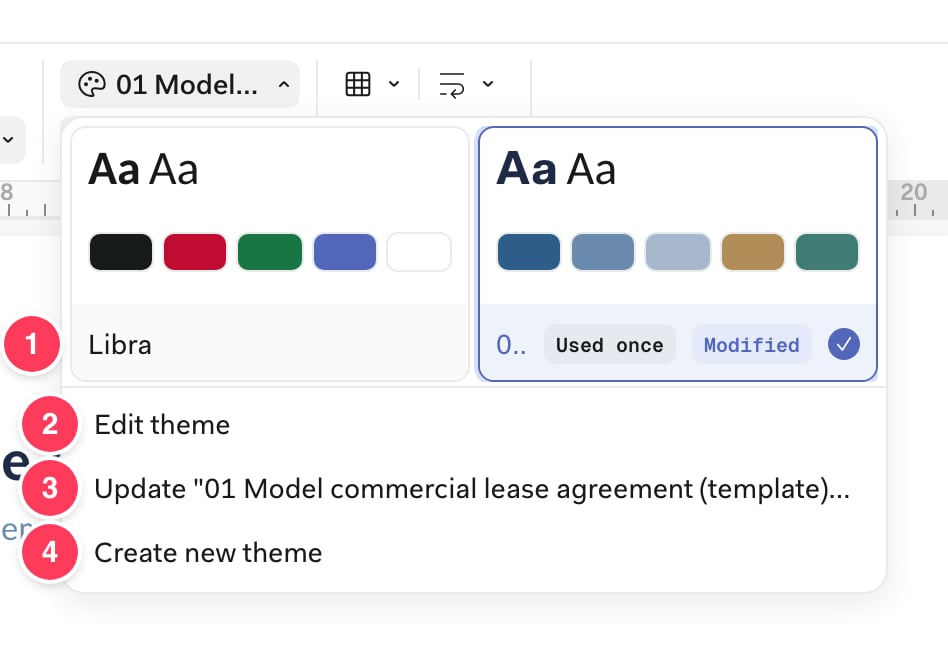
- Sus temas, cada uno con el número de plantillas que lo utilizan. Modificado marca el seleccionado cuando ha cambiado el documento manualmente. El menú ⋯ de una tarjeta renombra, duplica o elimina el tema, y Usado en enumera sus plantillas.
- Editar tema abre los colores y estilos del tema en Colores y tipografía.
- Actualizar «…» según el documento guarda el aspecto actual del documento en el tema una vez que muestra Modificado. Si hay plantillas que utilizan el tema, Libra las nombra y pregunta primero.
- Crear tema nuevo, consulte Crear un tema en el Editor.
¿Qué «plantilla» es cuál?
Libra tiene tres elementos llamados plantillas, y no son lo mismo.
Las demás pestañas de Plantillas contienen plantillas de Assistants, Workflows, Playbooks y Discovery. Consulte Acerca de las plantillas.
Consejos
- Ordene primero los estilos en Word. Un documento de referencia con estilos reales le da un tema que rara vez necesitará tocar.
- Marque cada espacio en blanco de la misma manera, como
[Tenant], de modo que una sola instrucción los rellene todos. - Asigne nombre a las plantillas según el tipo de documento y la ley aplicable, como Contrato de arrendamiento comercial (derecho alemán), y añada un área de práctica para que sus compañeros las encuentren.
Siguientes pasos
Compartir una plantilla
Dé a sus compañeros sus plantillas, y el tema que viene con cada una.
Trabajar en el Editor
Dé formato a un borrador y deje que Libra lo rellene.