

Le nombre compte les sources distinctes, pas les marqueurs de citation, il correspond donc toujours au nombre de cartes.Seules les sources réellement exploitées par la réponse obtiennent une carte : les résultats de recherche proposés à Libra mais jamais cités sont écartés, et un Review ou un Discovery joint uniquement pour le contexte n’apparaît que si la réponse le cite.

Dans une carte Document, cliquez sur l’extrait lui-même plutôt que sur le bouton Voir la source. L’extrait ouvre le document exactement à la page concernée, avec le passage cité surligné ; Voir la source ouvre le document depuis le début.
Ce que montre chaque carte
Les cartes suivent l’ordre dans lequel la réponse les a citées pour la première fois, jamais regroupées par type, et une seule reste ouverte à la fois.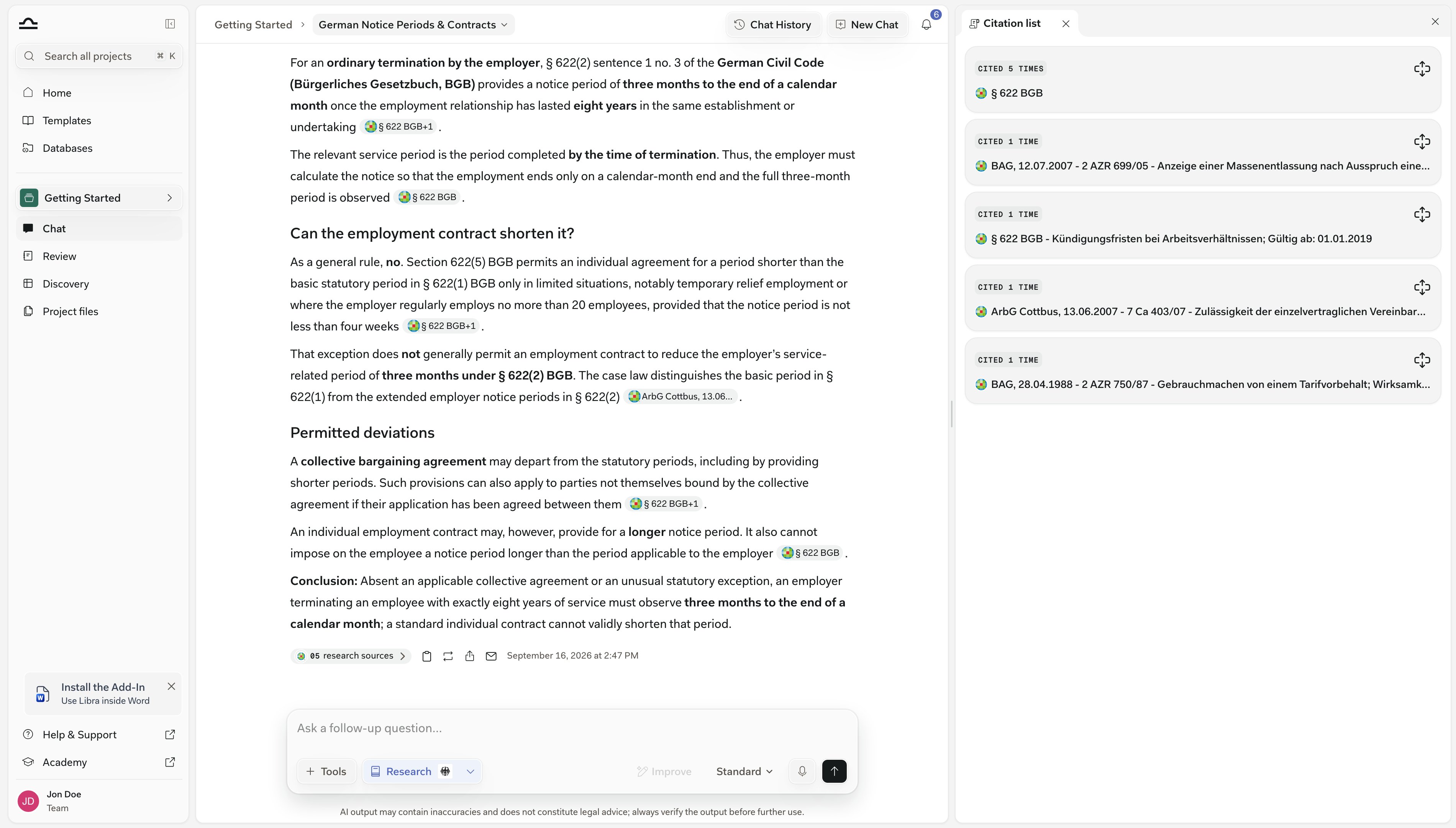
Lire le panneau
Le panneau fonctionne selon une boucle unique : développez une carte, accédez à l’endroit où la réponse a utilisé cette source avec Trouver dans le Chat, puis ouvrez l’original. Quatre clics suffisent pour passer de la pastille à la clause du bail citée par la réponse.1
Cliquez sur la pastille Sources citées

2
Développez une carte
Ouvrir une autre carte referme la première.
3
Parcourez les occurrences avec Trouver dans le Chat
Trouver dans le Chat se trouve sur le dernier extrait d’une carte développée et fait défiler le Chat jusqu’à l’endroit où cette source a été utilisée.Cliquez à nouveau dessus pour passer à l’occurrence suivante ; à la fin, la boucle revient au début. Le repère clignote à chaque occurrence et le panneau reste ouvert.
4
Ou ouvrez la source
Voir la source ouvre l’original dans un nouvel onglet ou dans la visionneuse de documents. Les cartes Review et Discovery libellent le même bouton Ouvrir le Review et Ouvrir le Discovery.
Infobulle de citation
Les marqueurs de citation sont des puces portant le nom de la source, tronqué — pas une référence numérotée. Survolez-en une sans cliquer et une infobulle apparaît.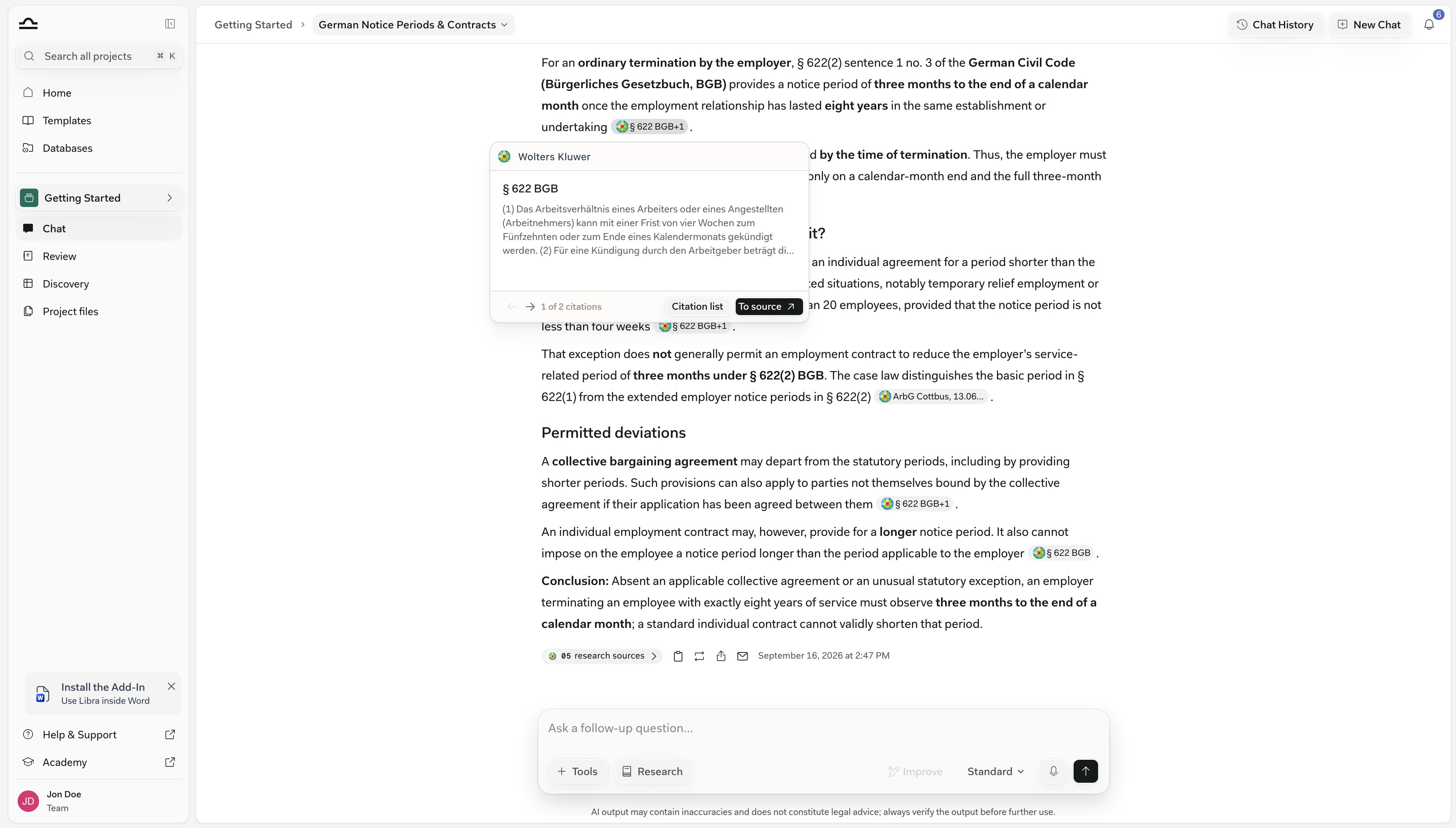
Travailler avec un tableau dans une réponse
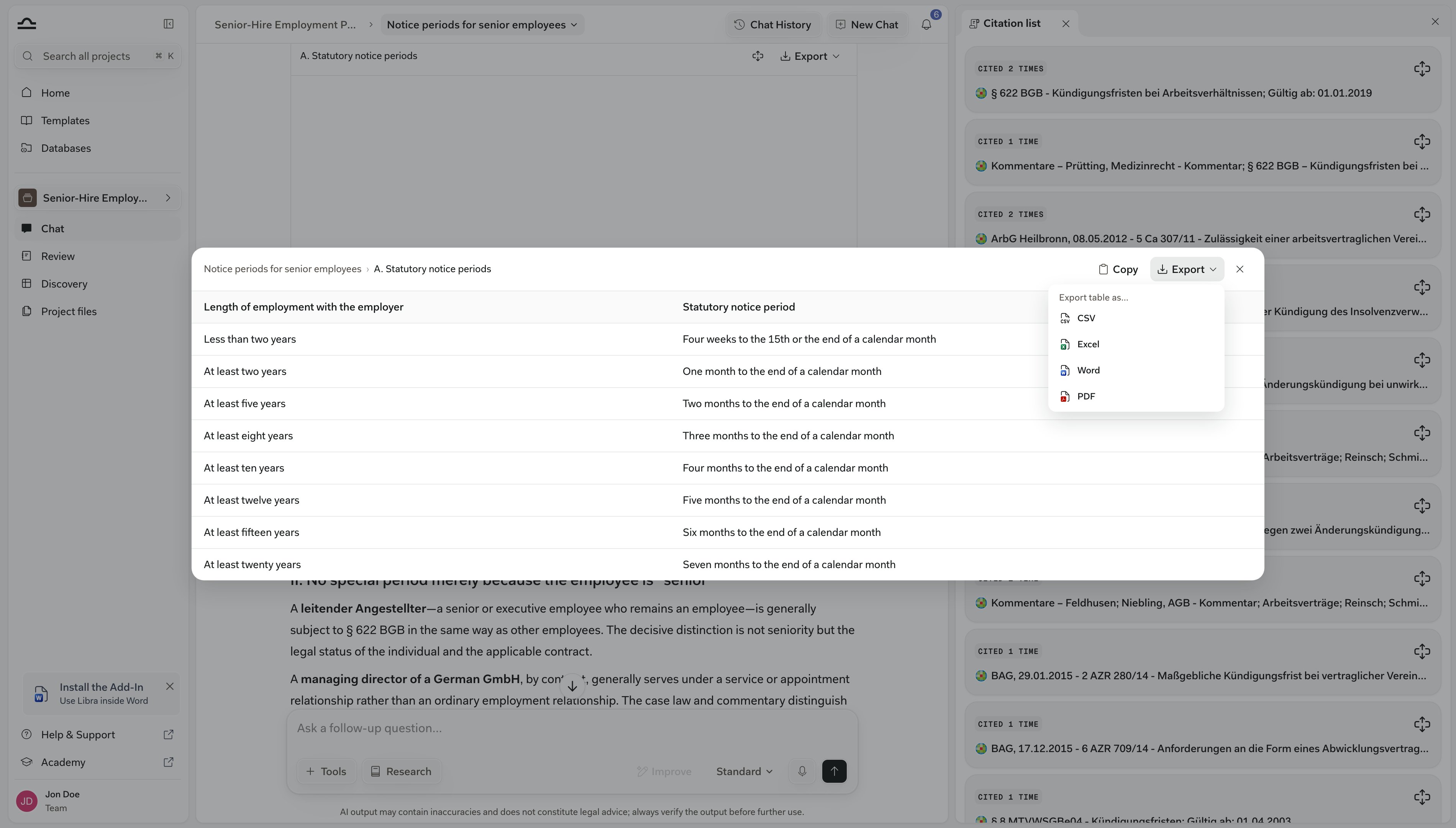
Un tableau dans une réponse reçoit une barre d’outils au-dessus, comportant le nom du tableau, Développer le tableau et un menu Exporter. Survoler une cellule fait apparaître un bouton de copie sur cette seule cellule.
Avec les citations activées, les sources se retrouvent en commentaires de cellule dans Excel, en ligne dans les cellules en CSV, et en notes de bas de page dans Word et PDF.
Format des citations lors de la copie ou de l’export
Les citations se transmettent sous l’une de deux formes : notes de bas de page, ou texte brut avec les marqueurs supprimés. Le bouton Copier sous une réponse propose exactement cette paire — Copier avec notes de bas de page ou Copier en texte brut.
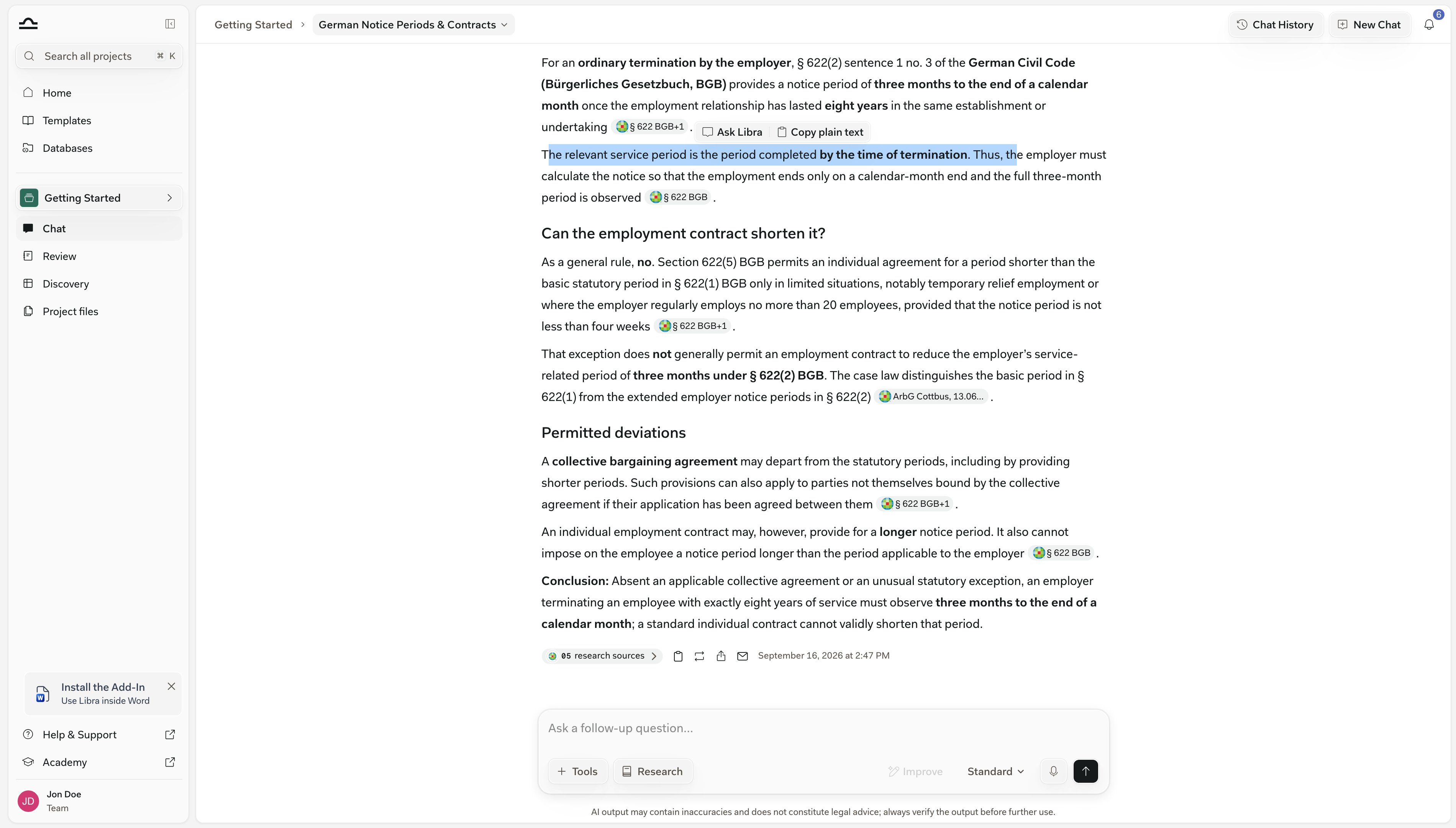
Sélectionner du texte de réponse fait au contraire apparaître une barre d’outils plus petite avec Copier en texte brut et Demander à Libra, qui démarre une nouvelle question à partir du passage surligné.
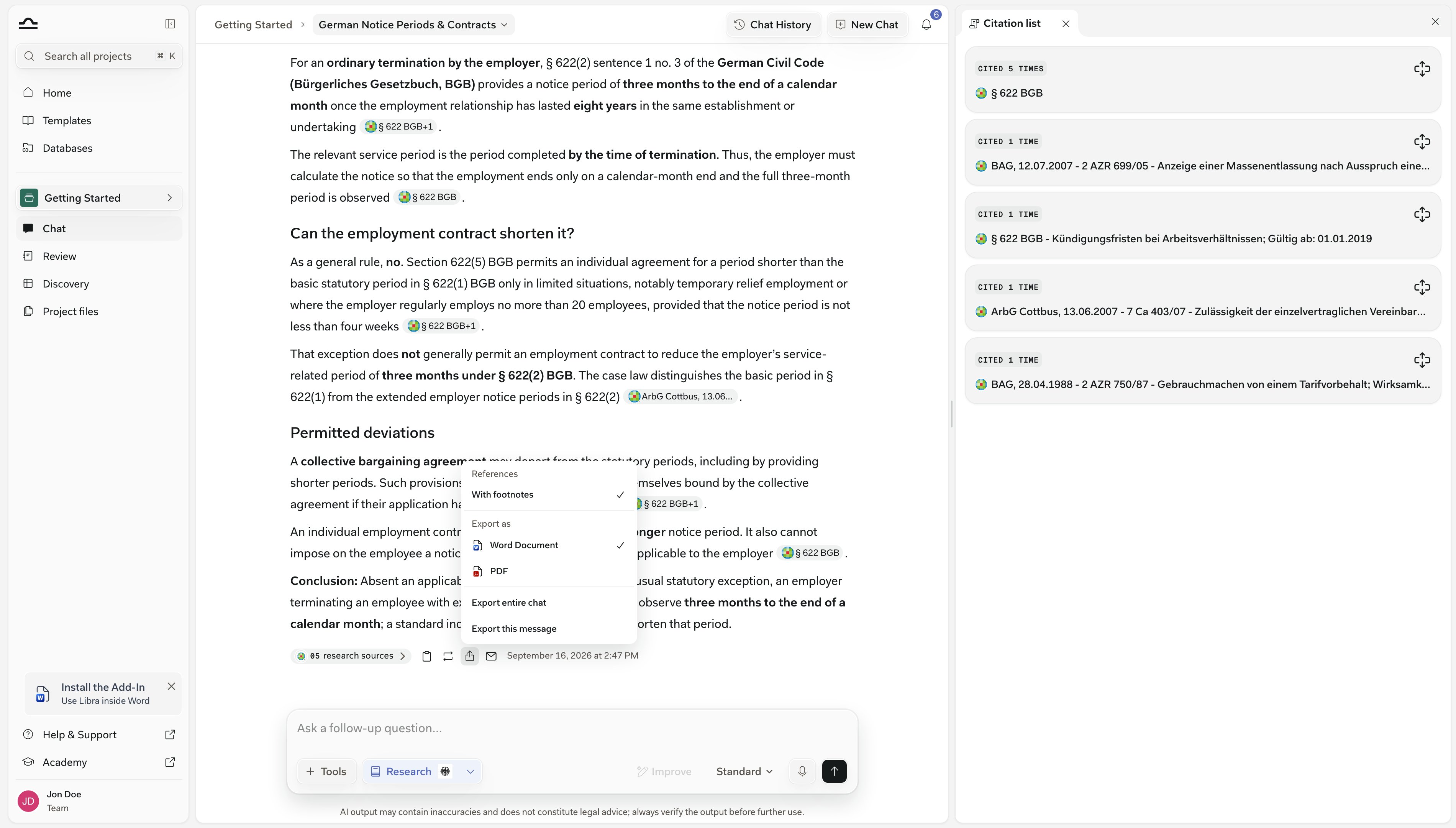
Quelle confiance accorder à une citation
L’extrait dans le panneau est le texte exact sur lequel la réponse s’est appuyée — la citation que Libra fait de la source, pas la source elle-même. Une citation issue de Web Search affiche la ligne Attention : information web tierce non vérifiée. dans son infobulle — une page publique lue par Libra, pas une base de données juridique sous licence, et rien n’y a été vérifié.
Laissez le panneau ouvert pendant la lecture d’un long Chat.Le panneau appartient à la réponse depuis laquelle vous l’avez ouvert : cliquez sur la pastille Sources citées d’une autre réponse et il se repositionne sur les sources de cette réponse au lieu d’ouvrir un second panneau ou d’empiler tout ce que la conversation a cité.
Conseils pour bien travailler avec les citations
Lisez la barre d'étapes à côté du panneau
Lisez la barre d'étapes à côté du panneau
La barre au-dessus de la réponse — intitulée Réflexion pendant … une fois terminée — enregistre les bases de données interrogées par Libra. Le panneau Liste des citations enregistre les résultats retenus dans la réponse. Ensemble, ils constituent le parcours de recherche complet ; voir Mode recherche.
Étapes suivantes

Mode recherche
Activez la recherche et choisissez vos sources.
Les bases du Chat
La zone de saisie, les modes, et retrouver une ancienne conversation.