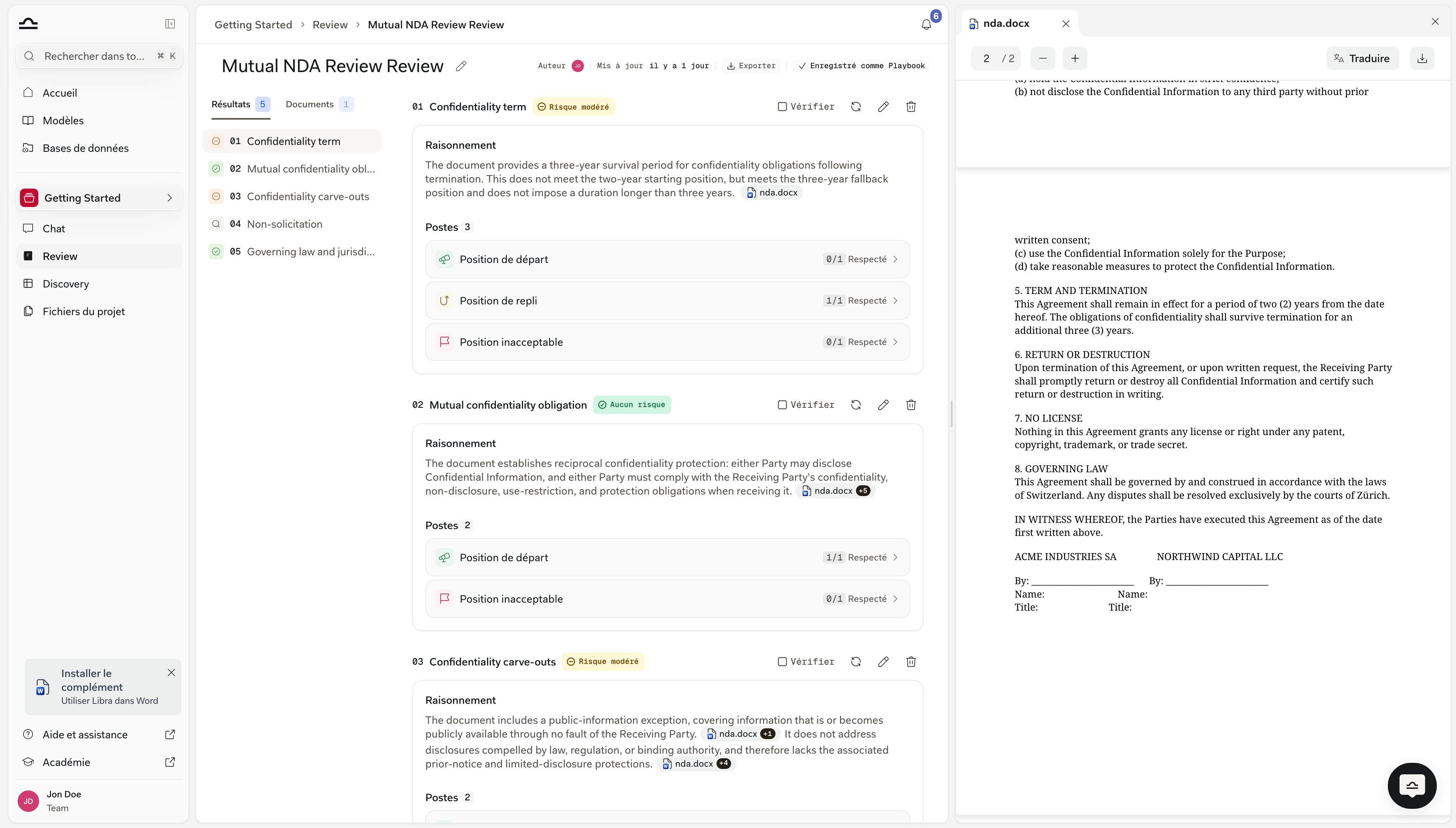
Exécutez une Review sans quitter le chat, travaillez sur une Review en cours depuis la bulle de chat à côté d’elle, et continuez à poser des questions avec une Review terminée attachée comme contexte.
Les Reviews ne sont pas obligées de commencer sur la page Review. Depuis n’importe quel chat, vous pouvez en lancer une et regarder les Sujets se résoudre directement dans la conversation.Une fois qu’une Review existe, le chat reste utile : la page Review dispose de sa propre bulle de chat pour modifier les Sujets sur place, et toute Review terminée peut être attachée à une conversation comme contexte.
Attachez deux Reviews à un même chat, v1 et v2 du même contrat, et demandez « quelles dérogations ont été corrigées dans la v2, et lesquelles sont nouvelles ? ». Libra peut répondre en croisant les deux, Sujet par Sujet.
Activez explicitement le mode Review depuis Outils → Démarrer l’analyse → Review, ou décrivez simplement ce que vous voulez et laissez Libra choisir l’outil. Outils du chat présente ce menu en détail.
1
Activer le mode Review (ou décrire ce que vous voulez)
Cliquez sur + Outils sous la zone de message — le menu s’ouvre en dessous — puis sur Démarrer l’analyse → Review.Un badge Review apparaît dans la ligne de saisie, Outils et Recherche se réduisent à des icônes, et le texte d’aide devient « Dites à Libra quoi analyser et quoi rechercher… ». Survolez le badge et son icône se transforme en ✕ ; cliquez dessus pour annuler.
2
Joindre les contrats et rédiger le prompt
Faites glisser les contrats dans la zone de saisie, ou choisissez Outils → Importer des fichiers depuis l’ordinateur, qui ouvre directement votre explorateur de fichiers. Pour les fichiers déjà détenus par Libra, tapez @ et sélectionnez-les dans le groupe Documents du sélecteur de contexte.Rédigez ensuite un prompt décrivant ce qu’il faut vérifier, par exemple « comparez ces documents à nos conditions NDA standard » ou « vérifiez les clauses de confidentialité, de durée et de résiliation ».Une Review nécessite au moins un document. Si vous envoyez sans rien joindre, Libra ne démarre pas de Review — elle vous demande de joindre le document que vous souhaitez faire analyser.
3
Envoyer, puis choisir un Playbook
Envoyez le message. Avant de lancer quoi que ce soit, Libra détermine contre quel Playbook effectuer la Review — un ensemble enregistré de Sujets, de Positions et de Règles. Elle n’en choisit pas un silencieusement :
Joignez exactement un Playbook au message — tapez @ et sélectionnez-le dans le groupe Playbooks — et Libra l’utilise directement, sans sélecteur.
S’il y a moins de cinq Playbooks disponibles, le sélecteur les liste tous.
À partir de cinq, Libra les classe d’abord par rapport à vos documents et à votre prompt, puis affiche les meilleures correspondances.
Le sélecteur est intitulé Sélectionnez le Playbook que Libra doit appliquer pour la Review du document. Tapez pour filtrer, survolez une ligne pour voir Aperçu (ouvre le Playbook en lecture seule) et Sélectionner, ou utilisez Parcourir tous les Playbooks pour ouvrir la bibliothèque complète.Il attend aussi longtemps que nécessaire — la question survit à un rechargement de page, à un déploiement, et à plusieurs jours qui passent — et le ✕ dans son en-tête permet de le fermer si vous changez d’avis.Rechargez la page pendant que la question est encore ouverte, et le badge activé revient avec elle.Le sélecteur propose aussi Créer un nouveau Playbook. Choisissez cette option et le badge de la zone de saisie passe à Playbook et y reste, de sorte que votre prochain message continue de construire le Playbook au lieu de rouvrir ce sélecteur.Aucune Review ne s’exécute à ce tour. Une fois le Playbook prêt, demandez à Libra de l’exécuter.
4
Observer la Review se remplir, Sujet par Sujet
Libra répond avec une carte Review créée : le titre de la Review, ses compteurs de Sujets et de documents, et une ligne numérotée par Sujet.Chaque ligne porte une étiquette — En attente pendant qu’elle attend son tour, En cours d’évaluation pendant que Libra la traite, puis Aucun risque, Risque moyen ou Risque élevé une fois résolue.Non vérifiable signifie que rien dans les documents ne permet à Libra de juger les règles du Sujet, Non trouvé qu’ils ne contiennent rien sur le sujet, et Échec que l’évaluation a échoué. Vous n’avez pas besoin d’attendre la fin de la Review pour commencer à lire.
5
Ouvrir le résultat
La carte propose deux issues. Ouvrir l’aperçu ouvre la Review terminée en lecture seule sans quitter la conversation. Ouvrir la Review ouvre la page Review complète, où chaque Sujet dispose des actions Vérifier, réexécuter, modifier et supprimer, et l’en-tête comporte Exporter et Enregistrer comme Playbook.
6
Attachement automatique pour les suivis
La Review que vous venez de créer reste attachée à la conversation, si bien qu’une question de suivi comme « rédige maintenant un e-mail de contre-propositions résumant les Sujets à risque élevé » la connaît déjà — même après un rechargement de page.
Une Review créée depuis le chat appartient au même projet que le chat. Un Playbook, non : enregistrez-en un et il vous est accessible dans tous les projets.
Vous n’avez pas besoin d’un Playbook existant pour obtenir une Review structurée. Décrivez la Review que vous avez en tête et Libra rédige un Playbook réutilisable — un ensemble de Sujets, de Positions et de Règles — que vous pouvez enregistrer et relancer sur le prochain dossier.
1
Activer le mode Playbook
Cliquez sur + Outils sous la zone de message, puis sur Créer un playbook. Il se trouve directement dans le menu, au-dessus de Démarrer l’analyse.Un badge Playbook apparaît dans la ligne de saisie et le texte d’aide devient « Décrivez le Playbook à créer, et joignez des documents d’exemple ou une checklist existante… ».
2
Décrire la Review, ou joindre un exemple
Indiquez à Libra pour quelle partie vous intervenez et ce qu’il faut vérifier — « un Playbook pour analyser des contrats de travail allemands standard du point de vue de l’employeur, couvrant le temps de travail, la rémunération, la période d’essai et la résiliation » — ou joignez une checklist existante comme point de départ.
3
Répondre aux questions préliminaires
Libra pose des questions sur le dossier avant de rédiger quoi que ce soit, puis recherche les positions standard dans vos bases de données juridiques plutôt que de les extraire d’un contrat que vous avez joint.Cette distinction compte : un Playbook copié à partir d’un seul contrat ne validerait jamais que ce contrat.Avec le Mode recherche désactivé, Libra vous demande de l’activer plutôt que de rédiger des positions à partir de ses seules connaissances générales.
4
Affiner et enregistrer le Playbook
Libra rédige les Sujets, les Positions et les Règles. Affinez-les dans le chat : vous pouvez modifier plusieurs Sujets en un seul message, comme « renomme les sujets 2, 5 et 7 » ou « ajoute un sujet sur le droit applicable et supprime celui sur le NDA », et Libra les applique ensemble.Le Playbook enregistré atterrit dans l’onglet Reviews de la bibliothèque de Modèles et sous Mes Playbooks sur la page Review, prêt pour le prochain contrat.
L’éditeur de Playbook dispose de son propre panneau de chat, où Envoyer est désactivé tant que le formulaire contient des modifications non enregistrées — l’infobulle vous demande d’enregistrer ou d’annuler au préalable. Cela évite qu’une modification faite dans le chat ne crée une version divergente que votre formulaire ne pourrait jamais enregistrer.
Créer et exécuter des Reviews depuis le chat nécessite un projet et un forfait incluant Review — la même condition que pour la fonctionnalité Review elle-même.
Le flux fonctionne aussi dans l’autre sens. Ouvrez une Review et une bulle de chat se trouve dans le coin inférieur droit de la page Review.Si vous êtes arrivé ici depuis un chat, la bulle poursuit cette conversation ; si vous arrivez sans en avoir ouvert un, elle démarre un nouveau chat.Dans tous les cas, la Review que vous consultez est attachée automatiquement, vous n’avez donc pas besoin de la mentionner avec @. L’en-tête de la bulle vous permet de passer à un autre chat ou d’en démarrer un nouveau.Depuis là, vous pouvez demander à Libra de lire la définition complète et le raisonnement d’un Sujet, d’en ajouter un, d’en réécrire un ou d’en supprimer un. Les modifications s’appliquent uniquement à cette Review et ne changent jamais le Playbook dont elle est issue.Tout ce que vous ajoutez ou modifiez est réévalué en arrière-plan et la page se met à jour sur place, sans actualisation manuelle.Vous pouvez modifier plusieurs Sujets en un seul message — Libra les regroupe en une seule modification — mais une seule modification de ce type par message. Une fois qu’elle est appliquée, la Review est occupée à réévaluer, donc une seconde modification dans le même tour est refusée.Libra vous indique que les Sujets sont en cours de mise à jour et rapporte les nouveaux résultats dans son message suivant.Deux limites. Les modifications nécessitent une Review ayant terminé son évaluation : vous ne pouvez pas modifier les Sujets pendant qu’une exécution est en cours, y compris juste après la création de la Review, et Libra vous demandera d’attendre.La bulle est également réservée au bureau — elle n’apparaît pas sur mobile.
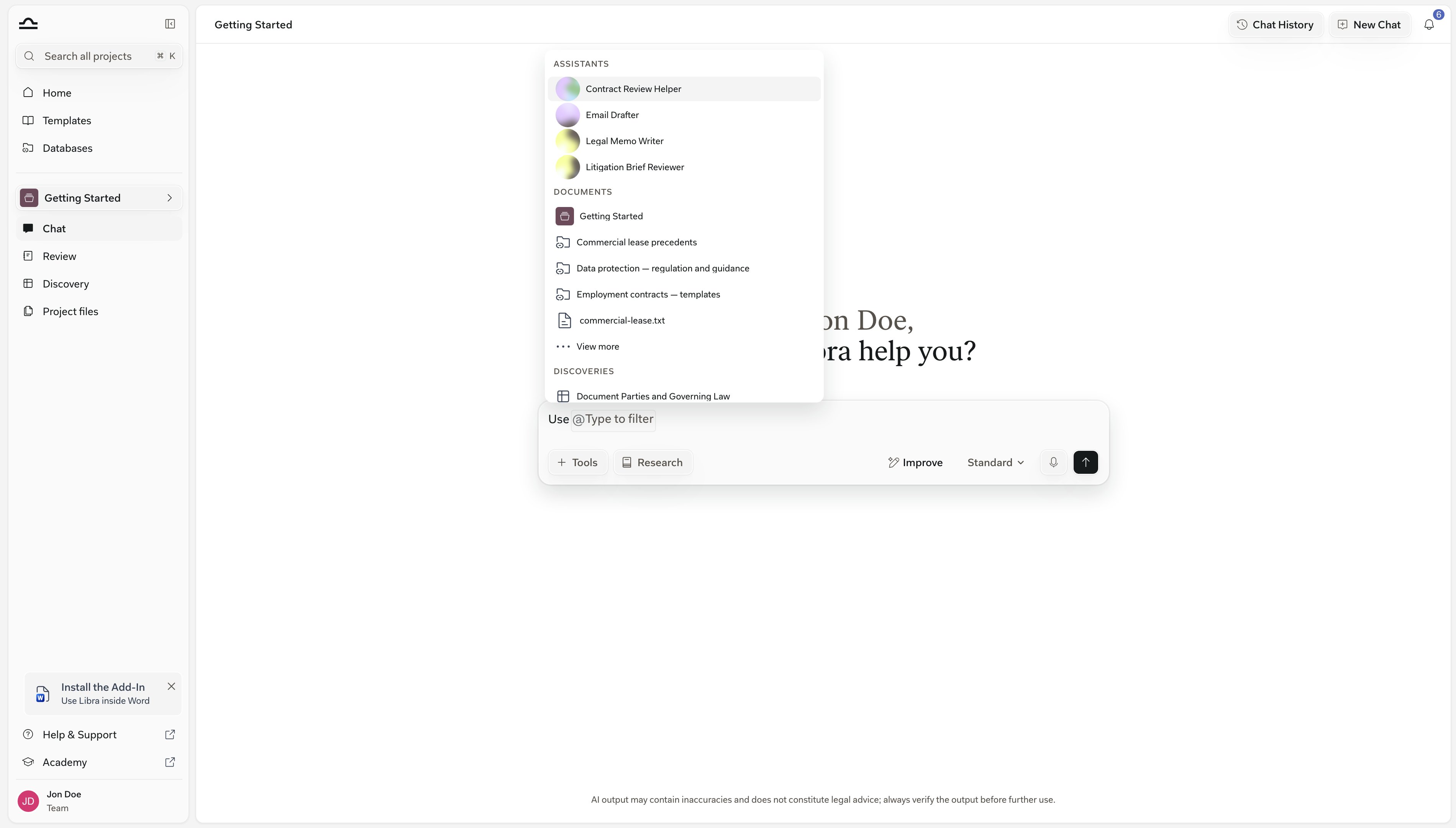
Une fois qu’une Review existe, attachez-la à n’importe quel chat comme contexte. Libra répond avec des citations renvoyant à des Sujets précis, sans que vous ayez à copier-coller quoi que ce soit.Tapez @ n’importe où dans le champ de saisie du chat et le sélecteur de contexte s’ouvre, regroupé par type — Assistants, Documents, Discoveries, Reviews et Playbooks. Choisissez la Review souhaitée et Libra la traite comme faisant partie du contexte du chat.Attacher du contexte est une tâche pour @. Le menu Outils gère quant à lui les fichiers, les Assistants, les Workflows et le démarrage de nouveaux travaux — voir Outils du chat.
Quatre étapes séparent une Review terminée d’une réponse qui la cite.
1
Ouvrir un chat dans le projet où se trouve la Review
Les Reviews sont limitées à un projet, donc le chat doit se trouver dans le même projet — ou bien attachez le projet lui-même, ce qui permet à Libra d’accéder aux Reviews qu’il contient.
2
Taper @ et choisir la Review
Le sélecteur regroupe ses suggestions par type. Les Reviews apparaissent sous Reviews, avec l’icône Review.
3
Poser votre question
La Review est attachée comme contexte. Exemples :
« Quels sujets sont revenus à risque élevé, et pourquoi ? »
« Rédige un e-mail de contre-propositions résumant les dérogations. »
« Compare cette Review à celle que j’ai exécutée sur le brouillon précédent. »
4
Lire la réponse avec des citations au niveau des Sujets
La réponse de Libra cite des Sujets précis de la Review. Ouvrez le panneau Sources citées : une carte représentant la Review entière se déploie en une liste de Sujets, une ligne par Sujet avec son badge de risque, pour voir en un coup d’œil quels Sujets ont motivé la réponse.
Une citation de Review n’est pas un texte entre crochets. Elle s’affiche sous la forme d’une puce compacte dans la réponse : l’icône Review suivie du nom du Sujet, ou du titre de la Review lorsque la citation renvoie à la Review dans son ensemble.Survolez la puce et une carte s’ouvre avec le numéro et le nom du Sujet, son badge de risque, et le Raisonnement que Libra a enregistré pour lui. L’action Afficher dans la Review de la carte vous emmène vers ce Sujet sur la page Review.
Tous ces exemples supposent que la Review est attachée. Copiez-en un et remplacez-le par votre propre dossier.
Résumer la Review
« Résume cette Review en un paragraphe pour le client. Concentre-toi sur les sujets à risque élevé. »
Rédiger un e-mail de contre-propositions
« Rédige un e-mail à la partie adverse listant chaque dérogation sur laquelle nous voulons revenir, classée par risque. »
Préparer un briefing pour l'associé
« Prépare trois points clés que l’associé doit connaître avant l’appel. Inclus les niveaux de risque et les citations. »
Comparer deux Reviews
Attachez deux Reviews (par exemple v1 et v2 du même contrat). Demandez : « Qu’est-ce qui a changé entre ces deux Reviews ? Quelles dérogations ont été corrigées dans la v2, lesquelles sont nouvelles ? »
Traduire le résultat
« Traduis les constats à risque élevé en allemand pour le client. »
Joindre les documents avant l'envoi (flux de création)
Les Reviews ont besoin de contrats sur lesquels travailler. Sans pièce jointe, Libra n’exécute pas l’outil — elle vous demande le document à la place.
Soyez précis sur ce que vous voulez
« Résume cette Review » donne un résultat générique. « Résume cette Review en allemand pour un associé interne. Concentre-toi sur les Sujets à risque élevé et inclus les citations. » donne quelque chose d’exploitable.
Demandez la citation en retour
Ajouter « Et cite les Sujets pertinents. » à n’importe quel prompt vous donne une réponse vérifiable plutôt qu’un résumé libre.
Empilez le contexte si nécessaire
Attachez la Review et le contrat lui-même. Libra peut alors référencer les deux : « explique pourquoi le Sujet 3 est à risque moyen et cite la clause exacte du contrat qui l’a déclenché. »
N'exécutez pas les règles à nouveau dans le chat
Si vous vous surprenez à demander « vérifie le contrat par rapport à ces règles » dans le chat, lancez plutôt une véritable Review. Une Review vérifie le document par rapport aux Règles de votre Playbook et enregistre le résultat par Sujet, avec des citations ; une réponse de chat n’est que du texte que rien ne conserve.