

- Mac
- Windows / Linux
⌘ + K

La fermeture du panneau efface la valeur de chaque filtre : chaque Cmd+K repart donc de zéro — et une puce que vous aviez ajoutée pour cette seule recherche disparaît avec elle. Pour conserver définitivement un filtre dans la barre, ouvrez le menu en forme de roue dentée au bas du panneau et cochez-le sous Filtres par défaut.
Ce que la Recherche parcourt
La Recherche dispose de deux modes de correspondance sur le même matériau. Par nom — le mode par défaut — elle compare les titres et les noms de fichiers. Rechercher dans le contenu des documents compare en revanche les passages situés à l’intérieur de vos documents, par le sens plutôt que par les mots que vous avez saisis.
Les Assistants et les modèles qui existent en plusieurs langues sont répertoriés sous le titre correspondant à la langue de votre interface.
La Recherche couvre tous les projets que vous pouvez ouvrir, y compris ceux qui vous ont été partagés ; rien de ce qui provient d’un projet dont vous n’êtes pas membre n’apparaît. Si votre équipe dispose des Bases de données, celles-ci sont interrogées en même temps que les projets : la première puce de filtre affiche Emplacement, sa valeur par défaut est Partout, et son menu déroulant répertorie vos projets et vos bases de données en deux groupes. Sans bases de données, cette même puce affiche Projet et vaut par défaut Tous les projets.
Les Playbooks, les modèles Discovery, les Assistants et les Workflows n’appartiennent à aucun projet : ils disparaissent donc des résultats dès que vous restreignez Emplacement à un seul projet.
Comment utiliser la Recherche
1
Ouvrir la Recherche
Appuyez sur Cmd+K (Mac) ou Ctrl+K (Windows), ou cliquez sur Rechercher dans tous les projets en haut de la barre latérale. Le même raccourci referme le panneau.
2
Partir des Récents, ou d'une action
Avant toute saisie, le panneau affiche les Récents — les chats, documents, dossiers, Reviews, Discoveries et modèles que vous avez consultés le plus récemment. Si ce que vous cherchiez s’y trouve, cliquez dessus.Au-dessus figure un groupe Actions — Demander à Libra pour ouvrir un nouveau chat, Nouveau Discovery pour lancer un Discovery, et Ajouter un document pour ouvrir les Fichiers projet et téléverser un fichier — chaque entrée portant la mention Dans <projet> lorsque vous travaillez au sein d’un projet. Nouveau Discovery exige des droits de modification sur le projet dans lequel vous vous trouvez ; Ajouter un document également, sauf si vous êtes en dehors de tout projet. Le groupe disparaît dès que vous saisissez du texte ou définissez un filtre, et réapparaît sous Essayez plutôt lorsqu’une requête ne donne aucun résultat.
3
Saisir ce que vous recherchez
Les résultats apparaissent sous un titre Résultats accompagné d’un compteur qui se met à jour. Chaque ligne affiche l’icône du type, le nom, ainsi que le projet — ou la base de données — auquel l’élément appartient.Un Chat exécuté avec un Workflow ou un Assistant affiche cette icône à la place de la bulle de Chat. Un Chat démarré dans le module complémentaire Word ou Outlook porte un petit badge ; survolez-le pour lire Démarré dans le Word add-in.Si la requête ne renvoie presque rien, une seconde passe, tolérante aux fautes de frappe, s’exécute automatiquement ; le message Recherche de résultats similaires en cours… s’affiche pendant ce temps.
4
Affiner avec des filtres
L’icône de filtre à droite du champ de saisie ouvre la barre de filtres et la laisse ouverte jusqu’à ce que vous la refermiez. Elle commence par Emplacement (Projet, si votre équipe n’a pas de bases de données), Type et Créé par ; Ajouter un filtre introduit Date, Domaine de pratique, Tags et Favori, et Effacer tous les filtres réinitialise tout d’un coup.Type restreint aux Chats, Documents, Dossiers, Reviews, Discoveries, Workflows, Assistants ou Modèles — cette dernière option couvrant à la fois les Playbooks et les modèles Discovery. Créé par réglé sur Vous est le moyen le plus rapide de revenir à votre propre travail. Favori restreint aux éléments que vous avez marqués d’une étoile : les chats, Assistants, Workflows, Playbooks et modèles Discovery sont retenus sur la base de leur propre étoile, tandis que les documents et les dossiers — qui ne possèdent pas d’étoile propre — ressortent dès lors que le projet qui les héberge est marqué d’une étoile. Un Review ou un Discovery exige les deux : sa propre étoile et un projet marqué d’une étoile.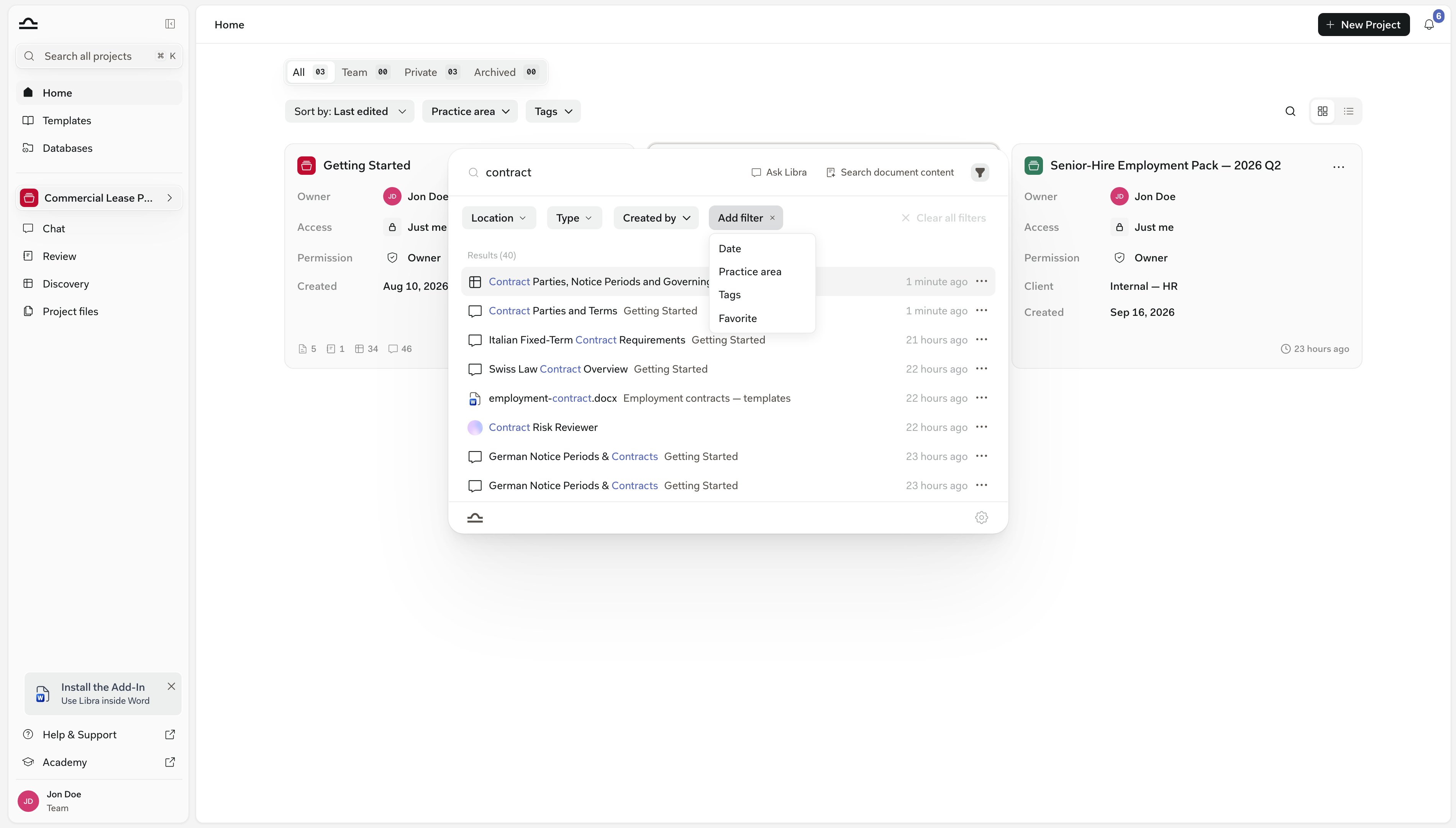
5
Ouvrir un résultat
Cliquez sur n’importe quel résultat, ou utilisez les touches fléchées et appuyez sur Enter. Libra vous conduit au bon endroit : le chat, le document, l’écran Review, les résultats du Discovery. Si le résultat se trouve dans un projet autre que celui dans lequel vous êtes, Libra demande d’abord Changer de projet ?, afin que vous ne perdiez pas votre place par inadvertance.Les documents s’ouvrent dans le panneau d’aperçu lorsqu’il s’agit de PDF. Tout le reste — un fichier Word, un tableur, un export d’e-mails — ne peut pas être prévisualisé : Libra se rabat alors sur Afficher dans la barre latérale, qui ouvre les Fichiers projet et met en évidence le document dans l’arborescence par une brève pulsation.
Rechercher dans le texte d’un document
Certaines questions ne correspondent pas à un document par son nom ; elles correspondent à un passage. Rechercher dans le contenu des documents trouve ces passages par leur sens, même lorsque votre formulation ne correspond pas aux mots figurant sur la page.
Demander “clauses about who pays for legal fees” permet de trouver des passages relatifs à l’indemnisation, aux frais de la partie gagnante et à l’allocation des honoraires d’avocat — même lorsqu’aucun de ces mots n’apparaît dans votre requête.
1
Saisir au moins trois caractères
Le bouton Rechercher dans le contenu des documents apparaît à côté de Demander à Libra, à droite du champ de saisie, dès que votre requête compte au moins trois caractères.
2
Cliquer sur Rechercher dans le contenu des documents
La liste des résultats est remplacée par une section Contenu du document dotée de son propre compteur. Chaque ligne comporte le titre du document, le projet ou la base de données dans lequel il se trouve, un badge de page tel que p.12, et un extrait de deux lignes avec votre correspondance surlignée. Aucun score de pertinence ne figure sur la ligne — le classement, c’est l’ordre d’affichage.
3
Affiner la requête sans perdre votre place
Modifier la requête alors que vous êtes en mode contenu affiche Appuyez sur Entrée pour actualiser la recherche de documents. Les résultats précédents restent affichés jusqu’à ce que vous validiez : une faute de frappe ne les efface donc pas.
4
Ouvrir un passage, ou revenir aux noms
Cliquer sur un résultat ouvre le document à la page citée, avec l’extrait surligné, exactement comme lorsque vous suivez une citation. Le bouton de contenu reste en surbrillance tant que le mode est actif — cliquez à nouveau dessus (son infobulle indique désormais Afficher les résultats de titres) pour revenir à la correspondance par nom.
Si votre équipe dispose des Bases de données, le basculement vers le contenu est indépendant de la barre de filtres : tous les filtres que vous avez définis restent actifs lorsque vous passez des résultats par nom aux résultats par contenu. Sans bases de données, la recherche dans le contenu ne peut respecter que le filtre Projet — si Type, Créé par, Date, Domaine de pratique, Tags ou Favori est défini, le bouton est désactivé et son infobulle indique les filtres à supprimer.
Agir sur un résultat sans l’ouvrir
La plupart des lignes comportent un bouton ⋯ à leur extrémité — aussi bien dans la liste des Récents que dans une série de résultats — qui ouvre les mêmes actions que celles proposées sur l’élément lui-même : vous pouvez ainsi renommer, partager ou supprimer quelque chose sans quitter le panneau. Une ligne sur laquelle vous ne disposez d’aucune action ne comporte pas de menu.Vous ne voyez que les actions que vous êtes autorisé à effectuer. Libra demande au serveur ce que vous pouvez faire de chaque résultat : renommer, partager, archiver et supprimer disparaissent donc du menu pour tout élément auquel vous n’avez qu’un accès en consultation.
Demander à Libra — transformer la requête en chat
Parfois, la réponse ne se trouve pas encore dans votre espace de travail. Demander à Libra figure à droite du champ de saisie dès le premier caractère saisi, et c’est aussi la première entrée du groupe Actions avant toute saisie.
Demander à Libra ne se contente pas de coller votre requête dans un nouveau chat — il l’envoie. Le chat démarre dans le projet actif ; changez donc de projet au préalable si vous souhaitez le rattacher ailleurs.
Rechercher dans une seule base de données
Une base de données dispose de son propre champ de recherche dans son navigateur, intitulé Rechercher des fichiers, et il fonctionne selon les deux mêmes modes que Cmd+K — mais limité à cette seule base de données. Rechercher dans le contenu des documents parcourt les passages de ses fichiers, et Demander à Libra ouvre un nouveau chat avec la base de données jointe comme source et votre question déjà envoyée. Voir Bases de données.Conseils pour obtenir de meilleurs résultats
La Recherche ignore les accents, et les noms partiels correspondent
La Recherche ignore les accents, et les noms partiels correspondent
Rechercher “Lopez” trouve quand même “López”, et les accents allemands, italiens, français ou espagnols (perché, caffè, über, straße) correspondent au contenu stocké sans ces accents. Vous n’avez pas non plus besoin du titre complet — n’importe quelle partie d’un nom correspond.
Une quasi-correspondance suffit généralement
Une quasi-correspondance suffit généralement
Lorsqu’une requête renvoie cinq résultats ou moins, Libra enchaîne avec une passe tolérante aux fautes de frappe sur le même matériau : une lettre inversée ou une orthographe approximative fait donc normalement quand même remonter l’élément.
Utilisez la recherche dans le contenu pour les concepts, les noms pour les documents
Utilisez la recherche dans le contenu pour les concepts, les noms pour les documents
Lorsque vous cherchez un concept — “clauses about indemnification”, “passages discussing termination for cause” — passez à Rechercher dans le contenu des documents. La correspondance par défaut est l’outil adapté lorsque vous connaissez le nom du document ou que vous recherchez un chat que vous avez eu.
Réglez Emplacement lorsque vous connaissez le dossier
Réglez Emplacement lorsque vous connaissez le dossier
Si vous savez dans quel projet ou dans quelle base de données se trouve le résultat, réglez Emplacement sur celui-ci. Tout le reste s’écarte, et la recherche dans le contenu dispose d’un corpus bien plus réduit à parcourir.
Filtrez par Créé par pour retrouver votre propre travail
Filtrez par Créé par pour retrouver votre propre travail
Régler Créé par sur Vous est utile lorsque vous essayez de retrouver votre propre brouillon ou vos notes parmi de nombreuses ressources partagées.
Chaque recherche repart de zéro
Chaque recherche repart de zéro
La requête, les résultats et les valeurs de filtre sont tous effacés à la fermeture du panneau : rien de ce que vous avez recherché la fois précédente ne se reporte sur la suivante. La barre revient avec Emplacement, Type et Créé par, ainsi que tout ce que vous avez coché sous Filtres par défaut dans le menu en forme de roue dentée au bas du panneau — ce choix survit à la fermeture du navigateur. Une puce que vous avez ajoutée avec Ajouter un filtre pour une seule recherche n’est pas conservée.
Raccourcis clavier dans la Recherche
Étapes suivantes
Accueil
Parcourez directement vos projets.
Bases de données
Des ensembles de documents réutilisables que la Recherche traite comme des Emplacements.
Fichiers projet
Le panneau vers lequel la Recherche vous renvoie.
Modèles
Trouvez un modèle réutilisable.