


Le périmètre d’un projet est une frontière étanche. Une mention
@ dans le Projet A ne peut pas atteindre le Projet B.Besoin d’un document d’un autre dossier ? Passez à ce projet, ouvrez le menu ⋯ du document dans Fichiers du projet et choisissez Déplacer vers un projet — cela rattache le document à un nouveau projet, il quitte donc le dossier dont il provenait.Ce qui se trouve dans un projet
La section projet de la barre latérale liste quatre types d’éléments, chacun rattaché au projet dans lequel vous vous trouvez :
Ce sont les entrées de la barre latérale rattachées au projet, dans l’ordre où elles apparaissent. Au-dessus du projet se trouvent les entrées globales — Rechercher dans tous les projets, Accueil, Modèles et Databases — qui restent identiques quel que soit le projet dans lequel vous vous trouvez. Voir Comment Libra est organisé.
Utiliser un projet dans le chat
Lorsque vous rattachez un projet à un chat (le jeton de projet), Libra peut travailler sur tout son contenu — même des projets comptant des milliers de documents. Plutôt que de charger tout le projet en amont, Libra le recherche à la demande. Il part d’un résumé — le nombre d’éléments et vos documents mis à jour le plus récemment. À partir de là, il lit, recherche et prévisualise des documents en fonction des besoins de votre question, en suivant votre structure de dossiers au fur et à mesure. Cela garantit des réponses rapides et précises sur les dossiers volumineux, et un projet n’est plus plafonné avant même l’envoi d’une requête. Lorsque Libra s’appuie sur le projet, ses citations peuvent pointer vers un dossier spécifique ou vers un document entier, pas seulement vers une seule page.Travailler dans Fichiers du projet
Fichiers du projet contient tout ce que le projet a rassemblé, et le panneau se souvient de la façon dont vous l’avez laissé — par projet, et non une seule fois pour l’ensemble du compte. Les choix de tri et de filtrage sont conservés. Choisissez Nom, ajoutez un filtre Type de fichier ou Date, fermez le panneau, et cette vue vous attendra la prochaine fois que vous ouvrirez le projet ; un autre projet conserve sa propre vue. Un projet que vous n’avez jamais trié s’ouvre par ordre alphabétique. Recherche fait exception. Elle s’efface lorsque vous fermez le panneau, afin que vous ne reveniez jamais sur une liste filtrée que vous auriez oubliée. Lorsque Chat est ouvert, la sélection de fichiers place Ajouter au chat dans la barre de sélection sous forme de bouton plutôt que sous Plus, ce qui permet de les joindre au chat en cours en un clic. Plus contient toujours Télécharger et Supprimer. Dans Review et Discovery, l’action équivalente reste sous Plus. Fichiers du projet couvre le panneau en détail.Créer un projet
Le bouton New Project se trouve en haut à droite de la page Accueil. Le panneau latéral des projets a son propre bouton New project. Les deux ouvrent la même boîte de dialogue Créer un projet. Avant de commencer : sur le plan Starter, vous pouvez avoir trois projets actifs à la fois. En dessous du plafond, la boîte de dialogue affiche un compteur indiquant 2 sur 3 projets utilisés. À trois, New Project sur Accueil et New project dans le panneau latéral cessent de répondre. Survolez l’un ou l’autre et Libra explique pourquoi : Starter Plan, 3 project limit, et un lien Upgrade to Professional. L’archivage d’un projet libère un emplacement. Professional et Team n’ont pas de plafond de projets. Voir Abonnement.1
Cliquez sur New Project sur la page Accueil
La boîte de dialogue Créer un projet s’ouvre.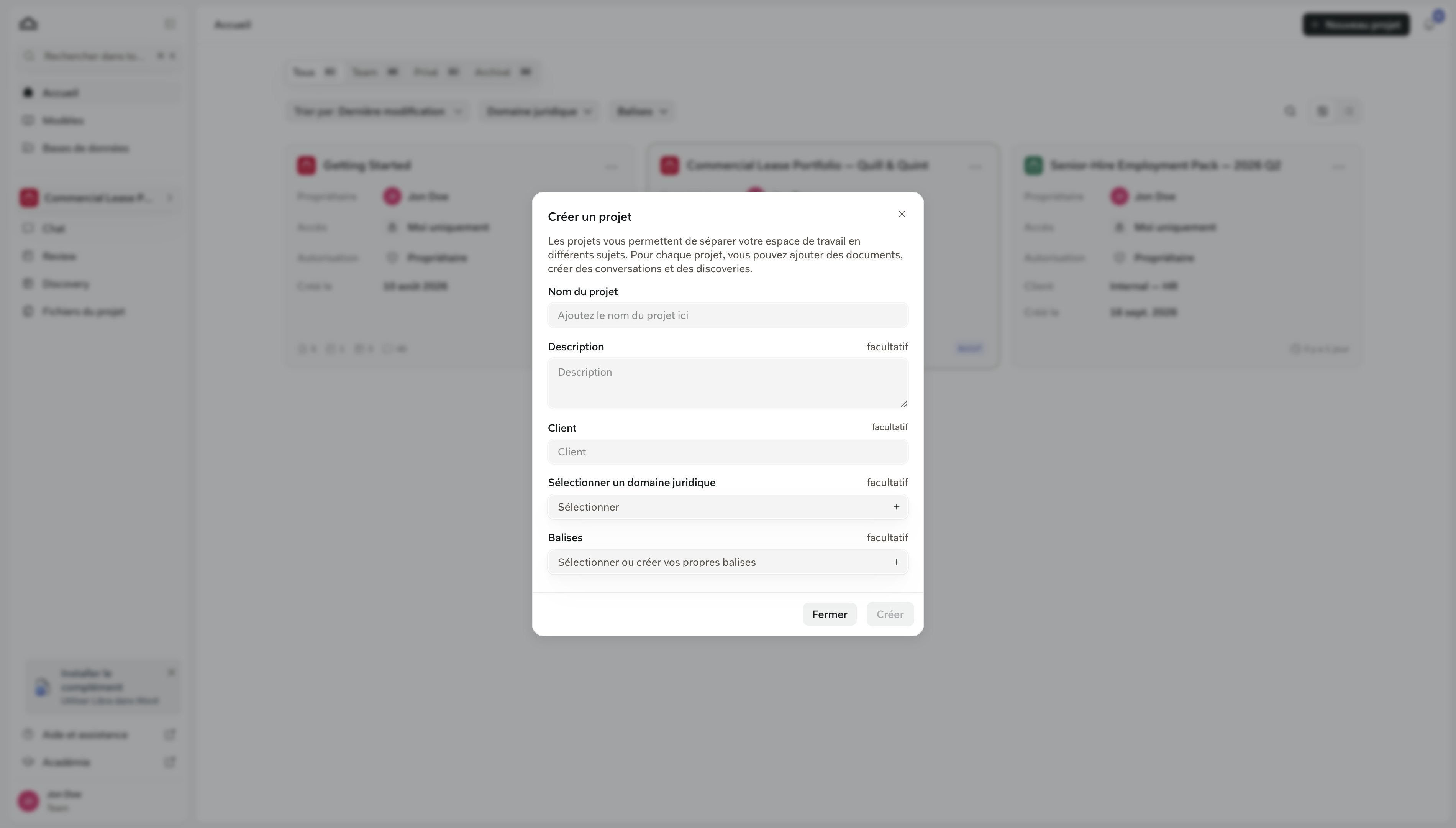
2
Renseignez les informations de base
Seul le nom est obligatoire. Les champs apparaissent dans cet ordre.
3
Cliquez sur Create
Le projet est créé immédiatement.
4
Définissez le partage, puis arrivez sur Accueil
Si le partage est disponible pour votre équipe, une boîte de dialogue de partage s’ouvre à l’étape suivante : choisissez des collègues précis, un groupe d’utilisateurs, ou toute l’équipe. Vous pourrez modifier ce choix plus tard, donc fermer la boîte de dialogue est une réponse tout à fait valable. Voir Partage et accès.Libra fait ensuite du nouveau projet votre projet actif — la section projet de la barre latérale bascule dessus — et vous emmène sur Accueil.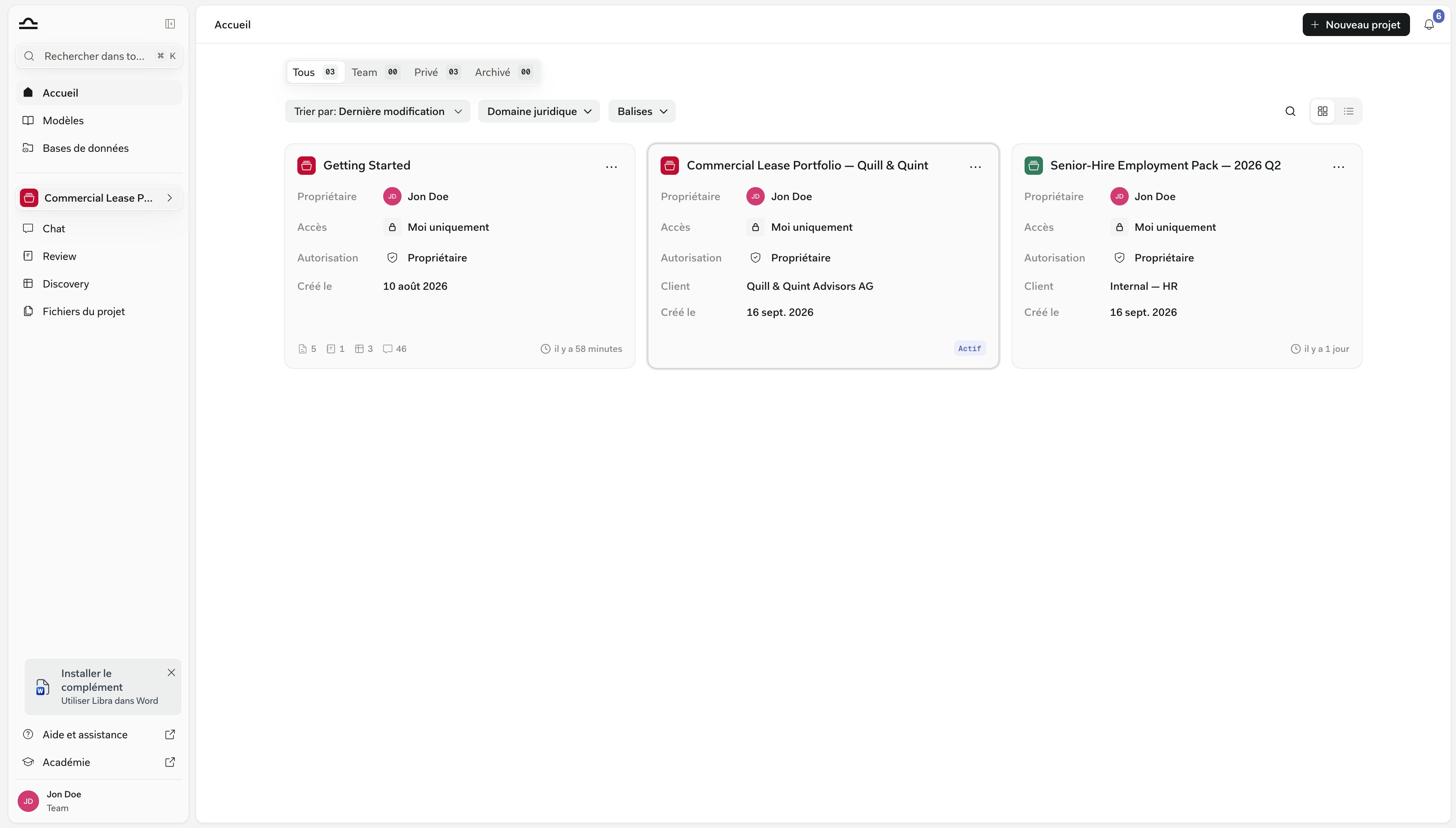
Passer d’un projet à l’autre
Deux façons de changer volontairement, et une troisième qui se produit comme effet secondaire de la recherche.Sélecteur de projet dans la barre latérale
Sélecteur de projet dans la barre latérale
Cliquez sur le nom du projet actif juste en dessous de la section globale. Un panneau latéral Projects apparaît à côté de la barre latérale avec tous les projets auxquels vous avez accès.Effectuez une recherche avec Search projects, affinez avec le jeton de portée (All, Team, Private, et Favorites une fois que vous avez mis un élément en favori) et les filtres Practice area et Tags, puis cliquez sur une carte.Libra fait de ce projet le projet actif, vous emmène sur Chat et démarre un nouveau chat dans celui-ci — comme si vous cliquiez sur une carte sur Accueil.Chaque carte indique qui peut voir le projet — Just me, Everyone in votre équipe, ou View only — ainsi que le nombre de documents, Reviews, Discoveries et chats qu’il contient, et sa dernière date de mise à jour.Le projet dans lequel vous vous trouvez porte un repère ACTIVE au lieu de l’horodatage. L’en-tête comporte également New project et Browse all, qui ferme le panneau latéral et vous emmène sur Accueil.Les projets archivés ne sont pas listés ici. Ils se trouvent dans l’onglet Archived sur Accueil.
Depuis la page Accueil
Depuis la page Accueil
Ouvrez Accueil dans la section globale et cliquez sur n’importe quelle carte de projet — même résultat qu’avec le panneau latéral : le projet devient actif et Libra démarre un nouveau chat dans celui-ci. Les projets archivés ne peuvent pas être ouverts de cette façon ; désarchivez-les d’abord. Voir Accueil.
En ouvrant un résultat de recherche
En ouvrant un résultat de recherche
Cmd+K recherche les éléments à l’intérieur de vos projets — chats, documents, dossiers, Reviews et Discoveries — pas les noms de projets, donc taper le nom d’un projet ne trouve rien à lui seul. Ce que cela fait, en revanche, c’est franchir la frontière : ouvrez un résultat qui se trouve dans un autre projet et Libra demande d’abord Switch project?, puis vous fait passer dans ce projet pour l’afficher. Pour choisir un projet par son nom, utilisez le panneau latéral ou Accueil. Voir Recherche.
Modifier un projet
Vous pouvez modifier le nom du projet, la description, le client, le domaine de pratique et les tags sans entrer dans le projet, et — si votre équipe dispose du partage — accéder au partage du projet depuis la même boîte de dialogue.1
Trouvez le projet sur Accueil
Cliquez sur Accueil dans la section globale, puis recherchez, triez ou faites défiler jusqu’au projet.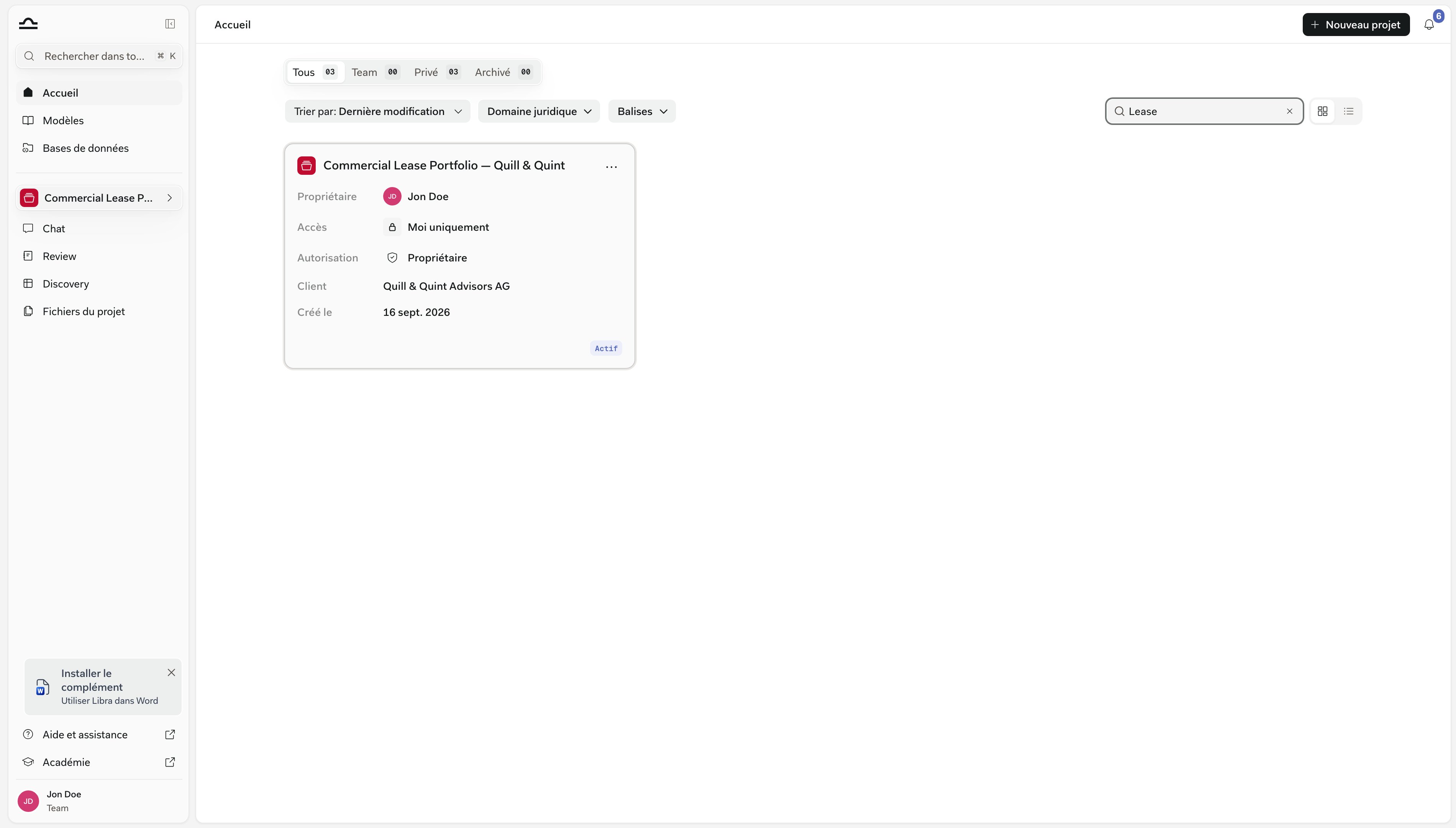
2
Ouvrez le menu du projet (⋯)
Choisissez Edit. Sur un projet que vous pouvez seulement consulter, la même entrée s’affiche Details et ouvre la boîte de dialogue en lecture seule.Le reste du menu comprend Favorite — Unfavorite une fois le projet mis en favori — plus Archive et Delete, qui nécessitent un Full Access ou d’en être le propriétaire. Une entrée Share se trouve entre les deux lorsque votre équipe dispose du partage et que le projet n’est pas archivé.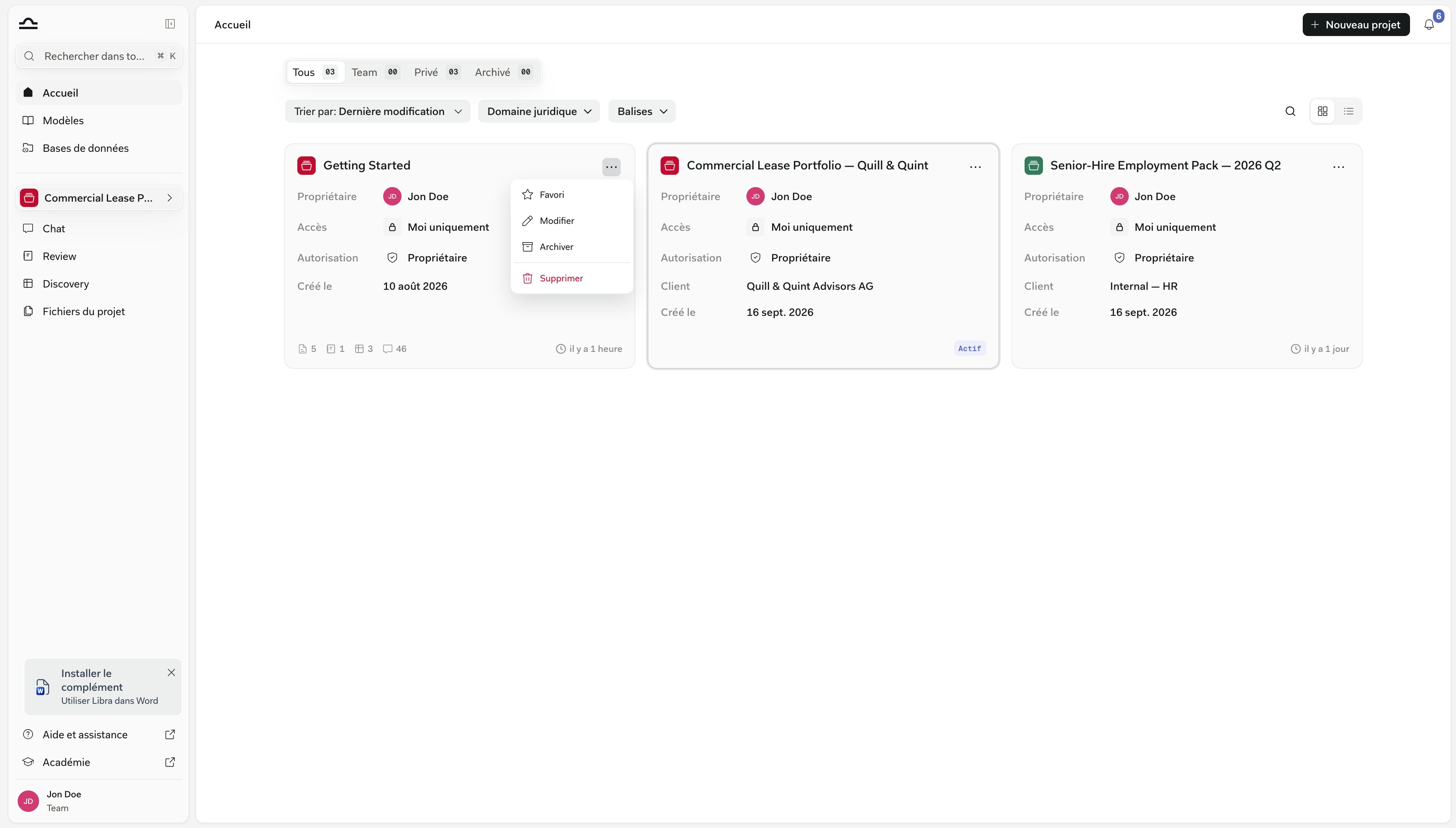
3
Modifiez ce qu'il faut modifier
La boîte de dialogue s’ouvre en tant que Edit project details. Si votre équipe dispose du partage, une ligne Owner et une ligne Access figurent au-dessus des champs.Cliquer sur la valeur de la ligne Access — son info-bulle affiche Manage sharing — ouvre la boîte de dialogue de partage du projet. Cliquez sur Save changes une fois terminé.
Archiver et supprimer
Un dossier terminé n’a pas besoin d’encombrer votre liste active. Les deux actions se trouvent dans le menu ⋯ du projet, et toutes deux nécessitent le Full Access — être le propriétaire compte comme tel.Sur le plan Starter, seuls les projets actifs comptent dans le plafond de trois projets, donc archiver l’un d’eux libère un emplacement. L’inverse est également vrai : tant que vous êtes au plafond, le désarchivage est refusé jusqu’à ce que vous archiviez autre chose ou que vous passiez à un plan supérieur.
Organiser votre liste de projets
Il n’y a pas une seule bonne méthode. Modèles courants :
Vous pouvez toujours changer de stratégie en cours de route. Sur Professional et Team, il n’y a pas de plafond au nombre de projets que vous pouvez conserver ; sur Starter, le plafond de trois projets rend un projet par client impraticable au-delà des premiers dossiers, alors appuyez-vous plutôt sur les dossiers et les tags à l’intérieur d’un nombre restreint de projets.
En vue liste, vos projets comportent des colonnes Author, Practice area et Tags, et vous pouvez affiner la liste avec les filtres Practice area et Tags — les deux mêmes que vous retrouvez sur Modèles.La recherche globale propose en premier lieu des filtres différents — Location, Type et Created by — et offre Practice area et Tags sous Add filter.
Étapes suivantes
Accueil
Gérez tous vos projets depuis un seul endroit.
Partage et accès
Contrôlez qui voit quoi.