

Mettre un modèle en favori
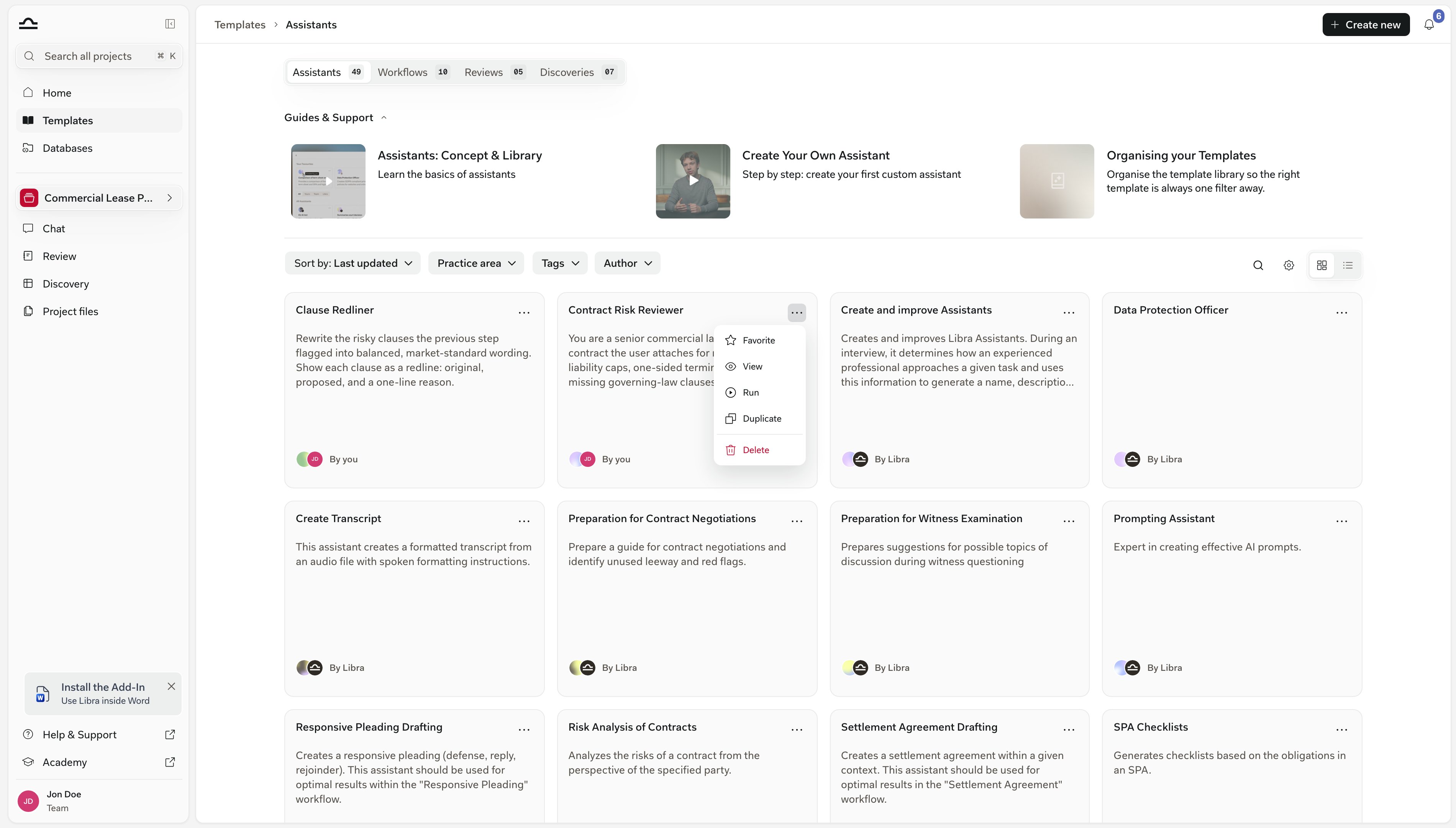
L’étoile est une préférence personnelle. Vos étoiles ne changent jamais ce que vos collègues voient, et n’importe quel modèle peut être mis en favori — l’un des vôtres, celui qu’un collègue a partagé avec vous, ou celui fourni avec Libra. L’emplacement de la commande dépend de la manière dont vous consultez la bibliothèque. Dans la vue grille par défaut, l’étoile n’est qu’un indicateur : elle apparaît dans le coin supérieur droit de la carte une fois le modèle mis en favori, et elle s’efface dès que vous survolez la carte pour laisser la place au bouton …. L’action elle-même se trouve dans ce menu.1
Ouvrez le menu … de la carte
Sur une carte sans étoile, le bouton … (Plus d’options) se trouve dans le coin supérieur droit ; sur une carte mise en favori, il prend la place de l’étoile au survol. Un modèle qui vous a été partagé alors que votre équipe ne dispose pas de la collaboration est verrouillé : un cadenas occupe ce coin à la place, et il n’y a pas de menu. Ouvrez le menu et choisissez Favori — ou Retirer des favoris sur un modèle déjà mis en favori.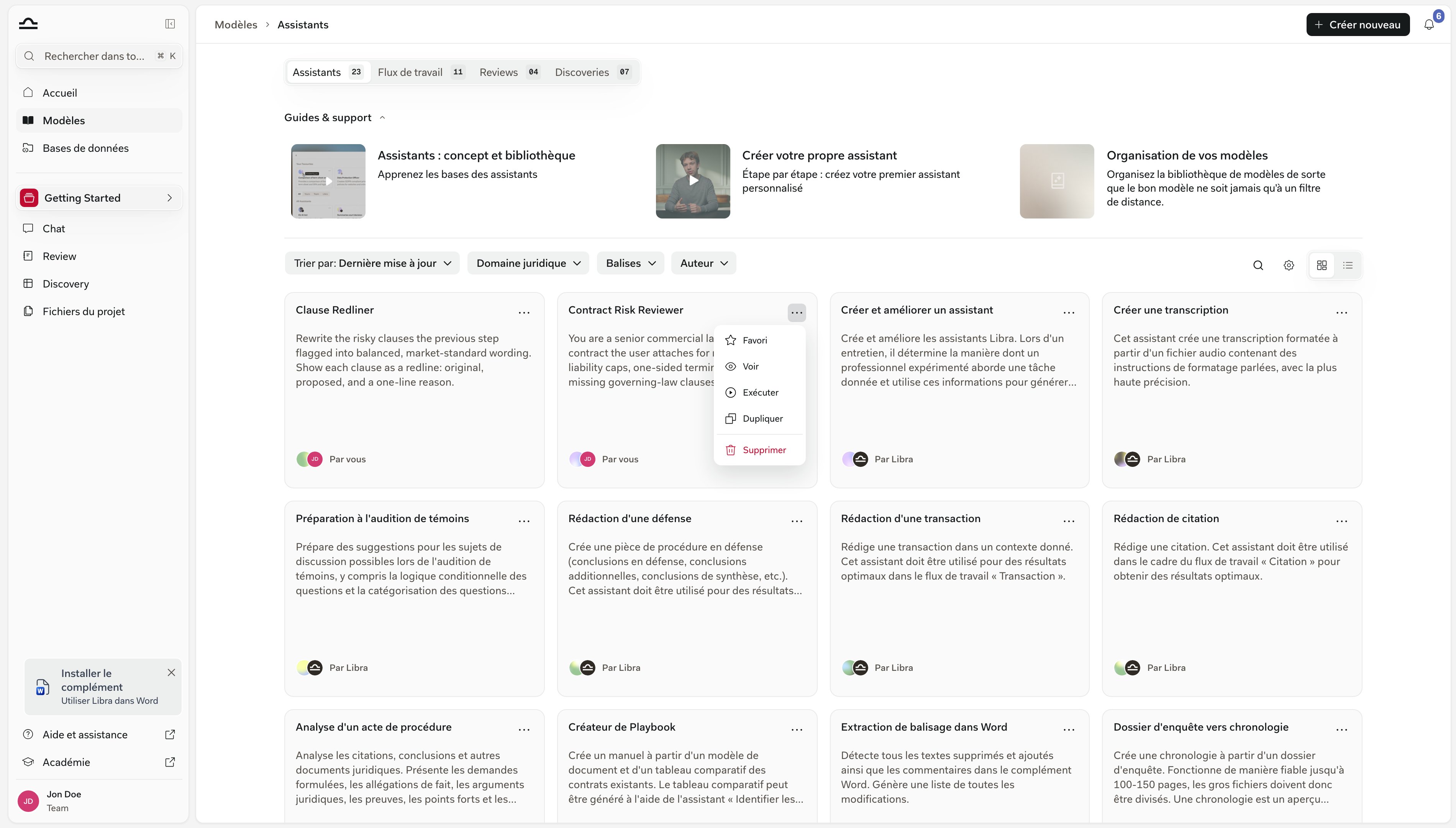
2
Ou utilisez l'étoile en vue liste
Basculez la bibliothèque en vue liste à l’aide du sélecteur situé à droite de la ligne de filtres. Au survol d’une ligne, une étoile apparaît à côté du titre du modèle, intitulée Ajouter aux favoris ou Retirer des favoris. Un clic, sans passer par un menu.
3
Ou mettez-le en favori depuis le modèle lui-même
Ouvrez un modèle : la même étoile se trouve dans la barre d’outils en haut à droite, à côté de Dupliquer et Partager, avec les mêmes libellés Ajouter aux favoris / Retirer des favoris.

Les étoiles sont enregistrées sur votre compte Libra plutôt que dans le navigateur ; elles vous suivent donc dans tout navigateur auquel vous vous connectez. Les modules complémentaires Word et Outlook constituent une liste distincte : leur sélecteur d’assistant dispose de sa propre commande Épingler en haut, enregistrée uniquement sur cette installation.
Étoiles et tags
Les étoiles et les tags remplissent des fonctions différentes. Utilisez les deux.Partager un modèle
Partager un modèle suppose de pouvoir le modifier : Partager n’apparaît donc que sur les modèles dont vous êtes propriétaire ou sur lesquels vous détenez la Modification ou l’Accès complet — ouvrez un modèle qui vous a été partagé en Lecture seule et la commande Partager est tout simplement absente. Au-delà, cela dépend de votre équipe. Si votre équipe ne dispose pas actuellement de la collaboration — vous êtes en période d’essai, sur une formule qui ne l’inclut pas, ou la formule a été rétrogradée — Partager se transforme en cadenas dont l’infobulle propose Activer les fonctions d’équipe pendant un essai et Passer à Team dans les autres cas. Et si la collaboration fait déjà partie de votre formule mais que vous êtes la seule personne de votre équipe, Partager est purement et simplement masqué : il n’y a personne à ajouter. Lorsqu’elle est disponible, la commande Partager ouvre une boîte de dialogue en deux moitiés qui fonctionnent indépendamment l’une de l’autre : une liste de personnes et de groupes nommés, et un unique paramètre valable pour toute l’équipe.Ajouter des personnes et des groupes
Saisissez du texte dans le champ Ajouter une adresse e-mail, un nom ou un nom de groupe et Libra propose les membres de l’équipe et les groupes d’utilisateurs correspondants ; sélectionnez-en autant que vous le souhaitez, ils s’accumulent sous forme de puces dans le champ. Définissez l’autorisation de ce lot dans la liste déroulante voisine, puis cliquez sur Ajouter. La boîte de dialogue explicite elle-même la distinction : Les éditeurs peuvent apporter des modifications et gérer le partage. Les lecteurs ont un accès en lecture seule.
Vous ne pouvez accorder qu’une autorisation que vous détenez vous-même : un éditeur peut donc ajouter des lecteurs et des éditeurs, mais pas accorder l’Accès complet.
Accès à l’échelle de l’équipe
Sous le champ d’invitation, Accès général couvre l’ensemble de votre équipe en un seul réglage. Personnes invitées uniquement est la valeur par défaut et limite le modèle à la liste que vous avez constituée à la main. Basculez sur Tout le monde dans l’équipe et une liste déroulante d’autorisation apparaît à côté : l’accès à l’échelle de l’équipe peut ainsi être en Lecture seule, en Modification ou en Accès complet, exactement comme celui d’une personne.Vérifier qui a accès
Qui a accès énumère le propriétaire, puis chaque personne et chaque groupe que vous avez ajoutés, chacun avec sa propre liste déroulante d’autorisation et une action Supprimer. Il n’y a pas d’étape d’enregistrement distincte — chaque modification s’applique au fur et à mesure, et les personnes ajoutées voient le modèle dans leur bibliothèque lors de leur prochaine actualisation.Si vous disposez du rôle d’administrateur, les éditeurs de modèles affichent un bloc supplémentaire Administration uniquement. À côté de Rendre public, il comporte Affecter à l’utilisateur : saisissez l’E-mail de l’utilisateur d’un collègue et Libra crée une copie du modèle dont ce collègue est propriétaire et qu’il peut modifier de façon indépendante, éventuellement partagée avec son équipe elle aussi. L’option est disponible sur les modèles Assistant, Discovery et Playbook. Pour les Assistants, les fichiers de connaissances ne sont pas repris dans la copie.
Dupliquer plutôt que modifier
Pour créer une variante du modèle d’un collègue sans toucher au sien, utilisez Dupliquer — l’icône située entre l’étoile et Partager dans la barre d’outils en haut à droite du modèle, ou l’entrée Dupliquer du menu … de la carte. Pour un modèle Assistant, Discovery ou Playbook, Libra crée la copie immédiatement et la nomme d’après l’original en y ajoutant (Copie). Un Workflow demande d’abord confirmation : une boîte de dialogue Dupliquer le Workflow s’ouvre avec ce même nom prérempli, et la copie est créée lorsque vous validez par Créer un Workflow. Dans les deux cas, la copie vous appartient et reste privée — non partagée avec l’équipe, non publique — jusqu’à ce que vous la partagiez vous-même.Conseils pour bien partager
Invitez les personnes qui en ont besoin avant d'ouvrir le modèle à toute l'équipe
Invitez les personnes qui en ont besoin avant d'ouvrir le modèle à toute l'équipe
Il est difficile de revenir sur Tout le monde dans l’équipe une fois que des collègues comptent sur un modèle. Ajoutez les deux ou trois personnes qui en ont réellement besoin, laissez le modèle faire ses preuves, puis modifiez l’Accès général ensuite.
Documentez le modèle dans sa description
Documentez le modèle dans sa description
La description est ce que les collègues voient avant d’exécuter un modèle. Un paragraphe expliquant « à quoi sert ce modèle et quand l’utiliser » évite bien des confusions par la suite.
Limitez les droits de modification une fois le modèle stabilisé
Limitez les droits de modification une fois le modèle stabilisé
Un modèle utilisé des dizaines de fois ne devrait pas être modifié à la légère. Partagez-le en Lecture seule et encouragez la duplication pour les variantes.
Mettez en favori les modèles partagés que vous utilisez vraiment
Mettez en favori les modèles partagés que vous utilisez vraiment
Le modèle d’un collègue que vous jugez utile peut être mis en favori comme n’importe quel autre. L’étoile n’appartient qu’à vous, mais elle place également son modèle en haut de votre bibliothèque.
Étapes suivantes
Domaines de pratique et tags
Assurez-vous que les modèles sont trouvables avant de décider qui les partage.
Partage et accès
Le modèle de partage complet pour les projets, les modèles et les fichiers projet.