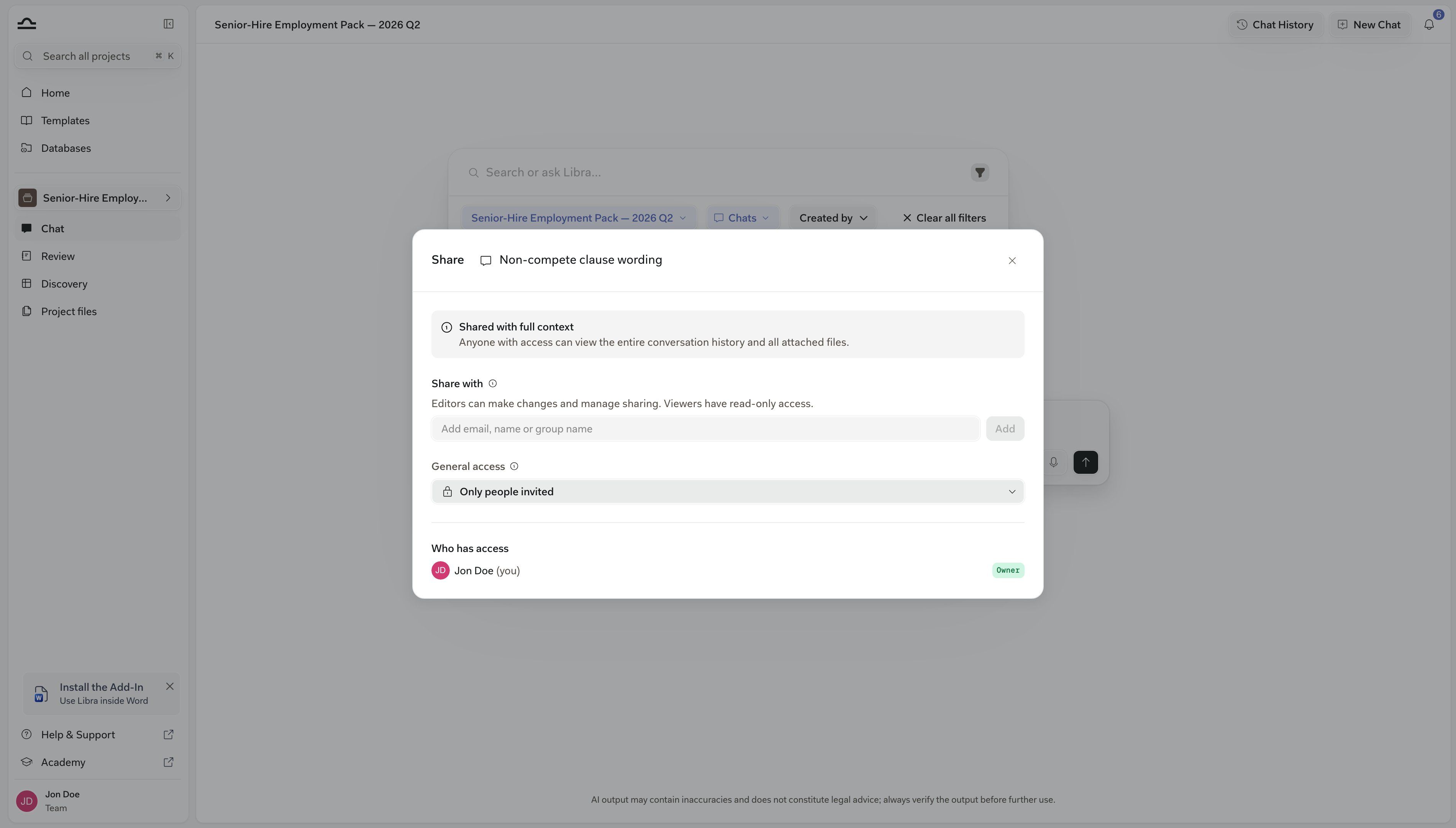
Définissez qui voit quoi : projets, chats, Playbooks, modèles Discovery, Assistants, Workflows et Bases de données au sein de votre cabinet.
Sept types d’éléments peuvent être partagés dans Libra : projets, chats, Playbooks, modèles Discovery, Assistants, Workflows et Bases de données.Le fonctionnement est identique dans tous les cas : un paramètre Accès général qui couvre l’ensemble de la ressource, ainsi qu’une liste explicite de personnes et de groupes, chacun disposant d’un niveau d’autorisation.
Le partage fait partie de l’offre Team. Sans elle, l’action Partager est verrouillée plutôt que masquée.Sur un projet, un chat ou un Playbook, elle s’affiche sous la forme d’un cadenas avec une infobulle de mise à niveau, et ne s’ouvre jamais. Sur une Base de données, la boîte de dialogue s’ouvre bien, et un message Mettre à niveau remplace les contrôles.Les équipes en période d’essai peuvent avoir les fonctionnalités d’équipe activées à titre d’aperçu. Consultez Abonnement pour savoir ce que couvre l’offre.
Lorsqu’une personne accède à une ressource par deux voies à la fois — directement et via un groupe — l’autorisation la plus élevée l’emporte. Ajouter un partage Lecture seule ne la fera pas redescendre d’un accès Modifier accordé via le groupe. Pour la restreindre, retirez-la du groupe.
Modèles → Workflows → ouvrez le Workflow → Partager.
Les destinataires doivent également avoir accès à chaque Assistant appelé par le Workflow.
Base de données
Bases de données → le menu … d’une base de données → Partager, le même menu … depuis l’intérieur de la base de données, ou le bloc de partage dans la boîte de dialogue Créer une nouvelle base de données pendant sa configuration.
Une base de données se situe au-dessus des projets ; sa liste d’accès est donc totalement distincte de celle de n’importe quel projet.
Pour les quatre types de modèles, Mettre en favori et partager des modèles traite plus en détail cet aspect côté bibliothèque.La colonne Accès de la bibliothèque se lit désormais exactement comme la liste des projets sur Accueil : Seulement moi, le nom de votre équipe, le nom d’un seul collègue, ou des avatars superposés avec un +N dès que le groupe s’agrandit.
Le propriétaire d’une ressource peut toujours la partager. Pour tous les autres, le droit de partager découle de l’autorisation dont vous disposez sur cette ressource précise :
Accès complet — partager avec n’importe qui, à n’importe quel niveau, et modifier ou révoquer n’importe quel partage sur la ressource.
Modifier — partager davantage, mais seulement jusqu’à Modifier. Vous ne pouvez pas accorder l’Accès complet, et vous ne pouvez pas toucher à une personne qui le détient déjà.
Lecture seule — aucun partage possible.
Votre rôle dans l’équipe (Owner, Admin, Member) n’accorde aucun droit sur une ressource individuelle — c’est déterminé par les autorisations propres à la ressource.Il influe néanmoins sur le sélecteur : les administrateurs d’équipe peuvent partager avec n’importe quel groupe d’utilisateurs du cabinet, tandis que les autres ne voient que les groupes auxquels ils appartiennent.
L’accès peut être accordé à des personnes nommées, à un groupe d’utilisateurs, ou à l’ensemble de votre cabinet en une seule fois.
Personnes individuelles
Choisissez des collègues précis par nom ou par e-mail. Utile pour une collaboration ponctuelle.
Groupes d'utilisateurs
Partagez avec un groupe nommé (« Droit des sociétés », « Bureau de Berlin », « Collaborateurs »). Chaque membre obtient l’accès, et toute personne qui rejoint le groupe par la suite l’obtient automatiquement. Consultez Gestion d’équipe pour créer des groupes.
Tout le monde à la fois
Ouvrez Accès général. Le réglage par défaut est Uniquement les personnes invitées ; l’autre option ouvre la ressource à tout votre cabinet sans nommer personne.Sur la plupart des ressources, cette option s’affiche Tout le monde dans l’équipe. Sur un chat, elle s’affiche Tout le monde dans le projet, car un chat ne peut jamais aller au-delà du projet dans lequel il se trouve.Utile pour les modèles que le cabinet a standardisés.
Vous pouvez combiner les trois. Un Playbook peut être défini sur Tout le monde dans l’équipe en Lecture seule, avec Modifier pour le groupe de pratique qui le maintient.
Trois niveaux, chacun incluant tout ce que le niveau inférieur permet.
Permission
Actions permises
Lecture seule
Ouvrir la ressource et l’utiliser telle quelle : lire un chat partagé, exécuter un Playbook ou un Assistant qu’un collègue a partagé avec vous, effectuer une recherche dans une Base de données partagée. Aucune modification, et aucune retransmission possible. Sur une Base de données, l’option s’affiche Peut consulter et chatter, car un lecteur peut tout de même présenter la base de données à Libra dans un chat.
Modifier
Tout ce qui est inclus dans Lecture seule, plus la modification de la ressource et son partage ultérieur, jusqu’à Modifier.
Accès complet
Tout ce qui est inclus dans Modifier, plus la suppression de la ressource et la gestion de tous ses partages.
Les commandes de partage formulent ces trois mêmes niveaux légèrement différemment : dans le menu déroulant lorsque vous ajoutez une personne, et à côté de chaque nom dans Qui a accès, ils s’affichent Peut consulter, Peut modifier et Accès complet.
La boîte de dialogue est la même pour chaque type de ressource, ce flux fonctionne donc quel que soit l’endroit d’où vous l’avez ouverte.
1
Ouvrir la boîte de dialogue de partage
Utilisez le point d’entrée Partager correspondant à ce type de ressource dans le tableau ci-dessus. La boîte de dialogue comporte trois parties, de haut en bas : Partager avec, Accès général, et Qui a accès.
2
Ajouter les personnes et les groupes
Saisissez un nom, un e-mail ou un nom de groupe dans Partager avec. Les correspondances apparaissent au fur et à mesure de la saisie, et chacune que vous sélectionnez devient une puce dans le champ — la liste reste ouverte, ce qui vous permet d’ajouter plusieurs destinataires à la suite.
3
Choisir l'autorisation et cliquer sur Ajouter
Choisissez Peut consulter, Peut modifier ou Accès complet dans le menu déroulant situé à côté du champ, puis cliquez sur Ajouter. Vous ne pouvez proposer que des niveaux égaux ou inférieurs au vôtre : le menu déroulant d’un éditeur s’arrête donc à Peut modifier.Il n’y a pas d’étape d’enregistrement distincte : toutes les personnes présentes dans le champ obtiennent le partage dès que vous cliquez sur Ajouter.
4
Définir l'accès général (facultatif)
Laissez le réglage sur Uniquement les personnes invitées pour limiter la ressource à la liste nommée, ou basculez-le sur Tout le monde dans l’équipe (Tout le monde dans le projet pour un chat) pour l’ouvrir davantage.Un partage à l’échelle de l’équipe apparaît dans la liste ci-dessous sous la forme Tout le monde chez suivi du nom de votre cabinet.
5
Vérifier Qui a accès
Qui a accès donne une vue d’ensemble complète : le propriétaire, chaque personne nommée, chaque groupe, et le partage à l’échelle de l’équipe si vous en avez défini un.Une ligne de groupe indique combien de personnes elle couvre et se déploie pour les lister. Pour modifier une personne, ouvrez le menu déroulant sur sa ligne et choisissez un niveau différent.
Lorsque le destinataire n’a pas encore accès au projet
Les chats sont le seul cas où le partage nécessite une seconde décision. Si vous ajoutez une personne qui ne peut pas accéder au projet du chat, Libra la signale : « Cet utilisateur doit d’abord avoir accès au projet ».Si vous pouvez gérer le partage de ce projet, Libra propose de résoudre les deux à la fois — confirmez Accorder l’accès au projet et partager et la personne reçoit le projet et le chat ensemble.Si vous ne le pouvez pas, Libra vous demande de contacter plutôt le propriétaire du projet ou un éditeur.Un chat qui ne se trouve pas dans un projet ne peut pas du tout être partagé. La boîte de dialogue l’indique, et ajouter le chat à un projet débloque cette possibilité.
Quelques types de ressources ont des règles supplémentaires à connaître.
Les chats sont privés tant que vous ne les partagez pas
Partager un projet ne transmet pas les chats qu’il contient. Les collègues d’un projet partagé voient ses Fichiers projet, ses Reviews et ses Discoveries, mais les chats de chaque personne restent les siens tant qu’ils ne sont pas partagés explicitement. Consultez Partager un chat.
Un chat partagé emporte ses documents
Partagez un chat et vous partagez les documents qu’il contient. Le destinataire peut ouvrir une pièce jointe qui se trouve dans un projet ou une base de données auxquels il ne pourrait sinon pas accéder, car c’est le chat lui-même qui lui accorde ce droit de lecture.Cela couvre les pièces jointes ajoutées à partir de la version de septembre 2026. Les chats plus anciens ne sont pas rétroactivement mis à jour ; si un collègue ne peut pas ouvrir un fichier sur l’un d’eux, joignez-le à nouveau.
Les Workflows ont besoin de leurs Assistants
Un Workflow qui appelle trois Assistants ne peut être partagé qu’avec une personne pouvant accéder aux trois. Si l’un d’eux manque, Libra refuse le partage et nomme les Assistants qui le bloquent, afin que vous puissiez les partager en premier.Les Assistants livrés avec Libra ne bloquent jamais un partage.Cela fonctionne aussi dans l’autre sens : révoquer un partage sur un Assistant dont dépendent des Workflows partagés vous invite à confirmer, car ces Workflows le perdront.
Les modèles suivent l'utilisateur
Les Playbooks, les modèles Discovery, les Assistants et les Workflows ne sont pas rattachés à un projet. Dès que vous en partagez un avec un collègue, il apparaît dans sa bibliothèque de Modèles dans chaque projet sur lequel il travaille.
Les fichiers projet suivent le projet
Les fichiers d’un projet sont visibles par toute personne ayant accès à ce projet. Les fichiers individuels ne sont pas partagés un par un — pour modifier qui peut les voir, modifiez avec qui le projet est partagé.
Les Bases de données sont indépendantes des projets
Une Base de données ne se trouve pas à l’intérieur d’un projet ; l’accès au projet n’y donne donc aucun droit, et inversement.Elle possède sa propre liste. Lorsqu’une base de données est partagée avec vous, votre rôle sur celle-ci — Viewer, Editor, ou Admin — s’affiche dans le navigateur de bases de données et détermine si vous pouvez ajouter ou supprimer des documents. Consultez Bases de données.
L’accès se retire dans la même boîte de dialogue que celle où il a été accordé, et prend effet dès que vous confirmez.
1
Ouvrir la boîte de dialogue de partage
Cliquez sur Partager sur la ressource et repérez la personne, le groupe, ou le partage à l’échelle de l’équipe sous Qui a accès.
2
Ouvrir le menu déroulant sur sa ligne
Le même contrôle qui permet de modifier leur autorisation contient également Supprimer, décrit comme Supprimer l’accès.
3
Confirmer
L’accès est révoqué immédiatement. Si la modification devait supprimer ou réduire votre propre accès — par exemple parce que vous retirez un groupe auquel vous appartenez — Libra vous demande de confirmer au préalable.
Retirer une personne d’un projet lui retire tout ce à quoi elle accédait grâce à lui : les Fichiers projet, les Reviews et les Discoveries, ainsi que tout chat de ce projet qui avait été partagé avec elle.
Modifier emporte discrètement le droit de repartager. Si vous voulez qu’un collègue utilise un Playbook sans pouvoir le redistribuer, accordez-lui Lecture seule — c’est le seul niveau qui ne permet pas de retransmettre la ressource.
Privilégiez les groupes d'utilisateurs, pas les individus
Le partage par groupe s’adapte à la croissance du cabinet. Les partages individuels impliquent une maintenance manuelle à chaque arrivée ou départ.
Utilisez l'accès général pour ce que tout le cabinet utilise
Les Playbooks NDA standards, les politiques standards, l’Assistant de style maison du cabinet : de bons candidats pour Tout le monde dans l’équipe. Réservez l’accès sur invitation aux dossiers sensibles.
Réservez l'Accès complet aux copropriétaires
L’Accès complet permet à une personne de supprimer la ressource et de réécrire toute sa liste d’accès. Accordez-le aux personnes que vous qualifieriez véritablement de copropriétaires — un autre responsable de groupe de pratique, l’associé avec qui vous coplaidez — pas à la légère.
Auditez les partages périodiquement
Une fois par trimestre, ouvrez le panneau latéral du projet et lisez le libellé d’accès sur chaque carte (Seulement moi, Tout le monde chez votre cabinet, Lecture seule).Tout ce qui est plus large que ne le justifie le dossier mérite l’ouverture de Qui a accès afin de retirer les personnes qui ont quitté le cabinet, l’équipe, ou le dossier.
Le partage entre cabinets n'est pas possible
Tout partage est limité à votre propre équipe. Pour transmettre un travail à un avocat externe, exportez-le — les chats s’exportent en PDF ou en Word.