


Modifier un modèle le modifie pour toutes les personnes avec lesquelles il est partagé. Les Reviews font exception : un Review reste sur la version du Playbook avec laquelle il a démarré, et son en-tête vous avertit dès que le Playbook a évolué. Lorsque vous souhaitez une variante, utilisez Dupliquer plutôt que de modifier.
Les quatre onglets
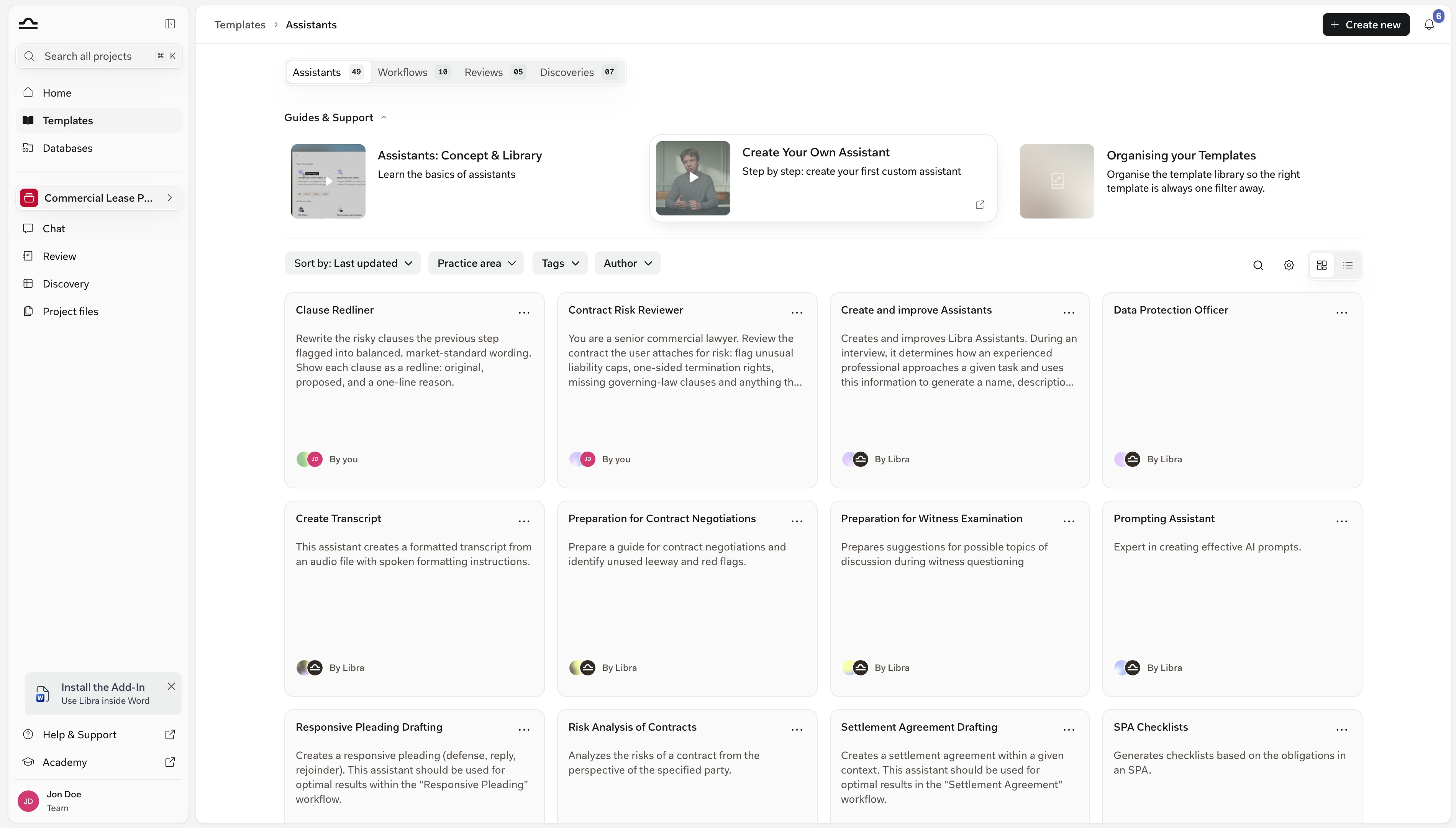
Cliquez sur Modèles dans la section globale de la barre latérale et la bibliothèque s’ouvre sur Assistants. Un sélecteur segmenté en haut de page permet de passer d’un type à l’autre, chacun accompagné du nombre d’éléments qu’il contient, et chaque onglet constitue sa propre page — le fil d’Ariane indique Modèles › Assistants — vous pouvez donc mettre en favori celui dans lequel vous travaillez le plus.
Assistants
Des experts AI personnalisés, préchargés avec des instructions et des documents de référence : votre « spécialiste M&A », votre « relecteur GDPR », votre « rédacteur de style maison ».

Workflows
Des Assistants enchaînés en une séquence d’étapes figée, pour qu’un processus récurrent en plusieurs étapes se déroule toujours de la même manière.

Reviews
Des Playbooks — les Sujets et les positions qui définissent la manière dont votre cabinet examine un type de contrat particulier. Voir Créer un Playbook.

Discoveries
Les colonnes et les questions que vous posez sur de nombreux documents à la fois : votre « extracteur de données contractuelles », votre « vérificateur de durées de bail ».
Workflows, Reviews et Discoveries sont des fonctionnalités de l’offre Professional. Avec le plan Starter, ces trois onglets portent une icône de cadenas et affichent un panneau de mise à niveau à la place de la grille ; seul Assistants est pleinement disponible.
Ce que vous offre chaque carte de modèle
Quel que soit le type, les cartes se comportent de la même manière. Une carte affiche le nom et la description du modèle, son auteur en pied de carte — Par vous, Par Libra ou le nom du collègue — et, pour tous les types sauf les Assistants, un badge indiquant ce qu’elle contient : SUJETS pour un Playbook, COLONNES pour un modèle de Discovery, ÉTAPES pour un Workflow. Survolez la carte et la ligne de l’auteur laisse place à deux boutons, Voir et Exécuter. Le menu ⋯ dans le coin supérieur droit propose les deux mêmes actions, plus Favori, Dupliquer et Supprimer, Supprimer n’apparaissant que sur les modèles que vous êtes autorisé à gérer — c’est la raison pour laquelle les modèles de Libra ne le proposent jamais. Voir ouvre la page propre au modèle. L’en-tête y comporte des boutons d’icône pour Ajouter aux favoris, Dupliquer et Partager, ainsi que Supprimer sur les Assistants, les Playbooks et les modèles de Discovery dont vous êtes propriétaire — un Workflow ne peut être supprimé que depuis le menu ⋯ de sa carte — et le bouton principal nomme l’action correspondant au type : Exécuter l’Assistant, Démarrer le Review, Démarrer le Discovery, ou simplement Exécuter pour un Workflow. Exécuter vous emmène directement au travail : un Assistant ouvre un nouveau chat avec cet Assistant sélectionné, un Workflow ouvre un nouveau chat avec ses étapes chargées, un modèle de Discovery ouvre un nouveau Discovery avec ses colonnes en place, et un Playbook ouvre le sélecteur de fichiers pour que vous choisissiez les documents à examiner. Comme un Review et un Discovery appartiennent tous deux à un projet, Exécuter est désactivé sur ces deux types tant que vous n’avez pas sélectionné un projet que vous pouvez modifier — l’infobulle vous indique ce qui manque. Favori épingle un modèle en tête de son onglet quel que soit le tri choisi, et le favori suit votre compte plutôt que le navigateur depuis lequel vous l’avez défini. Voir Favoris et partage. Partager ouvre la même boîte de dialogue que Libra utilise partout ailleurs. Sous Accès général, vous choisissez entre Tout le monde dans l’équipe et Personnes invitées uniquement ; par-dessus cela, vous pouvez ajouter des personnes ou des groupes nommés et attribuer à chacun Peut consulter, Peut modifier ou Accès complet. Le partage est une fonctionnalité d’équipe — sur un compte mono-utilisateur, ce contrôle n’est pas disponible. C’est le tagging qui permet de garder tout cela facilement trouvable une fois que la bibliothèque dépasse la taille d’un écran. Attribuez à chaque modèle un domaine de pratique et les tags personnalisés utilisés par votre cabinet ; voir Domaines de pratique et tags.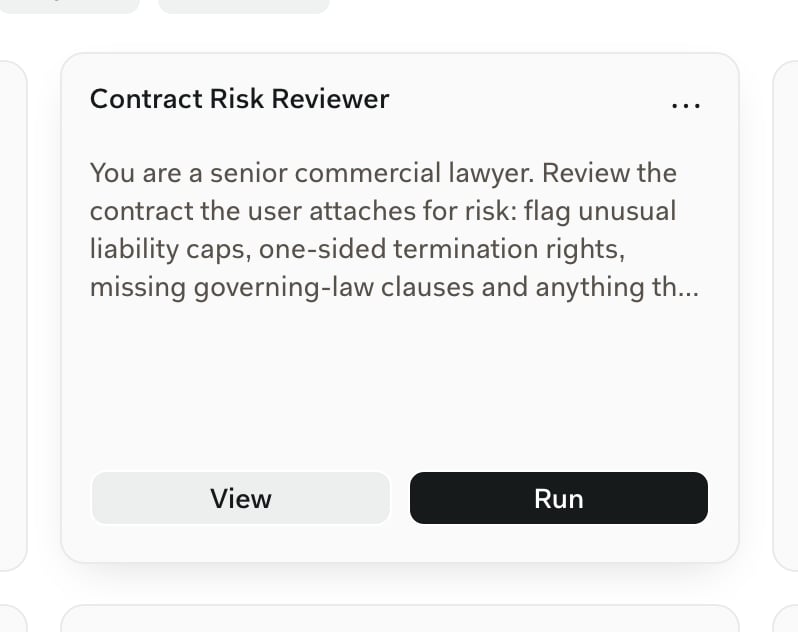
Affiner la liste
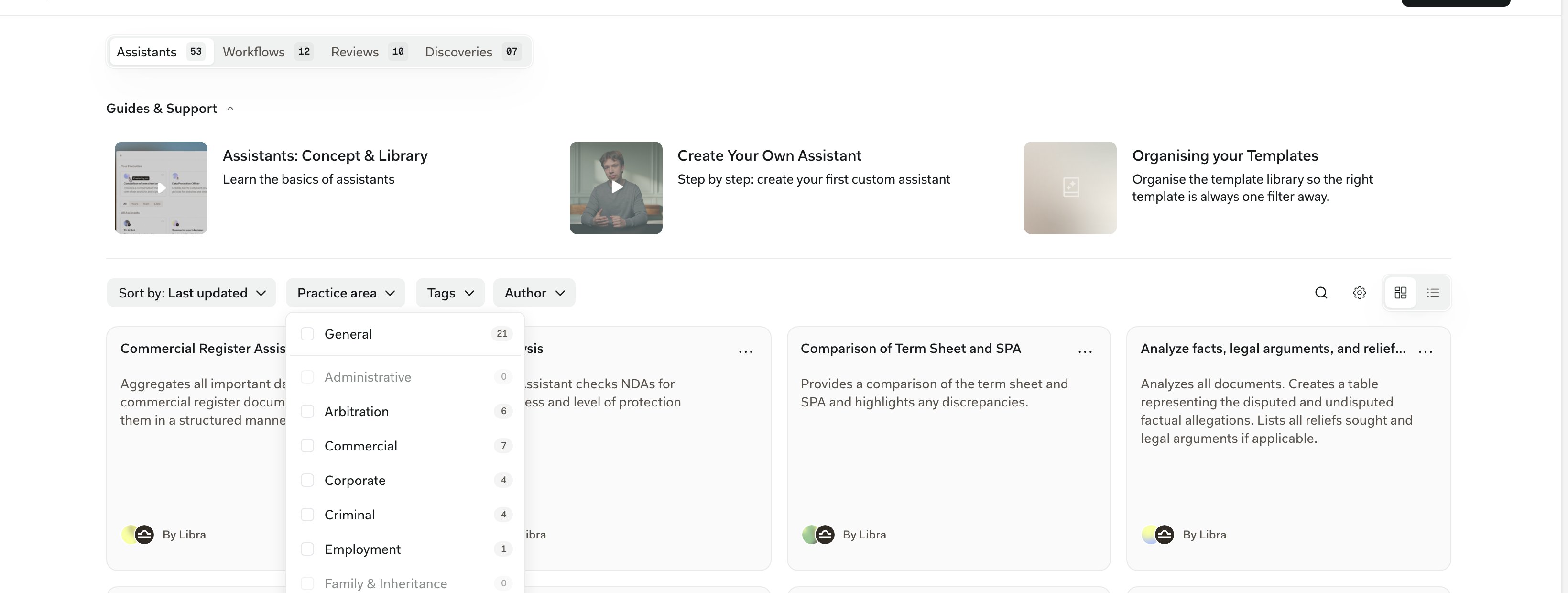
Les contrôles se trouvent dans une seule barre horizontale au-dessus des cartes, et non dans une barre latérale, et ils s’appliquent tous à l’onglet sur lequel vous vous trouvez — une recherche lancée depuis Discoveries ne fera jamais apparaître un Assistant.- Trier par est réglé par défaut sur Dernière mise à jour. Les favoris restent en tête quel que soit le tri.
- Domaine de pratique et Tags filtrent selon la manière dont les modèles ont été classés.
- Auteur filtre par propriétaire : Personnel, Team ou Libra, et vous pouvez en sélectionner plusieurs. Team est masqué si vous êtes la seule personne sur votre compte.
- Effacer tous les filtres apparaît en bout de ligne dès qu’un filtre est actif.
- À droite, la loupe ouvre un champ Rechercher des modèles… qui recherche dans le nom et la description, l’engrenage ouvre les Filtres avancés avec Juridictions et Langue, et le dernier contrôle bascule la grille en liste.
Créer un modèle
Trois chemins, selon l’endroit où vous vous trouvez lorsque l’idée vous vient.Depuis la page Modèles
Cliquez sur Créer en haut à droite. Le menu liste les types par leur nom au pluriel — Assistants, Workflows, Reviews, Discoveries — et vous place dans un éditeur vierge pour celui que vous choisissez. Avec le plan Starter, tous les éléments sauf Assistants sont désactivés derrière une infobulle de mise à niveau.Depuis un travail que vous avez déjà réalisé
C’est le chemin le plus courant : vous avez construit la chose une fois, elle a fonctionné, et vous voulez la retrouver au trimestre suivant. Dans un Discovery, cliquez sur Enregistrer comme modèle dans la ligne d’en-tête, à côté d’Auteur et de Mis à jour. Il n’y a pas de boîte de dialogue — Libra copie les colonnes dans un nouveau modèle sur l’onglet Discoveries et confirme avec Enregistré comme modèle pendant quelques secondes avant que le bouton ne revienne. Appuyer une deuxième fois crée un deuxième modèle : n’enregistrez qu’une seule fois. Dans un Review, l’équivalent est Enregistrer comme Playbook, et il n’apparaît que tant que le Review n’est pas déjà basé sur un Playbook. Ici, il y a une boîte de dialogue : donnez un nom et une description au nouveau Playbook, et Libra le construit à partir des Sujets du Review. Ensuite, l’en-tête affiche Enregistré comme Playbook de façon définitive, car le Review est désormais rattaché à ce Playbook.Depuis le chat
Ouvrez le menu Outils dans la rangée de contrôles sous la zone de message et choisissez Créer. Playbook demande à Libra d’en rédiger un avec vous dans la conversation et l’enregistre sur l’onglet Reviews une fois terminé. Review et Discovery lancent plutôt ce travail dans votre projet en cours. Un Review créé de cette manière repose déjà sur un Playbook, il n’y a donc plus rien à enregistrer ; un Discovery peut être ajouté à la bibliothèque par la suite avec Enregistrer comme modèle. Les trois nécessitent un projet sur lequel vous disposez de droits de modification, et aucun n’est disponible dans un chat temporaire ni avec le plan Starter.
Créez la deuxième variante avec Dupliquer, pas en modifiant. Libra ajoute (Copie) au nom et la copie vous appartient, de sorte que vos modifications ne remontent jamais vers l’original — ce qui compte surtout pour les modèles de Libra, puisque ceux-ci ne peuvent pas du tout être modifiés directement.
Conseils pour une bibliothèque bien organisée
Mettez en favori avec parcimonie
Mettez en favori avec parcimonie
Les favoris sont plus utiles lorsqu’il y en a peu. Si tout est épinglé en haut, plus rien ne l’est.
Taguez chaque modèle que vous créez
Taguez chaque modèle que vous créez
Les domaines de pratique et les tags personnalisés sont ce qui permet à la bibliothèque de rester exploitable à mesure qu’elle grandit. Définissez-les dès la création, pas plus tard.
N'enregistrez un modèle qu'après avoir exécuté le travail une fois
N'enregistrez un modèle qu'après avoir exécuté le travail une fois
N’enregistrez pas un Review ou un Discovery dans la bibliothèque avant de l’avoir exécuté et d’avoir vérifié le résultat. Le modèle hérite de chaque colonne bâclée et de chaque Sujet écrit à moitié.
Partagez avec précaution
Partagez avec précaution
Toute personne à qui vous accordez Peut modifier ou Accès complet peut modifier le modèle pour tous les autres. Si un élément doit rester stable dans tout le cabinet, invitez les personnes en Peut consulter uniquement et laissez celles qui ont besoin d’une variante la dupliquer.
Étapes suivantes
Domaines de pratique et tags
Organisez les modèles pour qu’ils restent faciles à trouver à mesure que la bibliothèque grandit.
Favoris et partage
Gardez les modèles les plus importants toujours à portée d’un clic.