Lépésről lépésre: oszlopok meghatározása, dokumentumok hozzáadása, a Discovery futtatása, munka az eredményekkel.
Ez az útmutató végigvezeti Önt egy Discovery teljes létrehozási folyamatán: az oszlopok meghatározásától a dokumentumok hozzáadásán és a futtatáson át az eredmények ellenőrzéséig és exportálásáig.A négy lépés:
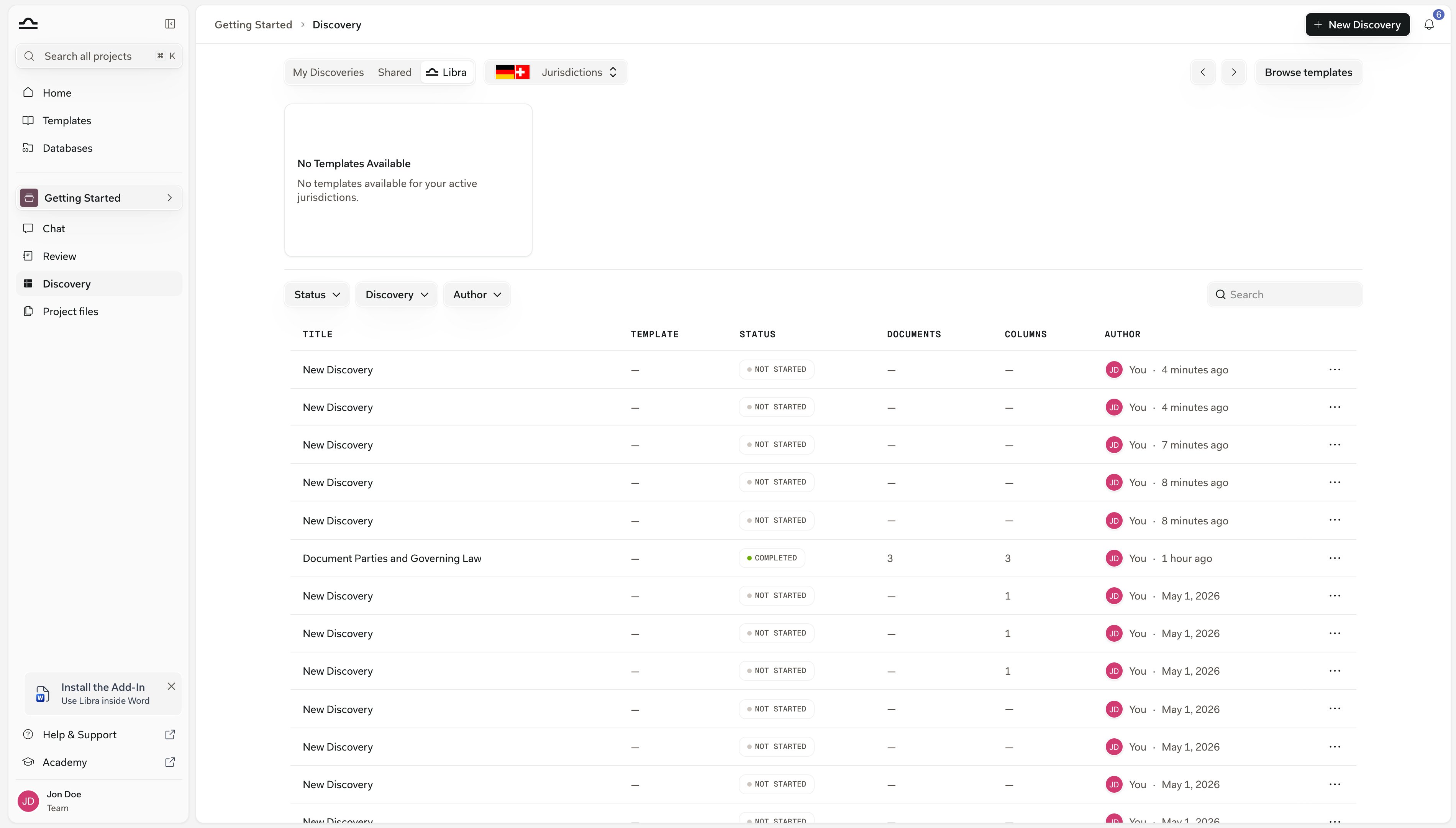
Kattintson a Discovery elemre az oldalsáv projekt szakaszában.
2
Kattintson az Új Discovery gombra
A gomb a Discovery lista jobb felső sarkában található. Ha egy üres tábla helyett egy előre elkészített oszlopkészletből szeretne kiindulni, válasszon az adott oldalon található sablonkártyák közül, vagy kattintson a Sablonok böngészése gombra — lásd: Discovery sablonok.
3
Nevezze el a Discovery-t
A Libra megnyit egy üres, Új Discovery nevű Discovery-t, a cím mező már ki van jelölve, így rögtön ráírhat. Egy beszédes név később megtérül: „NDA-felülvizsgálat, Q4”, „Bérleti szerződés portfólió kinyerése”, „Munkaszerződések, berlini iroda”. Ez a név jelenik meg a projekt Discoveries mappájában a Projektfájlok alatt, valamint a Keresésben.
Az eszköztáron található egy gomb, amely egy nyelv nevét jeleníti meg, például English (American). Ez az a nyelv, amelyen a Libra megfogalmazza a válaszait, és alapértelmezés szerint a felhasználói felület nyelvéből indul ki, nem a dokumentumok nyelvéből. Állítsa be futtatás előtt: egy már eredményeket tartalmazó Discovery-n a nyelv módosítása megerősítést kér, és a megerősítés törli az eredményeket.
Válassza ki körültekintően a válasz típusát. A Dátum, Szám és Pénznem típusok érték szerint rendeznek; a Szöveg, Igen/Nem és Felsorolás típusok ábécésorrendben. És egy oszlop későbbi szerkesztése — a címkéje, a promptja vagy a típusa — törli az adott oszlop válaszait, és újra kinyeri őket.
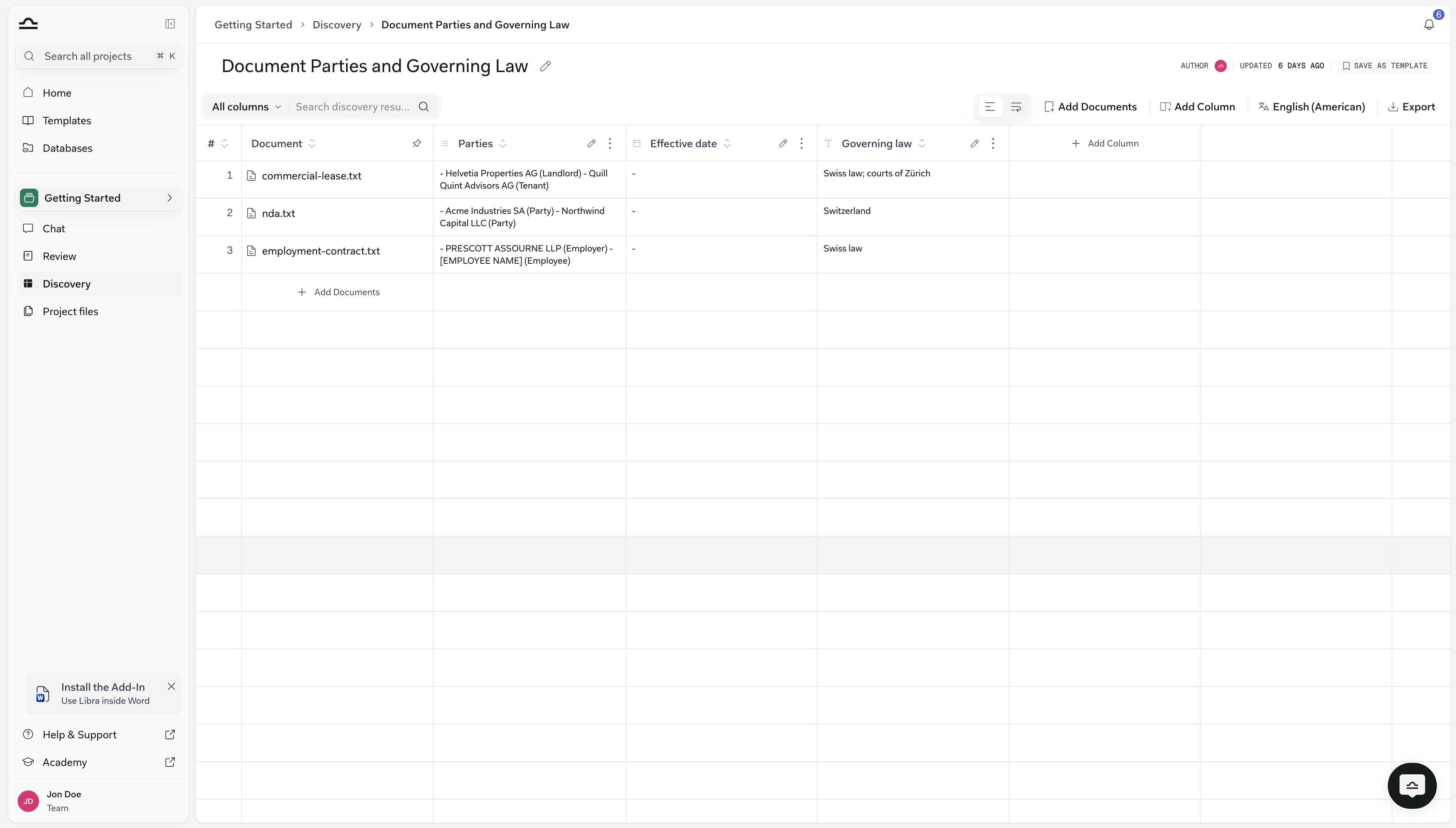
Minden oszlop egy kérdés, amelyre a Libra minden egyes dokumentumnál válaszol. Egy Discovery legfeljebb 50 oszlopot tartalmazhat; ezen felül újabb oszlop hozzáadása elutasításra kerül, és előbb törölnie kell egyet.
1
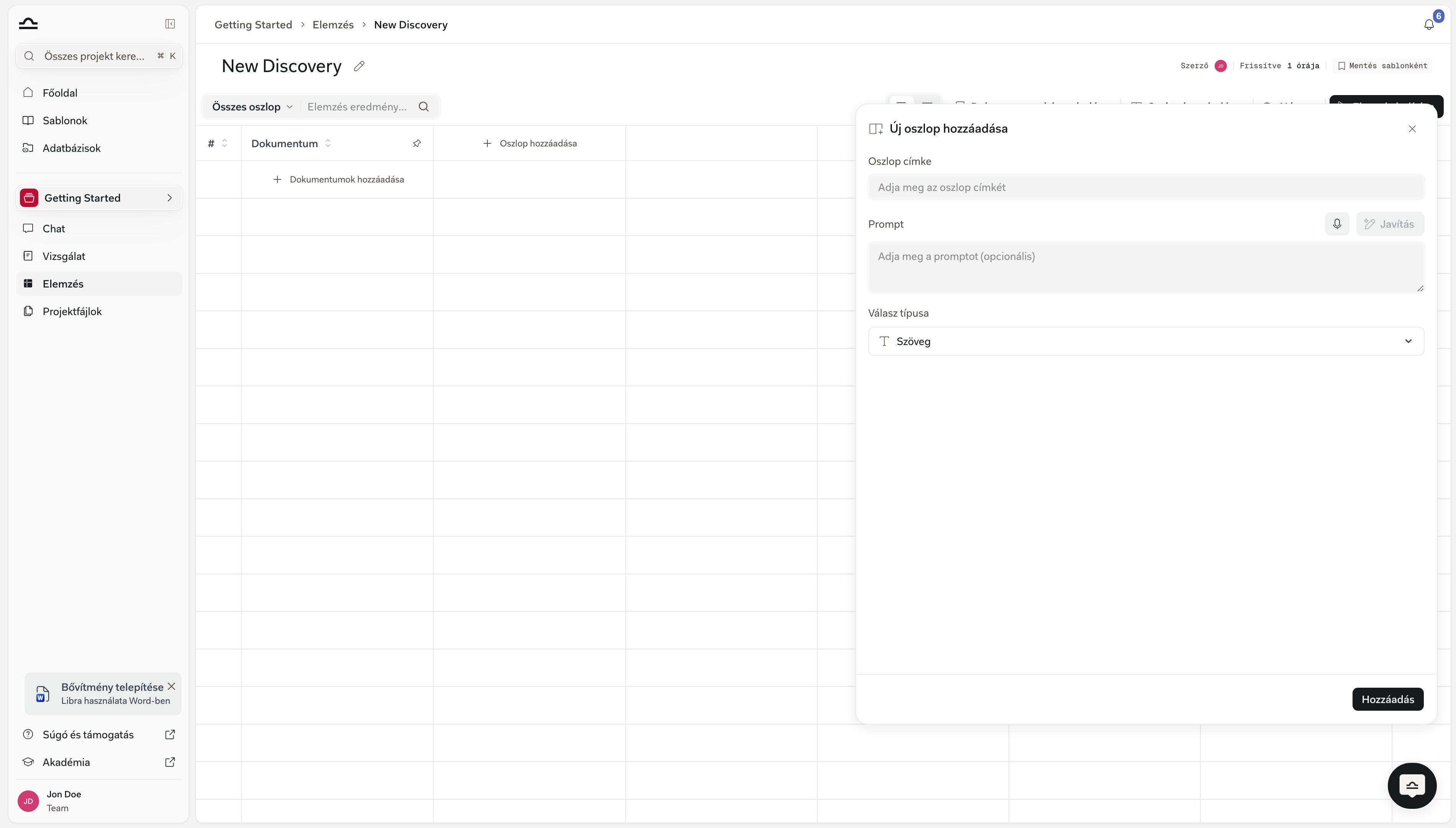
Kattintson az Oszlop hozzáadása gombra
A gomb a táblázat feletti eszköztárban található, és a táblázat fejléce is megismétli az utolsó oszlop után. Bármelyikre kattintva megnyílik jobb oldalon az Új oszlop hozzáadása panel.
2
Az oszlopcímke beállítása
A fejlécszöveg. Legyen rövid és egyértelmű: „Dokumentumtípus”, „Felmondási idő”, „Szerződő fél”.
3
A prompt megírása
Az utasítás, amelyet a Libra a kinyerés során követ. Nem kötelező megadni, de minél konkrétabb, annál jobb az eredmény.Rossz: „Nyerje ki a felmondási időt.”
Jó: „Azonosítsa a felmondás felmondási idejét napokban. Ha több felmondási idő is szerepel, adja meg a leghosszabbat.”Ha nem szeretné saját maga megfogalmazni, írjon egy vázlatos verziót, és kattintson a Javítás gombra — a Libra a helyszínen átírja a promptot. A mellette lévő mikrofon gépelés helyett diktálást tesz lehetővé.
4
A válasz típusának kiválasztása
A típus határozza meg, hogyan jelenik meg a cella, és hogyan rendeződik az oszlop.
Típus
Mire alkalmas
Szöveg
Szabad szöveges leírások, nevek, összefoglalók.
Igen/Nem
Meglét ellenőrzése (pl. „Tartalmaz-e a szerződés versenytilalmi kikötést?”).
Szám
Mennyiségek (pl. létszám, napok, százalékok).
Dátum
Aláírási dátumok, határidők, lejárat.
Pénznem
Pénzösszegek.
Felsorolás
Több elem cellánként.
5
Kattintson a Hozzáadás gombra
Az oszlop megjelenik a táblázatban, üresen, amíg nem futtatja a Discovery-t.
Kezdje három-négy fontos oszloppal. Ha ezek jól kinyerik az adatokat, adjon hozzá többet is. Egy kis Discovery-t könnyebb hibakeresni, mint egy terjedelmeset.
Alapértelmezés szerint minden dokumentum egy sort alkot.
1
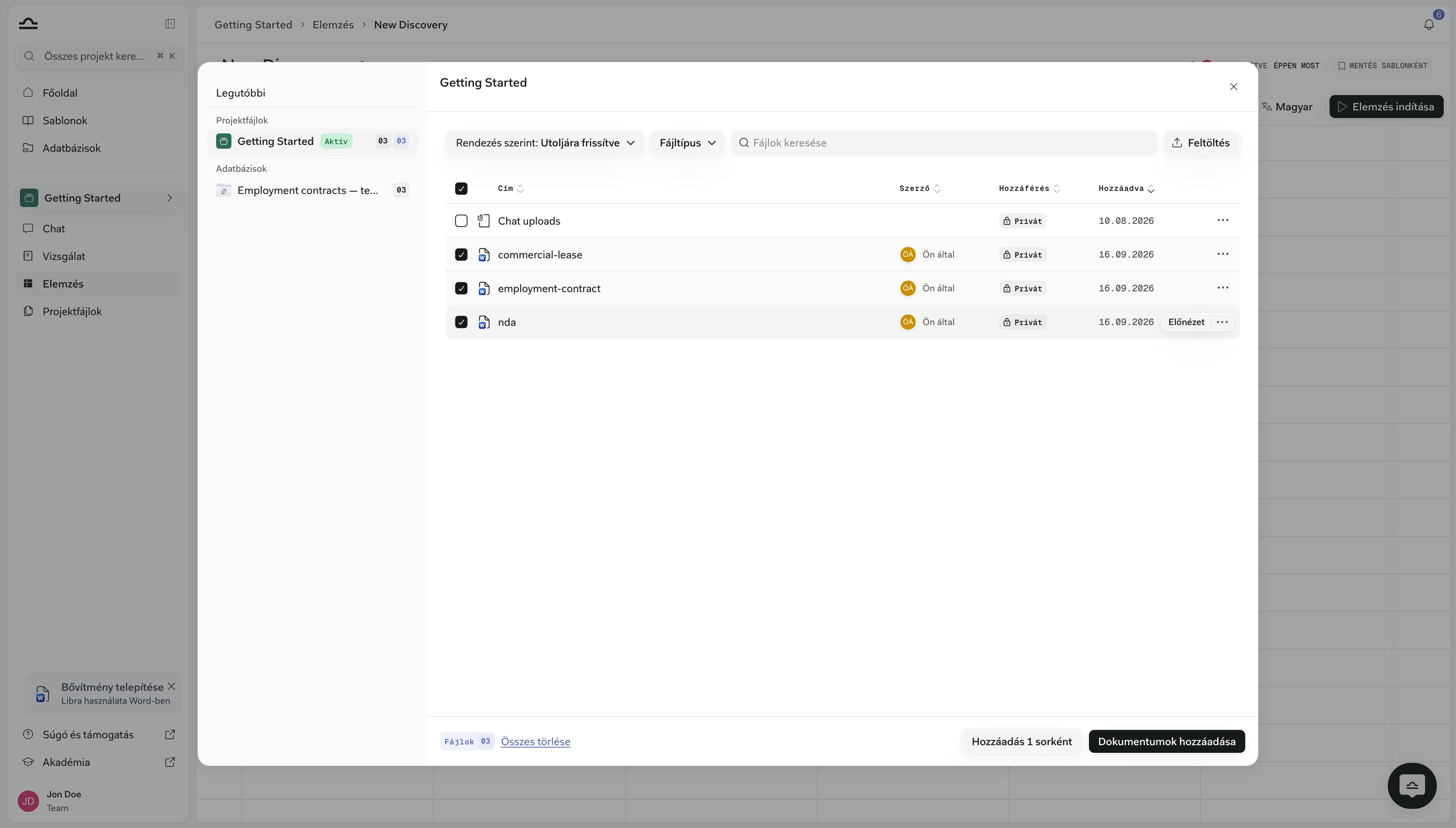
Kattintson a Dokumentumok hozzáadása gombra
A gomb a táblázat feletti eszköztárban található, és egy üres táblázat esetén az első sorban is megismétlődik.
2
Válasszon a Projektfájlok közül, vagy töltsön fel
A választóablak a projekt Projektfájlok nézetére nyílik meg. Válassza ki, amire szüksége van, vagy hozzon be új anyagot a Fájlok feltöltése vagy a Mappák feltöltése gombbal (PDF-ek, Word, képek, e-mailek, szöveg; lásd: Fájltípusok és előnézetek).Egy fájlnak be kell fejeznie a feldolgozást, mielőtt bekerülhet egy Discovery-be. Ha olyat választ ki, amelyik még nincs kész, a Libra megnevezi, és kihagyja; várja meg, amíg befejeződik a Projektfájlokban, és utána adja hozzá. A már a Discovery-ben lévő dokumentumokat ugyanígy kihagyja a rendszer.
3
Válasszon egy vagy több sort
Ha egyetlen fájlt választott ki, kattintson a Hozzáadás gombra. Ha többet választ ki, a Libra ehelyett választási lehetőséget kínál. Az elsődleges gomb megszámolja a kijelölést — mondjuk Hozzáadás 3 sorként — és minden dokumentumnak saját sort ad, ami akkor hasznos, ha szerződéseket szeretne egymás mellett összehasonlítani. A Hozzáadás 1 sorként az egész kijelölést egyetlen sorba vonja össze, arra az esetre, amikor több fájl valójában egyetlen ügyet alkot: egy szerződés a mellékleteivel együtt.
4
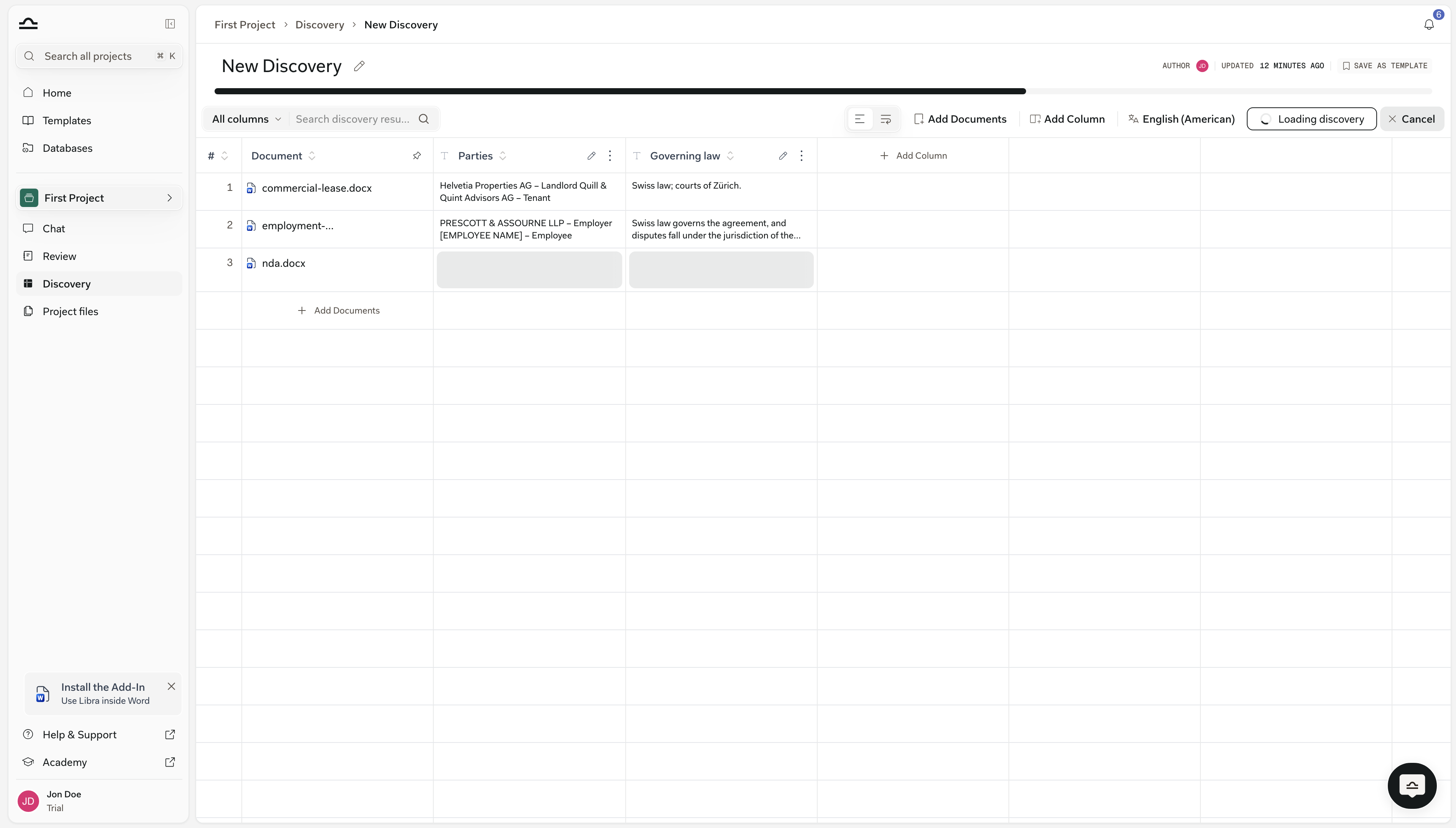
Kattintson a Discovery indítása gombra
A Discovery indítása gombhoz legalább egy dokumentum és legalább egy oszlop szükséges; ezek hiányában a Libra elindítás helyett megmondja, mi hiányzik.
5
Figyelje az eredmények folyamatos megjelenését
A cellák egyesével töltődnek fel, ahogy a Libra kinyeri az egyes értékeket, a cím alatt egy folyamatjelzővel. Elhagyhatja az oldalt, és később visszatérhet — a kinyerés a háttérben folytatódik —, az eszköztáron található Mégse pedig leállítja azt. Ha még az oldalon van, amikor a futtatás befejeződik, az eszköztár megerősíti: Discovery kész.
Kattintson bármelyik oszlopfejlécre a rendezéshez, beleértve a # és a Dokumentum oszlopot is; kattintson újra a sorrend megfordításához. A rendezés figyelembe veszi a válasz típusát — a Dátum, Szám és Pénznem oszlopok érték szerint, nem ábécésorrendben rendeznek —, és az üres vagy még futó cellák mindig a lista végére kerülnek.A táblázat feletti Discovery-eredmények keresése mező gépelés közben szűri a sorokat. A mellette lévő legördülő menü alapból Minden oszlop beállítással indul; szűkítse le egyetlen oszlopra, ha egy keresett szó mindenhol előkerül. Ugyanabban a sorban egy kapcsoló a táblázatot kompakt és kibővített cellák között váltja, ami gyorsabb megoldás, ha hosszú válaszok csonkolva jelennek meg.
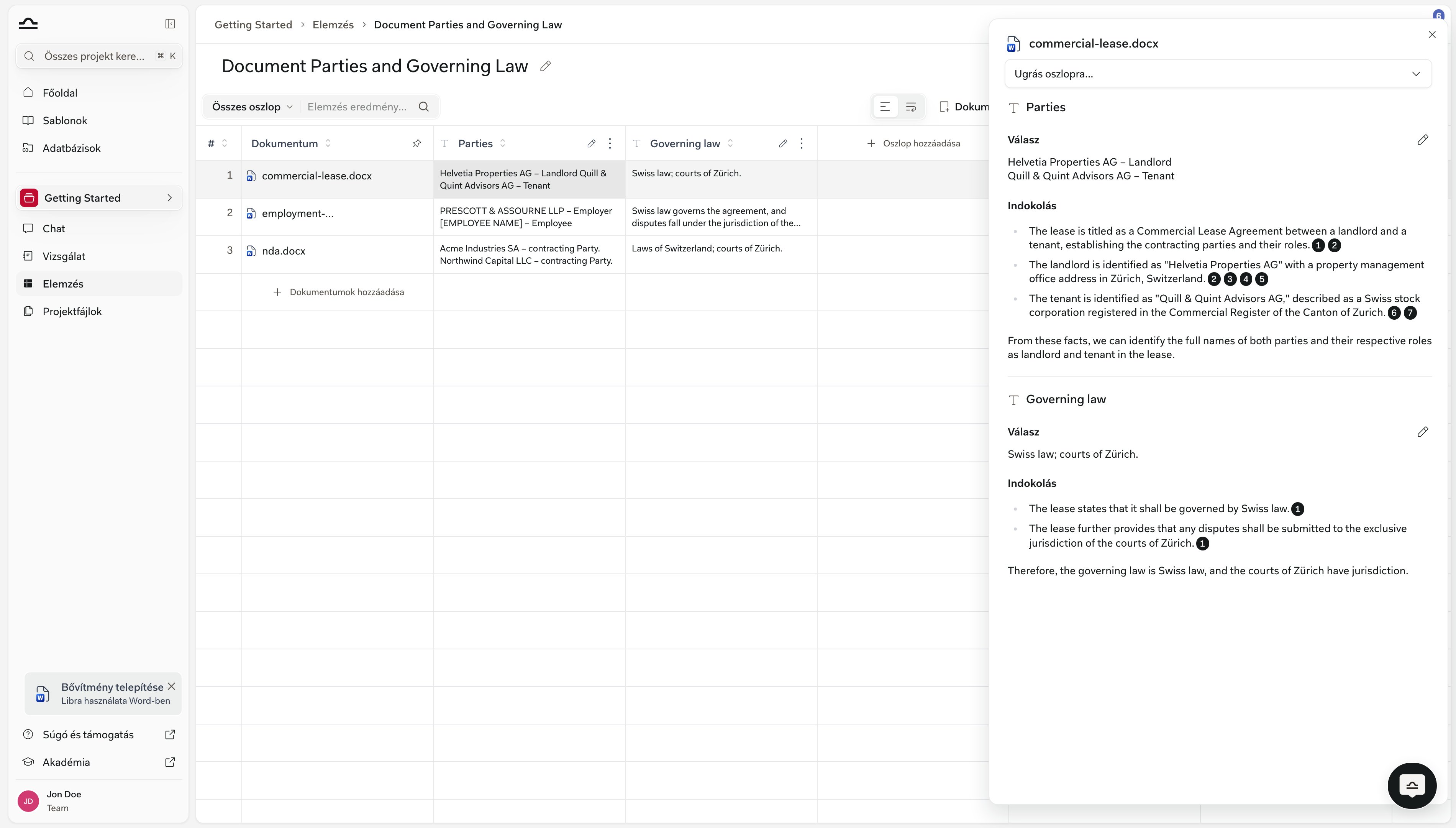
Kattintson bármelyik cellára, és jobb oldalon megnyílik egy panel mindazzal, amit a Libra az adott érték kinyeréséhez felhasznált — a teljes sorra vonatkozóan, nem csak a kattintott cellára.
1
Kattintson egy sor bármelyik cellájára
A panel jobbról becsúszik, a tetején a dokumentum nevével. Használja a tetején található Ugrás oszlopra… funkciót, hogy egyenesen egy adott oszlophoz görgethessen, ahelyett hogy végiglapozná őket.
2
Olvassa el a Válasz és az Indoklás részt minden oszlopnál
Minden oszlop külön blokkként jelenik meg, két résszel. A Válasz az az érték, amelyet a Libra a cellába írt. Az Indoklás elmagyarázza, hogyan jutott a Libra erre az eredményre, és a szövegben található kis számozott jelölők (1, 2, 3) a hivatkozások — mindegyik az előtte álló állítást egy adott szövegrészhez köti a dokumentumban. Kattintson egy jelölőre, hogy megnyissa a dokumentumot azon az oldalon, a szövegrész kiemelésével.
A mesterséges intelligencia által végzett kinyerés nagyon pontos, de nem tökéletes. Kritikus adatok esetén szúrópróbaszerűen ellenőrizze azokat a cellákat, amelyek döntéseket alapoznak meg.
A Válasz cím jobb oldalán található, a kívánt oszlop blokkjában. Írja be helyette a kívánt értéket.
3
Mentés
Kattintson a pipára a mentéshez, vagy az X-re a szerkesztés elvetéséhez. A szerkesztések a Discovery-n tárolódnak; nincsenek hatással az eredeti dokumentumra.A Libra megőrzi a kinyert verziót. Ha egy cellát kézzel szerkesztett, a Válasz cím mellett nyilak és egy számláló (1/2) jelennek meg, amelyekkel válthat az eredeti és a saját szerkesztése között, a táblázat pedig jelzi, melyik verzió látható éppen a cellában.
Oszlopok hozzáadása vagy eltávolítása futtatás után
Egy befejezett Discovery-n is dolgozhat tovább.
1
Új oszlop hozzáadása
Kattintson az Oszlop hozzáadása gombra, mint korábban. A Libra újraindítja a Discovery-t, hogy az új oszlopot minden meglévő sorban kitöltse; a többi oszlopnál már kinyert válaszok megmaradnak.
2
Egy oszlop módosítása vagy átrendezése
Minden oszlopfejlécen található egy ceruza (Oszlop szerkesztése) és egy További műveletek menü. A menü felkínálja a Mozgatás balra és a Mozgatás jobbra lehetőséget — mindkettő csak akkor jelenik meg, ha van oszlop az adott oldalon, és egyik sem érhető el, amíg a Discovery még fut. Egy oszlop címkéjének, promptjának vagy válasz típusának szerkesztése törli az adott oszlop válaszait, és újra kinyeri őket; a többi oszlop változatlan marad.
3
Oszlop eltávolítása
Az Oszlop törlése ugyanannak a További műveletek menünek az alján található. A Libra megerősítést kér, és az adott oszlopban lévő válaszok véglegesen törlődnek.
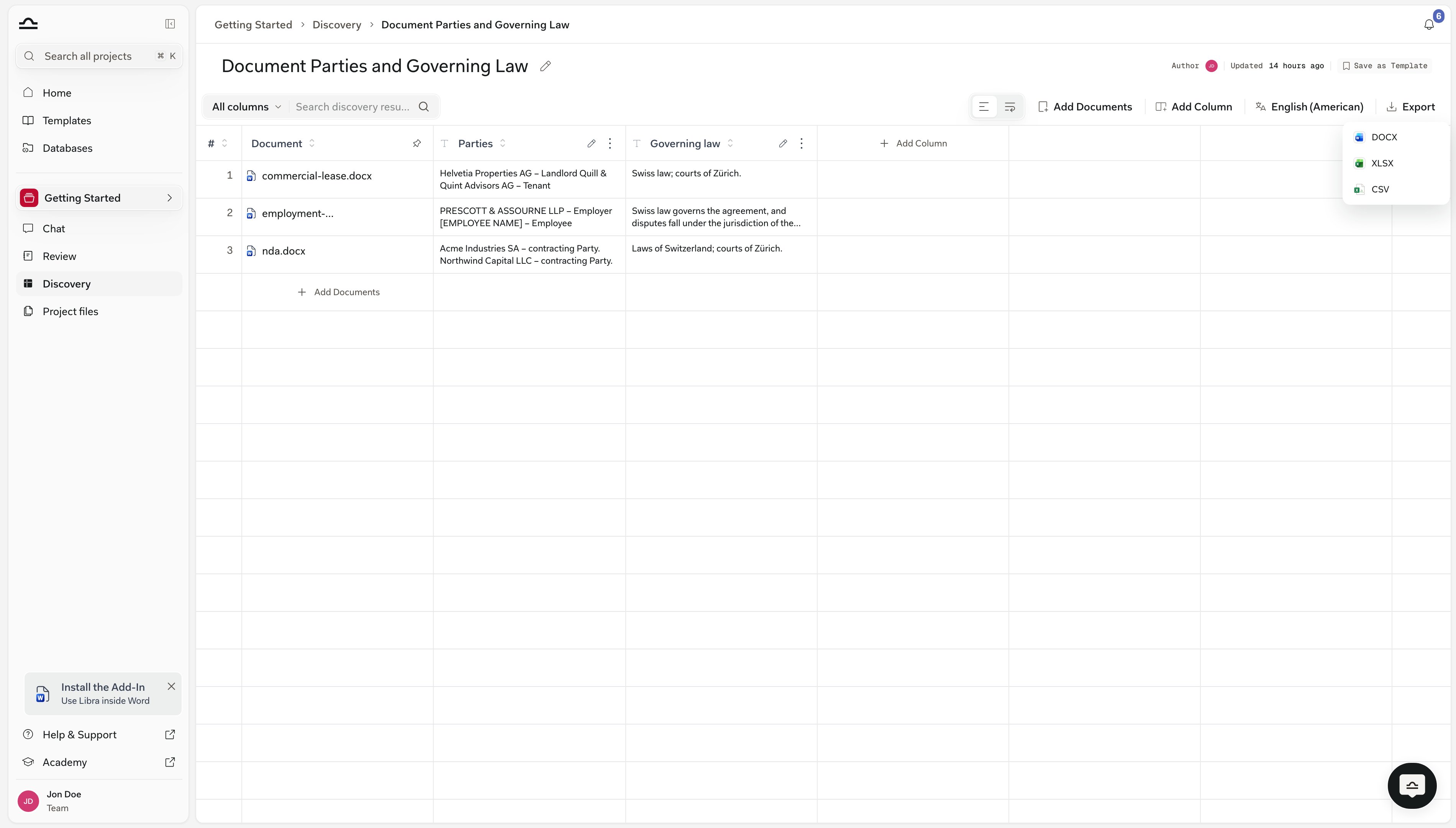
Az Exportálás az eszköztáron jelenik meg, amint a Discovery befejeződött. Egy rövid, három formátumot tartalmazó menüt nyit meg:
Formátum
Mire alkalmas
XLSX
Bármihez, amit tovább szeretne szűrni, rendezni vagy pivotálni.
CSV
Az adatok átvitele egy másik eszközbe.
DOCX
A táblázat beillesztése egy feljegyzésbe.
Keskeny ablakban az eszköztár egyetlen nyílra zsugorodik; ugyanaz a három formátum abban a menüben Exportálás DOCX-be, Exportálás XLSX-be és Exportálás CSV-be néven jelenik meg.Mindhárom formátum ugyanazt exportálja: a sorszámot, a dokumentum nevét (plusz az adott sorhoz tartozó mellékletek nevét), és minden cellaértéket, gondolatjellel ott, ahol egy cella nem sikerült. A válaszok egyszerű szövegként kerülnek kiírásra, így az esetleges formázásuk elvész, és egyik formátum sem viszi át a hivatkozásokat vagy az Indoklást — ezek a Librában maradnak. Ha valakinek a bizonyítékokat is követnie kell, küldje el neki inkább a Discovery-t, mint az exportot.
Ha már van egy Discovery-ja, a legerősebb következő lépés az, ha további kérdéseket tesz fel róla.
1
Nyisson egy Chat-et ugyanabban a projektben
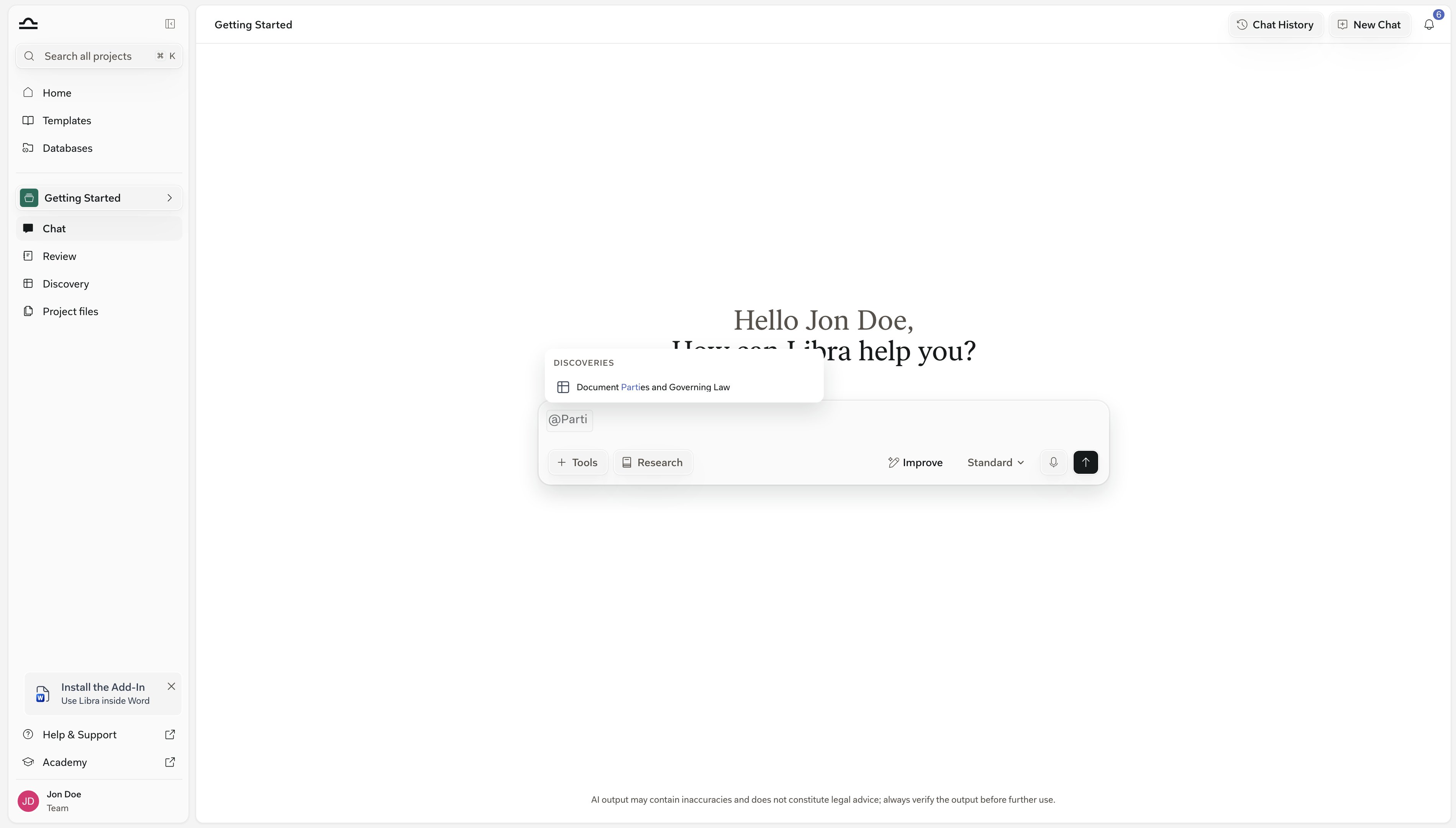
A projekt oldalsávjában kattintson a Chat elemre egy új beszélgetés megnyitásához. A Discovery-k projekthez kötöttek, ezért a Chat-nek ugyanabban a projektben kell lennie, mint a Discovery-nek.
2
Csatolja a Discovery-t kontextusként
Írja be a @ jelet a Chat beviteli mezőjébe, és válassza ki a Discovery-t a választóablak Discoveries szakaszából. Ez felsorolja az éppen aktuális projektben lévő Discovery-ket.
3
Tegyen fel egy további kérdést
„Mely soroknál hosszabb a felmondási idő 90 napnál?”, „Hasonlítsa össze a szerződő feleket a szerződés értéke szerint, csökkenő sorrendben.”, „Fogalmazzon meg egy e-mailt, amely összefoglalja a magas értékű szerződéseket a partner számára.”
4
Olvassa el a hivatkozásokkal alátámasztott választ
A Libra konkrét cellákra, sorokra és oszlopokra hivatkozik. Lásd: Discovery a Chat-ből.
Csoportosítsa a hasonló dokumentumokat egy Discovery-ben
Egy Discovery, amely NDA-k, bérleti szerződések és munkaszerződések keverékét tartalmazza, következetlen oszlopokat fog eredményezni. Ossza fel dokumentumtípus szerint.
Írjon konkrét oszlop-promptokat
A „Nyerje ki a felmondási időt napokban, a leghosszabbat véve, ha több is szerepel” következetes eredményeket ad a dokumentumok között. A „Felmondási idő?” nem.
Használja a megfelelő válasz típust
Egy Pénznem oszlop összeg szerint rendez; egy Szöveg oszlop ábécésorrendben, így a „90 000 €” a „9 000 000 €” mellé kerül. Válassza ki előre a típust — a későbbi váltás törli az oszlopot, és újra lefuttatja.
Ellenőrizze a döntéseket befolyásoló oszlopokat
Egy kritikus jelentőségű Discovery-nél szúrópróbaszerűen ellenőrizze azokat a cellákat, amelyeket egy döntéshez fog felhasználni, oszloponként legalább egy cellát.
Mentse sablonként, ha már működik
Miután egy Discovery oszlopai be vannak hangolva, kattintson a cím melletti Mentés sablonként gombra. Ez az oszlopokat menti el, nem a dokumentumokat, így legközelebb, amikor hasonló fájlkészlettel dolgozik, már megírt kérdésekkel kezdhet. Lásd: Discovery sablonok.