


A Discovery-hivatkozások négy szinten oldódnak fel — a teljes Discovery, egy oszlop, egy sor, vagy egy adott cella szintjén —, és a Libra utasítást kapott, hogy mindig a legpontosabb szintre hivatkozzon, így a „miért Innovation Manager a 3. sor beosztása?” kérdés arra a cellára mutat.
Mielőtt elkezdené
Szüksége van egy Chatre egy olyan projekten belül, amelyhez szerkesztési jogosultsággal rendelkezik: a Chatből létrehozott Discovery abban a projektben jön létre, és a Libra a Chathez jelenleg csatolt összes dokumentumból építi fel azt. Csatolja a kívánt dokumentumokat sorként, mielőtt elküldi az üzenetet. Egy sor általában egy dokumentumot jelent, de egy dokumentum és mellékletei megoszthatnak egy sort, ekkor a Libra együtt, egy készletként olvassa őket.Discovery létrehozása Chatből
Válassza az Eszközök → Elemzés indítása → Discovery lehetőséget, ha biztosan létre szeretne hozni egyet, vagy egyszerűen írja le, milyen kinyerést szeretne. A különbség számít: ha a létrehozási mód be van kapcsolva, a Libra köteles Discoveryt létrehozni abban a körben. Ha nincs bekapcsolva, a Libra maga dönt, és akkor javasol Discoveryt, ha egy kérés lényegében ugyanazoknak a kérdéseknek több dokumentumon való feltevését jelenti, nem pedig közvetlen válaszadást.1
Válassza az Eszközök → Elemzés indítása → Discovery lehetőséget
A szerkesztőmező eszköztár-sorában megjelenik egy Discovery jelvény az Eszközök és a csatolás gomb mellett, megerősítve, hogy a következő üzenet mit fog létrehozni. Kattintson a jelvényre a létrehozási mód megszakításához.
2
Csatolja a dokumentumokat, és írja le az oszlopokat
Húzza be a dokumentumokat, amelyekből ki szeretne nyerni adatokat. Írjon be egy olyan promptot, amely megnevezi a mezőket, például: „Nyerje ki minden szerződésből az alkalmazott nevét, beosztását és otthoni irodájának helyét”. A Libra minden mezőt saját oszloppá alakít, kiválasztva a lehető legpontosabb választípust — szöveg, igen/nem, szám, dátum, pénznem vagy felsorolás —, és az oszlopcímkéket és promptokat azon a nyelven írja meg, amelyen Ön írt.
3
Küldés
A Libra létrehozza a Discoveryt, és azonnal megkezdi a feldolgozását, majd egy Discovery létrehozva kártyát jelenít meg a beszélgetésben. A kártya szándékosan kicsi előnézet: legfeljebb négy dokumentum és három oszlop, a táblázat felett Oszlopok és Dokumentumok számlálókkal, amelyek a valós összesített értékeket mutatják. A cellák a futás előrehaladtával töltődnek ki a kártyán.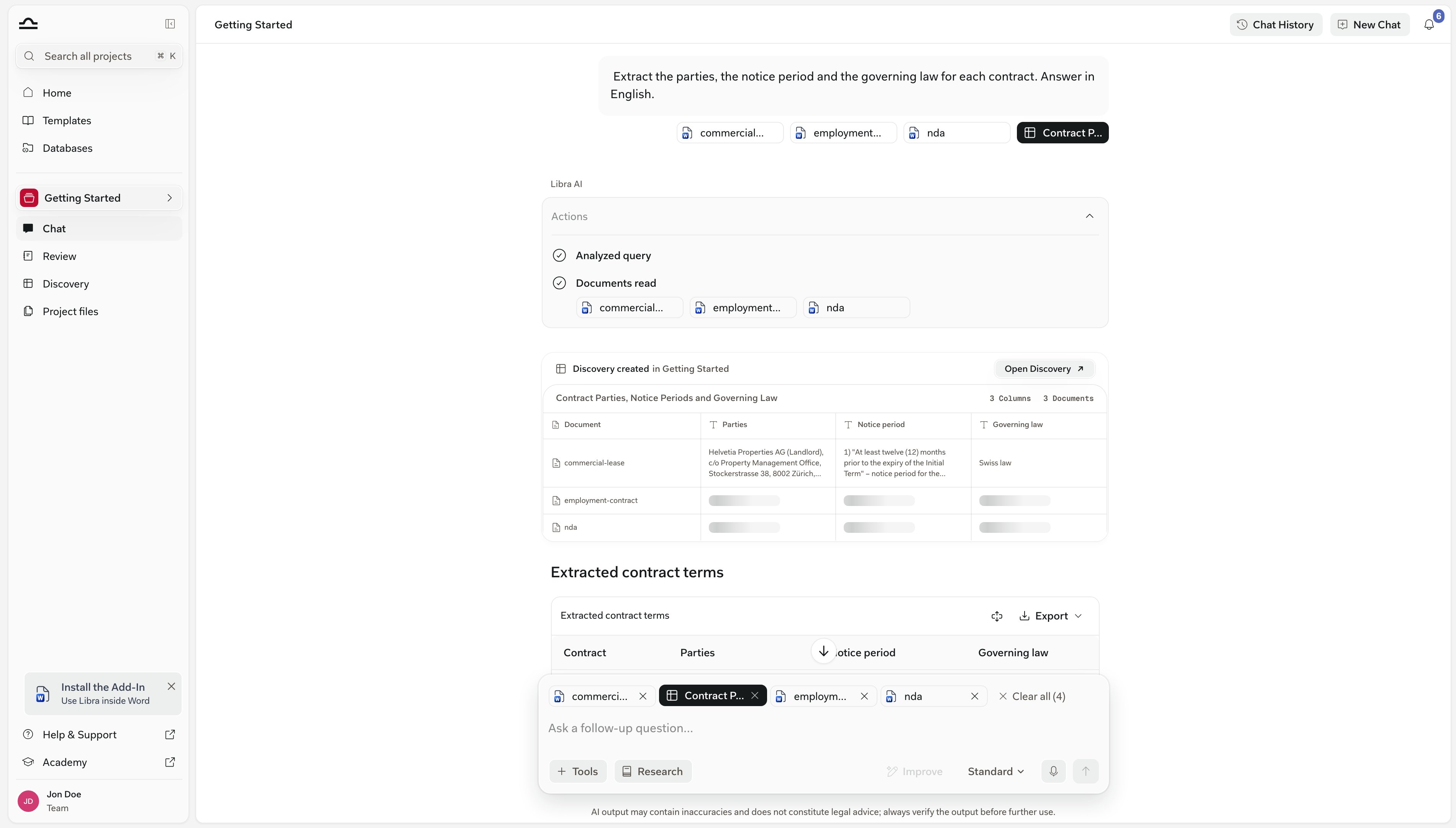
4
Nyissa meg a Discoveryt, hogy mindent lásson
Kattintson a kártyán a Discovery megnyitása gombra, hogy elhagyja az előnézetet, és megnyissa a teljes táblázatot. Az első négy soron és három oszlopon túli minden ott található. Használja az Oszlop hozzáadása és a Dokumentumok hozzáadása funkciókat a Discovery bővítéséhez; az új cellák automatikusan sorba kerülnek a számításhoz.
Discovery szerkesztése Chatből
Nem kell megnyitnia a Discovery szerkesztőt ahhoz, hogy módosítsa. Először csatolja a Discoveryt a Chathez — a szerkesztőeszközök csak akkor válnak elérhetővé, ha csatolt egyet —, majd egyszerű nyelven kérje a módosítást.- Oszlopok hozzáadása — „Adjon hozzá egy oszlopot a megújítás dátumához.”
- Oszlopok törlése — „Törölje a 2. oszlopot.”
- Oszlop átírása — a címkéjét, a kérdését vagy a válasz típusát: „Állítsa be, hogy a »Felmondási idő« oszlop dátumokkal válaszoljon szabad szöveg helyett.”
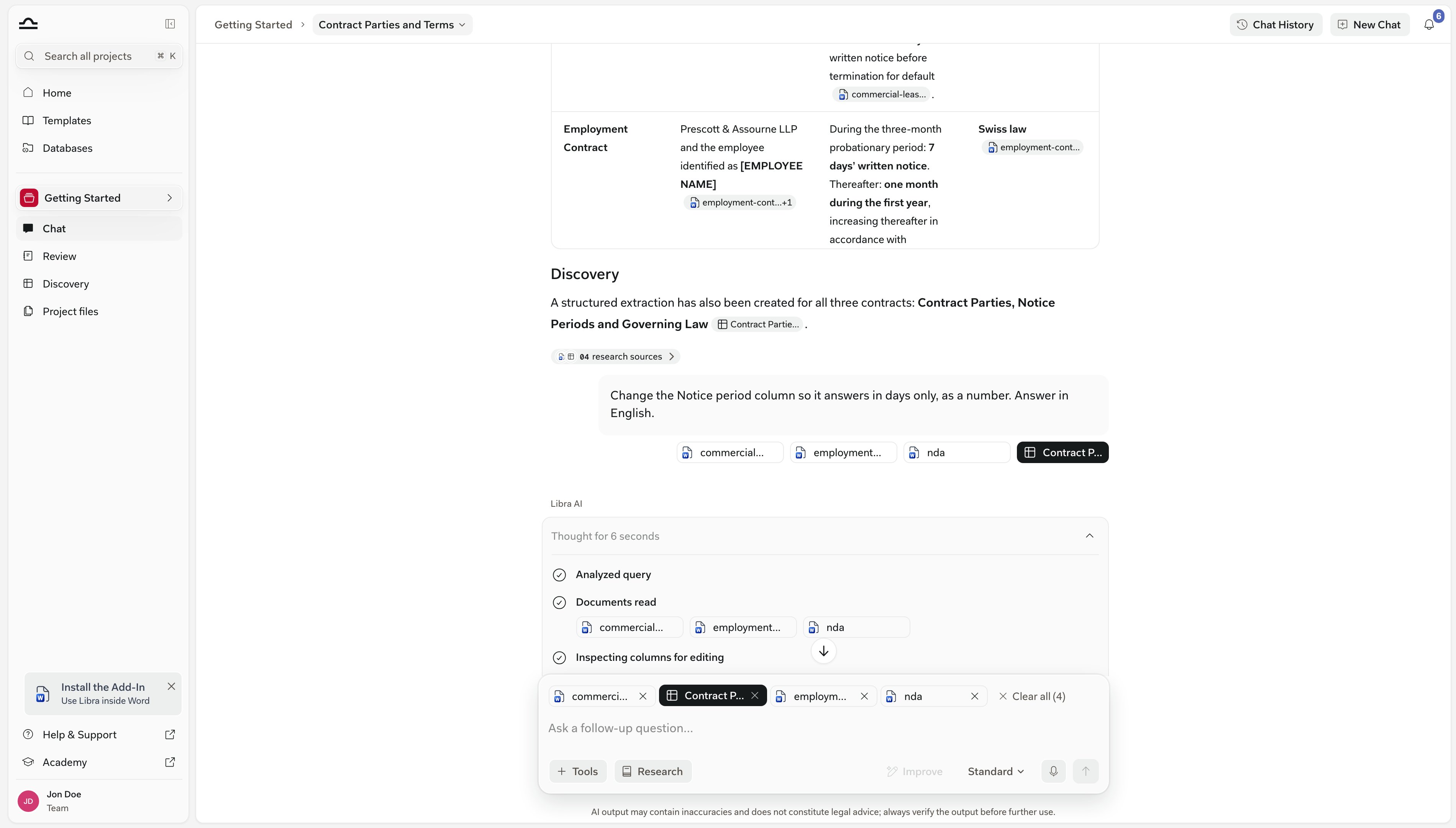

A Chatből történő szerkesztés a mentett Discoveryt módosítja, nem csak ezt a beszélgetést. Egy oszlop választípusának módosítása újra kinyeri az adott oszlopot, így az abban már szereplő válaszok lecserélődnek.
Kész Discovery hivatkozása Chatben
Miután egy Discovery lefutása befejeződött, csatolja bármely Chathez kontextusként, és tegyen fel további kérdéseket. Csak befejezett Discoveryk olvashatók így — egy még feldolgozás alatt álló nem jelenik meg a választóban. A Libra hivatkozásokkal válaszol, amelyek a teljes Discoveryre, vagy egy adott oszlopra, sorra, illetve cellára mutatnak.@-említéssel gépelés közben
@-említéssel gépelés közben
Írja be a
@ jelet bárhol a Chat beviteli mezőjében. A választó szekciókban nyílik meg — Assistants, Dokumentumok, Discoveries, Reviews, Playbooks. A Discoveries és a Reviews az aktuális projekt befejezett elemeit sorolja fel; a Dokumentumok a projekt fájljait és mappáit listázza az elérhető, kereshető Adatbázisok mellett. Válassza ki a Discoveryt a Discoveries szekcióból, és az a Chat kontextusának részévé válik.A @-említés választón keresztül
A @-említés választón keresztül
Kattintson az Eszközök gombra a szerkesztőmező eszköztár-sorában, majd válassza a Kontextus hozzáadása lehetőséget. Ez ugyanazt a választót nyitja meg. Ugyanaz a hatás.
Hogyan működnek a hivatkozások
Amikor a Libra a válaszában egy Discoveryre hivatkozik, a hivatkozás a táblázat lehető legpontosabb részére mutat.
Ha az egérmutatót egy Discovery-hivatkozás fölé viszi, egy felugró ablak mutatja a szomszédos cellákat egy miniatűr táblázatban, a hivatkozott sorral, oszloppal vagy cellával kiemelve, így a kontextust a válasz elhagyása nélkül ellenőrizheti. A felugró ablakon található egy Megjelenítés a Discoveryben gomb; akár erre, akár magára a hivatkozásra kattint, megnyitja a Discoveryt, és a hivatkozott sort a hivatkozott oszlopnál nyitja fel.
A hivatkozási folyamat a gyakorlatban
1
Nyisson meg egy Chatet a megfelelő projektben
A Discoveryk projekthez kötöttek, és a választó csak az aktív projektéit listázza. A Chatnek ugyanabban a projektben kell lennie — vagy csatolnia kell magát a projektet.
2
Írja be a @ jelet, és válassza ki a Discoveryt
A befejezett Discoveryk a Discoveries alatt jelennek meg, cím szerint rendezve, mindegyik a Discovery táblázat ikonjával.
3
Tegye fel a kérdését
Bármi lehet, a szűréstől az összesítésen át a szabad formájú összefoglalóig.
4
Olvassa el a választ a hivatkozásaival
A beágyazott hivatkozások a táblázatra mutatnak. Nyissa meg a Hivatkozott források panelt, és a Discovery egy kártyát kap, ugyanazzal a miniatűr táblázat-előnézettel és egy Discovery megnyitása gombbal.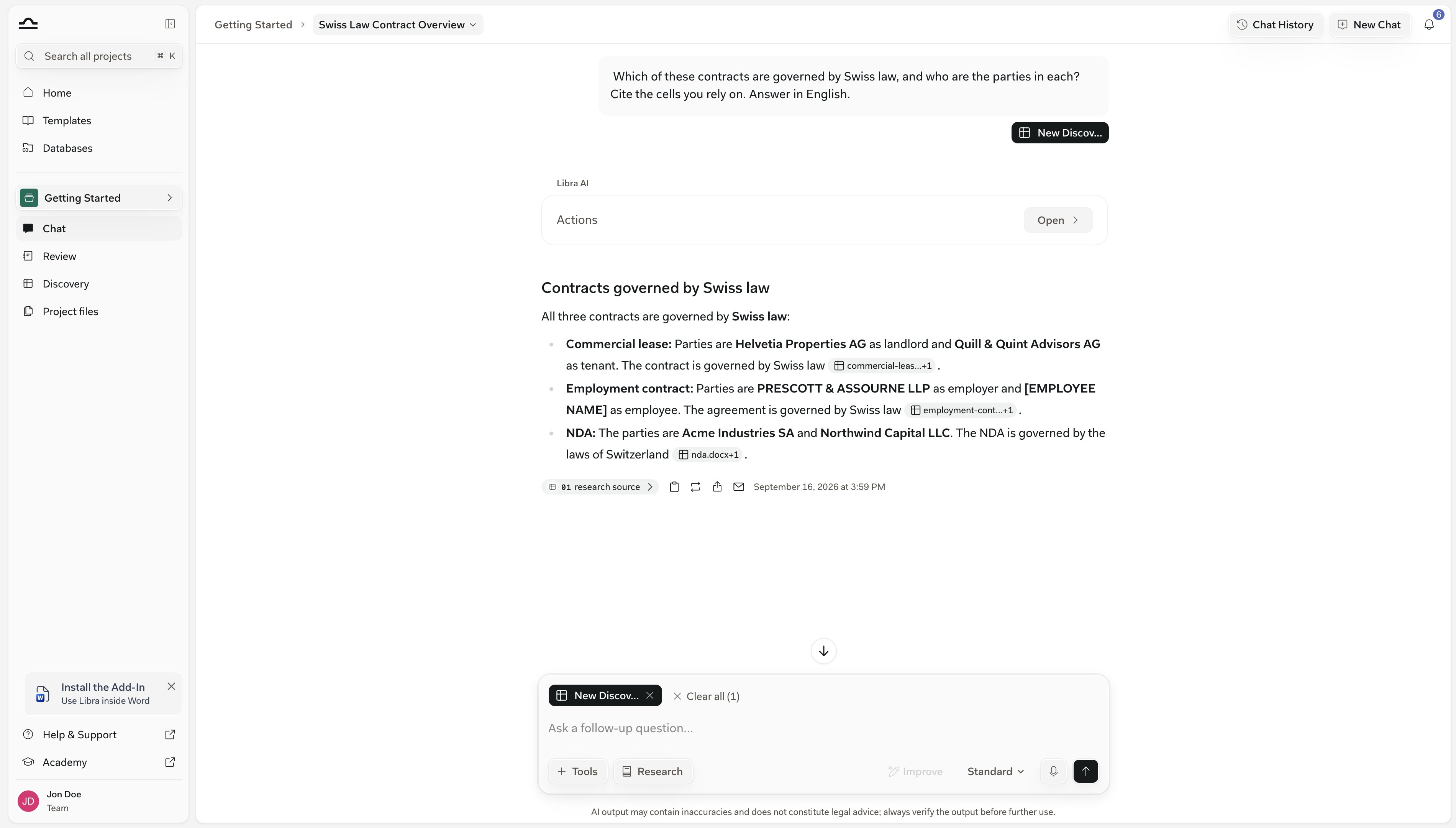
Gyakori promptok Discoveryhoz a Chatben
Ezek mögött a Libra vagy közvetlenül a táblázatból olvas ki sorokat és oszlopokat, vagy a kérdést egy adatelemző alügynöknek adja át, amely a táblázatot CSV-ként dolgozza fel — ezért az összesítések és rangsorolások megbízhatóak, nem csak szemre becsültek.A táblázat szűrése
A táblázat szűrése
„Mely soroknál hosszabb a felmondási idő 90 napnál?”A Libra egy szűrt részhalmazt ad vissza, a konkrét cellákra mutató hivatkozásokkal.
Rendezés vagy rangsorolás
Rendezés vagy rangsorolás
„Rangsorolja a szerződéseket szerződéses érték szerint, csökkenő sorrendben. Mutassa a legjobb 10-et.”
Összesítés
Összesítés
„Mennyi az átlagos felmondási idő az összes sorban?” / „Hány szerződésben van versenytilalmi kikötés?”
Összehasonlítás
Összehasonlítás
„Miben különbözik a kártalanítási kör a 3., 5. és 7. sor között?”
Összefoglalók megfogalmazása
Összefoglalók megfogalmazása
„Fogalmazzon meg egy e-mailt, amely összefoglalja a legmagasabb értékű szerződéseket a partner számára. Tüntesse fel a szerződő feleket és a szerződéses értékeket.”
Fordítás
Fordítás
„Fordítsa németre a magas értékű sorok szerződő feleinek nevét és a szerződéses értékeket.”
Discoveryk és Review-k mint kontextus
Mind Discoveryk, mind Review-k csatolhatók. Eltérően hivatkoznak:
Mindkettőt csatolhatja egyszerre, például egy portfólió Discoveryt és a Discovery egyik dokumentumának Review-ját. A Libra mindkettőbe hivatkozik.
Tippek hasznos válaszok eléréséhez
Csatolja a dokumentumokat küldés előtt (létrehozási folyamat)
Csatolja a dokumentumokat küldés előtt (létrehozási folyamat)
A Discovery abból épül fel, ami a küldés pillanatában csatolva van, semmi másból. Ha később csatol egy dokumentumot, az csak akkor válik sorrá, amikor hozzáadja — a teljes nézetben a Dokumentumok hozzáadása funkcióval, vagy automatikusan, ha ugyanabban a körben csatolja, amikor szerkesztést kér a Librától.
Legyen konkrét abban, amit szeretne
Legyen konkrét abban, amit szeretne
A „Foglalja össze ezt a Discoveryt” általánosat eredményez. A „Foglalja össze az 1., 4. és 7. sorban lévő magas értékű szerződéseket, kiemelve a versenytilalmi időtartamot” valami használhatót ad.
Kérjen vissza hivatkozásokat
Kérjen vissza hivatkozásokat
Az „És hivatkozzon a releváns cellákra” hozzáadása bármely prompthoz ellenőrizhető választ eredményez.
Halmozza a kontextust, ha szükséges
Halmozza a kontextust, ha szükséges
Csatolja a Discoveryt, egy Review-t és az alapul szolgáló dokumentumokat. A Libra mindegyikbe tud hivatkozni; a „magyarázza el, miért közepes kockázatú a Review 3. témája, és mely Discovery-sorokat érinti leginkább” tökéletesen használható prompt.
Ne nyerjen ki adatokat újra a Chatben
Ne nyerjen ki adatokat újra a Chatben
Ha azon kapja magát, hogy a Chatben azt kérdezi: „most nyerje ki minden szerződés felmondási idejét”, inkább adjon hozzá egy oszlopot a Discoveryhez. Egy oszlop ugyanazt a kérdést futtatja le minden dokumentumon, és egy hivatkozható cellát ad; egy Chat-válasz olyan szöveget ad, amelyet újra ellenőriznie kell.
Következő lépések
Discovery létrehozása (teljes bemutató)
A teljes Discovery-szerkesztő folyamat, ha a Chat nem a megfelelő kiindulópont.
Hivatkozások és források
Hogyan működnek a hivatkozások a webes források, dokumentumok, Discoveryk és Review-k között.