


A Libra által közzétett sablonok csak olvashatók. A Duplikálás gombbal készíthet saját, szerkeszthető másolatot — a Libra a névhez hozzáfűzi a (Copy) jelölést. A módosításai soha nem kerülnek vissza az eredetibe, így a Libra-változat kiindulási alapként megmarad.
Sablon keresése
Kattintson a Sablonok elemre az oldalsáv globális szakaszában, majd nyissa meg a Discoveries lapot. Minden kártya a sablon nevét és leírását, az oszlopok számát jelző címkét és a szerzőt mutatja.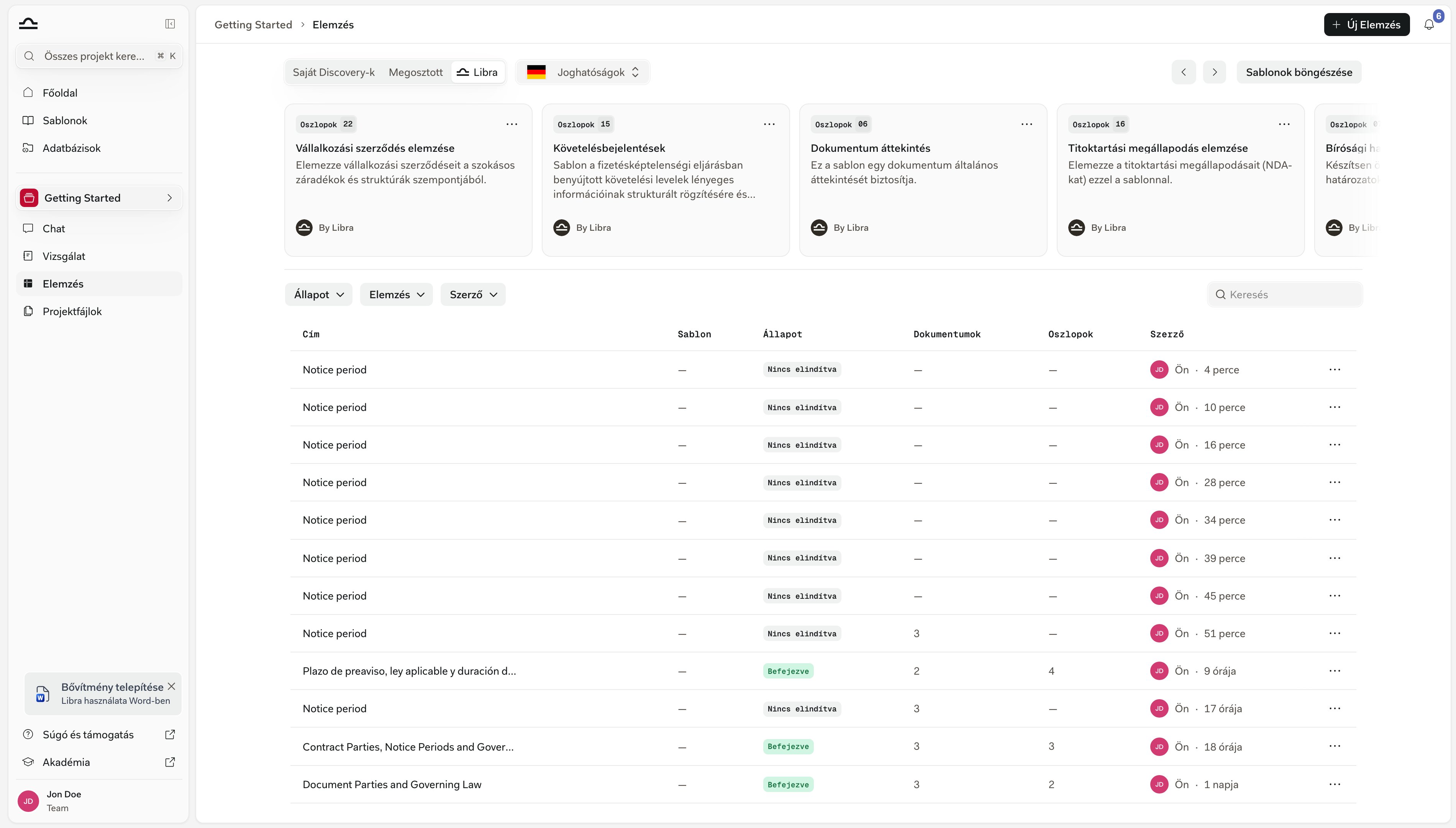
- A Szerző a sablon tulajdonosa szerint szűr: Saját, Csapat vagy Libra. Több is kijelölhető. A Csapat rejtve marad, ha Ön az egyetlen felhasználó a fiókban.
- A Jogterület és a Címkék a sablonok besorolása szerint szűr — lásd: Jogterületek és címkék.
- A Rendezés alapértelmezése a Legutóbb frissítve.
- A nagyító megnyit egy Sablonok keresése… mezőt.
- A fogaskerék megnyitja a Speciális szűrők panelt, amely a Joghatóságok és a Nyelv szűrőt adja hozzá.
A Discoveries a Sablonkönyvtár Professional-szintű funkciója. A Starter csomagban a Discoveries lap látható, de egy frissítési felszólítás mögött zárolva van.
Sablon futtatása
Egy Discovery mindig egy projekthez tartozik, ezért mielőtt bármit futtatna, válassza ki azt a projektet, amelyben az eredményeket látni szeretné — és győződjön meg róla, hogy ott szerkesztési joga van. Vigye az egeret egy sablonkártya fölé, és két gomb jelenik meg: Megtekintés és Futtatás. Ugyanezek a műveletek a kártya jobb felső sarkában lévő ⋯ menüben is megtalálhatók. A Futtatás egy új, üres Discovery-t nyit az aktuális projektben, a sablon oszlopaival már a helyükön. Adja hozzá a dokumentumait, és kattintson a Discovery indítása gombra. A Megtekintés magát a sablont nyitja meg. Saját sablon esetén, vagy ha azt Szerkesztés vagy Teljes hozzáférés joggal osztották meg Önnel, ez a szerkesztő, ahol az elsődleges gomb a Futtatás. Csak olvasható sablonnál — bármely Libra-sablonnál, vagy ha Csak megtekintés joggal osztották meg Önnel — egy részletnézetet kap, amelynek elsődleges gombja a Discovery indítása. Indulhat közvetlenül a Discovery szakaszból is. A Discovery oldal tetején futó sáv a sablonkártyákat a Saját Discovery-k, a Megosztott és a Libra csoportban mutatja, a Sablonok böngészése pedig egyenesen a könyvtár Discoveries lapjára ugrik. A Libra sávot az Ön aktív joghatóságai szűrik: ha egyikhez sem tartozik közzétett sablon, a következő olvasható: „Az Ön aktív joghatóságaihoz nem érhető el sablon.” A Saját Discovery-k sáv egy Új sablon létrehozása kártyát is tartalmaz.Sablon létrehozása
Két út van: építsen egyet a könyvtárban, vagy mentse el egy már összeállított Discovery oszlopait.A nulláról
1
Új Discovery sablon indítása
A Sablonok oldalon kattintson a jobb felső Új létrehozása gombra, és válassza a menüből a Discoveries elemet. A menü a sablontípusokat többes számú nevükkel sorolja fel — Assistants, Workflows, Reviews, Discoveries —, és a Starter csomagban az Assistants kivételével minden elem le van tiltva.
2
Nevezze el és írja le
A címmező kezdetben Névtelen discovery. A leírás a bal oldali Discovery-konfiguráció panelbe kerül. Mindkettőt olyan kollégának írja, aki még soha nem látta a sablont: az „M&A NDA-kinyerés” jobb, mint az „NDA v2”.
3
Adja hozzá az oszlopokat
Kattintson az Első oszlop hozzáadása gombra, majd minden továbbihoz az Oszlop hozzáadása gombra. Egy oszlopkártya tartalmaz egy Oszlopcímet, egy Kérdést — azt a kérdést, amelyet a Libra az adott oszlopban minden dokumentumra alkalmaz — és egy választípust: Szöveg, Szám, Dátum, Igen/Nem, Felsorolás vagy Pénznem. A Javítás egy nyers kérdést pontosabbra fogalmaz át.A kérdések megfogalmazásához és a választípusok kiválasztásához lásd: Discovery létrehozása.
4
Sorolja be
Továbbra is a Discovery-konfiguráció panelen használja a Jogterület kiválasztása és a Címkék mezőt, hogy a sablon a könyvtár növekedésével is megtalálható maradjon.
5
Mentés
Kattintson a Mentés gombra. A sablon megjelenik a Discoveries lapon.
Egy már elkészített Discovery-ből
Ez a gyakori út: elkészített egy Discovery-t, az oszlopok működnek, és a következő negyedévben újra szükség lesz rájuk. Nyissa meg a Discovery-t, és kattintson a fejlécsorban a Mentés sablonként gombra, a Szerző és a Frissítve mellett.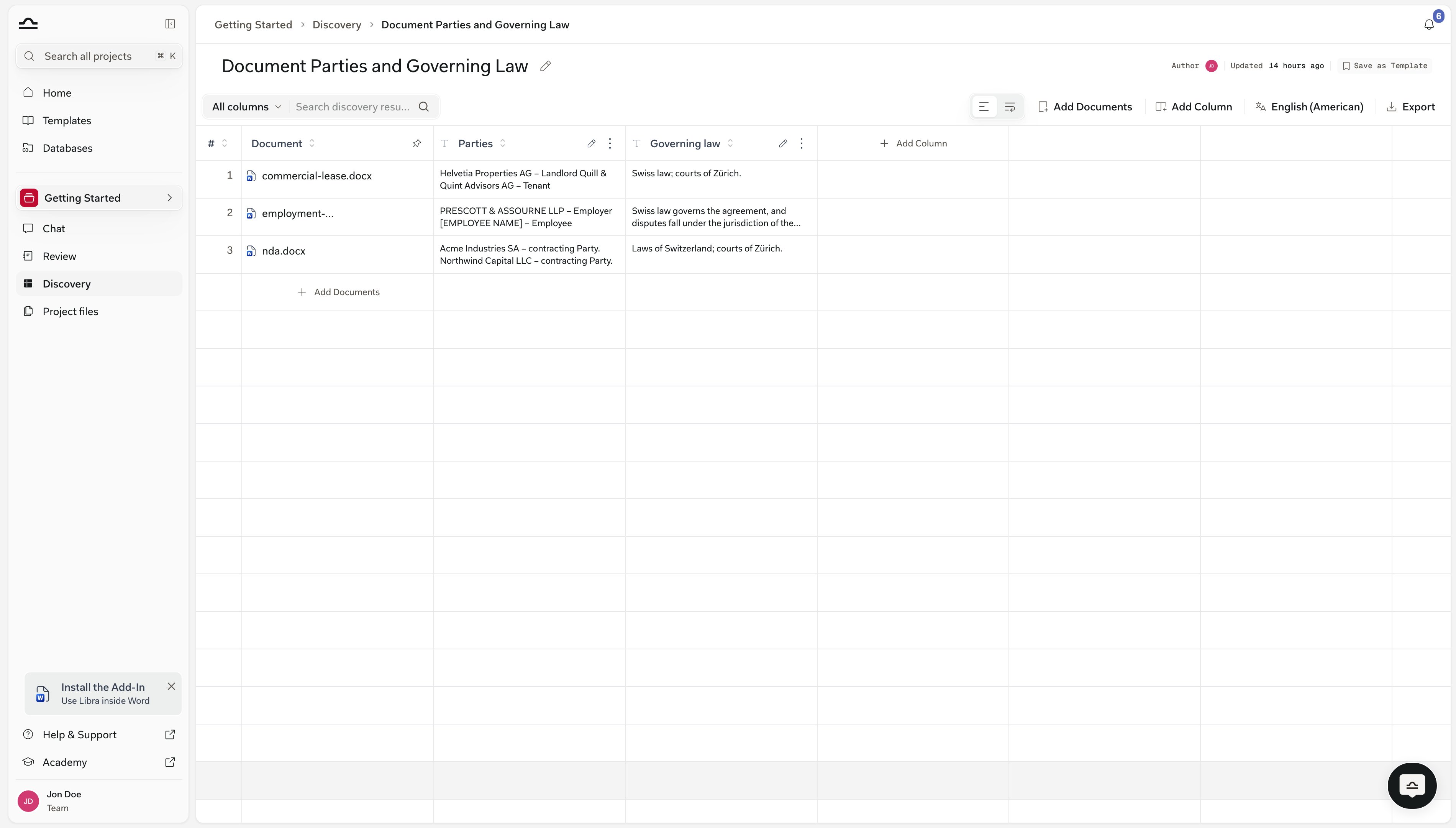
Libra-sablon testreszabása
A Libra saját sablonjai helyben nem szerkeszthetők. Nyissa meg a kártya ⋯ menüjét, és válassza a Duplikálás lehetőséget. Egy másolatot kap, amelynek nevéhez (Copy) van fűzve, az Ön tulajdonában áll, és a Saját szerzőszűrővel érhető el. Módosítsa tetszés szerint az oszlopait, kérdéseit és választípusait — az eredeti érintetlen marad. Ugyanez a menü tartalmazza a Kedvenc, a Megtekintés és a Futtatás elemet. A Törlés csak azokon a sablonokon jelenik meg, amelyeket Ön kezelhet — ezért hiányzik a Libra sablonjairól.Discovery sablon megosztása
A Megosztás a sablon fejlécében található, és csak az első mentés után válik elérhetővé — amíg nincs sablon, nincs mit megosztani, így létrehozás közben nem állíthat be hozzáférést. A megosztás csapatfunkció: egyfelhasználós fiókban a vezérlő nem érhető el. Az Általános hozzáférés alatt választhat a Mindenki a csapatban és a Csak meghívottak között. Ezen felül meghívhat konkrét személyeket vagy csoportokat, és mindegyiknek Megtekintheti, Szerkesztheti vagy Teljes hozzáférés jogot adhat. A teljes modellt a Sablonok csillagozása és megosztása oldal ismerteti.Tippek a jó Discovery sablonokhoz
Legyen konkrét a kérdésben
Legyen konkrét a kérdésben
A „Nyerje ki azt a dátumot, amikor minden fél aláírt” jobb, mint a „Szerződés dátuma”. A konkrét kérdések a dokumentumok között is egységes válaszokat adnak.
Igazítsa a választípust az adathoz
Igazítsa a választípust az adathoz
Minden oszlopot arra a típusra állítson, amilyen a válasz valójában — Dátum az aláírás dátumához, Pénznem a vételárhoz, Igen/Nem egy meglét-ellenőrzéshez — ahelyett, hogy mindent Szöveg típuson hagyna. Arról, hogy melyik típus mire a legalkalmasabb, lásd: Discovery létrehozása.
Kezdje kis oszlopkészlettel
Kezdje kis oszlopkészlettel
Egy öt jól beállított oszlopból álló sablon tisztább eredményt ad, mint egy húszoszlopos. Adjon hozzá oszlopokat, amint az alapok működnek.
Dokumentumtípusonként egy sablon
Dokumentumtípusonként egy sablon
Egy NDA-k sablon és egy bérleti szerződések sablon jobb eredményt ad, mint egy vegyes sablon. Egy Discovery-n belül a dokumentumoknak közös szerkezetűeknek kell lenniük.
Címkézze a sablonokat, hogy a könyvtár skálázható maradjon
Címkézze a sablonokat, hogy a könyvtár skálázható maradjon
Egy ötsablonos könyvtár nem igényel rendszerezést. Egy ötvensablonos igen. Állítson be jogterületet és címkéket már a kezdetektől.
Következő lépések
Discovery létrehozása
Indítson Discovery-t a nulláról vagy sablonból.
A sablonokról
A Sablonkönyvtár teljes áttekintése.