

A Discovery egy Professional funkció, és szükség van szerkesztési jogosultságra abban a projektben, amelyben dolgozik. A Starter csomagban a Discovery szakasz továbbra is megnyílik, de a New Discovery le van tiltva, egy frissítésre felszólító üzenet veszi át a mentett sablonok és a Discovery lista helyét, és a Libra sablonok továbbra is szerepelnek a listában, de nem futtathatók. Egyes korlátozott telepítéseken a Discovery teljesen ki van kapcsolva, és az oldalsáv projektszakasza sem a Review-t, sem a Discovery-t nem mutatja.

Egy kész Discovery-hez egyenként adjon hozzá oszlopokat. Az új oszlop kitöltésre kerül a már meglévő sorokban, és a többi oszlop válaszai megmaradnak — így iterálhat anélkül, hogy újra fizetne azért, ami már működött.
Mi található egy Discovery-ben
Egy Discovery ahhoz a projekthez tartozik, amelyben létrehozták, és ott is marad: megtalálja a Discoveries mappában a Project files alatt, valamint a Discovery listában.
Mikor érdemes Discovery-t használni
Rendelkezések összehasonlítása sok szerződés között
“Mutassa meg a felmondási időket a 200 szolgáltatási szerződésünkben.”
Adatok kinyerése egy dokumentumhalmazból
“Emelje ki a felek nevét, az aláírás dátumát és a szerződés értékét ebből a titoktartási megállapodásokat (NDA) tartalmazó mappából.”
Következetlenségek felfedezése egy portfólióban
“Keresse meg azokat a bérleti szerződéseket, ahol a bérleti díj emelése nem felel meg a szokásos gyakorlatunknak.”
Nagy dokumentumhalmazok összefoglalása
“Foglalja össze a kulcsfontosságú kötelezettségeket ebben az 50 munkaszerződésben.”
Hogyan működik a Discovery
1
Az oszlopok meghatározása
Az Add Column megnyitja az Add New Column panelt. Egy oszlophoz szükség van egy Column Label-re (a fejléc szövege) és egy Answer Type-ra, amely meghatározza, hogyan jelenik meg a cella, és hogyan rendezhető az oszlop. A Prompt opcionális, de minél konkrétabb — “Azonosítsa a felmondási időt napokban” —, annál jobb lesz a kinyerés eredménye.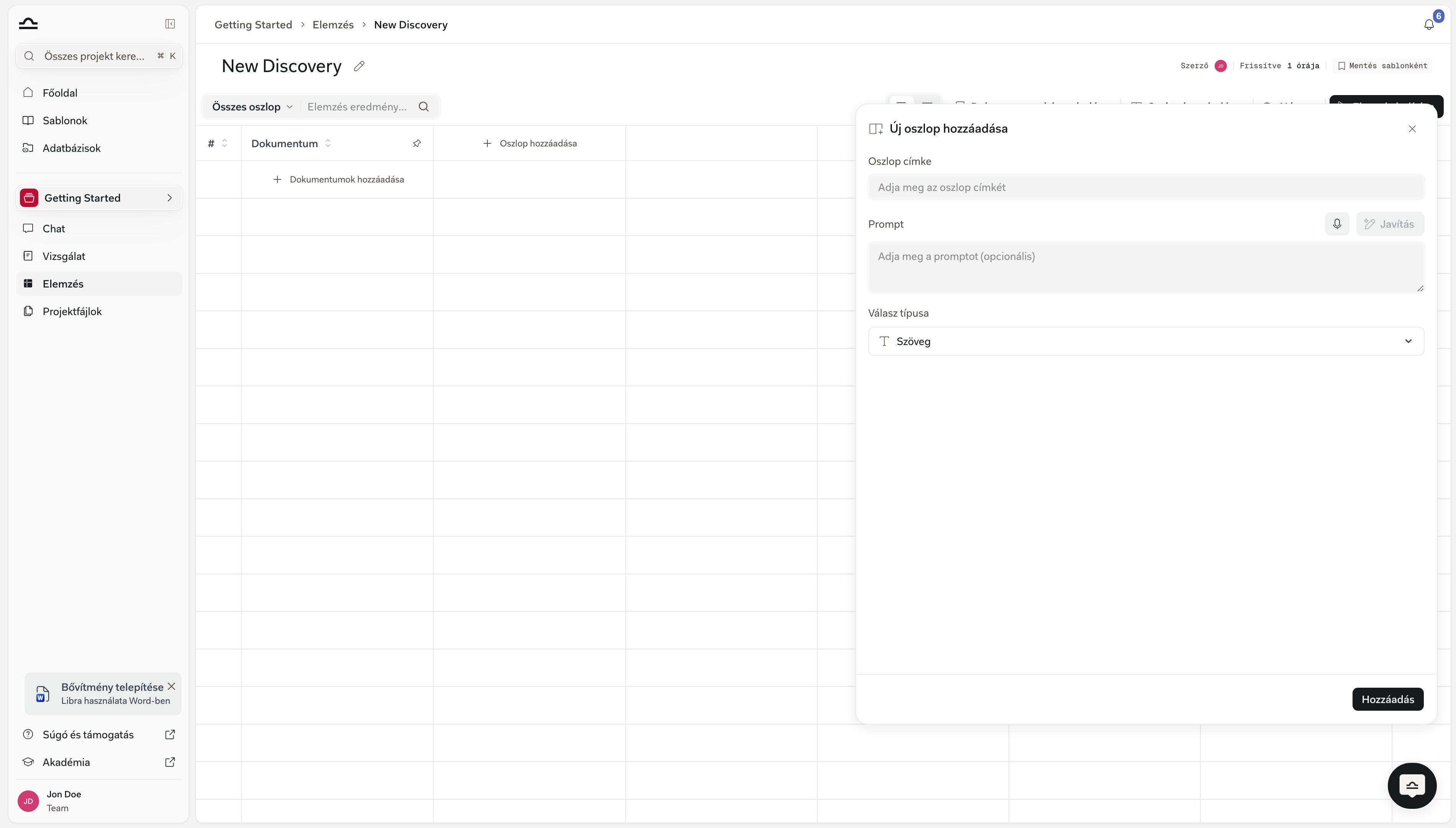
2
A dokumentumok hozzáadása
Az Add Documents megnyit egy választót a projekt Project files állományán; az Upload Files és az Upload Folders új anyagokat hoz be. Minden kiválasztott fájl saját sor lesz, vagy egy egész kijelölést egyetlen sorba vonhat össze, ha több fájl valójában egy ügyhöz tartozik — például egy szerződés és mellékletei.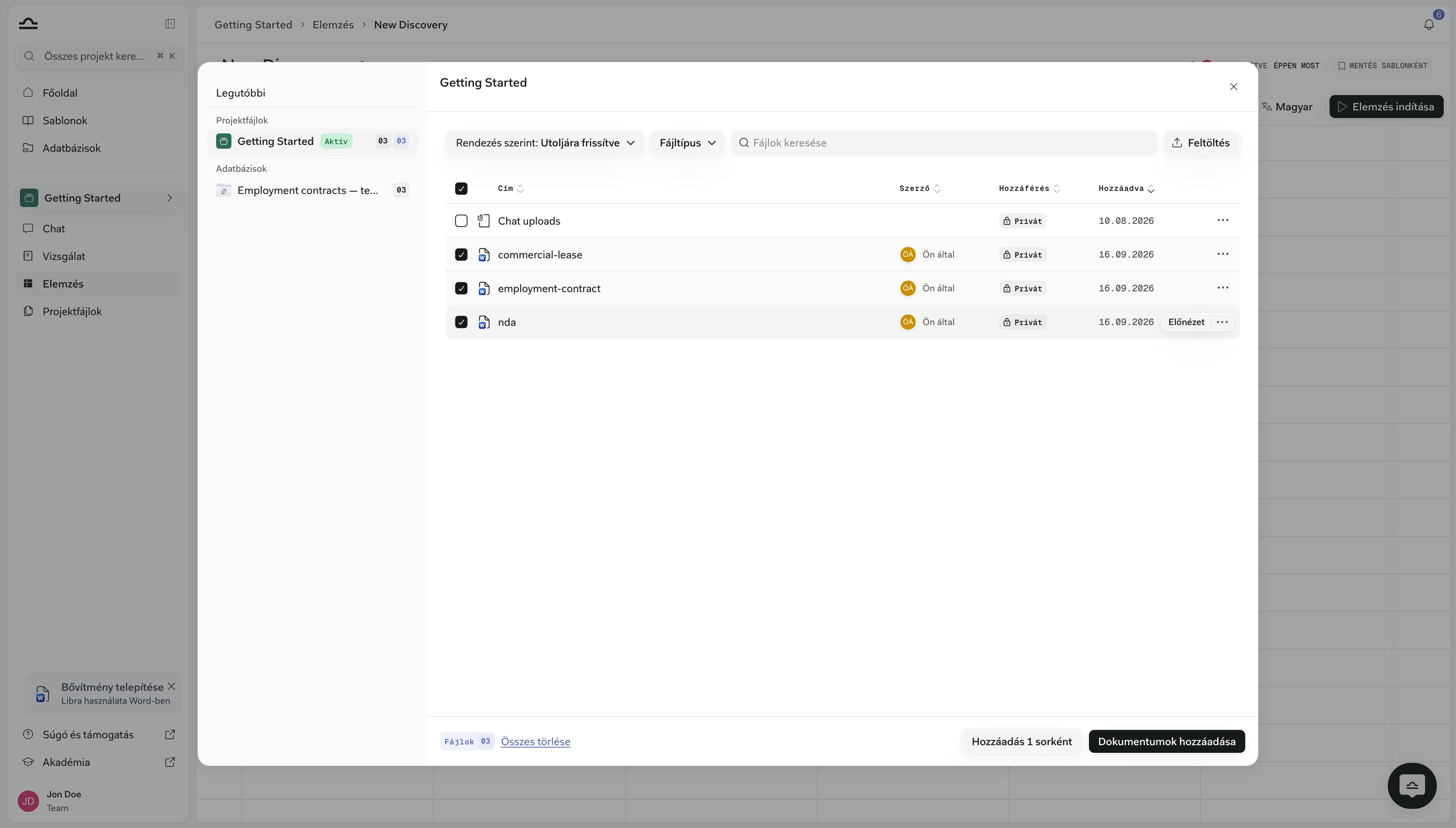
3
Futtatás
A Start discovery-hez legalább egy dokumentum és legalább egy oszlop szükséges. A cellák kitöltődnek, ahogy a Libra végigdolgozza a táblázatot, a cím alatt egy folyamatjelzővel. A kinyerés a Libra oldalán fut, így elhagyhatja az oldalt, és később egy kész táblázathoz térhet vissza; a Cancel leállítja a már nem kívánt futtatást. Ha az oldalon marad, egy Discovery completed jelvény jelenik meg egy pillanatra az eszköztárban, amikor az utolsó cellák megérkeznek.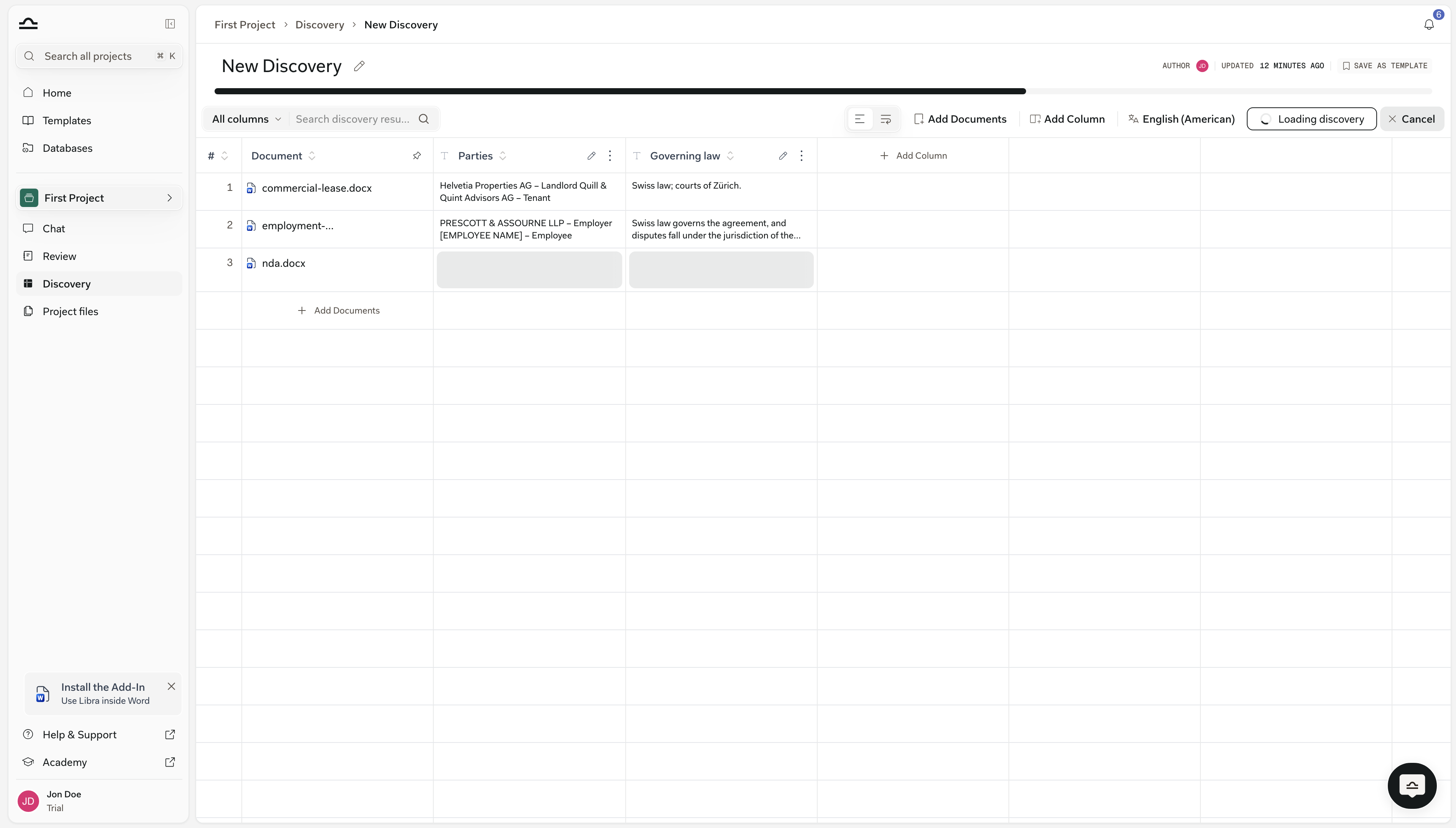
4
Ellenőrzés és finomítás
Kattintson bármelyik cellára, és jobb oldalon megnyílik egy panel, amelynek fejlécében a dokumentum neve áll, és amely az adott sor minden oszlopát lefedi. Minden blokk megmutatja az Answer-t és a mögötte álló Reasoning-ot, számozott hivatkozási gombokkal, amelyek megnyitják az adott szakaszt, amelyre támaszkodnak. Az Answer melletti ceruza felülírja az értéket, miközben a Libra eredeti válasza korábbi verzióként megmarad. Ha oszlopot ad hozzá, csak az új oszlop kerül kinyerésre; ha egy oszlop címkéjét, promptját vagy típusát szerkeszti, csak az az oszlop törlődik és fut le újra.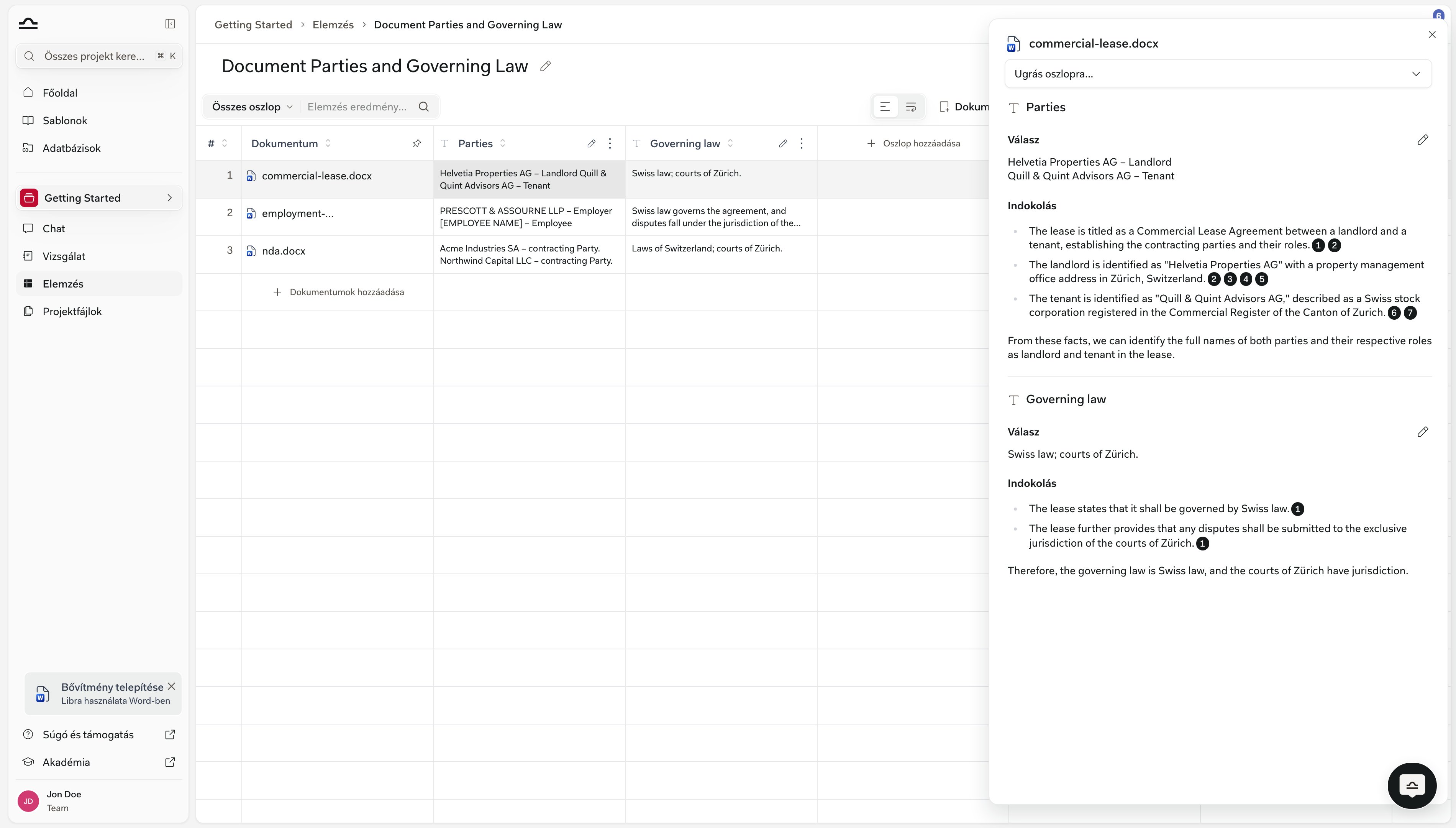
Hogyan indíthatók el a Discovery-k
Három út vezet egy Discovery-hez, és a megfelelő attól függ, mennyire megformáltak már a kérdések. A leggyakoribb, hogy sablonból indul: kattintson a Discovery elemre az oldalsáv projektszakaszában, válasszon egy kártyát a sablonsávból — My Discoveries, Shared és Libra, vagy Browse templates a teljes könyvtárhoz —, csatolja a dokumentumokat, és futtassa. Ezt az utat választja, ha ez egy visszatérő feladat, és az oszlopok stabilak. (Lásd a Discovery sablonok oldalt arról, hogyan működik a sablonkönyvtár, és miért függ a Libra sáv az Ön aktív joghatóságaitól.) Ha egyik sablon sem illik teljesen, kezdje a nulláról: kattintson a New Discovery gombra ugyanennek az oldalnak a jobb felső sarkában, határozza meg maga az oszlopokat, csatolja a dokumentumokat, és futtassa. Az Ön által meghatározott oszlopok sablonjelöltté válnak; ha egy ügynél beváltak, a cím melletti Save as Template gombbal elérhetővé teheti őket a következő alkalomra. A harmadik út a Chatből indul, és ez az, amelyik meglepi az embereket. Húzzon dokumentumokat egy chatbe, és írja le egyszerű nyelven, mit szeretne kinyerni, például: “vonja ki a munkavállaló nevét, beosztását és otthoni munkavégzési helyét minden szerződésből”, és a Libra menet közben létrehoz egy Discovery-t, lefuttatja, és megjeleníti az eredményt a beszélgetésben. Ezt kifejezetten el is érheti a Tools → Start analysis → Discovery útvonalon. Ez a helyes út, ha az oszlopok még csak félig kiforrottak a fejében; a chat az a hely, ahol kiderül, mit is szeretne valójában tudni. Lásd: Munka indítása a Chatből.Discovery vs. Review
Tippek
Hasonló dokumentumok csoportosítása
Hasonló dokumentumok csoportosítása
A Discovery akkor működik a legjobban, ha a dokumentumok azonos szerkezetűek. Ne futtasson NDA Discovery-t vegyesen NDA-kra és bérleti szerződésekre; válassza szét ezeket külön Discovery-kre.
Kezdje a kulcsfontosságú mezőkkel, később bővítse
Kezdje a kulcsfontosságú mezőkkel, később bővítse
Egy három-négy oszlopos Discovery tisztább kimenetet ad, mint egy húszoszlopos. Ha már megbízik az alapokban, adjon hozzá oszlopokat — egy hozzáadott oszlopnál csak az adott oszlop kerül kinyerésre, a táblázat többi része érintetlen marad.
Ellenőrizze a fontos cellákat
Ellenőrizze a fontos cellákat
Nagy tétű döntésekhez nyissa meg azokat a cellákat, amelyekre támaszkodni fog, és olvassa el a Reasoning-ot. Az abban szereplő hivatkozások jelentik az ellenőrzési utat vissza a dokumentumhoz.
Használja a Chatet további elemzéshez
Használja a Chatet további elemzéshez
Ha egy Discovery elkészült, csatolja egy chathez
@ jellel — a Discoveries alatt jelenik meg a választóban —, hogy mélyebb kérdéseket tegyen fel: “mely sorokban szerepel 12 hónapnál hosszabb versenytilalmi kikötés?” A Libra a konkrét cellákra hivatkozik. Lásd: Discovery a chatből.Következő lépések
Discovery létrehozása
Lépésről lépésre: oszlopok meghatározása, dokumentumok hozzáadása, munka az eredményekkel.

Discovery sablonok
Discovery-konfigurációk újrahasznosítása és megosztása.

Hivatkozás a chatben
Discovery cellák, sorok és oszlopok hivatkozása a további beszélgetésekben.

Review
Egy dokumentumhalmaz mérésére egy Playbook-hoz.