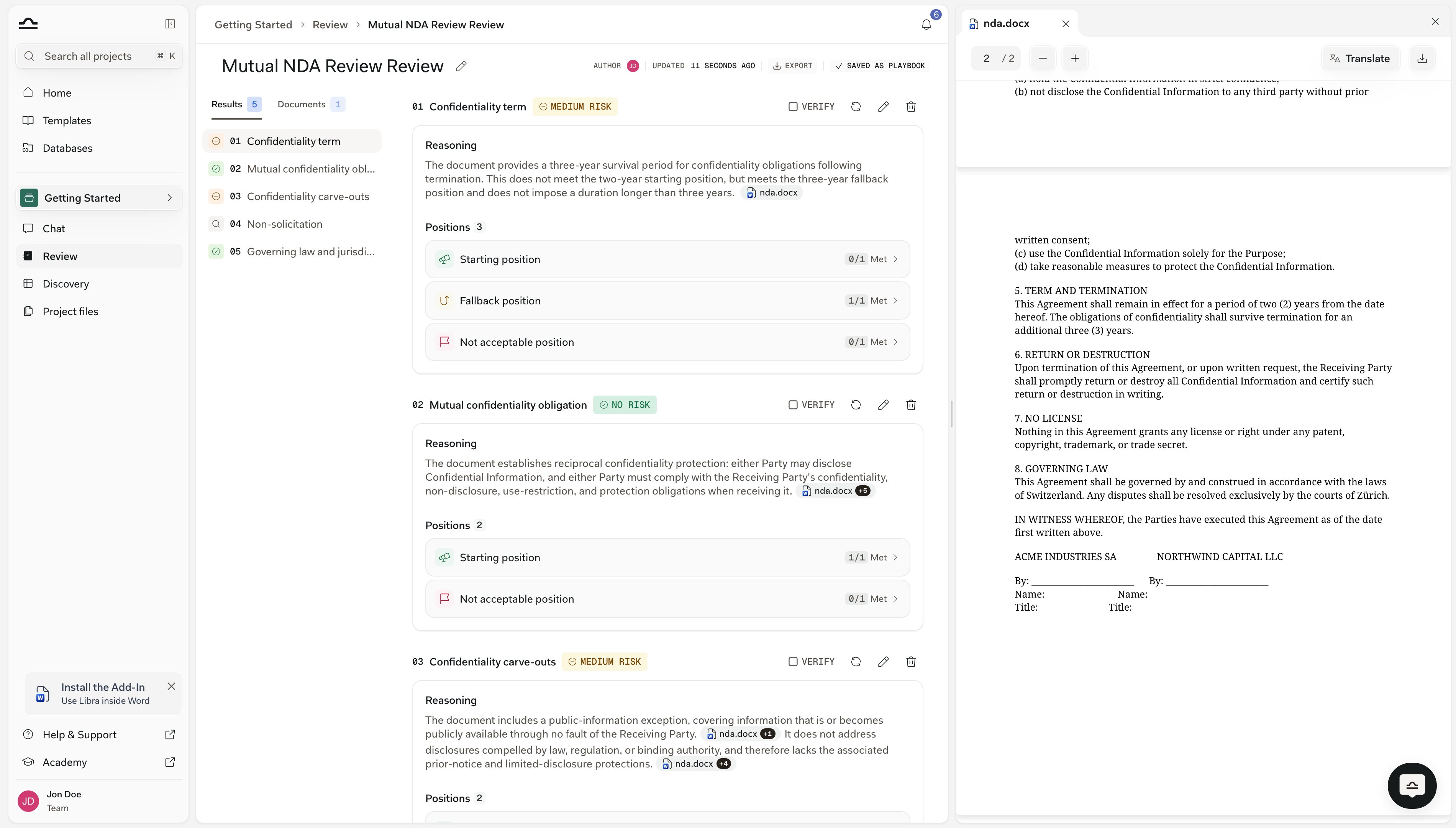
Futtasson Review-t a chat elhagyása nélkül, dolgozzon egy futó Review-n a mellette megjelenő chatbuborékból, és tegyen fel további kérdéseket úgy, hogy egy elkészült Review-t kontextusként csatol.
A Review-oknak nem kell a Review oldalon indulniuk. Bármelyik chatből futtathat egyet, és nyomon követheti, ahogy a Témák menet közben megoldódnak.Ha egyszer létrejött egy Review, a chat továbbra is hasznos marad: a Review oldalnak saját chatbuborékja van a Témák helyben történő módosításához, és bármelyik elkészült Review kontextusként csatolható egy beszélgetéshez.
Csatoljon két Review-t egy chathez, ugyanazon szerződés v1 és v2 változatát, és kérdezze meg: „Mely eltéréseket javították a v2-ben, és melyek az újak?”. A Libra mindkét dokumentumon át tud válaszolni, Témánként.
Aktiválja kifejezetten a Review módot a Eszközök → Elemzés indítása → Review menüponton keresztül, vagy egyszerűen írja le, mit szeretne, és hagyja, hogy a Libra válassza ki az eszközt. A Chat-eszközök oldal bemutatja magát a menüt.
1
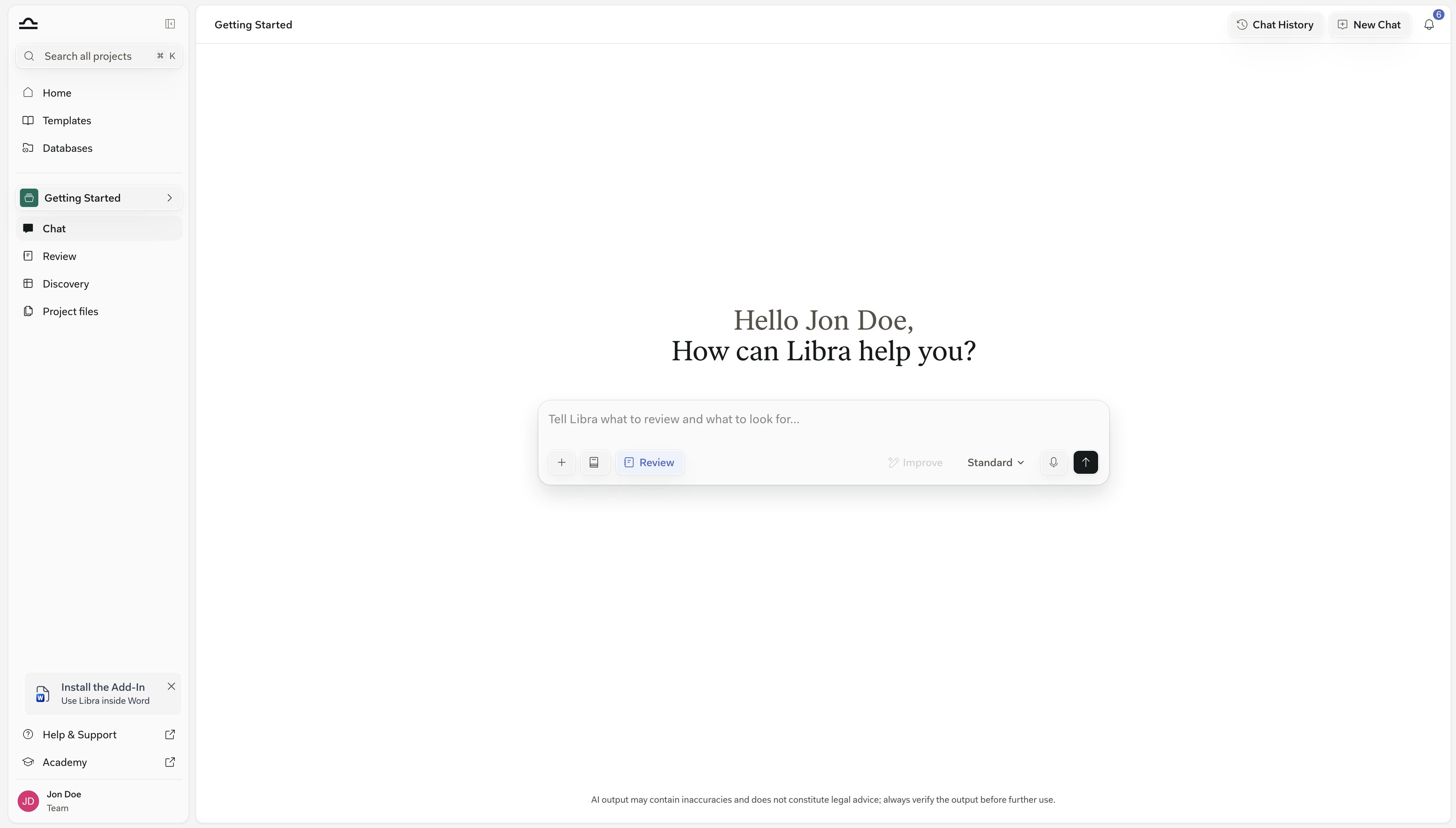
Aktiválja a Review módot (vagy írja le, mit szeretne)
Kattintson a + Eszközök gombra az üzenetmező alatt – a menü lefelé nyílik –, majd válassza az Elemzés indítása → Review lehetőséget.A Review jelvény megjelenik az üzenetmező sorában, az Eszközök és a Kutatás ikonná zsugorodik, a helyőrző szövege pedig erre változik: „Mondja el a Librának, mit kell átnéznie, és mire kell figyelnie…”. Vigye az egeret a jelvény fölé, és az ikonja ✕-re változik; kattintson rá a megszakításhoz.
2
Csatolja a szerződéseket, és írja meg a promptot
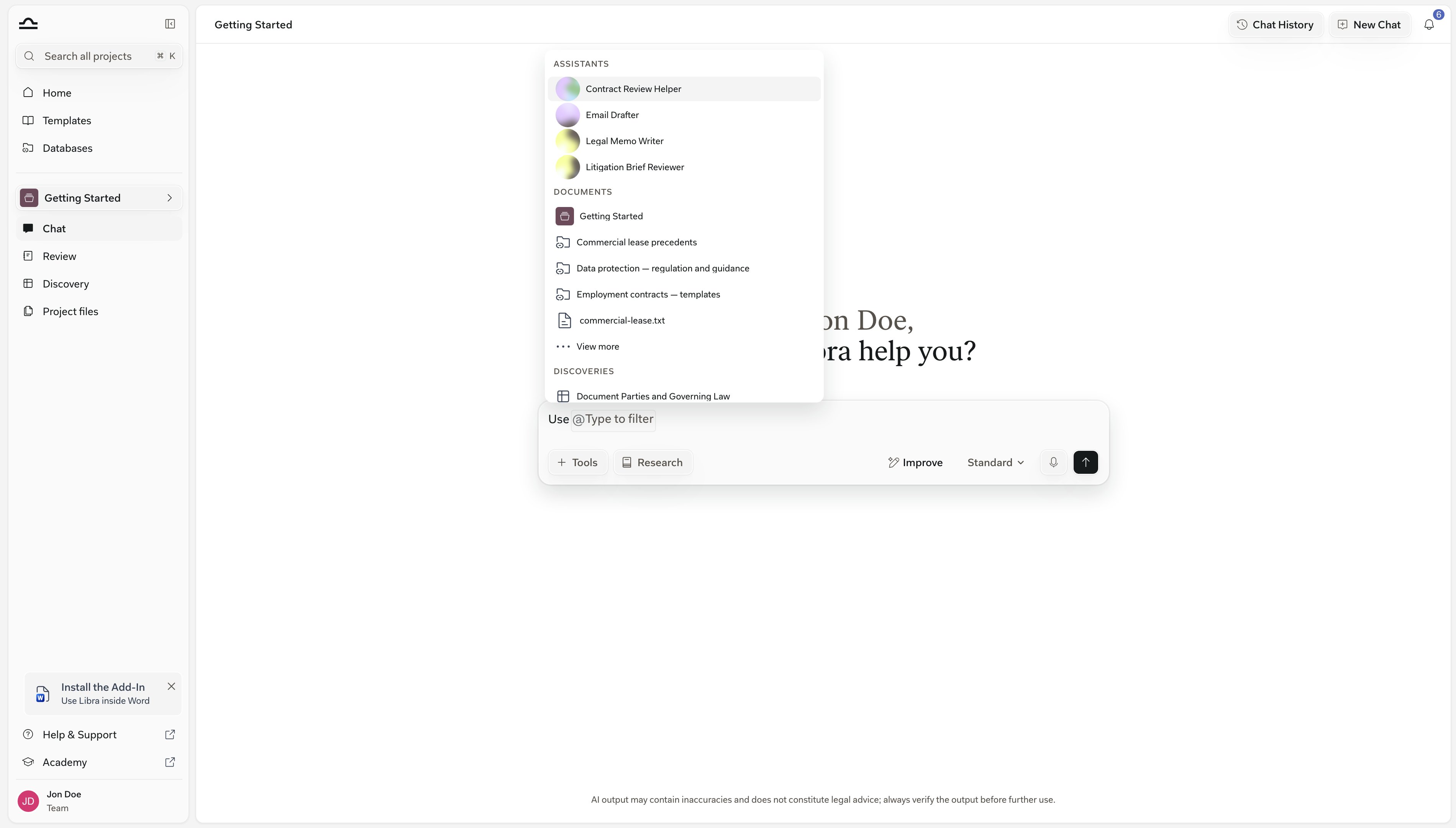
Húzza be a szerződéseket az üzenetmezőbe, vagy válassza az Eszközök → Fájlok feltöltése számítógépről lehetőséget, amely közvetlenül megnyitja a fájlböngészőt. Azokhoz a fájlokhoz, amelyeket a Libra már tárol, írja be a @ jelet, és válassza ki őket a kontextusválasztó Dokumentumok csoportjából.Ezután írjon egy promptot, amely leírja, mit kell ellenőrizni, például: „vesse össze ezeket a standard NDA-feltételeinkkel” vagy „ellenőrizze a titoktartási, időtartam- és felmondási záradékokat”.Egy Review-hoz legalább egy dokumentum szükséges. Ha csatolmány nélkül küldi el az üzenetet, a Libra nem indít Review-t – hanem megkéri, hogy csatolja az áttekintendő dokumentumot.
3
Küldje el, majd válasszon egy Playbook-ot
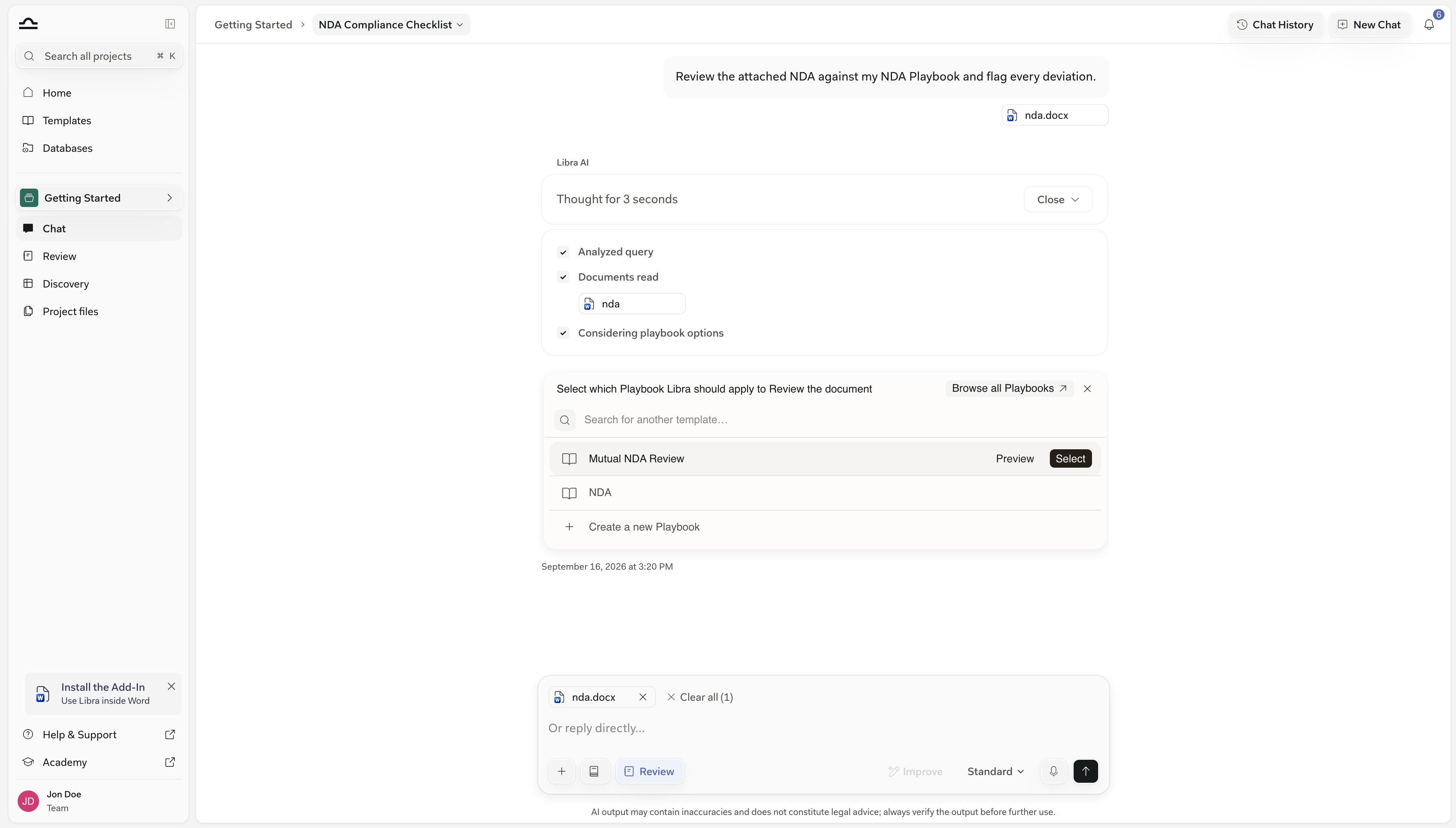
Küldje el az üzenetet. Mielőtt bármit is futtatna, a Libra eldönti, melyik Playbook alapján végezze az áttekintést – ez Témák, Álláspontok és Szabályok elmentett készlete. Nem választ csendben:
Csatoljon pontosan egy Playbookot az üzenethez – írja be a @ jelet, és válassza ki a Playbook-ok csoportból –, és a Libra azt fogja használni, választó ablak nélkül.
Ha ötnél kevesebb Playbook érhető el, a választó mindet felsorolja.
Öt vagy több esetén a Libra először rangsorolja őket a dokumentumai és a promptja alapján, majd megjeleníti a legjobb találatokat.
A választó fejléce: Válassza ki, melyik Playbookot használja a Libra a dokumentum Review-jához. Gépeljen a szűréshez, vigye az egeret egy sor fölé az Előnézet (megnyitja a Playbookot csak olvasható módban) és a Kiválasztás megjelenítéséhez, vagy használja Az összes Playbook böngészése lehetőséget a teljes könyvtár megnyitásához.Annyi ideig vár, amennyire szüksége van – a kérdés túlél egy oldalújratöltést, egy telepítést (deployt) és akár több nap eltelt időt is –, és a fejlécében lévő ✕ gombbal elvetheti, ha meggondolja magát.Ha az oldalt még nyitott kérdés mellett tölti újra, az aktivált jelvény is visszatér vele együtt.A választó egy Új Playbook létrehozása lehetőséget is kínál. Ha ezt választja, az üzenetmező jelvénye Playbook-ra vált, és ott is marad, így a következő üzenete a Playbook felépítését folytatja ahelyett, hogy újra megnyitná ezt a választót.Ebben a körben nem indul Review. Ha a Playbook elkészült, kérje meg a Librát, hogy futtassa.
4
Kövesse nyomon, ahogy a Review Témánként kitöltődik
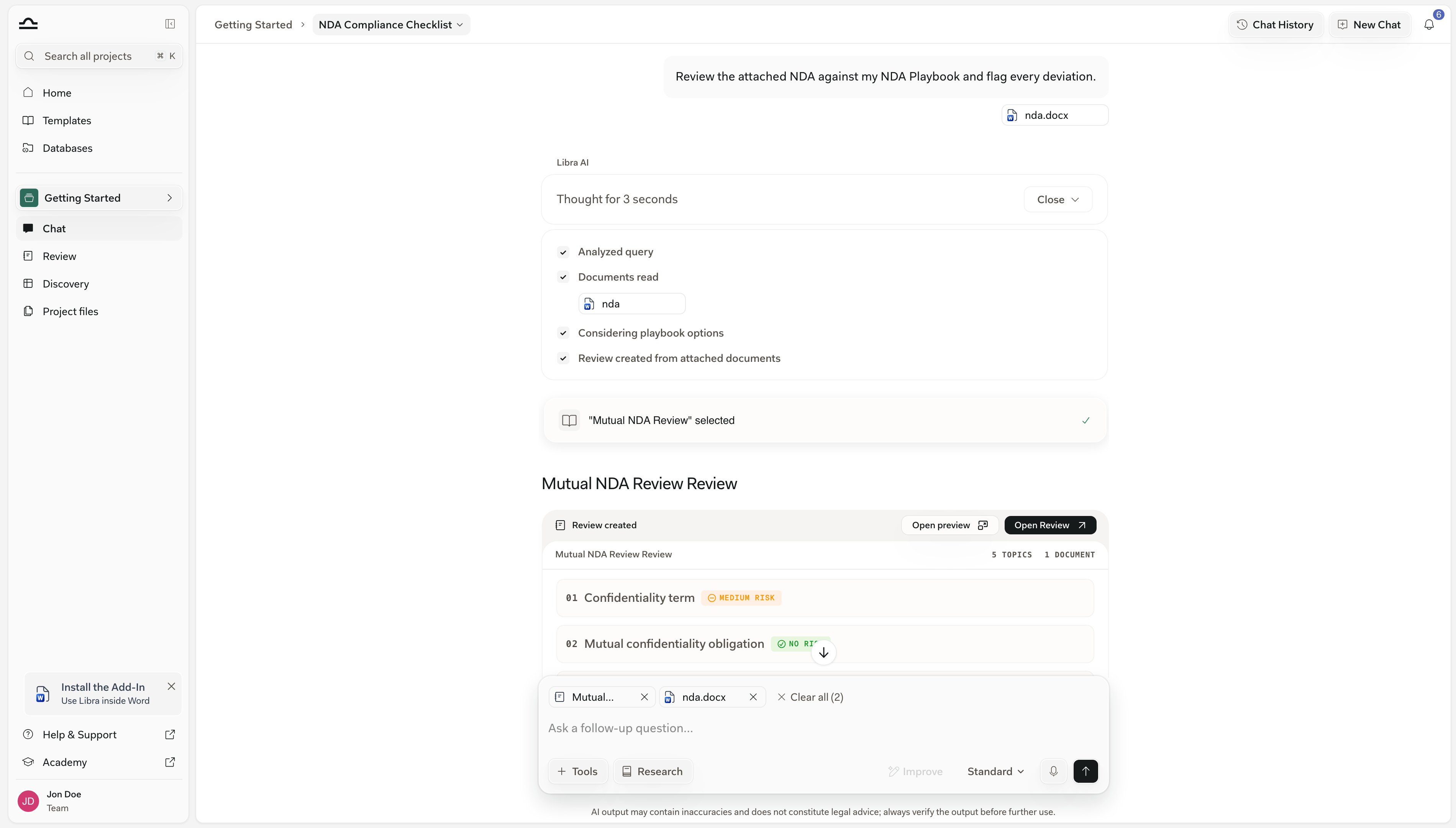
A Libra egy Review létrehozva kártyával válaszol: a Review címével, a Témák és dokumentumok számával, valamint Témánként egy számozott sorral.Minden sorhoz tartozik egy címke – Függőben, amíg sorára vár, Értékelés alatt, amíg a Libra dolgozik rajta, majd Nincs kockázat, Közepes kockázat vagy Magas kockázat, amint megoldódik.A Nem ellenőrizhető azt jelenti, hogy a dokumentumokban semmi nem tette lehetővé a Libra számára a Téma szabályainak megítélését, a Nem található azt, hogy a dokumentumok egyáltalán nem tartalmaznak semmit a témáról, a Sikertelen pedig azt, hogy az értékelés meghiúsult. Nem kell megvárnia a teljes Review befejeződését ahhoz, hogy elkezdje olvasni.
5
Nyissa meg az eredményt
A kártyának két kiútja van. Az Előnézet megnyitása megnyitja a kész Review-t csak olvasható módban, anélkül, hogy elhagyná a beszélgetést. A Review megnyitása megnyitja a teljes Review oldalt, ahol minden Témához tartozik Ellenőrzés, újrafuttatás, szerkesztés és törlés funkció, a fejlécben pedig ott az Exportálás és a Mentés Playbookként lehetőség.
6
Automatikusan csatolva a további kérdésekhez
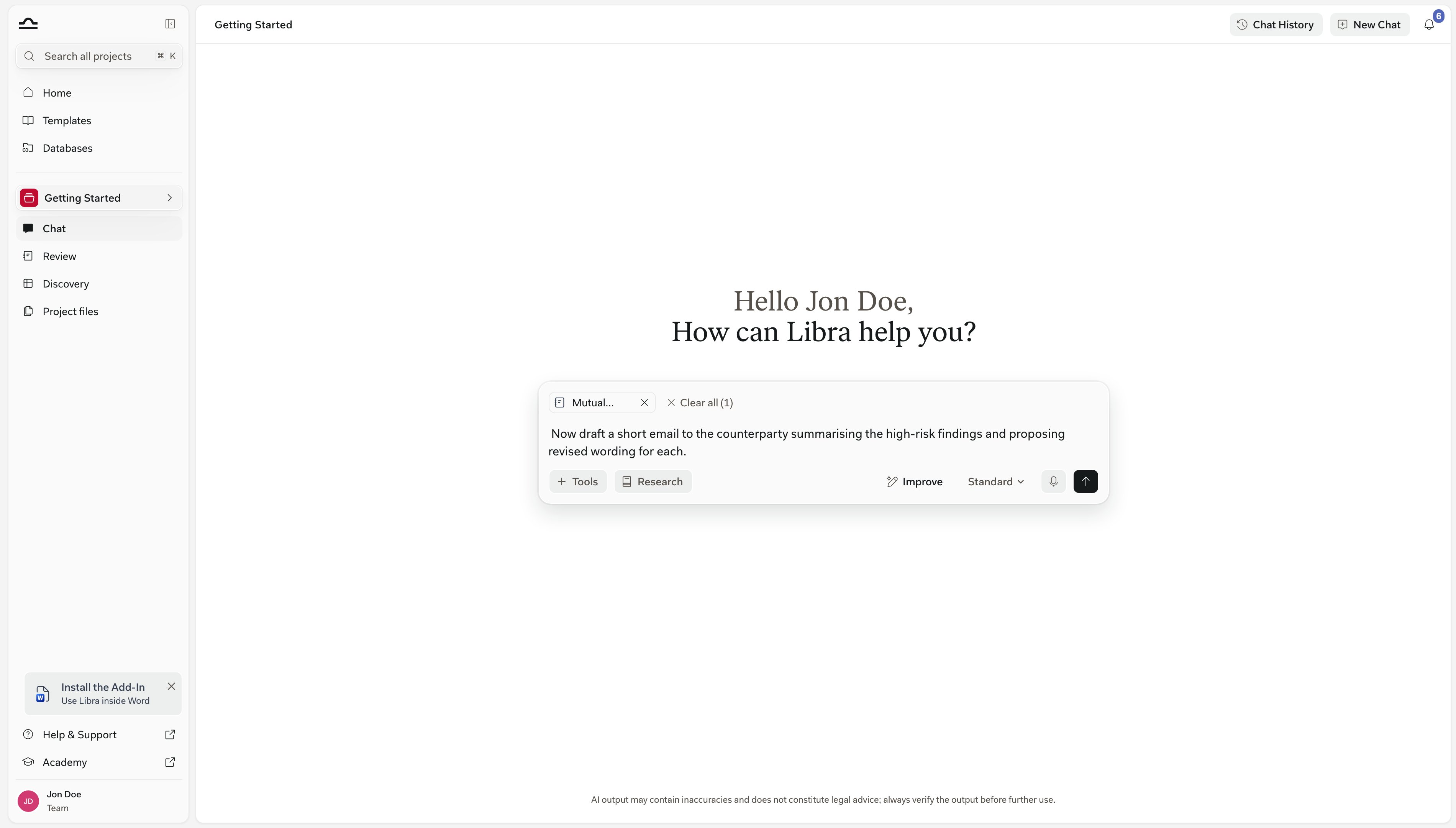
Az imént létrehozott Review csatolva marad a beszélgetéshez, így egy további kérdés, mint például „most készíts egy redline e-mailt, amely összefoglalja a magas kockázatú Témákat”, már ismeri azt – akár egy oldalújratöltés után is.
A chatből létrehozott Review ugyanahhoz a projekthez tartozik, mint a chat. A Playbook nem: ha elment egyet, minden projektben elérhető lesz Önnek.
Nem szükséges meglévő Playbook egy strukturált Review-hoz. Írja le az áttekintést, amelyre gondol, és a Libra megtervez egy újrafelhasználható Playbook-ot – Témák, Álláspontok és Szabályok készletét –, amelyet elmenthet, és a következő ügynél újra futtathat.
1
Playbook mód aktiválása
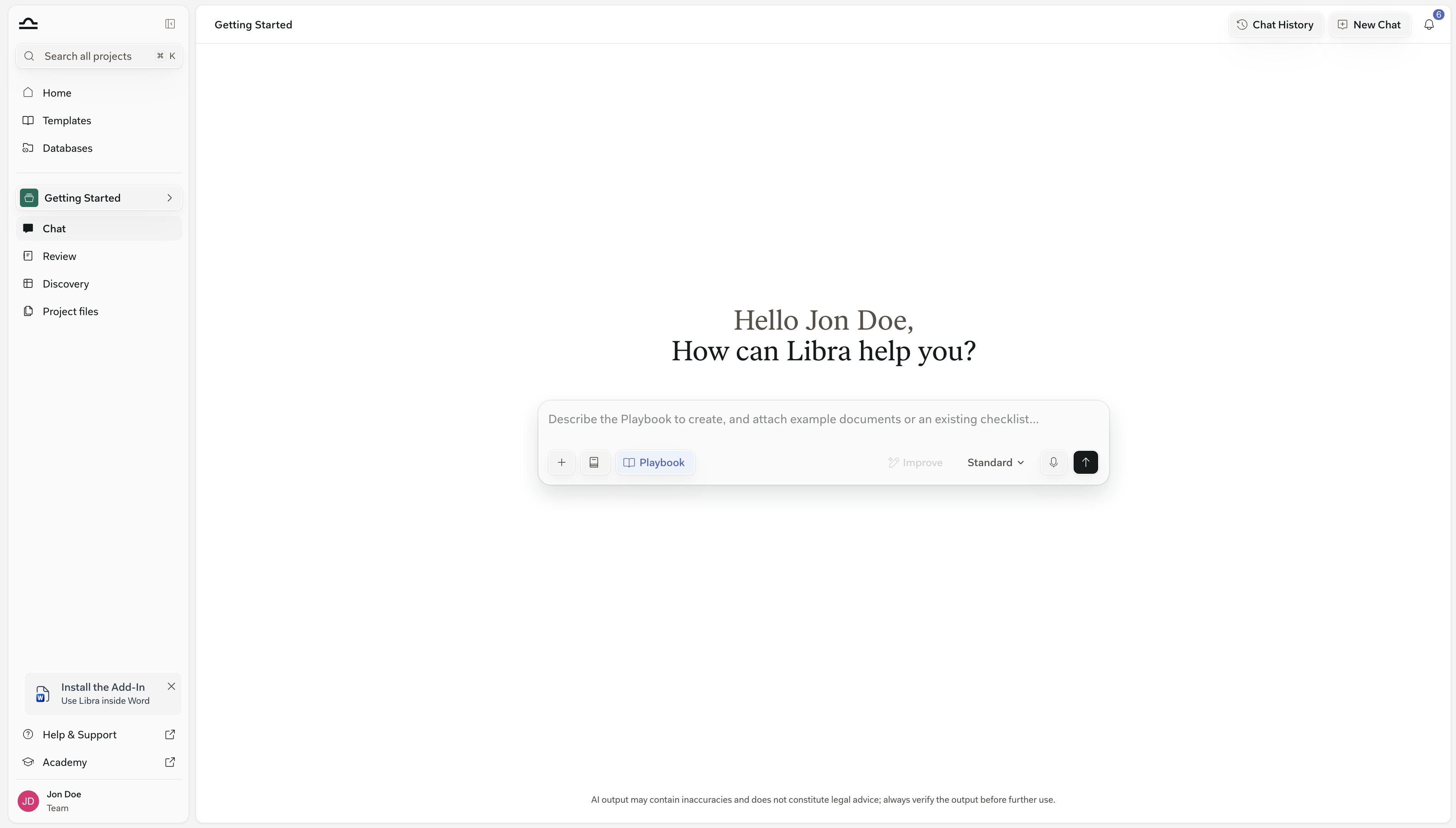
Kattintson a + Eszközök gombra az üzenetmező alatt, majd válassza a Playbook létrehozása lehetőséget. Közvetlenül a menüben található, az Elemzés indítása fölött.A Playbook jelvény megjelenik az üzenetmező sorában, a helyőrző szövege pedig erre változik: „Írja le a létrehozandó Playbookot, és csatoljon példadokumentumokat vagy egy meglévő ellenőrzőlistát…”.
2
Írja le az áttekintést, vagy csatoljon egy példát
Mondja meg a Librának, melyik fél nevében jár el, és mit kell ellenőrizni – például: „egy Playbook szabványos német munkaszerződések áttekintéséhez a munkáltató oldaláról, amely kiterjed a munkaidőre, a javadalmazásra, a próbaidőre és a felmondásra” – vagy csatoljon egy meglévő ellenőrzőlistát, amelyből dolgozhat.
3
Válaszoljon a felmérő kérdésekre
A Libra kérdéseket tesz fel az ügyről, mielőtt bármit is megfogalmazna, majd a standard álláspontokat az Ön jogi adatbázisaiban keresi ki, nem pedig egy Ön által csatolt szerződésből emeli ki azokat.Ez a különbség fontos: egy egyetlen szerződésből másolt Playbook mindig csak azt az egy szerződést hagyná jóvá.Ha a Kutatási mód ki van kapcsolva, a Libra megkéri, hogy kapcsolja be, ahelyett, hogy az általános tudásából írná meg az álláspontokat.
4
Finomítsa és mentse el a Playbookot
A Libra megfogalmazza a Témákat, Álláspontokat és Szabályokat. Finomítsa ezeket a chatben: egy üzenetben több Témát is módosíthat, például „nevezd át a 2., 5. és 7. témát” vagy „adj hozzá egy irányadó jog témát, és vedd ki az NDA-t”, és a Libra együtt alkalmazza ezeket.Az elmentett Playbook a Sablonok könyvtárReviews fülén, valamint a Review oldal My Playbooks szakaszában jelenik meg, készen a következő szerződésre.
A Playbook-szerkesztőnek saját chat panelje van, és ott a Küldés le van tiltva, amíg az űrlap el nem mentett módosításokat tartalmaz – az eszköztipp arra kéri, hogy előbb mentse el vagy vesse el a módosításokat. Ez megakadályozza, hogy egy chatben végzett szerkesztés olyan verziót ágazzon le, amelyet az űrlap sosem tudna elmenteni.
A Review-ok chatből történő felépítéséhez és futtatásához projekt és Review-t tartalmazó előfizetési csomag szükséges – ugyanaz a követelmény, mint magánál a Review funkciónál.
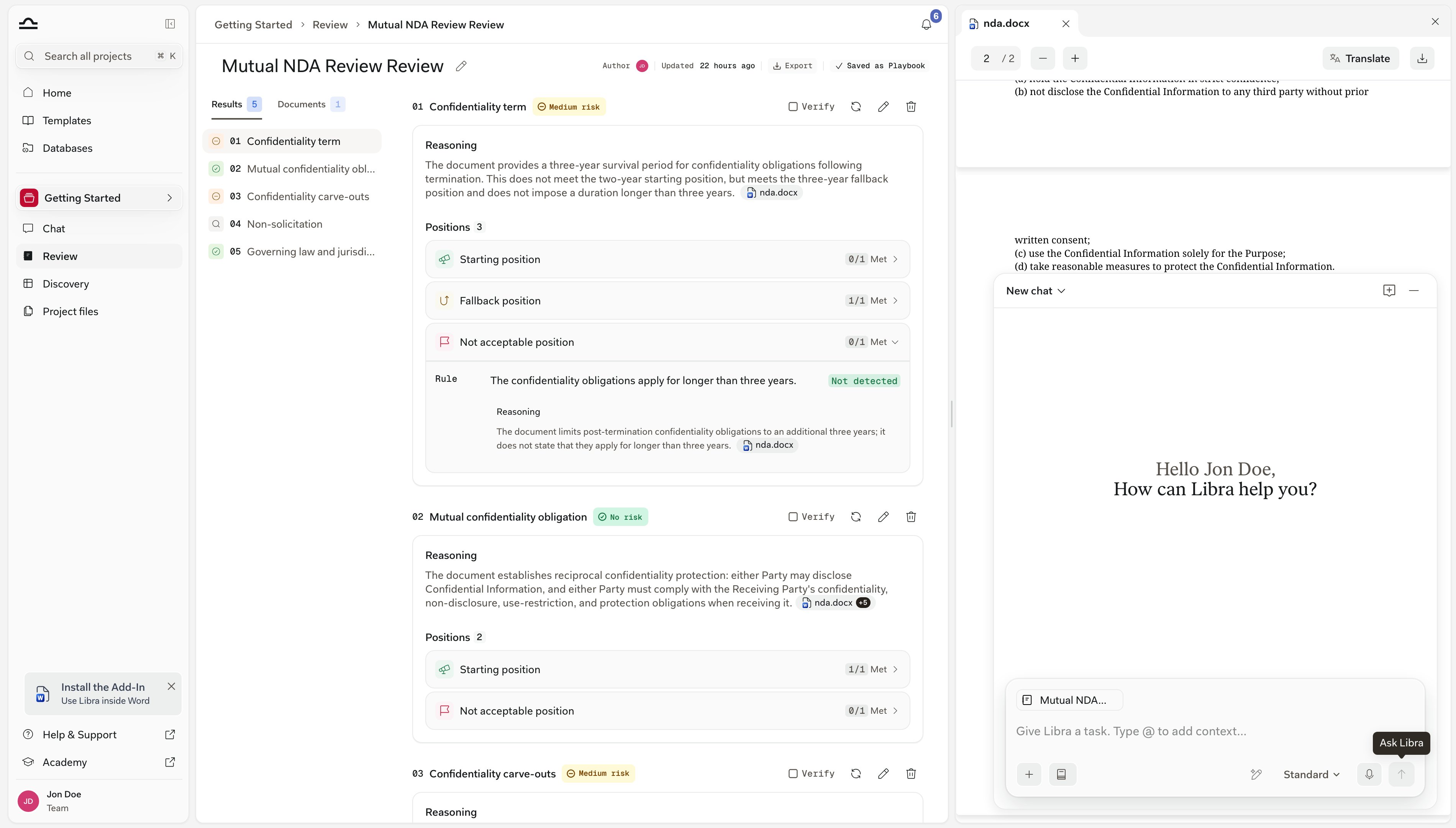
A forgalom fordítva is működik. Nyisson meg egy Review-t, és egy chatbuborék jelenik meg a Review oldal jobb alsó sarkában.Ha egy chatből érkezett ide, a buborék folytatja azt a beszélgetést; ha nyitott chat nélkül érkezik, egy új chatet indít.Mindkét esetben az éppen megtekintett Review automatikusan csatolva van, így nem kell @-mention-nel hivatkoznia rá. A buborék fejlécében válthat másik chatre, vagy indíthat egy újat.Innen megkérheti a Librát, hogy olvassa fel egy Téma teljes definícióját és indoklását, adjon hozzá egy Témát, írjon át egyet, vagy töröljön egyet. A szerkesztések csak erre a Review-ra vonatkoznak, és sosem változtatják meg azt a Playbookot, amelyből származik.Bármi, amit hozzáad vagy módosít, a háttérben újraértékelődik, és az oldal a helyén frissül, manuális újratöltés nélkül.Egy üzenetben több Témát is módosíthat – a Libra ezeket egyetlen szerkesztésbe köti össze –, de üzenetenként csak egy ilyen szerkesztés lehetséges. Miután ez megtörtént, a Review az újraértékeléssel van elfoglalva, így ugyanabban a körben egy második szerkesztést elutasít.A Libra jelzi, hogy a Témák frissülnek, és a következő üzenetében beszámol az új eredményekről.Két korlátozás van. A szerkesztésekhez olyan Review szükséges, amely befejezte az értékelést: nem módosíthatja a Témákat, amíg egy futtatás folyamatban van, ideértve a Review létrehozása utáni pillanatokat is, és a Libra közölni fogja, hogy várnia kell.A buborék emellett csak asztali gépen érhető el – mobilon nem jelenik meg.
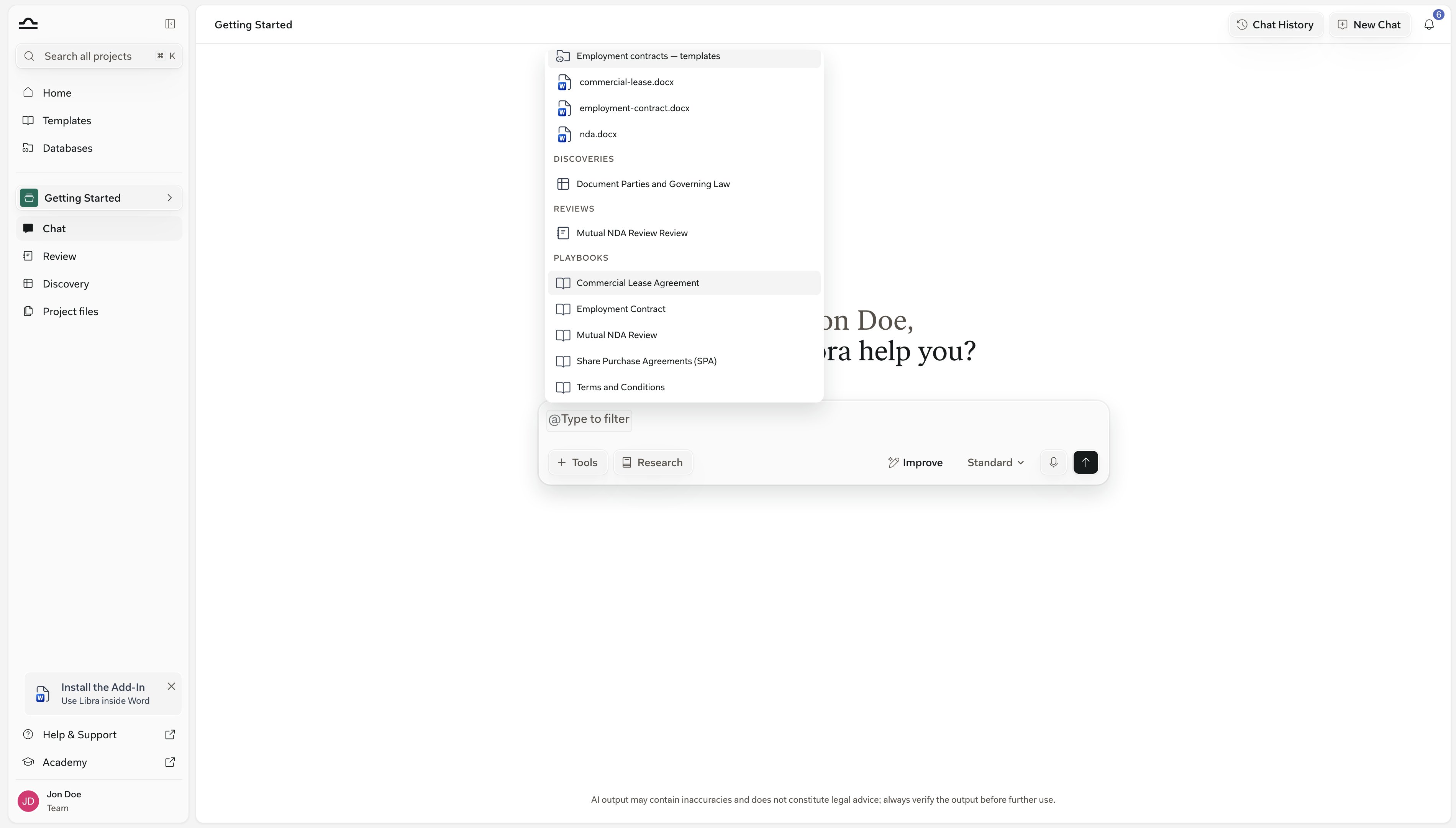
Ha már létezik egy Review, csatolja bármely chathez kontextusként. A Libra hivatkozásokkal válaszol, amelyek konkrét Témákra mutatnak vissza, anélkül, hogy Önnek bármit is másolnia-beillesztenie kellene.Írja be a @ jelet bárhol a chat beviteli mezőjében, és megnyílik a kontextusválasztó, típus szerint csoportosítva – Assistants, Dokumentumok, Discoveries, Reviews és Playbook-ok. Válassza ki a kívánt Review-t, és a Libra a chat kontextusának részeként kezeli azt.A kontextus csatolása egy @ feladat. Az Eszközök menü ehelyett a fájlokat, az Assistants-t, a Workflows-t és az új munka indítását kezeli – lásd: Chat-eszközök.
Négy lépés egy elkészült Review-tól egy olyan válaszig, amely hivatkozik rá.
1
Nyisson meg egy chatet abban a projektben, amelyben a Review található
A Review-ok projekt szintűek, ezért a chatnek ugyanabban a projektben kell lennie – vagy csatolja magát a projektet, ami lehetővé teszi, hogy a Libra elérje a benne lévő Review-okat.
2
Írja be a @ jelet, és válassza ki a Review-t
A választó típus szerint csoportosítja a javaslatait. A Review-ok a Reviews alatt jelennek meg, a Review ikonnal.
3
Tegye fel a kérdését
A Review kontextusként van csatolva. Példák:
„Mely témák jöttek vissza magas kockázattal, és miért?”
„Készíts egy redline e-mailt, amely összefoglalja az eltéréseket.”
„Hasonlítsd össze ezt a Review-t azzal a Review-val, amelyet az előző tervezeten futtattam.”
4
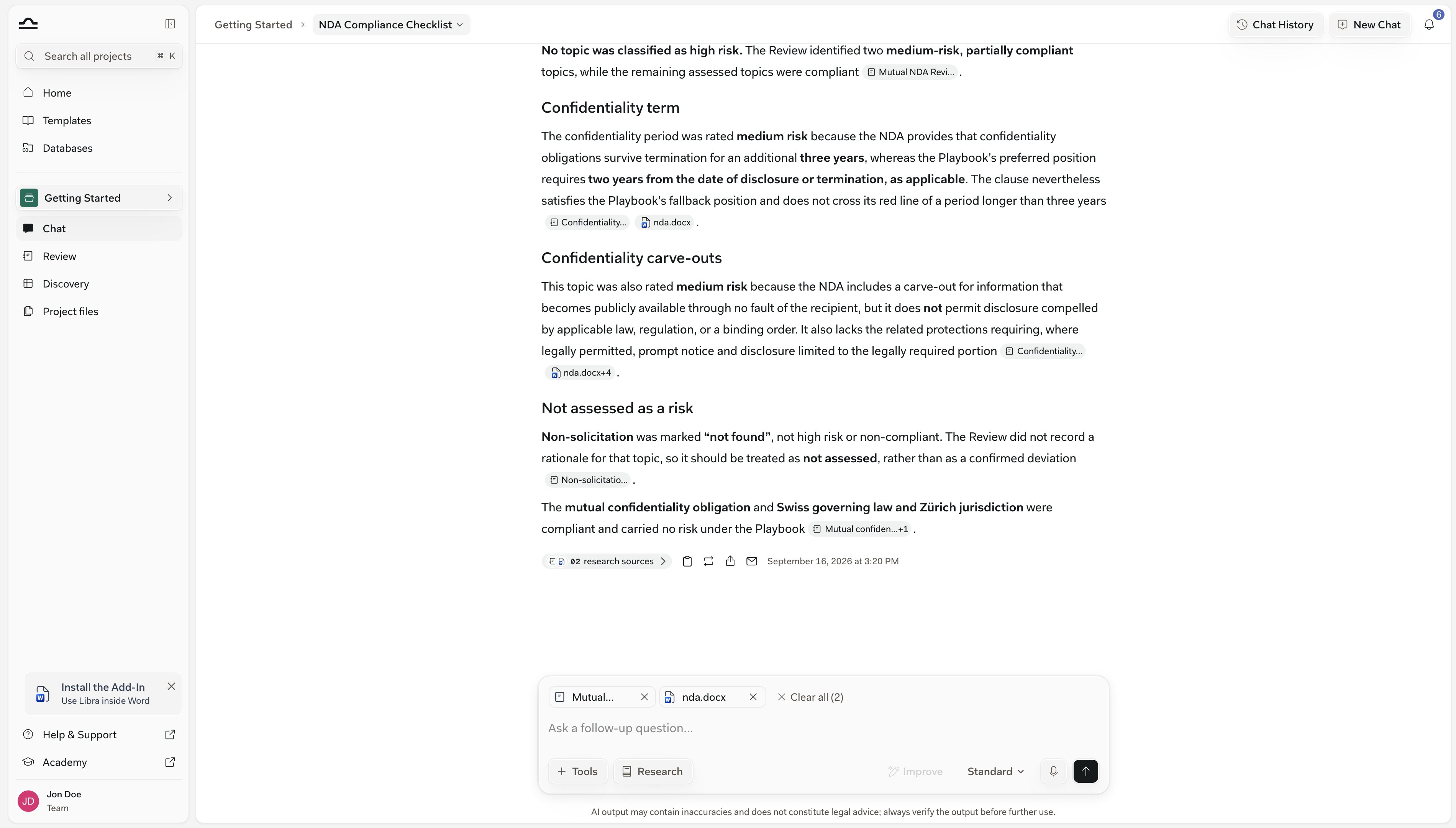
Olvassa el a választ Téma szintű hivatkozásokkal
A Libra válasza konkrét Témákra hivatkozik a Review-ból. Nyissa meg a Hivatkozott források panelt: egy teljes Review-kártya egy Témalistává bővül, Témánként egy sorral és a kockázati jelvényével, így egy pillantással láthatja, mely Témák alapozták meg a választ.
Egy Review-hivatkozás nem szögletes zárójelbe tett szöveg. A válaszban egy kompakt chipként jelenik meg: a Review ikon, amelyet a Téma neve követ, vagy a Review címe, ha a hivatkozás a Review egészére vonatkozik.Vigye az egeret a chip fölé, és megnyílik egy kártya a Téma számával és nevével, a kockázati jelvényével, valamint az Indoklással, amelyet a Libra rögzített hozzá. A kártya Megjelenítés a Review-ban művelete elviszi Önt az adott Témához a Review oldalon.
Ezek mindegyike feltételezi, hogy a Review csatolva van. Másoljon ki egyet, és illessze be a saját ügyét.
Foglalja össze a Review-t
„Foglald össze ezt a Review-t egy bekezdésben az ügyfél számára. Koncentrálj a magas kockázatú témákra.”
Készítsen egy redline e-mailt
„Készíts egy e-mailt az ellenérdekű ügyvédnek, amely felsorolja az összes eltérést, amelyet kifogásolnánk, kockázat szerint rendezve.”
Készítsen egy partneri tájékoztatót
„Készíts három pontot, amit a partnernek tudnia kell a hívás előtt. Tüntesd fel a kockázati szinteket és a hivatkozásokat.”
Hasonlítson össze két Review-t
Csatoljon két Review-t (pl. ugyanazon szerződés v1 és v2 verzióját). Kérdezze meg: „Mi változott a két review között? Mely eltéréseket javították a v2-ben, melyek az újak?”
Fordítsa le az eredményt
„Fordítsd le a magas kockázatú megállapításokat németre az ügyfél számára.”
Csatolja a dokumentumokat küldés előtt (létrehozási folyamat)
A Review-oknak szerződésekre van szükségük, amelyeken dolgozhatnak. Csatolmány nélkül a Libra nem futtatja az eszközt – helyette bekéri a dokumentumot.
Legyen konkrét abban, mit szeretne
A „Foglald össze ezt a Review-t” általánosat eredményez. A „Foglald össze ezt a Review-t németül egy belső partner számára. Koncentrálj a magas kockázatú Témákra, és tüntesd fel a hivatkozásokat.” valami használhatót ad.
Kérje vissza a hivatkozást
A „És hivatkozz a releváns Témákra.” hozzáadása bármely prompthoz ellenőrizhető választ eredményez szabadformátumú összefoglaló helyett.
Halmozza a kontextust, ha szükséges
Csatolja a Review-t és magát a szerződést is. Így a Libra mindkettőre tud hivatkozni: „magyarázd el, miért közepes kockázatú a 3. Téma, és idézd a pontos szerződéses záradékot, amely ezt kiváltotta.”
Ne futtasson újra szabályokat a chatben
Ha azon kapja magát, hogy a chatben azt kérdezi: „ellenőrizd a szerződést ezekhez a szabályokhoz képest”, futtasson inkább egy rendes Review-t. Egy Review a dokumentumot a Playbook Szabályaihoz méri, és Témánként rögzíti az eredményt, hivatkozásokkal; egy chatválasz csak próza, amit semmi nem őriz meg.