

Tájékozódás a felületen
A szerkesztőnek öt területe van.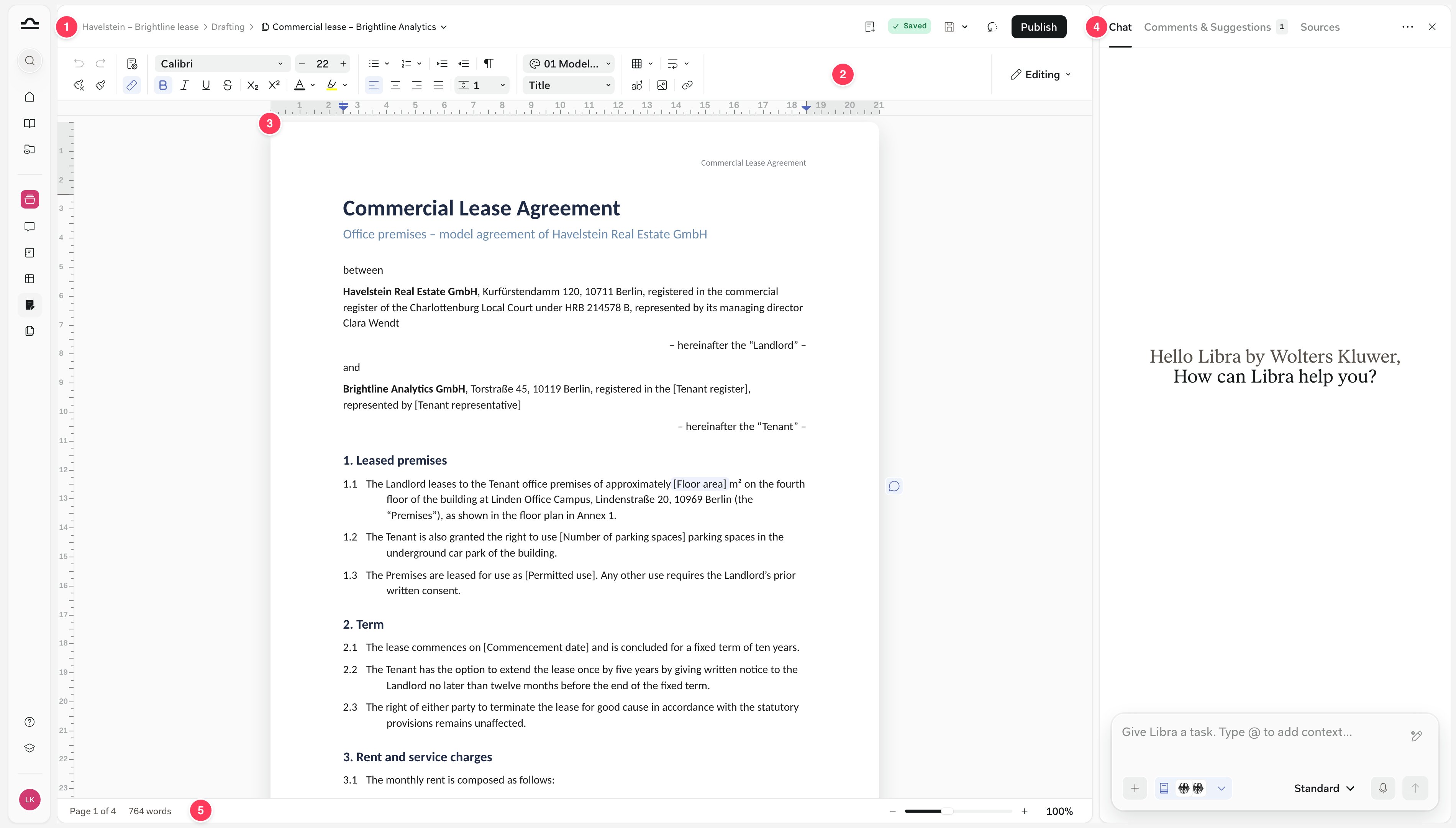
- Címsor: a projekt › Drafting › a dokumentum neve. A Drafting visszaviszi a Drafting oldalra, a név pedig megnyitja a dokumentummenüt. Jobbra: a mentési állapot, a Mentés, az Előzmények és a Közzététel.
- Eszköztár: formázás két sorban, a végén a Szerkesztés / Javaslattétel kapcsolóval, amelyet az Együttműködés oldal mutat be.
- Oldal: a dokumentum oldalakra tördelve, megjegyzésekkel és javaslatokkal a jobb oldali margón.
- Jobb oldali panel: három fül, a Chat, a Megjegyzések és javaslatok, valamint a Források. Az Oldalbeállítás és az Előzmények is itt nyílik meg, a ✕ pedig bezárja. A jobb alsó sarokban lévő chatbuborék ismét előhozza.
- Alsó sáv: az aktuális oldal, a szószám (vagy a kijelölés szószáma) és a nagyítás.
A dokumentum formázása
Az eszköztár úgy működik, ahogyan azt a Wordből megszokta. Az egész dokumentumra vonatkozó beállítások, például a margók és az oszlopok, a Formázás panelen találhatók.Szöveg és bekezdések
Az eszköztár vezérlőit balról jobbra csoportosítja. Keskeny ablakban a csoportok egyenként, jobbról kezdve menükbe záródnak össze, de semmi nem tűnik el.
- Visszavonás és ismétlés, Formázás törlése és Formátum másolása.
- Beállítások: Oldalbeállítás, amely megnyitja a Formázás panelt, és Vonalzó.
- Szöveg: betűtípus, méret, félkövér, dőlt, aláhúzott, áthúzott, alsó index, felső index, szövegszín és kiemelés.
- Bekezdés: pontozott és számozott listák, behúzások, Formázási jelek megjelenítése, igazítás és sorköz.
- Stílusok: Téma és a bekezdésstílus.
- Beszúrás: táblázat, törés, lábjegyzet, kép és hivatkozás.
Szövegstílusok
A bekezdésstílus-menü a Word stílusgalériájához hasonlóan működik. Minden stílus a saját kinézetében jelenik meg, és amelyikben éppen áll, azt pipa jelzi.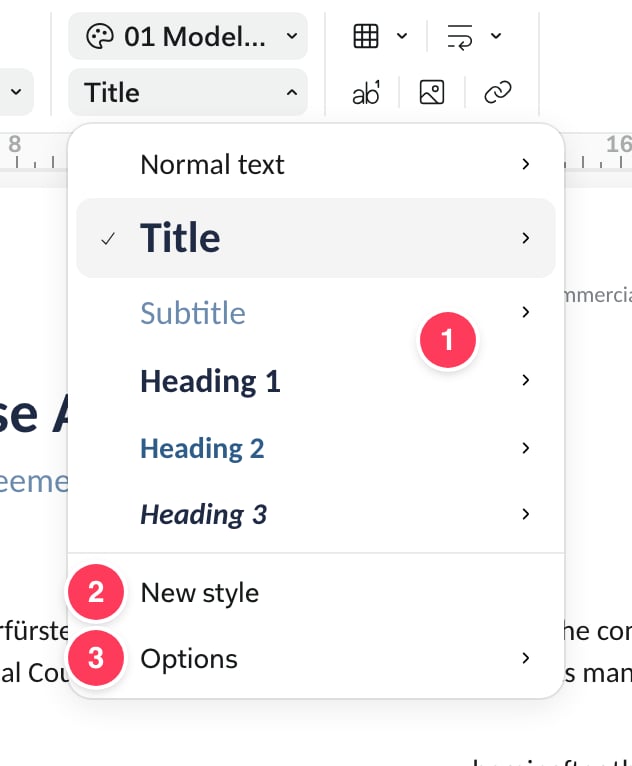
- A stílusok. A mindegyik melletti nyíl felkínálja az Alkalmaz lehetőséget a billentyűparancsával, például ⌘⌥2 a Címsor 2-höz, a … frissítése a kijelölés alapján lehetőséget, amely az aktuális bekezdés alapján újradefiniálja a stílust, valamint az Átnevezés lehetőséget.
- Az Új stílus hozzáad egy sajátot.
- Beállítások: Mentés alapértelmezett stílusaimként, Alapértelmezett stílusaim használata és Stílusok visszaállítása.
Listák és jogi számozás
A számozott listákhoz jogi dokumentumokhoz készült előre beállított sémák tartoznak. Nyissa meg a Számozott lista melletti nyilat, válassza ki fent a joghatóságot, majd egy sémát.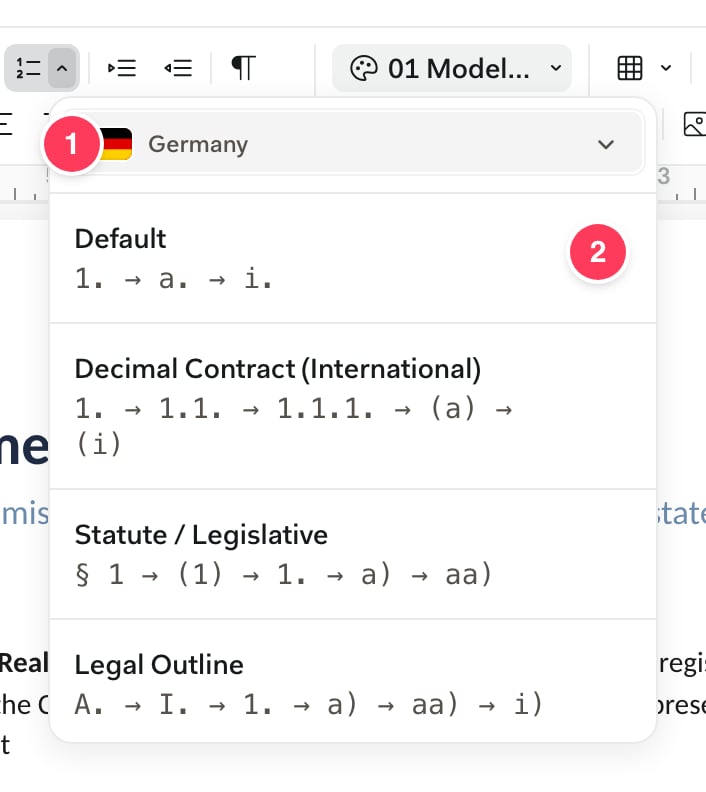
- A joghatóság: Németország, Svájc, Lengyelország, Hollandia, Belgium, Olaszország, Magyarország, Románia, Csehország, Szlovákia vagy az Európai Unió.
- Az adott joghatósághoz tartozó sémák, mindegyik a saját mintájával. A Decimal Contract (International) így halad: 1. → 1.1. → 1.1.1. → (a) → (i), a német Statute / Legislative pedig így: § 1 → (1) → 1. → a) → aa).
Oldalbeállítás
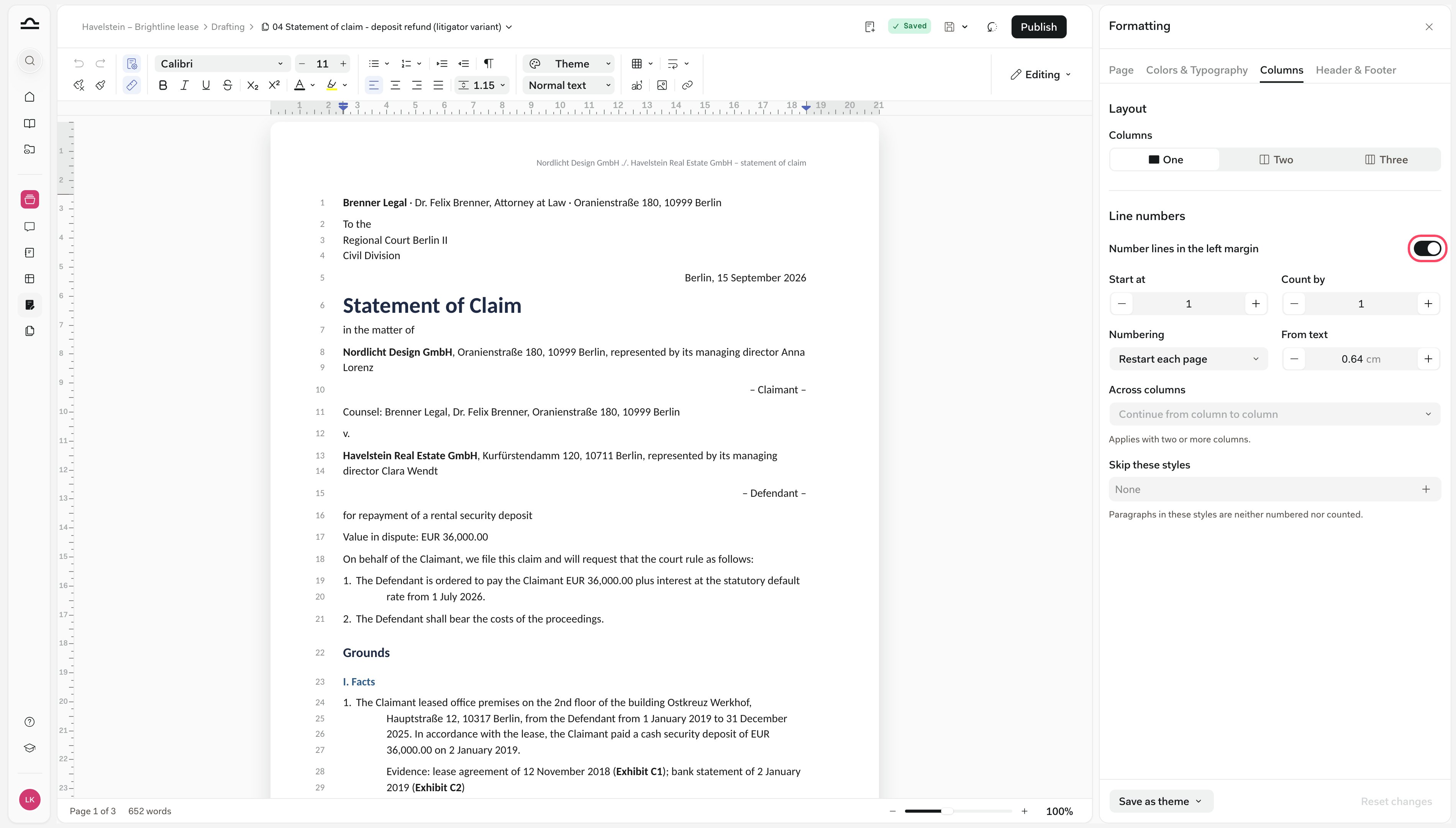
Az eszköztár Oldalbeállítás gombja megnyitja a Formázás panelt a jobb oldalon. A módosítások azonnal érvénybe lépnek az egész dokumentumra.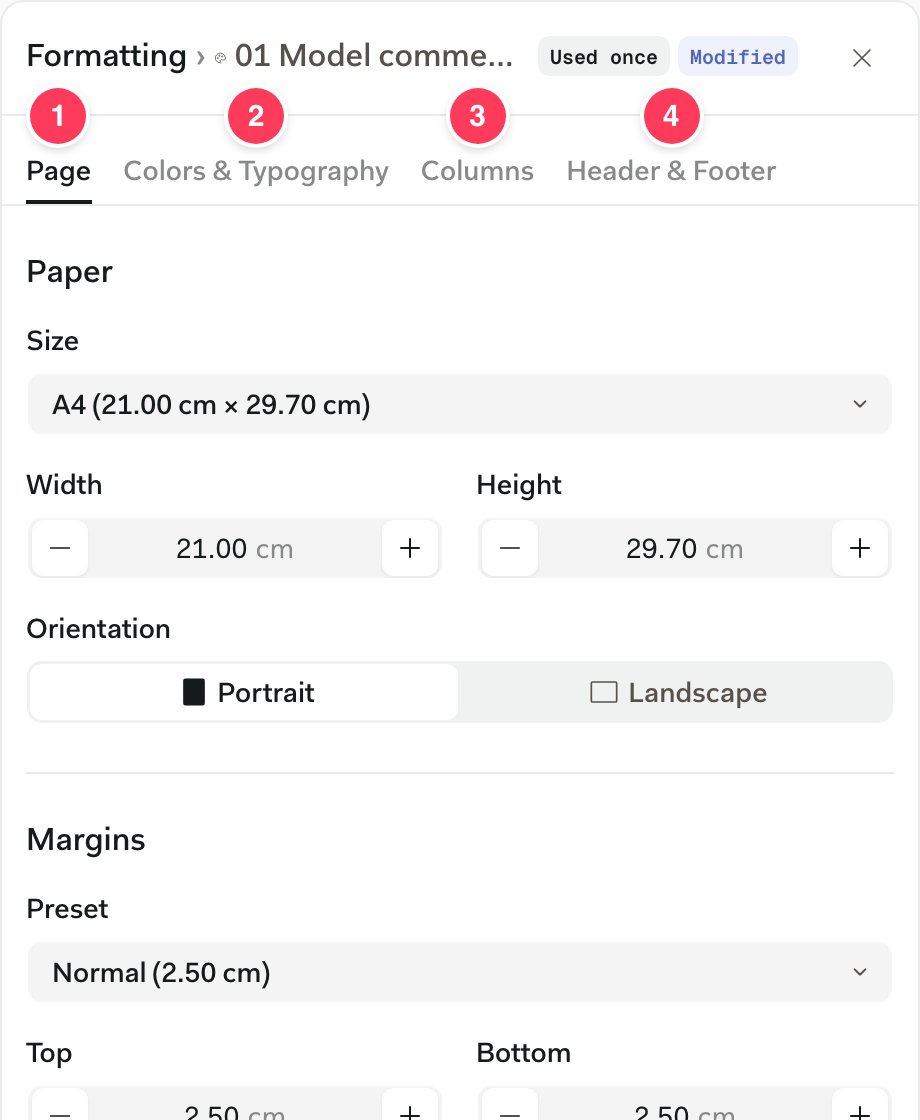
- Oldal: papírméret és tájolás, margók előre beállított sémákkal, például DIN 5008 szerinti fejléc, kötésmarzs, valamint tükrözött margók a kétoldalas nyomtatáshoz.
- Színek és tipográfia: a téma színei és szövegstílusai. Lásd: Téma alkalmazása és módosítása.
- Oszlopok: egy, kettő vagy három oszlop térközzel és elválasztóval, valamint Sorszámozás beadványokhoz.
- Élőfej és élőláb: fejléc- és láblécmegjelenítési távolság, eltérő első oldal vagy páros és páratlan oldalak, valamint oldalszámok.
Táblázatok, képek, lábjegyzetek és törések
A Beszúrás, az eszköztár jobb szélén, táblázatot, törést, lábjegyzetet, képet vagy hivatkozást ad hozzá. Kattintson egy táblázatba, és megjelenik felette a saját eszköztára.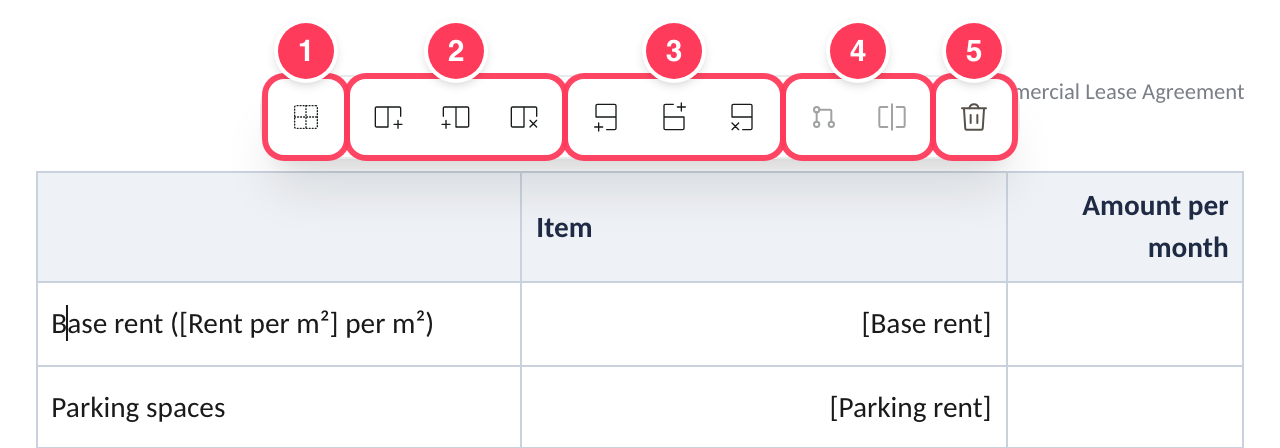
- Táblázatszegélyek elrejtése, amely a Wordben is láthatatlanná teszi a rácsot.
- Oszlop beszúrása balra vagy jobbra, vagy egy oszlop törlése.
- Sor beszúrása fölé vagy alá, vagy egy sor törlése.
- Cellák egyesítése és Cella felosztása.
- Táblázat törlése.
- Képek: PNG, JPEG, SVG és más elterjedt formátumok, legfeljebb 20 MB méretig. Kattintson egy képre az átméretezéséhez, vagy a Körbefuttatás módosításához.
- Lábjegyzetek: a Lábjegyzet hozzáadása számozott lábjegyzetet ad hozzá az oldal alján, és újraszámozza a többit. A táblázatot, listát vagy nyomon követett módosítást tartalmazó lábjegyzetek csak olvashatóan nyílnak meg.
- Törések: sortörés (Shift+Enter), oldaltörés (Ctrl+Enter) vagy oszloptörés (Ctrl+Shift+Enter) többoszlopos elrendezésben.
Munka a Librával a szerkesztő chatben
A Chat fül ugyanaz a chat, amelyet a Librában mindenhol használ, a maga eszközeivel, kutatásával és az Assistants funkcióval. A különbség: a megnyitott dokumentumon dolgozik, beleértve a még nem mentett szerkesztéseket is, és a helyén módosítja a dokumentumot, ahelyett hogy új fájlt írna. Új fájlokat is tud írni: az Eszközök menü Dokumentum tervezete és Táblázatkezelő létrehozása parancsa Word-dokumentumot vagy Excel-táblázatot hoz létre a megnyitott fájlból.Célzott módosítások
Jelöljön ki egy részt, mielőtt kérdez, és a Libra csak azt a részt módosítja. A chat mezőben megjelenik egy Kiválasztott szöveg címke a szószámmal, a Libra pedig a kontextushoz továbbra is az egész dokumentumot olvassa. Ez egy célzott módosítás. Ha a kisebb javításokról szóló 7.1. záradék van kijelölve, a „Tegye ezt kedvezőbbé a bérlő számára.” csak a 7.1-et írja át, mást nem. A kijelölés eltávolításához törölje a címkét a × gombbal. Szerkesztés módban a Libra módosításai azonnal bekerülnek a dokumentumba, és a chat egy kártyán jelenti őket, például: Libra 1 szakaszt módosított. A Változtatások megjelenítése lépésről lépésre végigvezet rajtuk az oldalon, a Visszavonás és Összes visszavonása gombokkal az alsó sávban. A kártya visszavonás ikonja, a Változtatások visszavonása, az adott válasz összes módosítását visszavonja. A Libra munkamenetben tett első módosítása előtt a szerkesztő egy Libra módosításai előtt verziót is elment a Verzióelőzményekbe.Kutatás a szerkesztőben
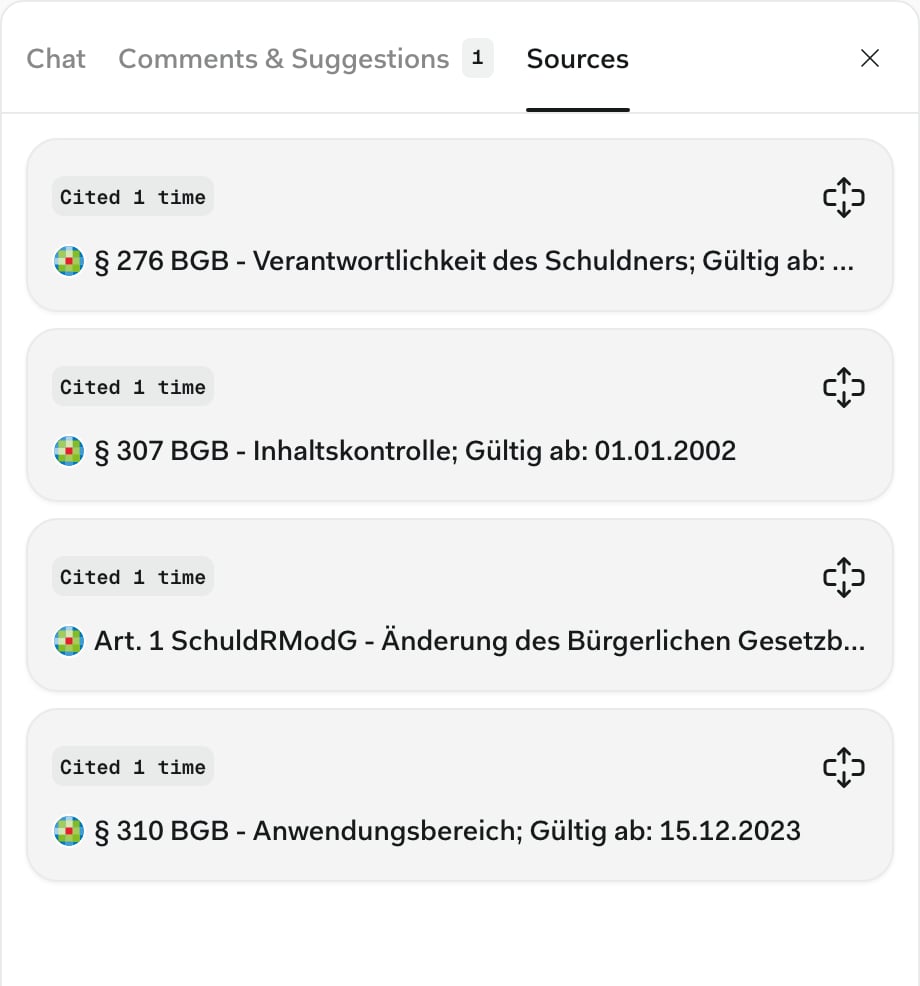
Kapcsolja be a kutatási forrásokat a chat mezőben, mint bármely kutatási chatben, és kérdezzen a kijelölt záradékról. A Libra a chatben válaszol, hivatkozásokkal az általa használt forrásokra.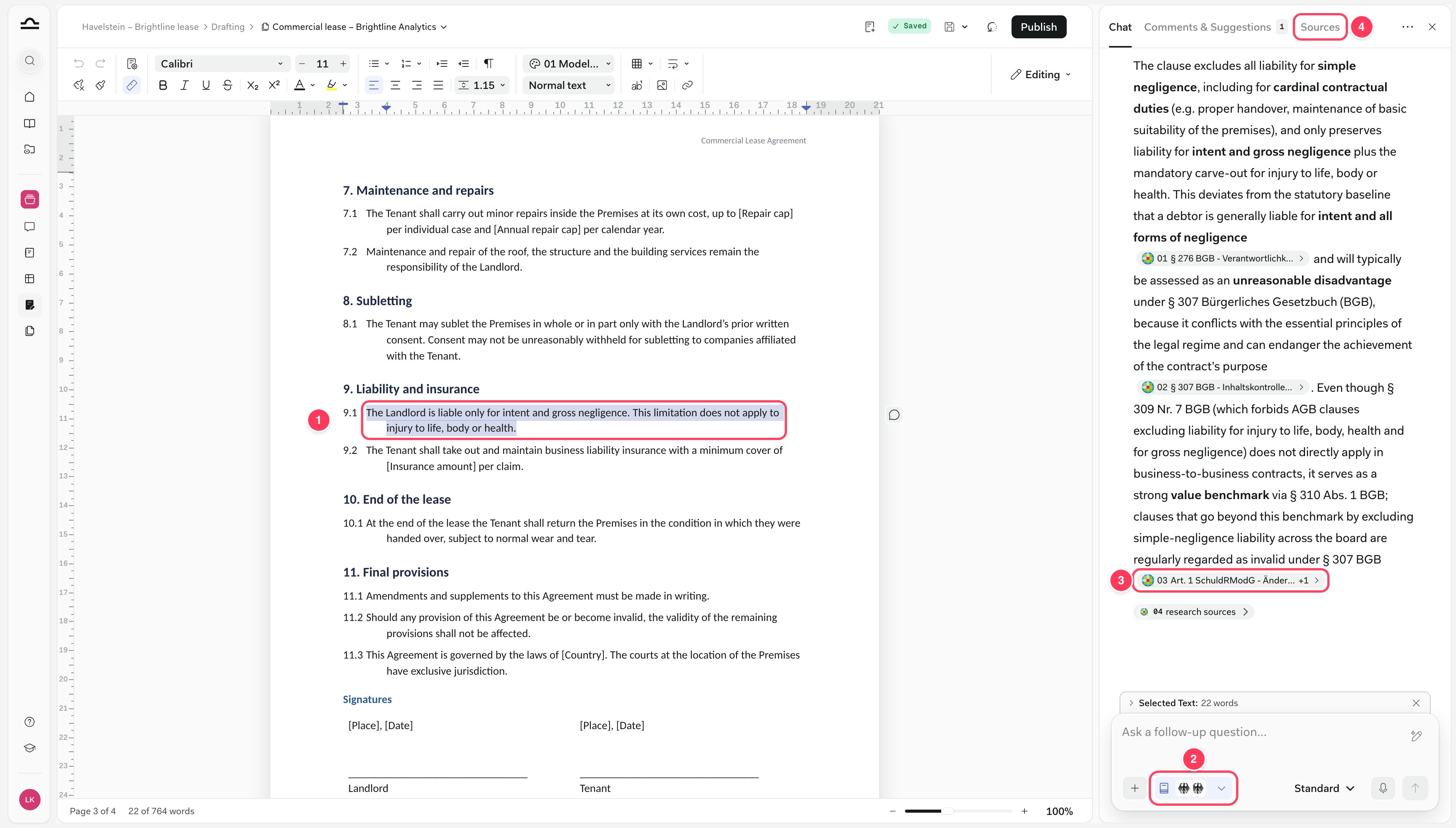
- A kijelölt záradék, itt a 9.1., a bérbeadó felelősségéről
- A chat mezőben bekapcsolt kutatási források, itt a német jogszabályok és a német bírói gyakorlat
- Egy hivatkozás az egyik ilyen forrásra
- A Források fül
A dokumentum chatjei
Minden dokumentum saját chatelőzményt vezet, felhasználónként külön, és a chatjei akkor is privátak maradnak, ha megosztja a vázlatot. A fülsor jobb szélén lévő ⋯ menüben található a Chat előzmények a korábbi beszélgetések kereséséhez, az Új chat egy friss beszélgetéshez ugyanarról a dokumentumról, valamint a Teljes képernyő megjelenítése, amely a fő chatben folytatja a beszélgetést.Mentés, közzététel és visszaállítás
A mentés megőrzi a munkáját. A közzététel dönti el, hogy mindenki más mit lát.Mentés
A szerkesztő automatikusan ment 30 másodperccel az utolsó szerkesztés után. A címsorban lévő Mentés (⌘S) azonnal elmenti egy névvel ellátott verzióként, a megjegyzések és javaslatok pedig a hozzáadásuk pillanatában mentődnek.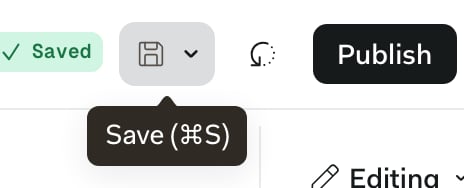
Közzététel
A Közzététel elmenti, és azt a verziót teszi meg a csapata által megtalálhatóvá. Az első mentés után válik elérhetővé.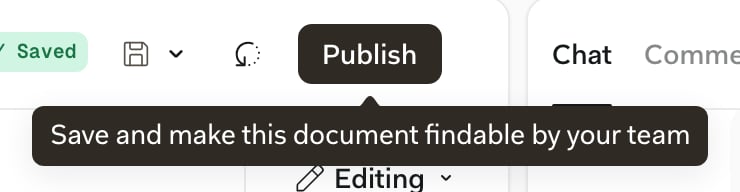
Ha a Libra elavult választ ad egy vázlatról egy másik chatben, tegye közzé. Közvetlenül feltöltés után a Közzététel megvárja, amíg a Libra elolvassa a dokumentumot: A dokumentum előkészítése folyamatban van. Amint elkészült, közzéteheti.
A még nem közzétett vázlatok címkét kapnak a Drafting oldalon, a Projektfájlokban és a fájlválasztóban:
Verzióelőzmények
Az Előzmények a címsorban felsorolja a mentett verziókat: a Jelenlegi verzió, a számozott verziók, az esetleges Libra módosításai előtt verzió és a Kezdőpont, vagyis a dokumentum az első, szerkesztőbeli szerkesztése előtt. Vigye a kurzort egy verzió fölé a Megtekintés, a Visszaállítás, a Letöltés és a megőrzést biztosító tűzés eléréséhez.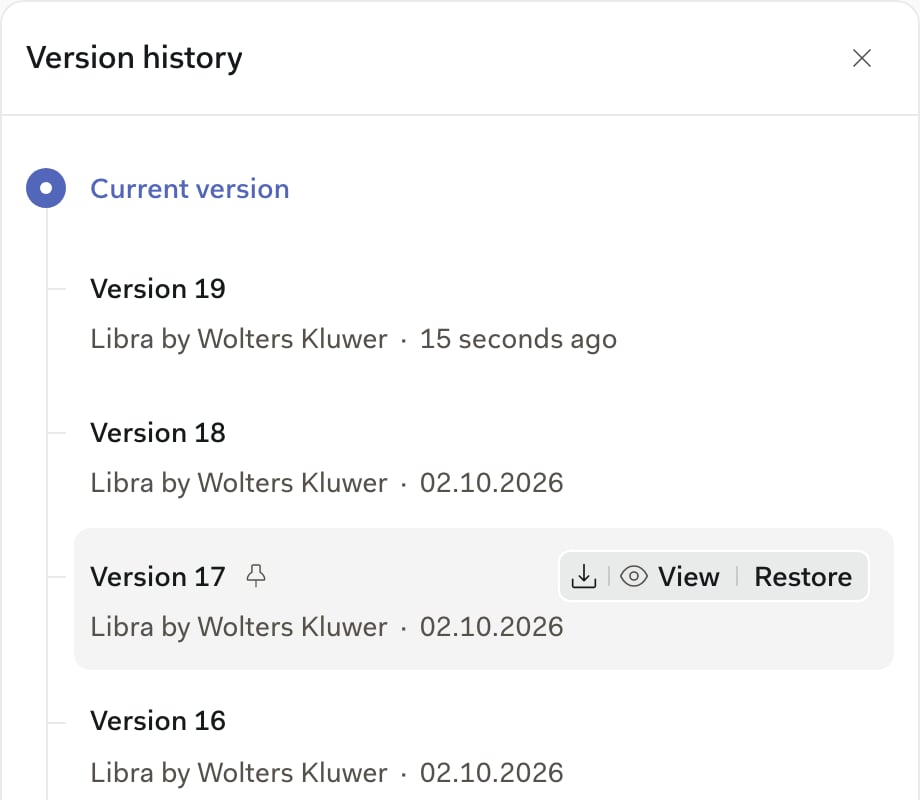
Letöltés és nyomtatás
Kattintson a dokumentum nevére a címsorban a dokumentummenü megnyitásához.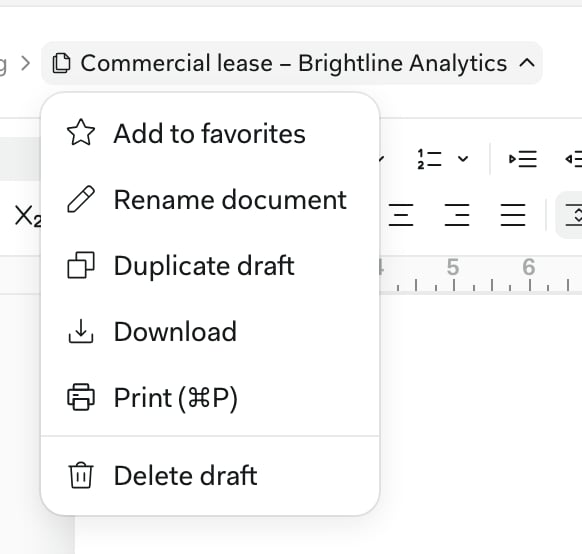
.docx fájlként menti el a képernyőn láthatót, a Nyomtatás pedig kinyomtatja. Nincs PDF-exportálás; mentse a .docx fájlt PDF-ként a Wordben. Csapatban a menüben megtalálható a Megosztás is, lásd: Vázlat megosztása.
Gyakori felhasználási esetek
A szerkesztő chat a formázást is el tudja végezni. Kérdezzen úgy, hogy semmi sincs kijelölve, mivel az oldalbeállítás az egész dokumentumra vonatkozik. Maradjon Szerkesztés módban, mivel a Javaslattétel elutasítja az oldalbeállítást és a táblázat szerkezetének módosítását.Sorszámozás és margók egy beadványhoz
Sorszámozás és margók egy beadványhoz
„Számozza meg az összes sort a bal margón, kezdje újra minden oldalon, és állítsa a bal margót 3 cm-re.” A Libra bekapcsolja a sorszámozást, és beállítja a margót. Ellenőrizze az Oldalbeállítás alatt, az Oszlopok és az Oldal füleken.
Jogi számozás
Jogi számozás
„Számozza újra a záradékokat a Tizedes szerződés (nemzetközi) sémával.” A Libra valódi listaszámozást alkalmaz, így a záradékok maguktól újraszámozódnak, ha később hozzáad egyet.
Kétnyelvű szerződés
Kétnyelvű szerződés
„Helyezze a szerződést egy kétoszlopos, keret nélküli táblázatba: angol baloldalt, német jobboldalt, soronként egy záradék, a cellák felülre igazítva.”Egy keret nélküli táblázat minden záradékot a fordítása mellett tart, amire az oldaloszlopok nem képesek, mert azok szövege az egyik oszlopból a másikba folyik. A Libra egyszerre legfeljebb 30 sort épít fel, ezért egy hosszú szerződést kérjen részletekben.
Oldalbeállítás egy levélhez
Oldalbeállítás egy levélhez
„A4-es álló, DIN 5008 fejléces margók, eltérő első oldal, és oldalszámok jobbra lent.” Az eltérő első oldal helyet hagy a fejléces papírnak, amelyet az első oldal fejlécének szerkesztésével adhat hozzá.
Címsorstílusok a saját házi stílusban
Címsorstílusok a saját házi stílusban
„Tegyen minden 2. szintű címsort félkövérré, 12 pt méretűvé, 12 pt térközzel előtte.” A Libra újradefiniálja a stílust, így az összes ilyen címsor egyszerre változik. Ha téma van alkalmazva, inkább a témát módosítsa: lásd: Téma alkalmazása és módosítása.
Következő lépések
Sablonok és témák
Minden vázlatot az irodája saját dokumentumaiból indítson, a saját házi stílusában.
Együttműködés
Ossza meg a vázlatot, majd dolgozza fel a javított változatokat és a megjegyzéseket.