

Sablon és témája megosztása
Ossza meg a drafting sablont a ⋯ menüből a Sablonok › Drafting alatt, vagy a Megosztás gombbal a sablonszerkesztőben. Személyekkel és csoportokkal oszthatja meg, vagy az Általános hozzáférés alatt az egész csapattal, mint bármely más sablon esetében.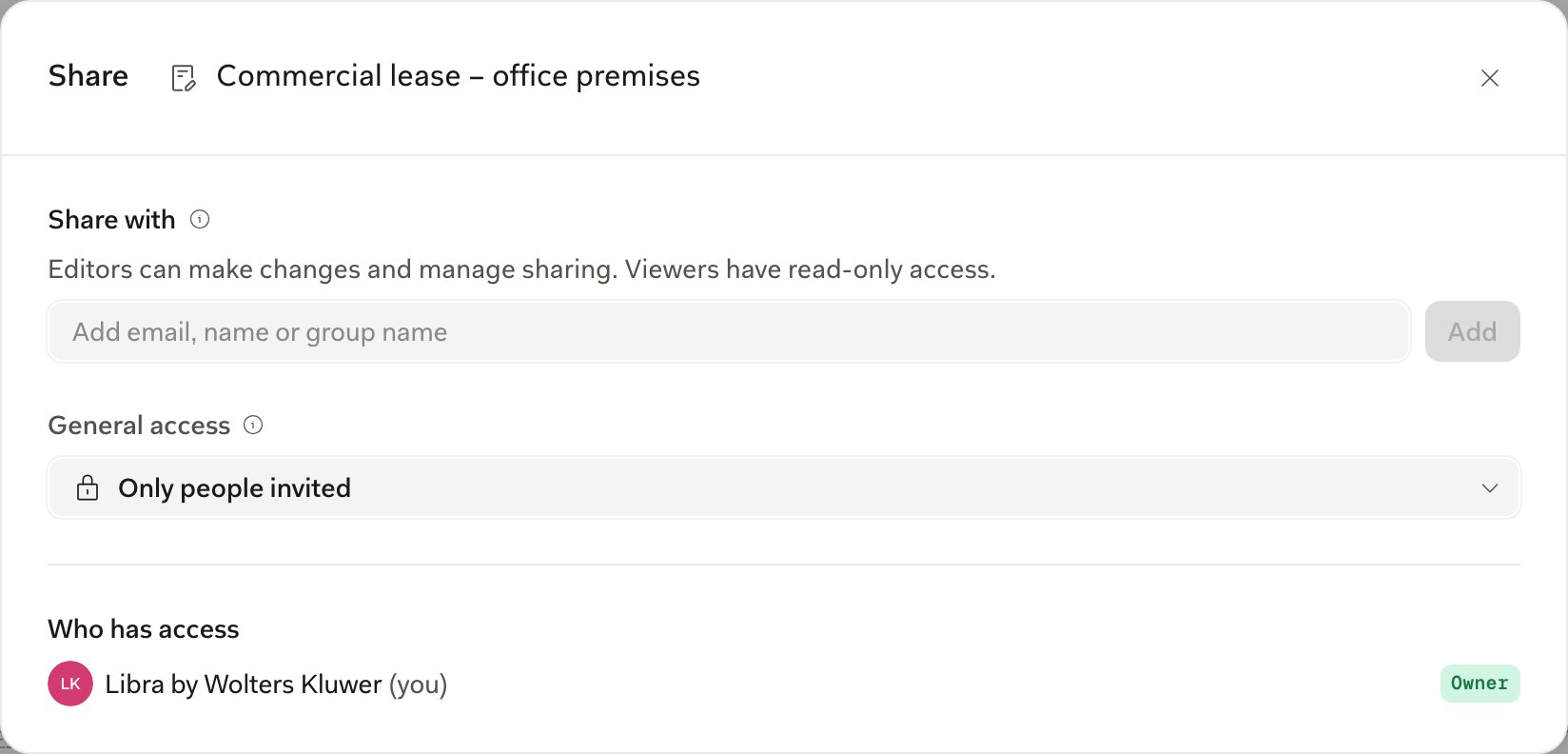
Sablont csak a szerző törölhet. Ha egy címzettnek már nincs rá szüksége, az Eltávolítás a saját sablonjaim közül paranccsal távolíthatja el, a csillagozás pedig minden felhasználónál személyes marad.
Egy témát mindig csak az azt használó sablonokon keresztül oszthat meg. A címzett Megosztott címkével látja, és alkalmazhatja vagy duplikálhatja; szerkesztési hozzáféréssel mindenki számára módosíthatja. Magáról a megosztási párbeszédablakról lásd: Sablonok csillagozása és megosztása.
Tervezet megosztása
A Megosztás a dokumentummenüben (kattintson a tervezet nevére a címsorban) a tervezet projektjét osztja meg, nem csak magát a tervezetet. Mindenki, akit hozzáad, megkapja a teljes projektet, beleértve ezt a tervezetet is, miközben a csevegései privátak maradnak.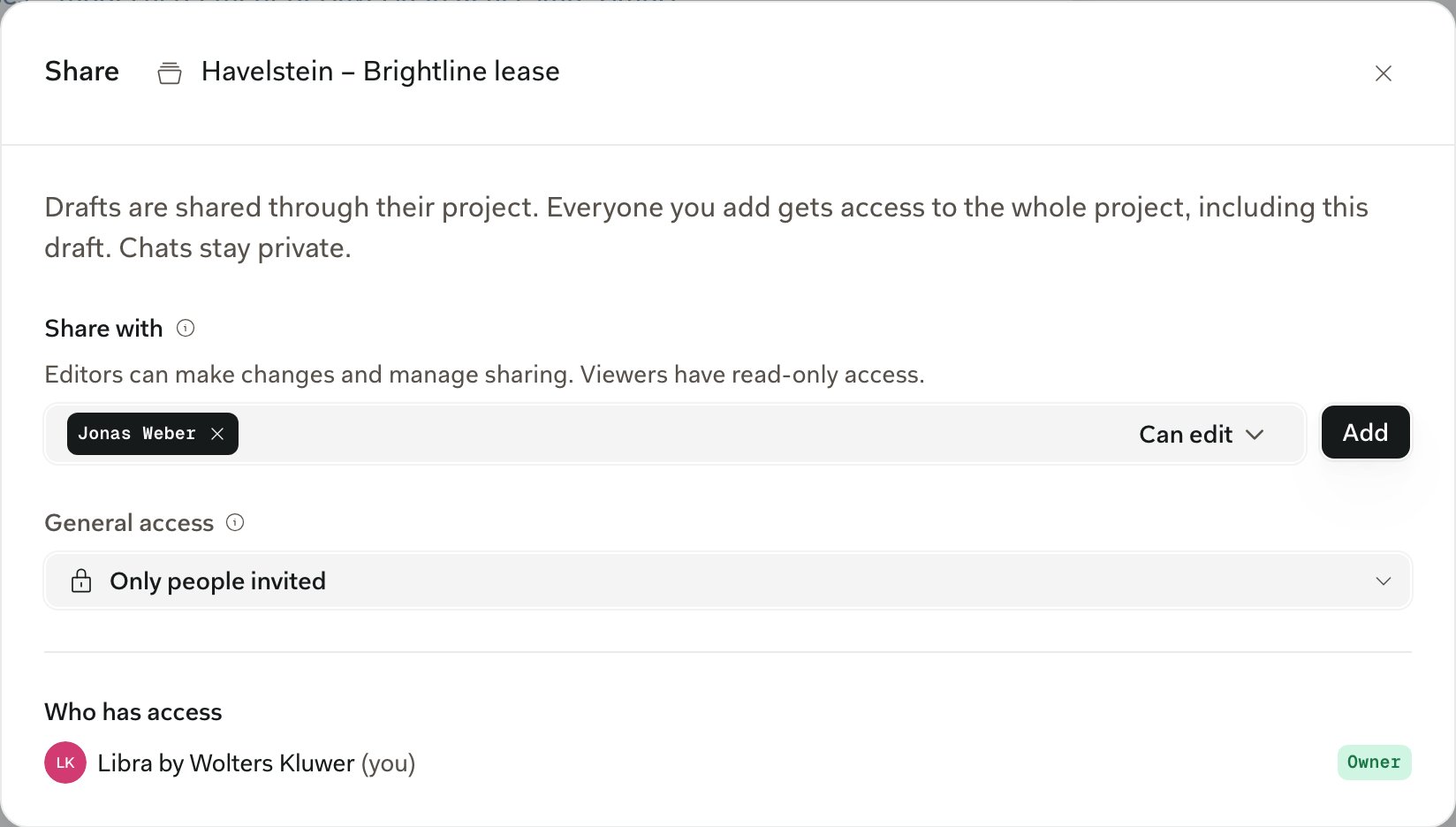
Egyszerre egy szerkesztő
Két ember nem szerkesztheti ugyanazt a tervezetet egyszerre. Ha egy kolléga ment, miközben Ön is nyitva tartja, egy sáv értesíti erről, például Anna egy új verziót mentett ebből a dokumentumból, és az utolsó mentés érvényesül. Egyeztessenek arról, ki mikor szerkeszt. A Verzióelőzmények minden mentett állapotot megőriz, ha vissza kell térnie.Szerkesztés vagy Javaslattétel
Az eszköztár jobb szélén lévő kapcsoló határozza meg, hogyan kerülnek be a módosítások – mind az Önéi, mind a Libráéi.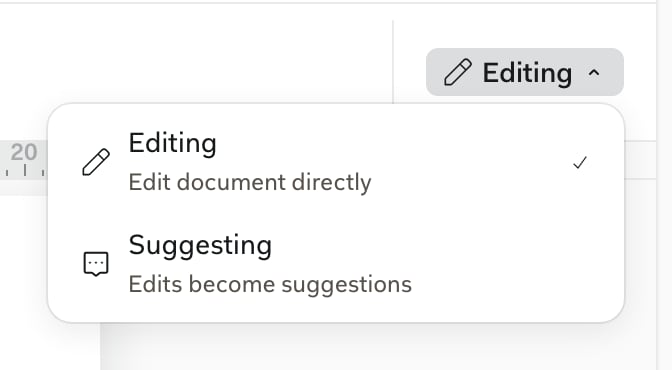
A Javaslattétel követi a gépelését, az új és összevont bekezdéseket, a képeket és a sortöréseket. Az igazítás, a térköz, a behúzások, a listák és a bekezdésstílusok szintén javaslatokká válnak. A táblázatokhoz, lábjegyzetekhez és oldal- vagy hasábtörésekhez Szerkesztés szükséges, a félkövér, a betűtípusok, a színek és a Téma pedig követés nélkül kerülnek be, mint a Wordben.
Javasolt módosítások feldolgozása
Nyissa meg az ellenfél Word-fájlját a Projektfájlok közül, és a nyomon követett módosításaik és megjegyzéseik megjelennek a margón, csakúgy, mint a Wordben. Minden javaslatnak piros jelölője van a margón, a megjegyzéseknek pedig kék. Kattintson egy jelölőre vagy a megjelölt szövegre, és a kártyája megnyílik a jobb oldali Megjegyzések és javaslatok fülön. Az elfogadás vagy elutasítás az oldal alján lévő sávon történik.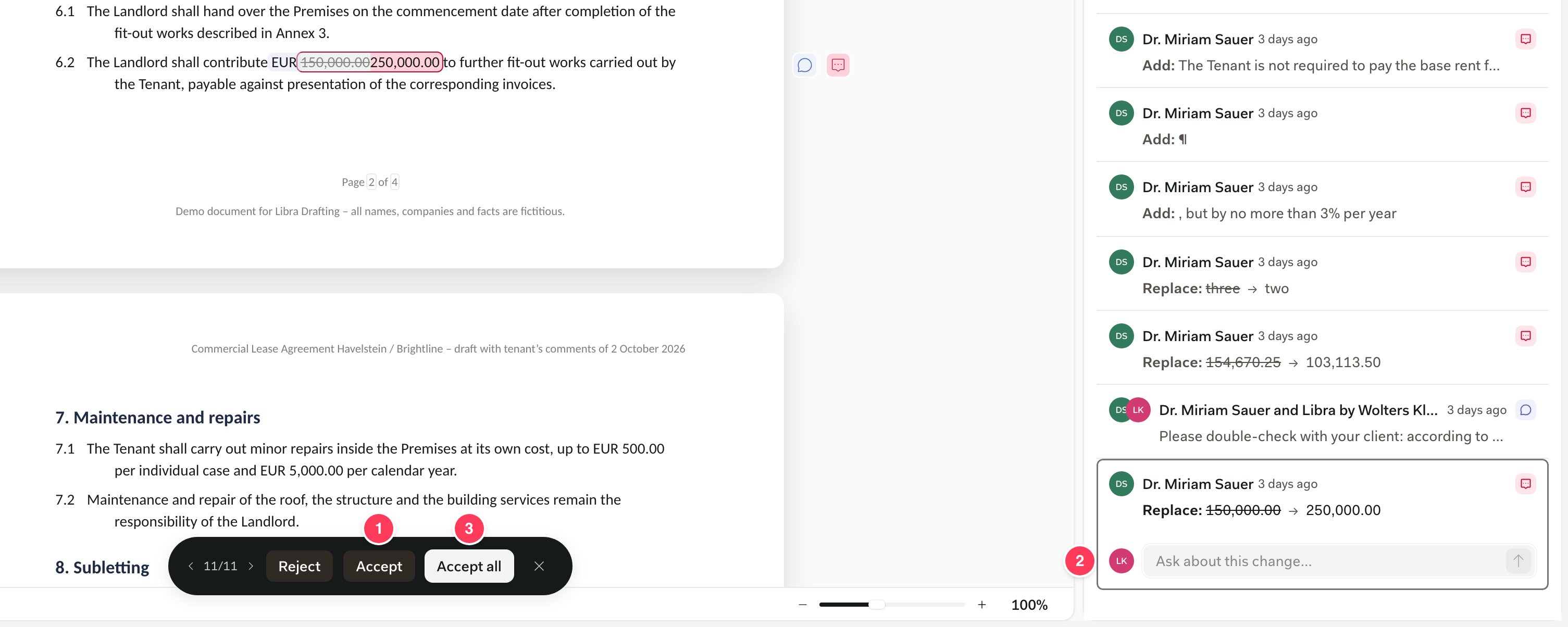
- Elfogadás, vagy Elutasítás, a sávon
- Kérdezzen erről a változásról…, egy beszélgetési szál a kollégái számára
- Összes elfogadása
- A sáv a ‹ és › gombokkal lépked végig minden javaslaton, mind Szerkesztés, mind Javaslattétel módban. A ✕ elrejti.
- Ha egy javaslat vagy megjegyzés ki van jelölve, a ↑ és ↓ mozog közöttük, az Enter elfogadja vagy megoldja, a Backspace pedig elutasítja vagy törli a saját megjegyzését.
- A Kérdezzen erről a változásról… egy javaslatkártyán beszélgetési szálat indít a kollégáival. Nem a Librát kérdezi meg.
Megjegyzések
Jelöljön ki szöveget, és kattintson a margón a Hozzászólás hozzáadása gombra, vagy egy képen a Megjegyzés gombra. A kollégák a szálban válaszolnak, a Megoldás lezárja, az Ismét megnyitás pedig visszahozza. A saját megjegyzéseit szerkesztheti vagy törölheti.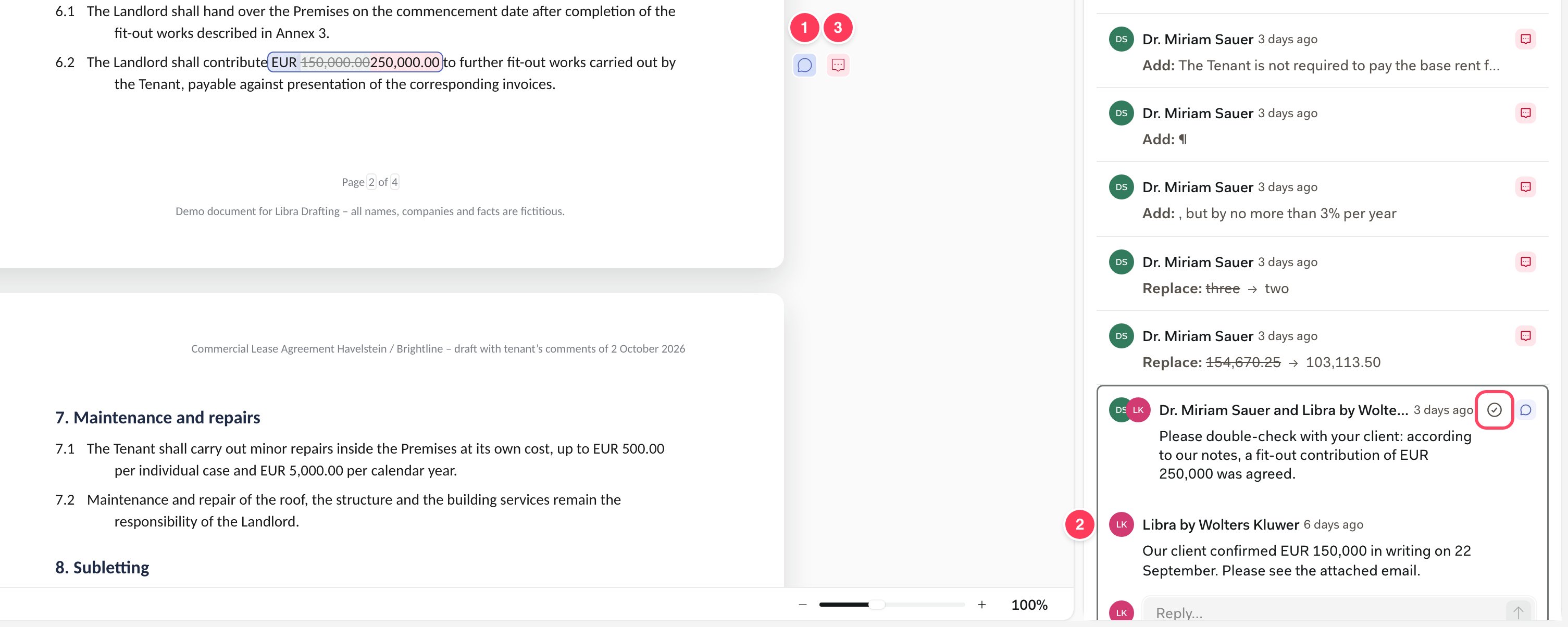
- A megjegyzés jelölője a margón
- A szál a jobb oldali panelen, a Megoldás gombbal jobbra fent és a Válasz… mezővel alatta
- Egy javaslat jelölője ugyanazon a szakaszon
A Megjegyzések és javaslatok fül
A jobb oldali panel Megjegyzések és javaslatok füle felsorolja a tervezet összes megjegyzését és javaslatát. Szűrjön az Összes, Megjegyzések, Javaslatok vagy Megoldva szerint (a ← és → vált a szűrők között), és kattintson egy sorra, hogy a helyén kibontsa. Az Összes a dokumentumban való megjelenésük sorrendjében sorolja fel őket.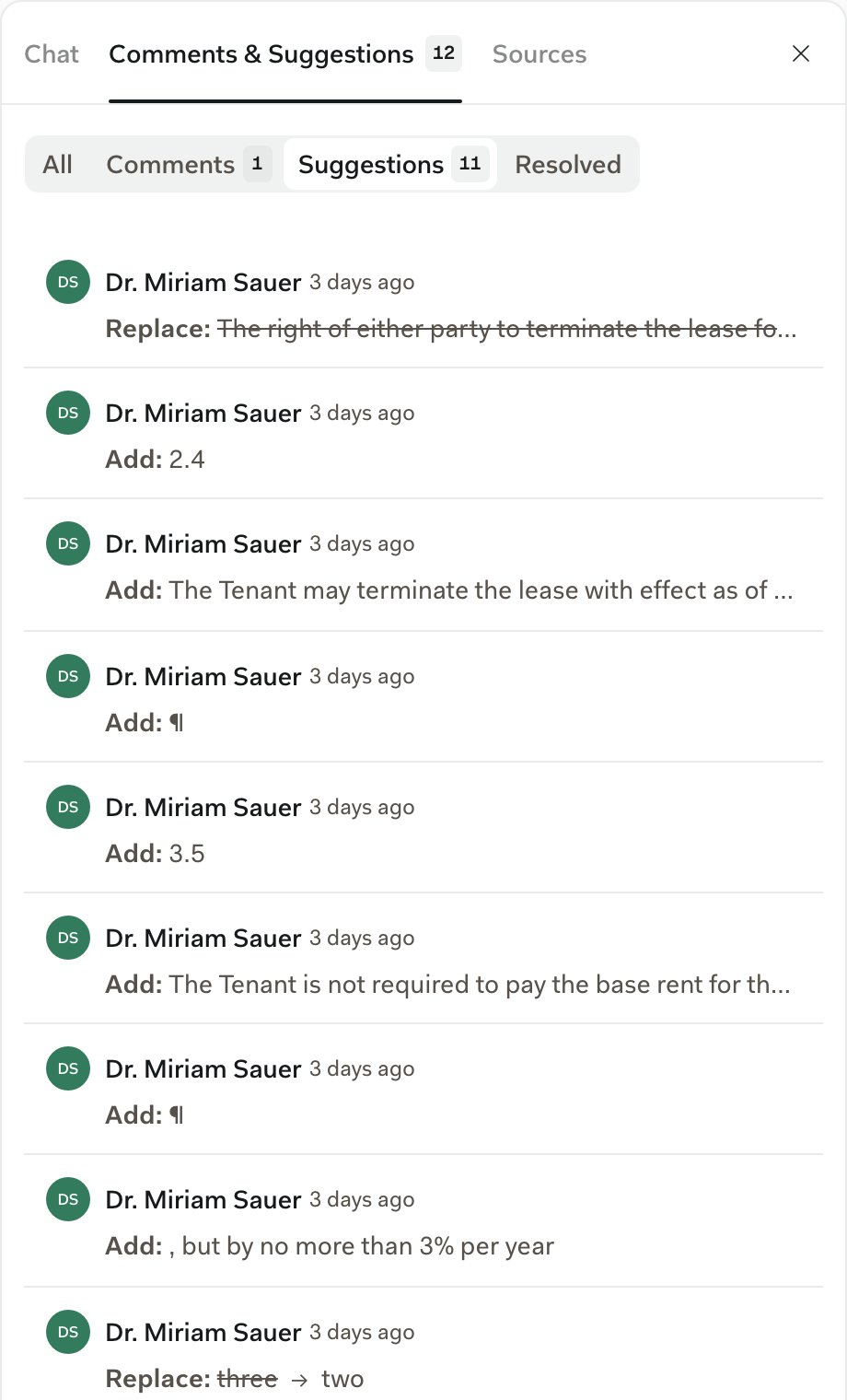
Következő lépések
Dolgoztassa fel a Librával a javasolt módosításokat
Mit tud módosítani a szerkesztő csevegése, és hogyan ellenőrizheti a munkáját.
Megosztás és hozzáférés
Hogyan működik a projektmegosztás és annak hozzáférési szintjei.