

Sablonok és témák egy pillantásra
Egy Drafting sablon általában hordoz egy témát, és a Használat gombbal a sablonból egy új, az adott témával ellátott piszkozat lesz. Egy téma több sablont is kiszolgálhat, így házon belüli stílusa egy helyen él.
A Libra saját témát is tartalmaz, amelynek neve Libra, és amelyet alkalmazhat, de nem módosíthat. A sablonok és témák megosztásáról az Együttműködés szól bővebben.
Drafting sablon létrehozása
A legtöbb ügyvédi iroda egy már használt Word dokumentumból indul ki. A Drafting sablonok létrehozásához Professional csomag szükséges. Mielőtt elkezdené, ellenőrizze a dokumentumot:- Legfeljebb 25 MB méretű és 50 oldalas
.docxfájl. - Valódi Word stílusokat használ, mint például az 1. címsor vagy a 2. címsor stílus, nem pedig kézzel formázott félkövér szöveget. A Libra ezekből a stílusokból építi fel a témát.
- Üres helyei a szövegben vannak megjelölve, például
[Tenant],{{Commencement date}}, egy aláhúzásvonal vagy egy jelölőnégyzet formájában. A Drafting sablonok nem tartalmaznak helyőrző mezőket: a szerkesztő chatje találja meg és tölti ki ezeket az üres helyeket.
Referenciadokumentumból kiindulva
Ezek a lépések elviszik Önt ügyvédi irodája Word fájljától egy elmentett sablonig.1
Új Drafting sablon létrehozása
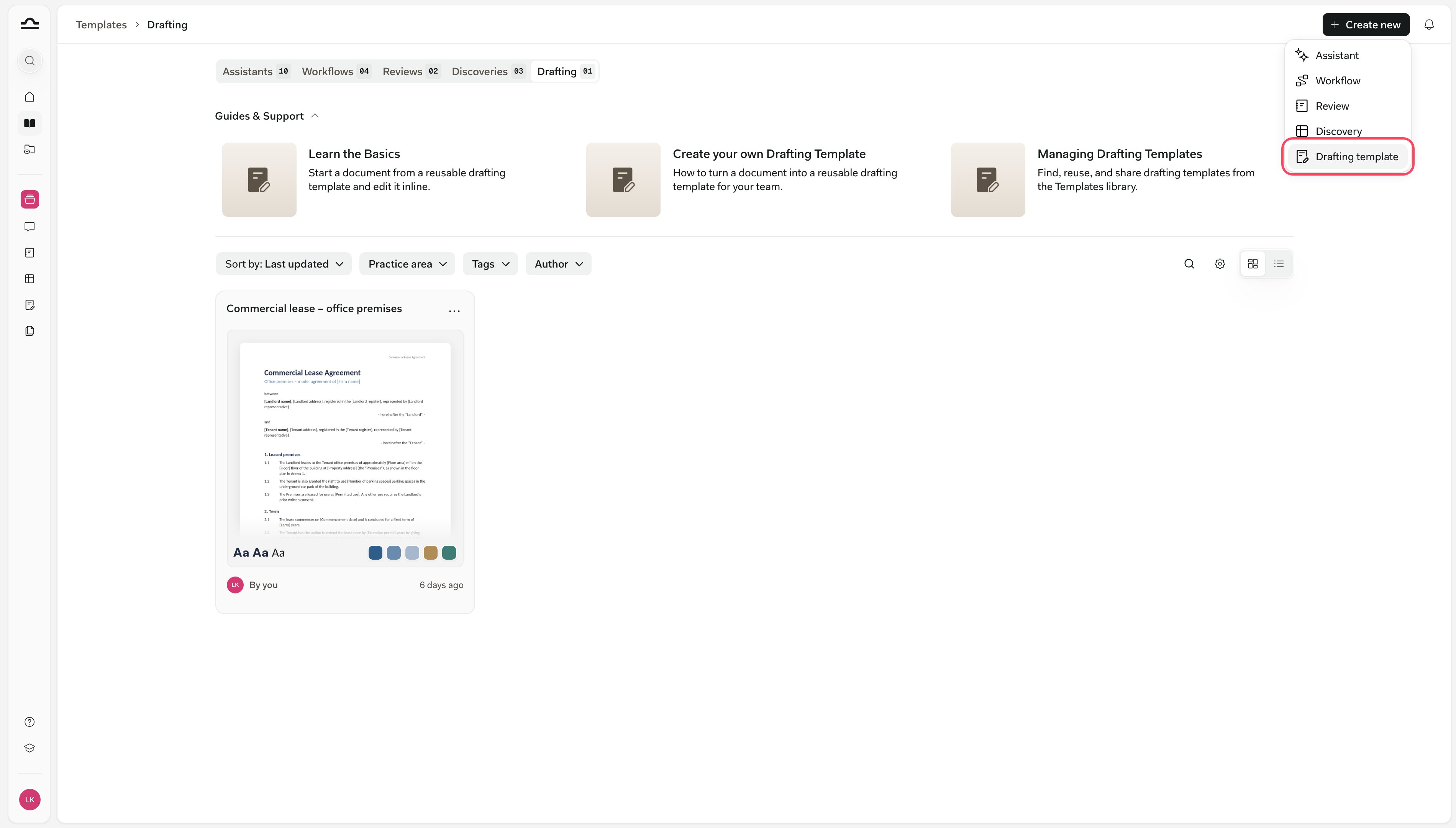
2
Csatolja a referenciadokumentumot
Válassza a Referenciadokumentummal opciót, majd a Csatolás gombot. A Dokumentum feltöltése eszközről a számítógépéről vesz át egy fájlt, a Meglévő dokumentum hozzáadása pedig egy olyat, amely már megtalálható a Librában. Ezután kattintson a Létrehozás gombra.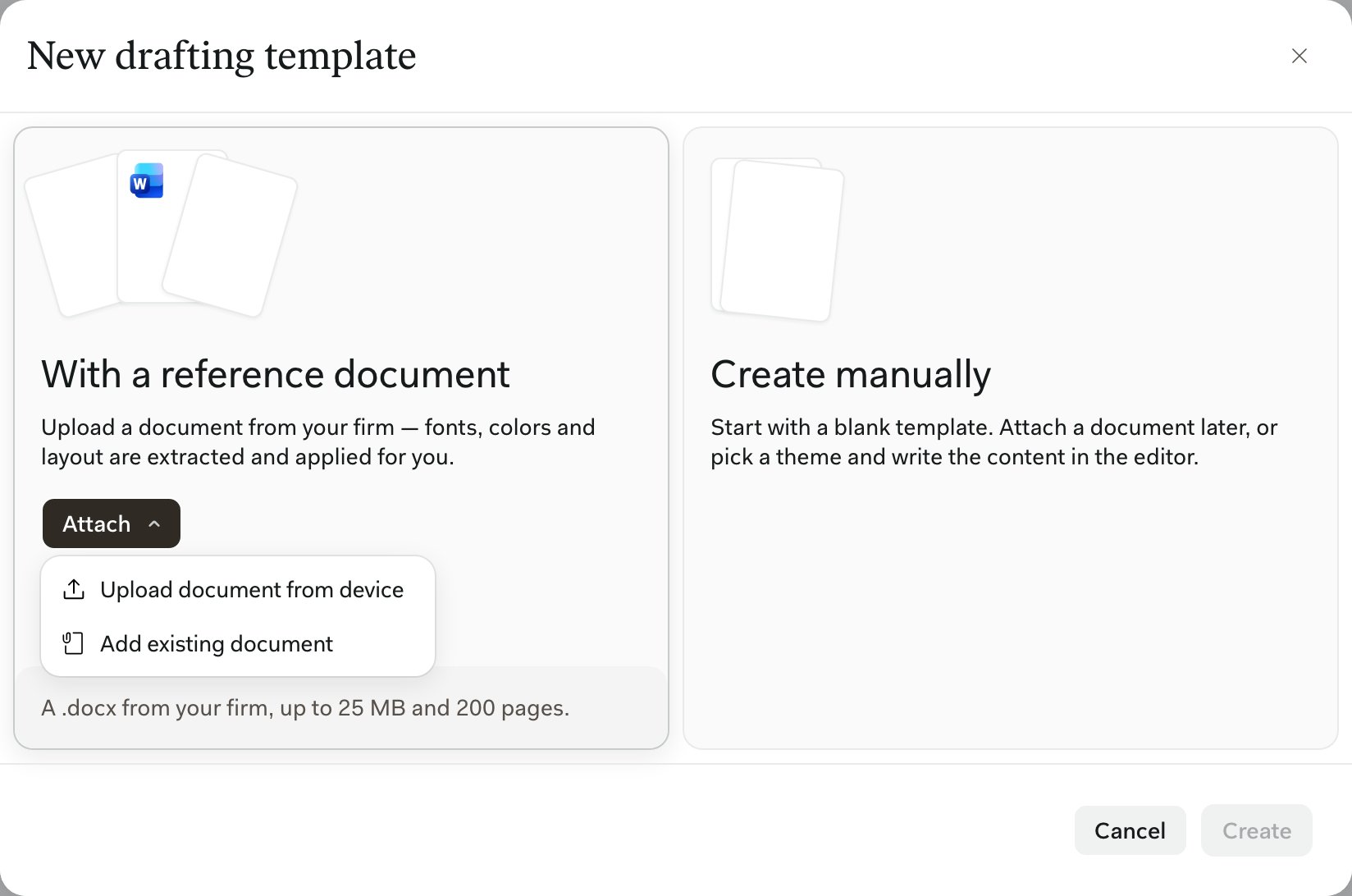
3
Ellenőrizze a referenciadokumentumot
A Tartalom lépés oldalanként mutatja a referenciadokumentumot, úgy, ahogyan minden új piszkozatba betöltődik majd. A Szerkesztés megnyitja a szerkesztőben, a Csere pedig egy másik fájlra váltja.A fájlnév melletti × eltávolítja azt, és az új piszkozatok ezután kizárólag a témából indulnak.A Libra figyelmezteti, ha a dokumentum közvetlen formázással van stílusba öntve, nincs színtémája, vagy nincsenek felismerhető címsorai. Javítsa ki a stílusokat Wordben, és cserélje le a fájlt, vagy igazítsa a témát a következő lépésben.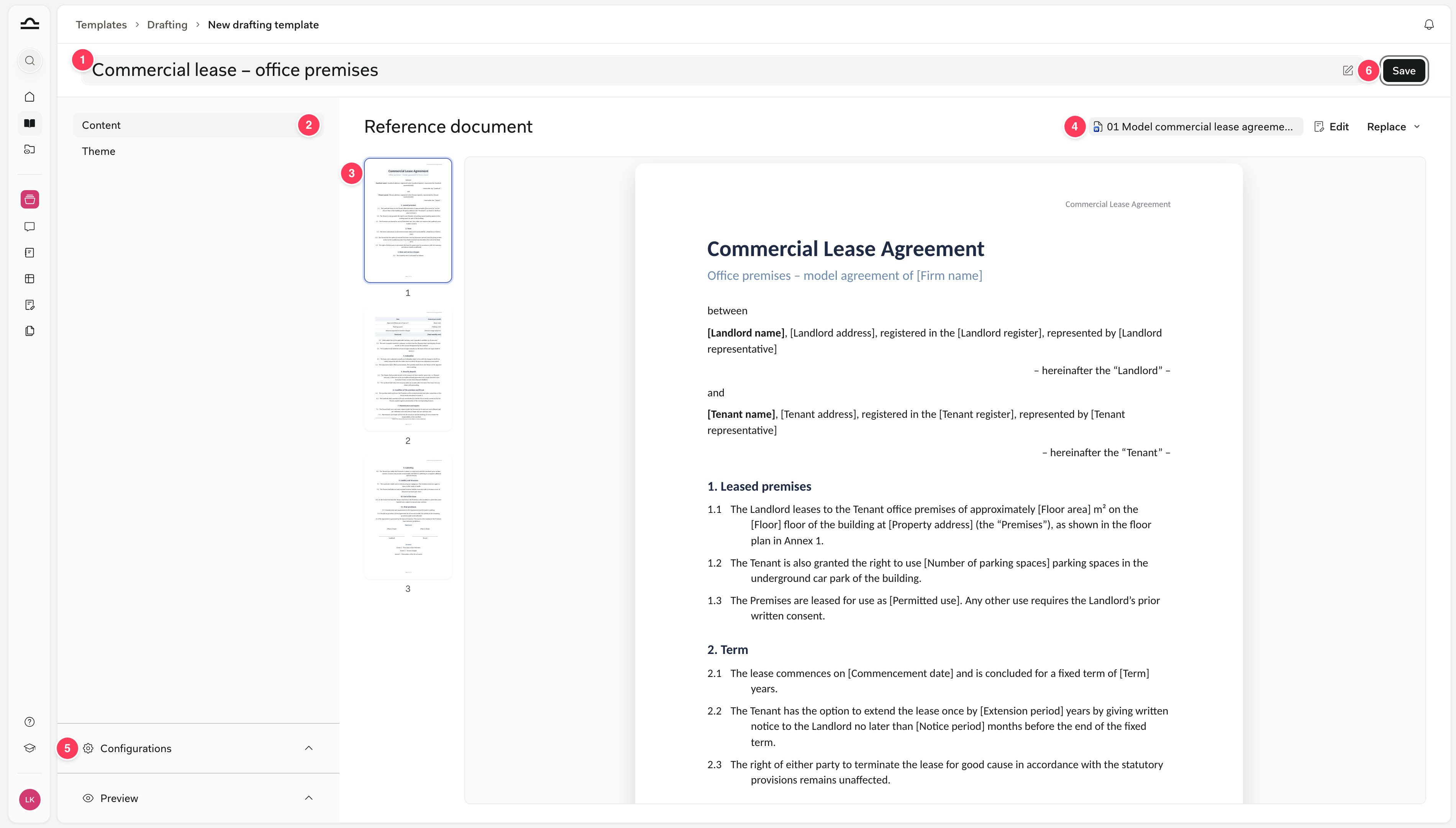
- A sablon neve
- A Tartalom és Téma lépések
- A referenciadokumentum, oldalanként
- A fájl, a Szerkesztés és Csere gombokkal
- Konfigurációk és Előnézet
- Mentés
4
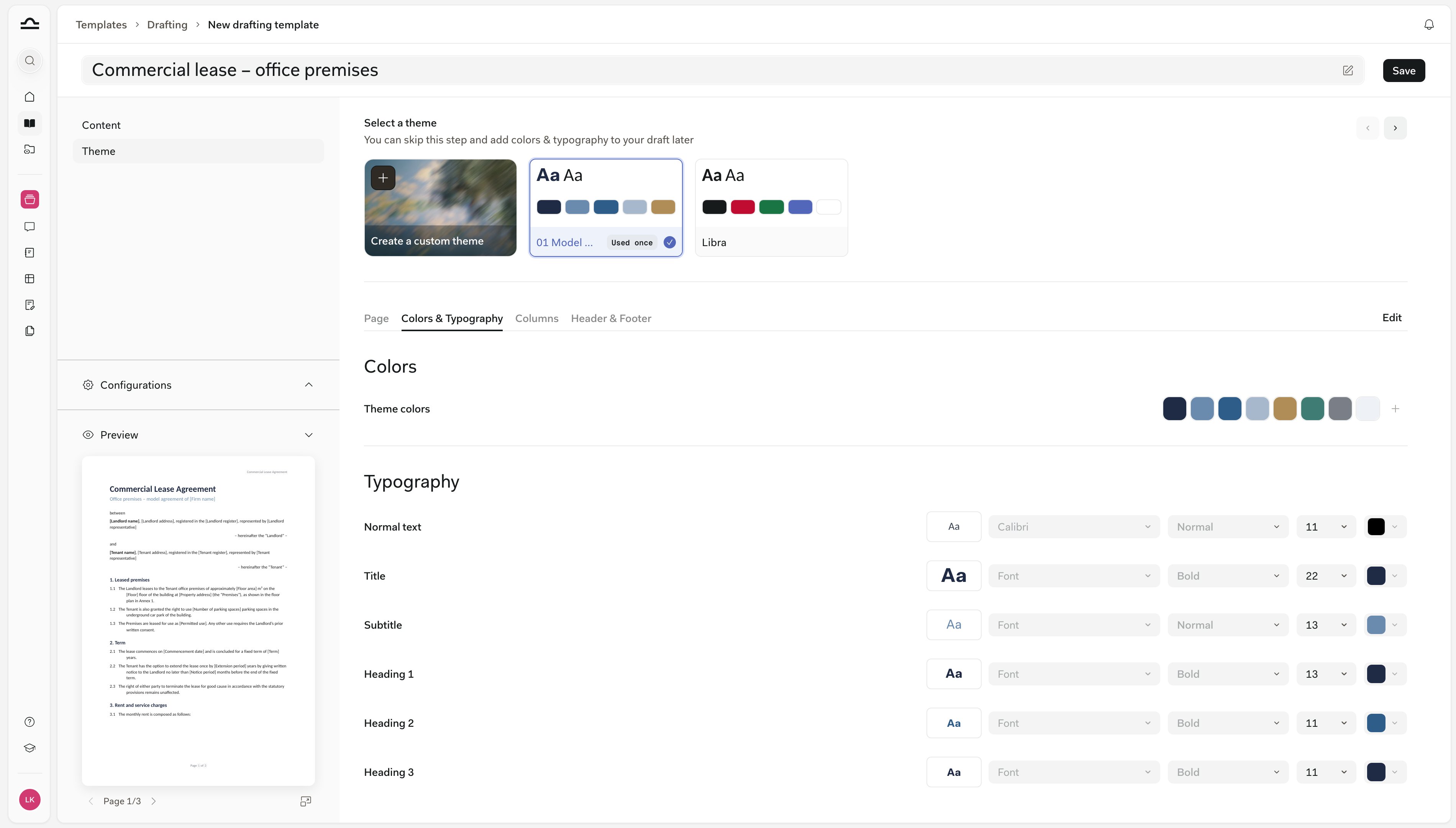
Válassza ki a témát
5
Nevezze el, címkézze és mentse el
Nevezze el a sablont a tetején, adjon hozzá jogterületet, címkéket és joghatóságokat a Konfigurációk alatt, ellenőrizze az Előnézetet, majd kattintson a Mentés gombra. Semmi nem kerül mentésre, amíg Ön nem menti el, és egy sablonnak szüksége van egy referenciadokumentumra vagy egy témára. Lásd: Jogterületek és címkék.
Piszkozatból kiindulva
Bármely piszkozatot, amelyet szerkesztheti, sablonná alakíthat, beleértve azt is, amelyet a Librával írt. A szerkesztőben kattintson a Mentés melletti nyílra, és válassza a Mentés sablonként lehetőséget.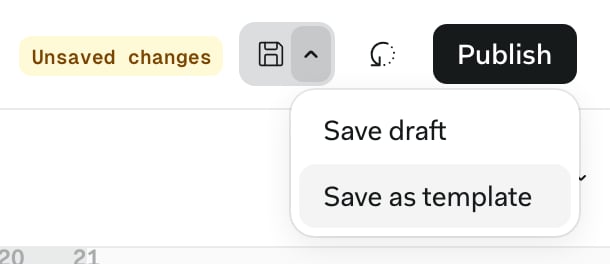
Piszkozat indítása sablonból
Vigye az egeret egy sablon fölé, és kattintson a Használat gombra, a Sablonok › Drafting menüben, vagy a sablonsávban a Drafting oldalon. A Libra egy független másolatot hoz létre a projekt Piszkozatok mappájában, és alkalmazza a sablon témáját, így a piszkozat módosításai soha nem érintik a sablont. Ezután hagyja, hogy a szerkesztő chatje kitöltse az üres helyeket. Csatolja az ügyfél utasításait, például egy Outlookból a Libra add-in segítségével exportált e-mail szálat, és kérdezze meg: „Töltse ki a zárójelben lévő üres helyeket a csatolt e-mail alapján.” A Libra önállóan tölti ki az egyes üres helyeket, és megmondja, melyek maradtak még nyitva, például az aláírás helye és dátuma. Szerkesztés módban a Változtatások megjelenítése végigvezeti Önt minden kitöltésen.Sablon módosítása
Nyissa meg a sablont a Sablonok › Drafting menüből a módosításhoz, majd kattintson a Mentés gombra. A már belőle indított piszkozatok megtartják tartalmukat; ha megváltoztatja a témát, felajánlja nekik annak alkalmazását. A sablon szövegének módosításához kattintson a Szerkesztés gombra a Tartalom lépésén. A szerkesztő sablon módban nyílik meg, az A(z) „…” sablont szerkeszti bannerrel, és semmi sem mentődik automatikusan. Mentés frissíti a sablont mindenki számára, aki használja, a mellette lévő nyíl pedig felkínálja a Mentés új sablonként lehetőséget. A sablon mód nem rendelkezik Közzététel opcióval. Egy olyan sablon, amely a Librában lévő dokumentumból épült fel, észreveszi, ha az a dokumentum megváltozik. A sablonszerkesztő ekkor megjeleníti: A referenciadokumentum frissült, mióta ez a sablon készült belőle. A Sablon frissítése betölti az újabb verziót, és megtartja az Ön téma- és stílusválasztásait, vagy zárja be a bannert, hogy a sablon változatlan maradjon. Ha egy kolléga sablonját szeretné testre szabni anélkül, hogy az övét megváltoztatná, használja a Duplikálás lehetőséget a ⋯ menüből. A másolat az Öné lesz. Csak a sablon szerzője törölheti azt.Téma létrehozása a szerkesztőben
Nem szükséges sablon egy téma létrehozásához. Formázza a piszkozatot úgy, ahogy szeretné, majd nyissa meg a Téma menüt az eszköztárban, és válassza az Új téma létrehozása lehetőséget, vagy használja a Mentés témaként › Mentés új témaként opciót a Formázás panel alján. Egy Word dokumentum megnyitása vagy feltöltése önmagában nem hoz létre témát. Csak egy sablon referenciadokumentuma teszi ezt.Téma alkalmazása és módosítása
A Téma az eszköztárban felsorolja az Ön témáit. Kattintson egyre az alkalmazásához: a Libra átstílusozza a dokumentum bekezdésstílusait és színeit, valamint oldalbeállítását, ha a témának van ilyenje. A megerősítésnek van egy Visszavonás gombja.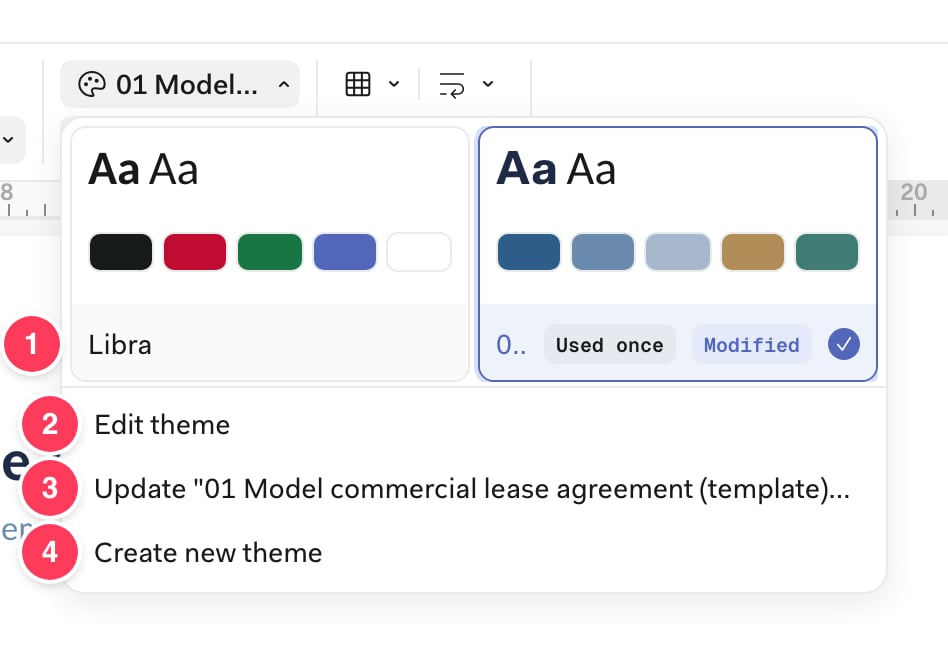
- Az Ön témái, mindegyik mellett feltüntetve, hány sablon használja. A Módosítva jelzi a kiválasztottat, ha kézzel módosította a dokumentumot. Egy kártya ⋯ menüje átnevezi, duplikálja vagy eltávolítja a témát, a Használva itt pedig felsorolja a hozzá tartozó sablonokat.
- A Téma szerkesztése megnyitja a téma színeit és stílusait a Színek és tipográfia panelen.
- A „…” frissítése a dokumentum alapján elmenti a dokumentum jelenlegi megjelenését a témába, amint az Módosítva jelzést mutat. Ha sablonok használják a témát, a Libra megnevezi őket, és előbb rákérdez.
- Új téma létrehozása, lásd: Téma létrehozása a szerkesztőben.
Melyik „sablon” melyik?
A Librának három, sablonnak nevezett dolga van, és ezek nem keverednek össze.
A Sablonok többi füle az Assistants, Workflows, Playbooks és Discovery sablonokat tartalmazza. Lásd: A sablonokról.
Tippek
- Először tisztítsa meg a stílusokat Wordben. Egy valódi stílusokkal rendelkező referenciadokumentum olyan témát ad, amelyhez ritkán kell hozzányúlnia.
- Minden üres helyet ugyanúgy jelöljön meg, például
[Tenant]formában, hogy egyetlen prompt mindet kitölthesse. - A sablonokat dokumentumtípus és irányadó jog szerint nevezze el, például Kereskedelmi bérleti szerződés (német jog), és adjon hozzá egy jogterületet, hogy kollégái megtalálják őket.
Következő lépések
Sablon megosztása
Ossza meg kollégáival sablonjait, és az egyes sablonokhoz tartozó témát.
Munka a szerkesztőben
Formázzon egy piszkozatot, és hagyja, hogy a Libra kitöltse.