


La modifica di un modello lo cambia per tutti coloro con cui è condiviso. Le Review fanno eccezione: una Review resta ancorata alla versione del Playbook da cui è partita e la sua intestazione segnala quando il Playbook è stato aggiornato. Per ottenere una variante, utilizzare Duplica anziché modificare.
Le quattro schede
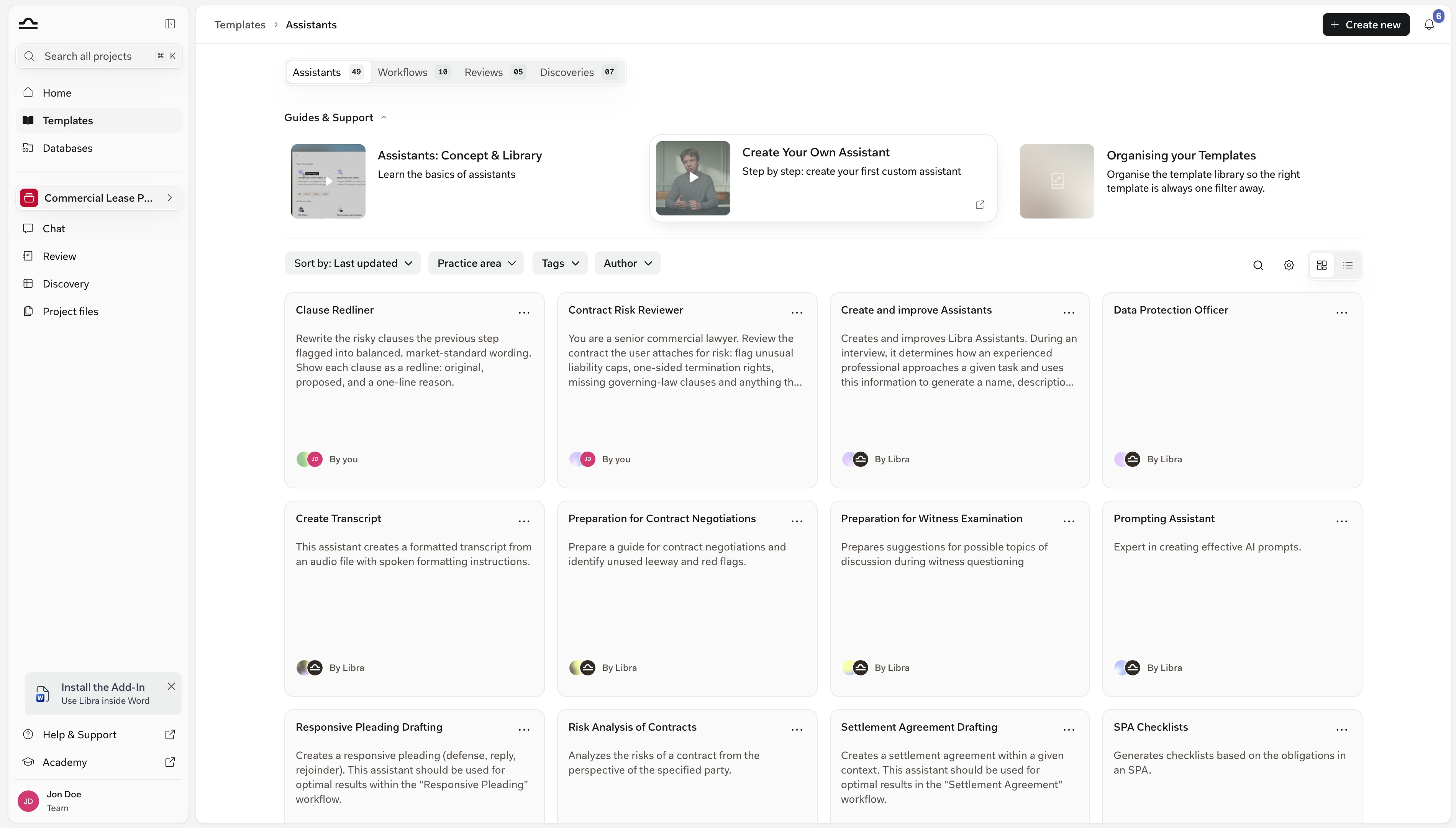
Fare clic su Modelli nella sezione globale della barra laterale: la libreria si apre su Assistants. Un controllo segmentato nella parte superiore consente di passare tra i quattro tipi, ciascuno con il conteggio degli elementi che contiene, e ogni scheda è una pagina a sé — il percorso di navigazione riporta Modelli › Assistants — così è possibile aggiungere ai segnalibri quella che si utilizza più spesso.
Assistants
Esperti AI personalizzati precaricati con istruzioni e documenti di riferimento: il Suo «specialista M&A», il Suo «revisore GDPR», il Suo «redattore di stile aziendale».

Workflows
Assistants concatenati in una sequenza fissa di passaggi, così che un processo ricorrente in più fasi si svolga sempre allo stesso modo.

Reviews
Playbooks — gli Argomenti e le posizioni che definiscono come il Suo studio esamina un determinato tipo di contratto. Vedere Creare un Playbook.

Discoveries
Le colonne e le domande da porre su molti documenti contemporaneamente: il Suo «estrattore di dati contrattuali», il Suo «verificatore di termini di locazione».
Workflows, Reviews e Discoveries sono funzionalità del livello Professional. Con il piano Starter queste tre schede riportano l’icona di un lucchetto e mostrano un pannello di upgrade al posto della griglia; solo Assistants è pienamente disponibile.
Cosa offre ogni riquadro di modello
Qualunque sia il tipo, i riquadri si comportano allo stesso modo. Un riquadro mostra il nome e la descrizione del modello, il suo autore nel piè di pagina — Di Lei, Di Libra oppure il nome del collega — e, per tutto tranne gli Assistants, un badge che conta ciò che contiene: ARGOMENTI per un Playbook, COLONNE per un modello Discovery, PASSAGGI per un Workflow. Passando il mouse sul riquadro, la riga dell’autore lascia il posto a due pulsanti, Visualizza ed Esegui. Il menu ⋯ nell’angolo in alto a destra contiene le stesse due azioni più Preferito, Duplica ed Elimina, dove Elimina compare solo sui modelli che si è autorizzati a gestire — motivo per cui i modelli di Libra non lo offrono mai. Visualizza apre la pagina del modello stesso. Lì l’intestazione presenta i pulsanti con icona Aggiungi ai preferiti, Duplica e Condividi, più Elimina sui modelli Assistant, Playbook e Discovery di Sua proprietà — un Workflow può essere eliminato solo dal menu ⋯ del suo riquadro — e il pulsante principale riporta l’azione corrispondente al tipo: Esegui Assistant, Avvia Review, Avvia Discovery oppure semplicemente Esegui per un Workflow. Esegui porta direttamente al lavoro: un Assistant apre una nuova chat con quell’Assistant già selezionato, un Workflow apre una nuova chat con i suoi passaggi caricati, un modello Discovery apre una nuova Discovery con le sue colonne già impostate e un Playbook apre il selettore di file per scegliere i documenti da esaminare. Poiché sia una Review sia una Discovery appartengono a un progetto, Esegui è disattivato per questi due tipi finché non si seleziona un progetto su cui si dispone dei diritti di modifica — il tooltip indica che cosa manca. Preferito fissa un modello all’inizio della sua scheda qualunque sia l’ordinamento scelto, e la marcatura segue il Suo account, non il browser in cui è stata impostata. Vedere Preferiti e condivisione. Condividi apre la stessa finestra di dialogo che Libra utilizza ovunque. In Accesso generale si sceglie tra Tutti nel team e Solo le persone invitate; oltre a ciò è possibile aggiungere singole persone o gruppi e assegnare a ciascuno Può visualizzare, Può modificare o Accesso completo. La condivisione è una funzionalità per i team: su un account con un solo utente il controllo non è disponibile. Sono i tag a mantenere tutto questo reperibile una volta che la libreria supera la dimensione di una schermata. Assegnare a ogni modello un’area di pratica e i tag personalizzati in uso nel Suo studio; vedere Aree di pratica e tag.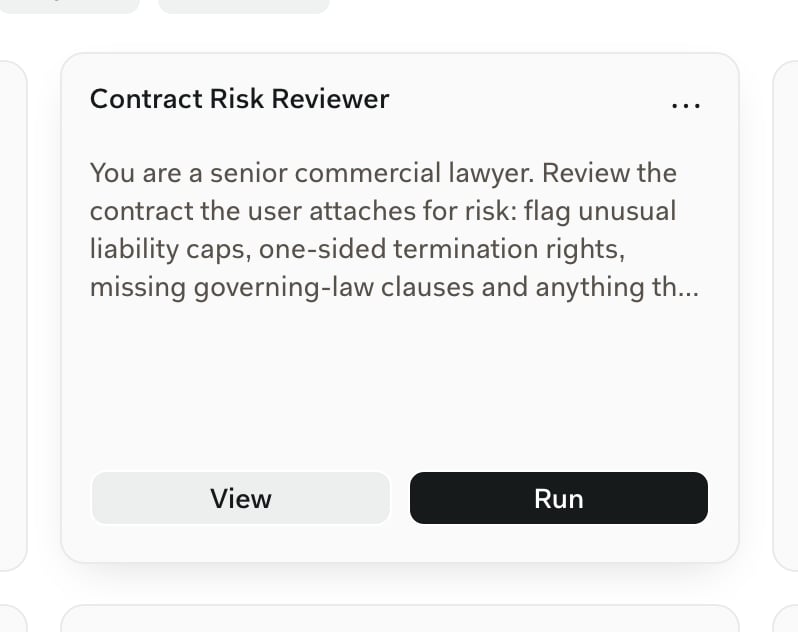
Restringere l’elenco
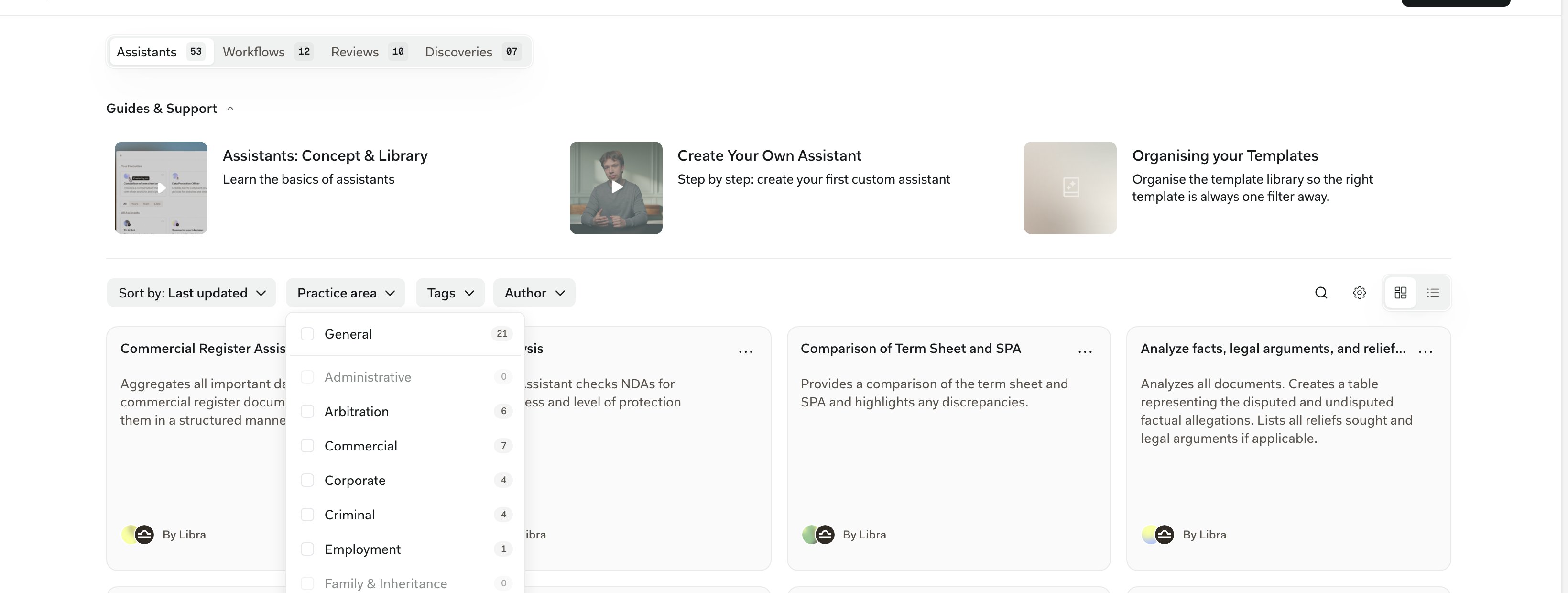
I controlli si trovano in un’unica barra orizzontale sopra i riquadri, non in una barra laterale, e si applicano tutti alla scheda in cui ci si trova: una ricerca avviata da Discoveries non restituisce mai un Assistant.- Ordina per è impostato in modo predefinito su Ultimo aggiornamento. I preferiti restano comunque in cima.
- Area di pratica e Tag filtrano in base a come i modelli sono stati classificati.
- Autore filtra in base al proprietario: I miei, Team o Libra, ed è possibile selezionarne più di uno. Team è nascosto se si è l’unica persona presente sull’account.
- Cancella tutti i filtri compare alla fine della riga non appena viene impostato un filtro qualsiasi.
- Sulla destra, la lente d’ingrandimento apre un campo Cerca modelli… che cerca nel nome e nella descrizione, l’ingranaggio apre i Filtri avanzati con Giurisdizioni e Lingua, e l’ultimo controllo trasforma la griglia in un elenco.
Creare un modello
Tre percorsi, a seconda di dove ci si trova quando arriva l’idea.Dalla pagina Modelli
Fare clic su Crea nuovo in alto a destra. Il menu elenca i tipi con i loro nomi al plurale — Assistants, Workflows, Reviews, Discoveries — e apre un editor vuoto per quello selezionato. Con il piano Starter tutte le voci tranne Assistants sono disattivate dietro un tooltip di upgrade.Da un lavoro già svolto
È il percorso più comune: ha creato una volta ciò che Le serviva, ha funzionato e desidera riutilizzarlo il trimestre successivo. In una Discovery, fare clic su Salva come modello nella riga di intestazione, accanto ad Autore e Aggiornato. Non compare alcuna finestra di dialogo: Libra copia le colonne in un nuovo modello nella scheda Discoveries e conferma con Salvato come modello per qualche secondo, prima che il pulsante torni allo stato iniziale. Premendolo di nuovo si crea un secondo modello, quindi salvare una sola volta. In una Review, l’equivalente è Salva come Playbook, e compare solo finché la Review non è già basata su uno. Qui è prevista una finestra di dialogo: assegnare al nuovo Playbook un nome e una descrizione, e Libra lo costruisce a partire dagli Argomenti della Review. Successivamente l’intestazione mostra in modo permanente Salvato come Playbook, perché la Review è ormai collegata a quel Playbook.Dalla chat
Aprire il menu Strumenti nella riga dei controlli sotto il campo del messaggio e scegliere Crea nuovo. Con Playbook, Libra ne redige uno insieme a Lei nella conversazione e lo salva nella scheda Reviews una volta terminato. Review e Discovery avviano invece quel lavoro nel progetto corrente. Una Review creata in questo modo si basa già su un Playbook, quindi non resta nulla da salvare; una Discovery può essere aggiunta alla libreria in un secondo momento con Salva come modello. Tutte e tre richiedono un progetto sul quale si dispone dei diritti di modifica, e nessuna di esse è disponibile in una chat temporanea o con il piano Starter.
Creare la seconda variante con Duplica, non modificando. Libra aggiunge (Copia) al nome e la copia è di Sua proprietà, quindi le Sue modifiche non tornano mai all’originale — aspetto che conta soprattutto per i modelli di Libra, dato che questi non possono essere modificati direttamente.
Suggerimenti per una libreria ordinata
Aggiungere ai preferiti con parsimonia
Aggiungere ai preferiti con parsimonia
I preferiti sono più utili quando sono pochi. Se tutto è fissato in cima, non lo è nulla.
Assegnare tag a ogni modello creato
Assegnare tag a ogni modello creato
Le aree di pratica e i tag personalizzati sono ciò che rende la libreria scalabile man mano che cresce. Impostarli al momento della creazione, non in seguito.
Salvare un modello solo dopo aver eseguito il lavoro almeno una volta
Salvare un modello solo dopo aver eseguito il lavoro almeno una volta
Non salvare una Review o una Discovery nella libreria prima di averla eseguita e di averne verificato il risultato. Il modello eredita ogni colonna approssimativa e ogni Argomento scritto a metà.
Condividere con attenzione
Condividere con attenzione
Chiunque riceva Modifica o Accesso completo può cambiare il modello per tutti gli altri. Se qualcosa deve restare stabile in tutto lo studio, invitare le persone con Sola visualizzazione e lasciare che chi ha bisogno di una variante la duplichi.
Prossimi passi
Aree di pratica e tag
Organizzare i modelli in modo che restino reperibili man mano che la libreria cresce.
Preferiti e condivisione
Rendere i modelli più importanti sempre a portata di clic.