

Aggiungere un modello ai preferiti
L’aggiunta ai preferiti è una preferenza personale. Le Sue stelle non modificano mai ciò che vedono i Suoi colleghi e qualsiasi modello può essere contrassegnato — uno Suo, uno che un collega ha condiviso con Lei oppure uno incluso in Libra. La posizione del controllo dipende da come sta consultando la libreria. Nella vista a griglia predefinita la stella è soltanto un indicatore: compare nell’angolo in alto a destra del riquadro quando il modello è tra i preferiti e scompare non appena ci si passa sopra con il mouse, per lasciare il posto al pulsante …. L’azione vera e propria si trova in quel menu.1
Aprire il menu … del riquadro
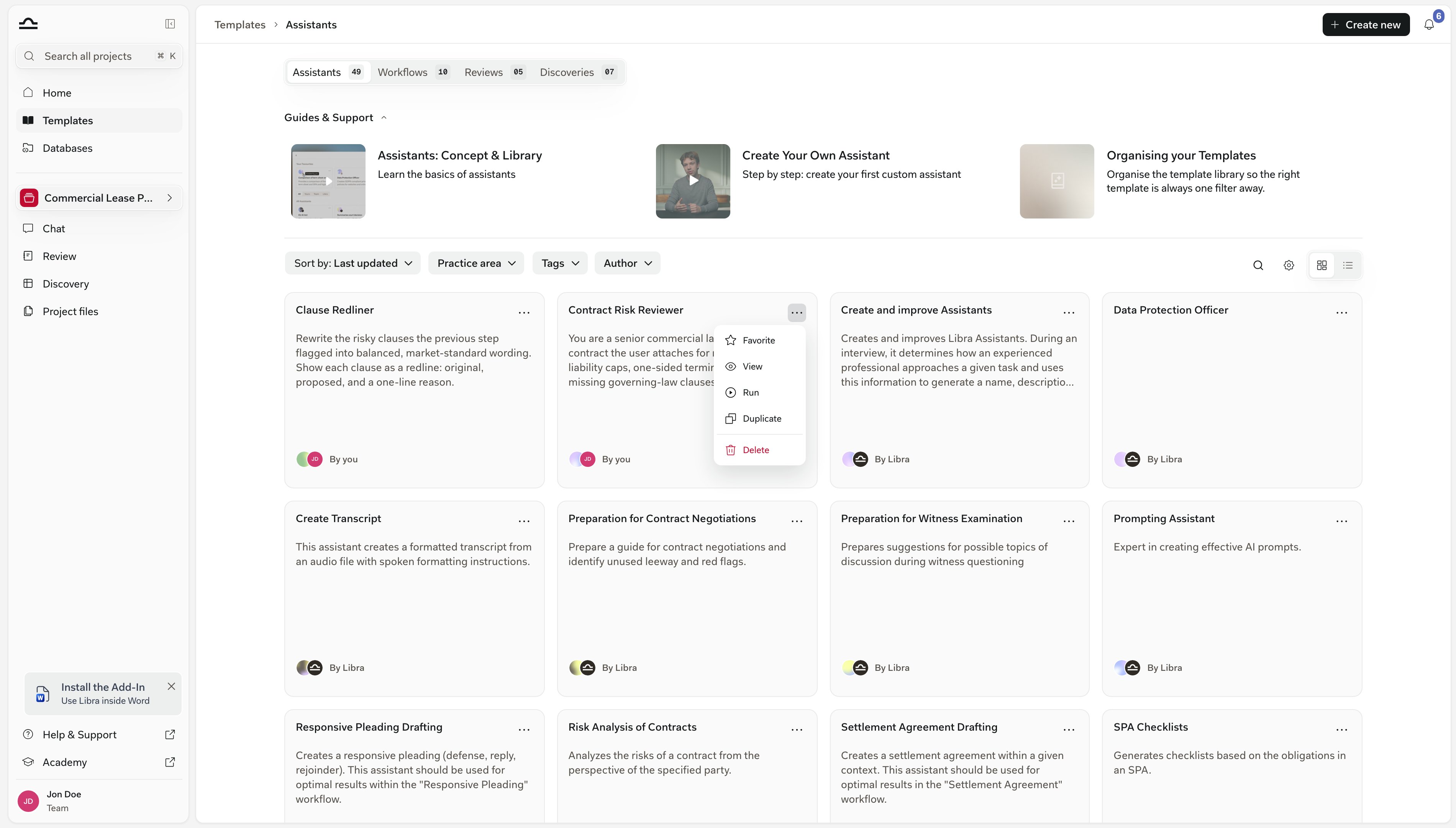
Su un riquadro non contrassegnato il pulsante … (Altre opzioni) si trova nell’angolo in alto a destra; su uno già tra i preferiti prende il posto della stella al passaggio del mouse. Un modello condiviso con Lei mentre il Suo team non dispone della collaborazione è bloccato: in quell’angolo compare invece un lucchetto e non c’è alcun menu. Aprire il menu e scegliere Preferito — oppure Rimuovi dai preferiti su un modello già contrassegnato.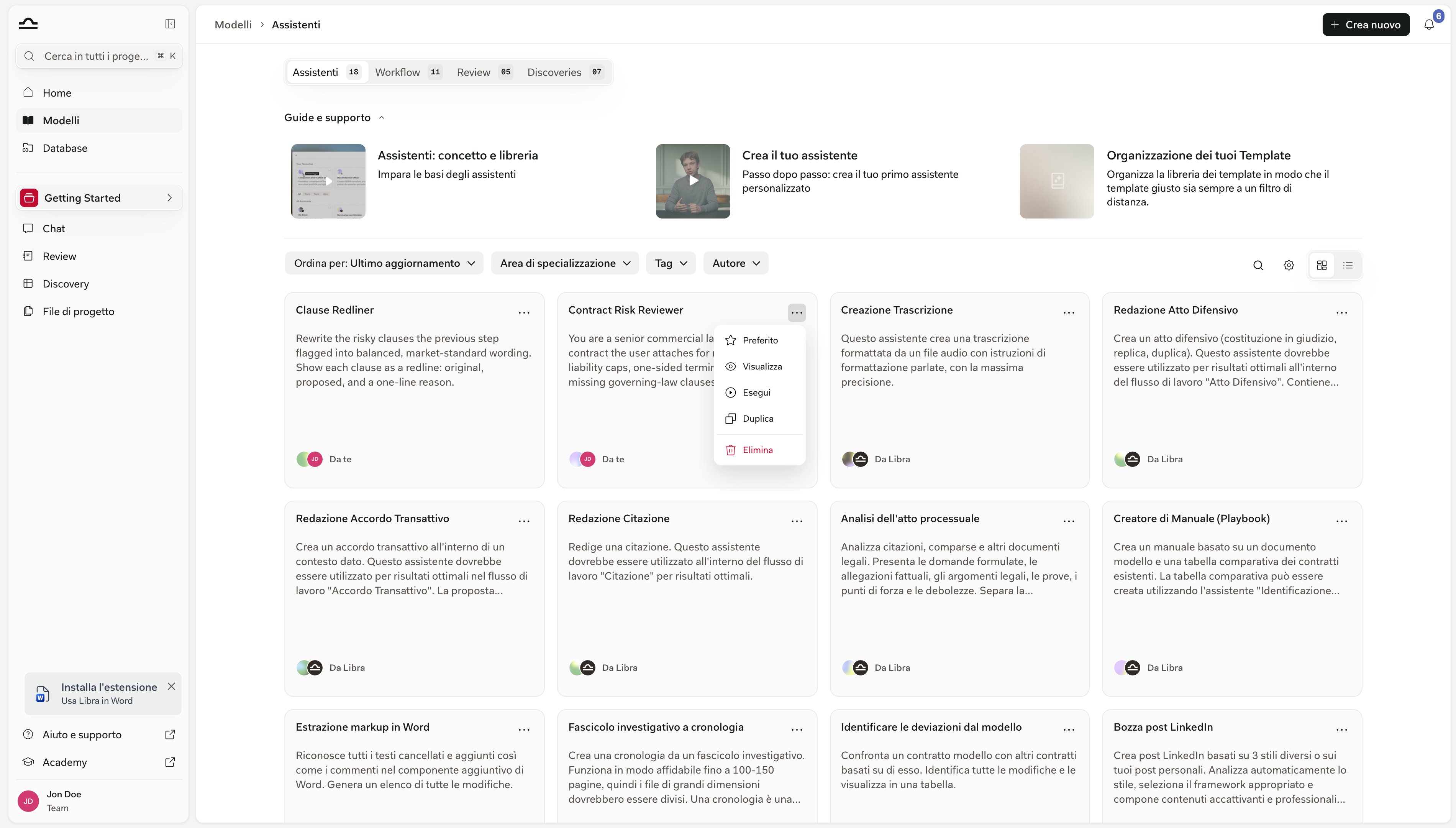
2
Oppure usare la stella nella vista a elenco
Passare la libreria alla vista a elenco con il selettore a destra della riga dei filtri. Passando il mouse su una riga compare una stella accanto al titolo del modello, con l’etichetta Aggiungi ai preferiti o Rimuovi dai preferiti. Un clic, senza menu.
3
Oppure contrassegnarlo dal modello stesso
Aprendo un modello, la stessa stella si trova nella barra degli strumenti in alto a destra, accanto a Duplica e Condividi, con le stesse etichette Aggiungi ai preferiti / Rimuovi dai preferiti.

Le stelle sono associate al Suo account Libra e non al browser: La seguono quindi in qualsiasi browser in cui effettua l’accesso. I componenti aggiuntivi Word e Outlook hanno un elenco a parte: il loro selettore di Assistant dispone di un controllo Fissa in alto dedicato, salvato soltanto su quell’installazione.
Preferiti e tag
Le stelle e i tag svolgono funzioni diverse. Usarli entrambi.Condividere un modello
Condividere un modello presuppone la facoltà di modificarlo: Condividi compare quindi solo sui modelli di Sua proprietà o su quelli per i quali dispone di Modifica o Accesso completo — se apre un modello condiviso con Lei come Sola visualizzazione, il controllo Condividi non c’è affatto. Oltre a questo, dipende dal Suo team. Se il Suo team al momento non dispone della collaborazione — è in prova, ha un piano che non la include oppure il piano è stato declassato — Condividi diventa un lucchetto il cui tooltip propone Attiva le funzionalità per i team durante la prova e Passa a Team negli altri casi. E se la collaborazione fa già parte del Suo piano ma Lei è l’unica persona del team, Condividi è del tutto nascosto: non c’è nessuno da aggiungere. Quando è disponibile, Condividi apre una finestra di dialogo composta da due metà che funzionano in modo indipendente: un elenco di persone e gruppi nominativi e un’unica impostazione valida per tutto il team.Aggiungere persone e gruppi
Digitando nel campo Aggiungi e-mail, nome o nome del gruppo, Libra suggerisce i membri del team e i gruppi di utenti corrispondenti; se ne possono selezionare quanti se ne desidera e si raccolgono come chip nel campo. Impostare l’autorizzazione per quel gruppo di destinatari nel menu a discesa accanto, quindi premere Aggiungi. La finestra di dialogo esplicita essa stessa la distinzione: Gli editor possono apportare modifiche e gestire la condivisione. I visualizzatori hanno accesso in sola lettura.
Si può concedere soltanto un’autorizzazione di cui si dispone: un editor può quindi aggiungere visualizzatori ed editor, ma non concedere l’Accesso completo.
Accesso a livello di team
Sotto il campo di invito, Accesso generale copre con un’unica impostazione tutte le persone del Suo team. Solo le persone invitate è l’impostazione predefinita e limita il modello all’elenco costruito manualmente. Passando a Tutti nel team compare accanto un menu a discesa delle autorizzazioni, così l’accesso a livello di team può essere Sola visualizzazione, Modifica o Accesso completo, esattamente come quello di un singolo.Verificare chi ha accesso
Chi ha accesso elenca il proprietario e poi ogni persona e ogni gruppo aggiunti, ciascuno con il proprio menu a discesa delle autorizzazioni e un’azione Rimuovi. Non esiste un passaggio di salvataggio separato: ogni modifica viene applicata nel momento in cui la si effettua e le persone aggiunte vedranno il modello nella propria libreria al successivo aggiornamento.Se dispone del ruolo di amministratore, gli editor dei modelli mostrano un blocco aggiuntivo SOLO AMMINISTRATORI. Accanto a Rendi pubblico, esso contiene Assegna a utente: inserendo l’E-mail utente di un collega, Libra crea una copia del modello di cui quella persona è proprietaria e che può modificare in autonomia, facoltativamente condivisa anche con il suo team. È disponibile sui modelli Assistant, Discovery e Playbook. Per gli Assistants, i file di conoscenza non vengono copiati.
Duplicare anziché modificare
Per creare una variante del modello di un’altra persona senza intervenire sul suo, utilizzare Duplica — l’icona tra la stella e Condividi nella barra degli strumenti in alto a destra del modello, oppure la voce Duplica nel menu … del riquadro. Per un modello Assistant, Discovery o Playbook, Libra crea subito la copia e la denomina come l’originale con l’aggiunta di (Copia). Un Workflow chiede prima conferma: si apre una finestra di dialogo Duplica Workflow con lo stesso nome già inserito e la copia viene creata quando si conferma con Crea Workflow. In entrambi i casi la copia è Sua e privata — non condivisa con il team, non pubblica — finché non la condivide Lei.Suggerimenti per condividere al meglio
Invitare le persone che ne hanno bisogno prima di aprirlo a tutto il team
Invitare le persone che ne hanno bisogno prima di aprirlo a tutto il team
Tutti nel team è difficile da revocare una volta che i colleghi iniziano a fare affidamento su un modello. Aggiungere le due o tre persone che ne hanno davvero bisogno, lasciare che il modello dimostri il proprio valore e modificare Accesso generale in un secondo momento.
Documentare il modello nella sua descrizione
Documentare il modello nella sua descrizione
La descrizione è ciò che i colleghi vedono prima di eseguire un modello. Un paragrafo su «a cosa serve e quando utilizzarlo» evita molta confusione in seguito.
Limitare i diritti di modifica quando il modello è stabile
Limitare i diritti di modifica quando il modello è stabile
Un modello utilizzato decine di volte non dovrebbe essere modificato con leggerezza. Condividerlo con Sola visualizzazione e incoraggiare l’uso dei duplicati per le varianti.
Aggiungere ai preferiti i modelli condivisi che si utilizzano davvero
Aggiungere ai preferiti i modelli condivisi che si utilizzano davvero
Il modello di un collega che si ritiene utile può essere aggiunto ai preferiti come qualsiasi altro. La stella è solo Sua, ma porta il suo modello in cima anche alla Sua libreria.
Prossimi passi
Aree di pratica e tag
Assicurarsi che i modelli siano trovabili prima di decidere chi li condivide.
Condivisione e accesso
Il modello di condivisione completo per progetti, modelli e File progetto.