

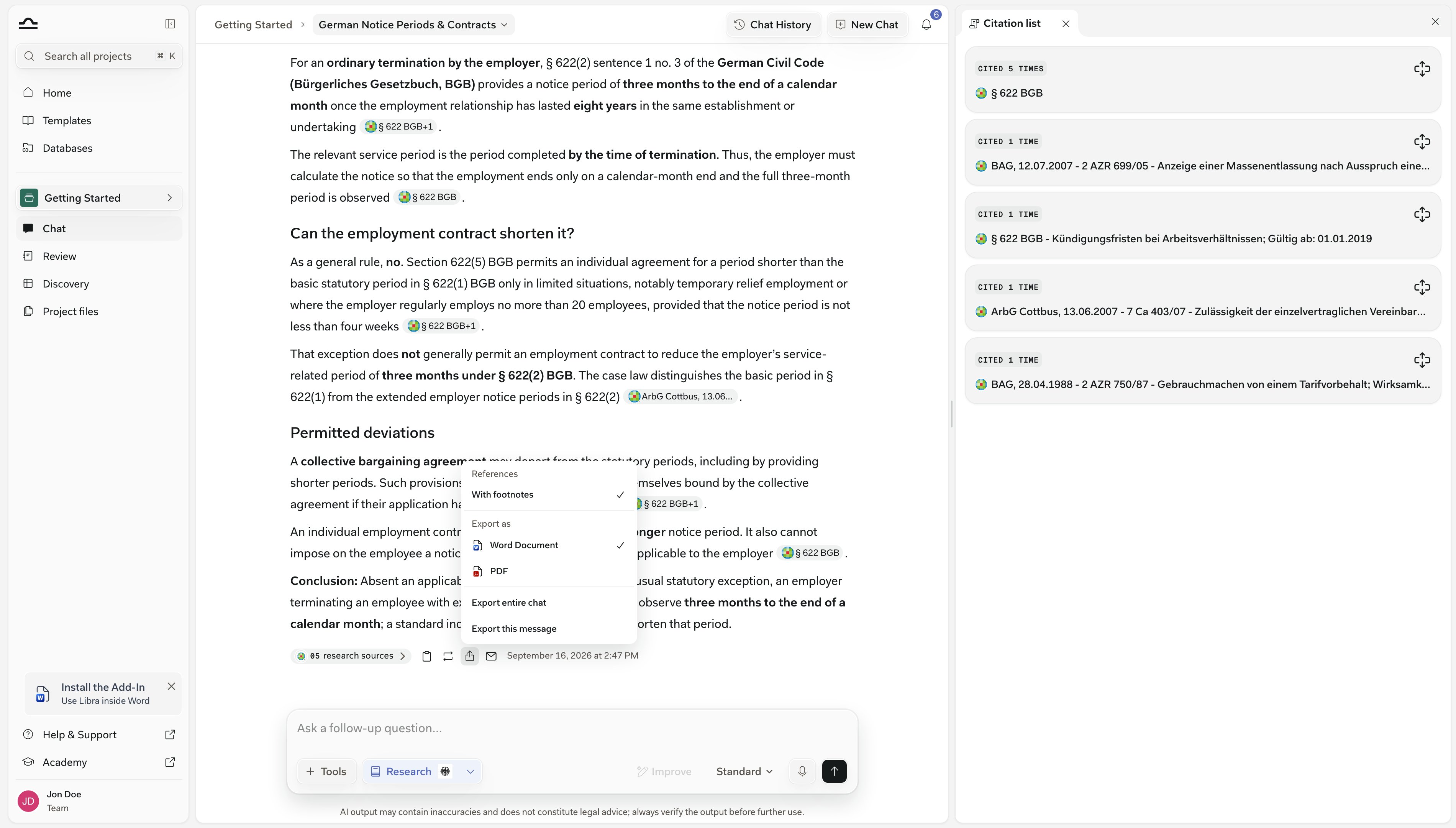
Il numero conta le fonti distinte, non i marcatori di citazione, quindi corrisponde sempre al numero di schede.Solo le fonti effettivamente utilizzate dalla risposta ottengono una scheda: i risultati di ricerca che Libra ha ricevuto ma non ha mai citato vengono scartati, e una Review o una Discovery allegata solo per contesto compare solo se la risposta la cita.

In una scheda Documento, fare clic sull’estratto stesso piuttosto che sul pulsante Vedi fonte. L’estratto apre il documento esattamente a quella pagina con il passaggio citato evidenziato; Vedi fonte lo apre dall’inizio.
Cosa mostra ogni scheda
Le schede seguono l’ordine in cui la risposta le ha citate per la prima volta, mai raggruppate per tipo, e ne rimane aperta una alla volta.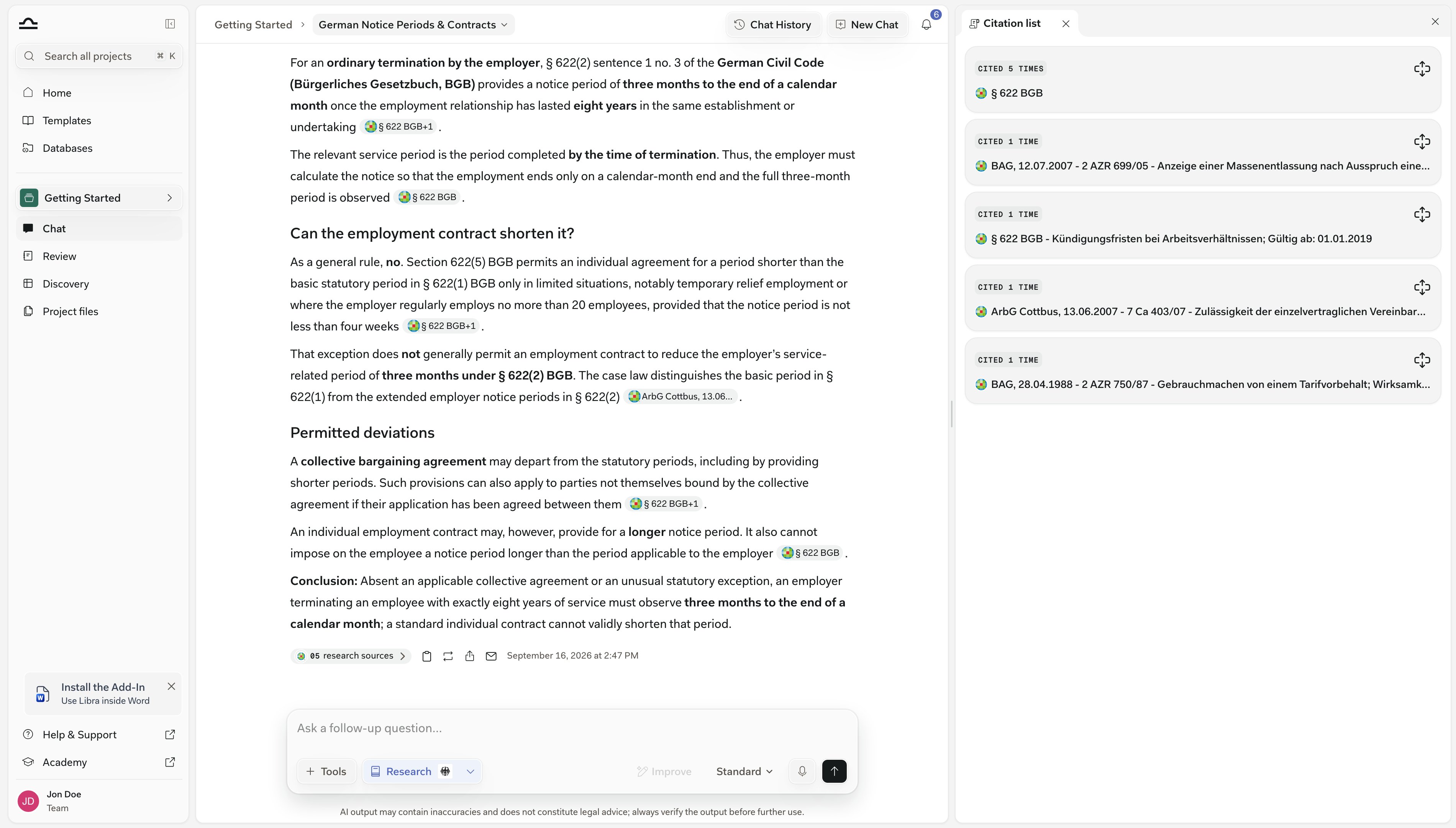
Leggere il pannello
Il pannello segue un unico ciclo: espandere una scheda, saltare al punto in cui la risposta ha usato quella fonte con Trova in chat, quindi aprire l’originale. Quattro clic portano dalla pillola alla clausola del contratto di locazione citata nella risposta.1
Fare clic sulla pillola Fonti citate
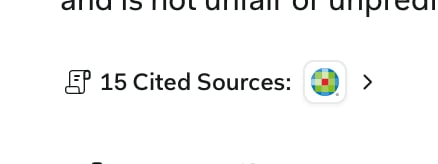
2
Espandere una scheda
Aprire un’altra scheda chiude la prima.
3
Scorrere le occorrenze con Trova in chat
Trova in chat si trova sull’ultimo estratto di una scheda espansa e fa scorrere la chat fino al punto in cui quella fonte è stata utilizzata.Farvi clic di nuovo per passare all’occorrenza successiva; alla fine torna all’inizio. Il marcatore lampeggia su ogni corrispondenza e il pannello resta aperto.
4
Oppure aprire la fonte
Vedi fonte apre l’originale in una nuova scheda o nel visualizzatore documenti. Le schede Review e Discovery etichettano lo stesso pulsante Apri Review e Apri Discovery.
Tooltip di citazione
I marcatori di citazione sono chip che riportano il nome della fonte, troncato — non un riferimento numerato. Passare il mouse su uno senza fare clic e appare un tooltip.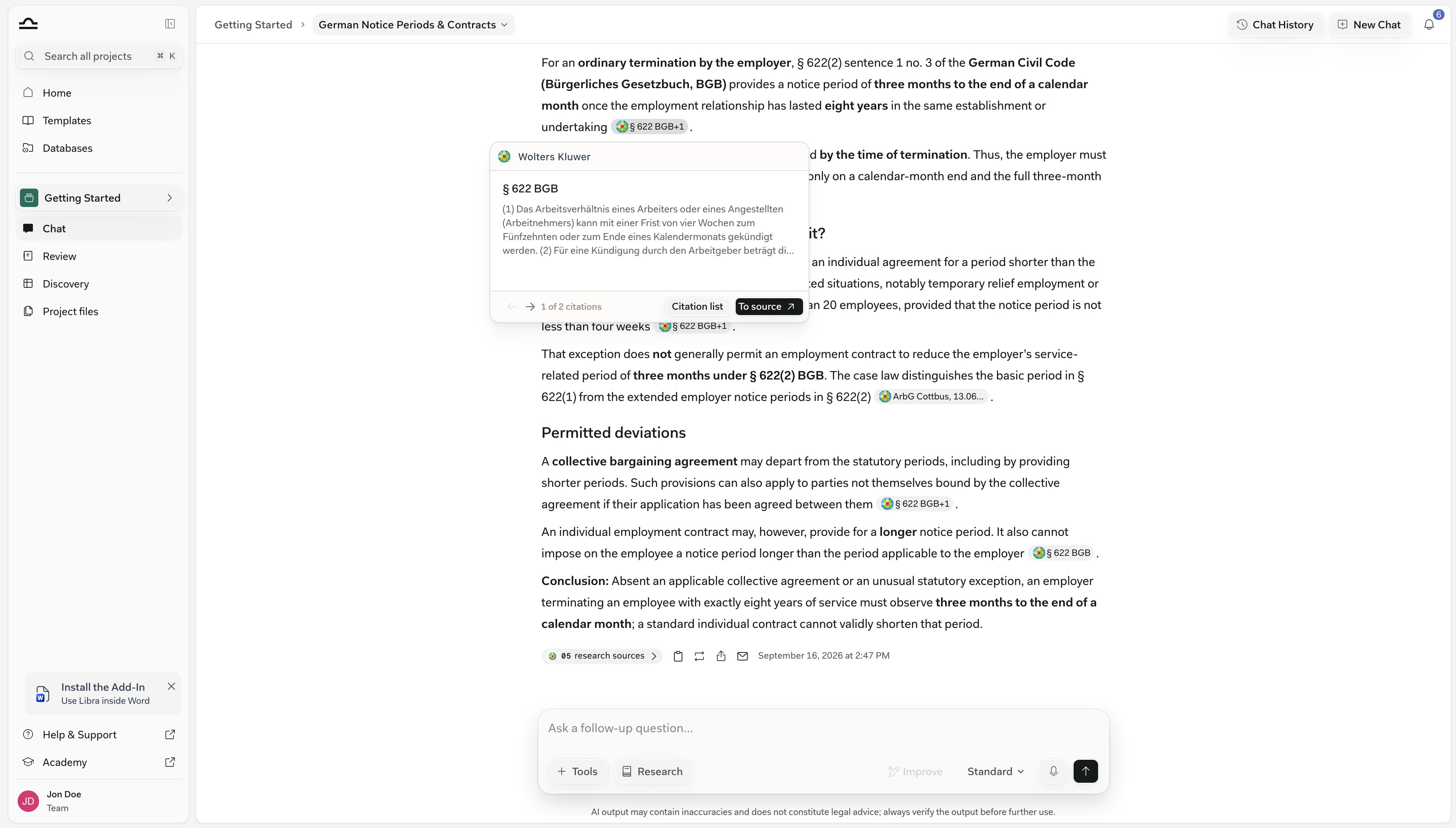
Lavorare con una tabella in una risposta
Una tabella in una risposta riceve una barra degli strumenti sopra di essa con il nome della tabella, Espandi tabella e un menu Esporta. Passare il mouse su una cella mostra un pulsante di copia solo su quella cella.
Con le citazioni attivate, le fonti vengono riportate come commenti alle celle in Excel, in linea nelle celle in CSV e come note a piè di pagina in Word e PDF.
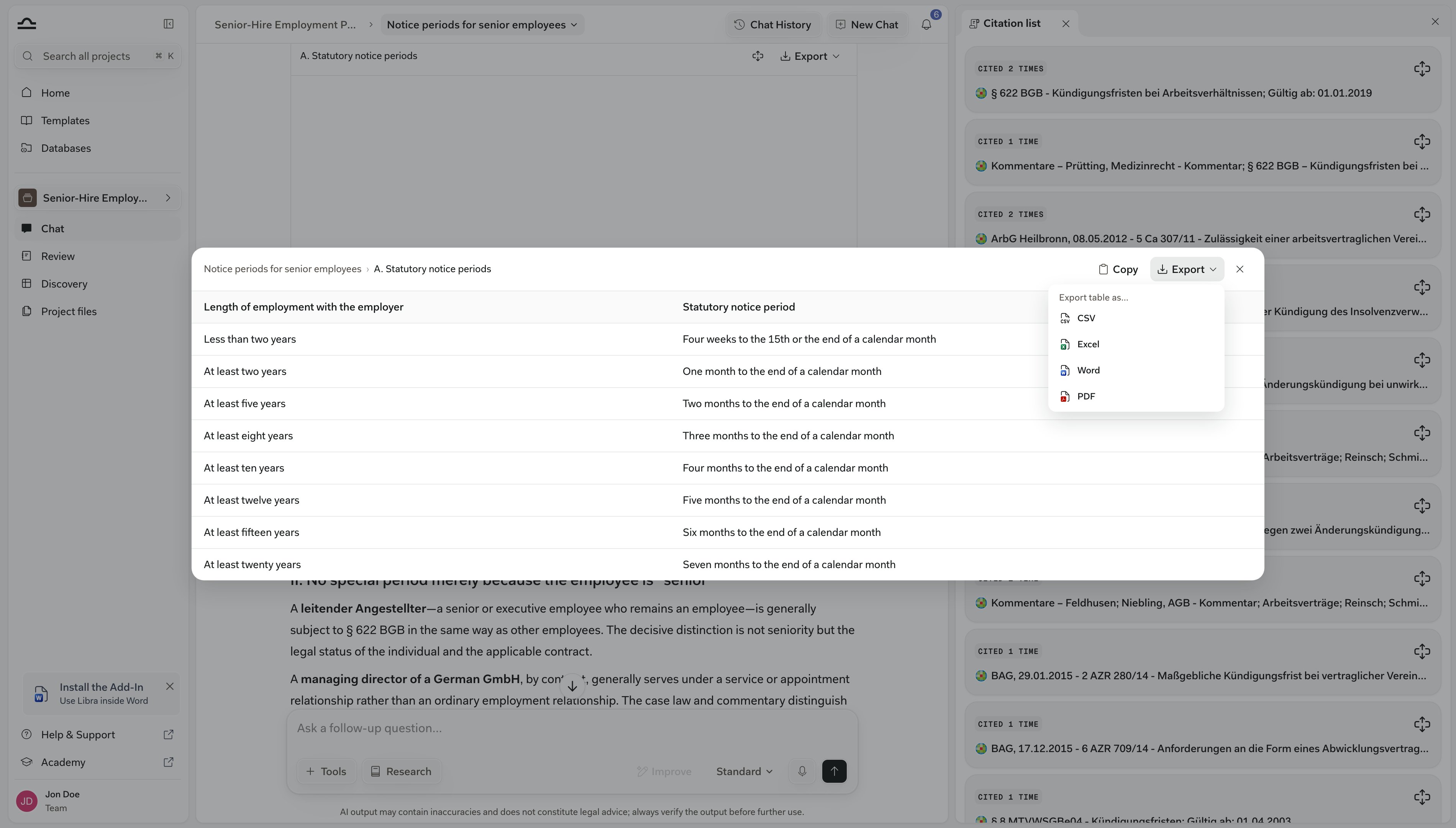
Formato di citazione quando si copia o esporta
Le citazioni vengono riportate in una di due forme: note a piè di pagina, oppure testo semplice con i marcatori rimossi. Il pulsante Copia sotto una risposta offre esattamente questa coppia — Copia con note a piè di pagina oppure Copia testo semplice.
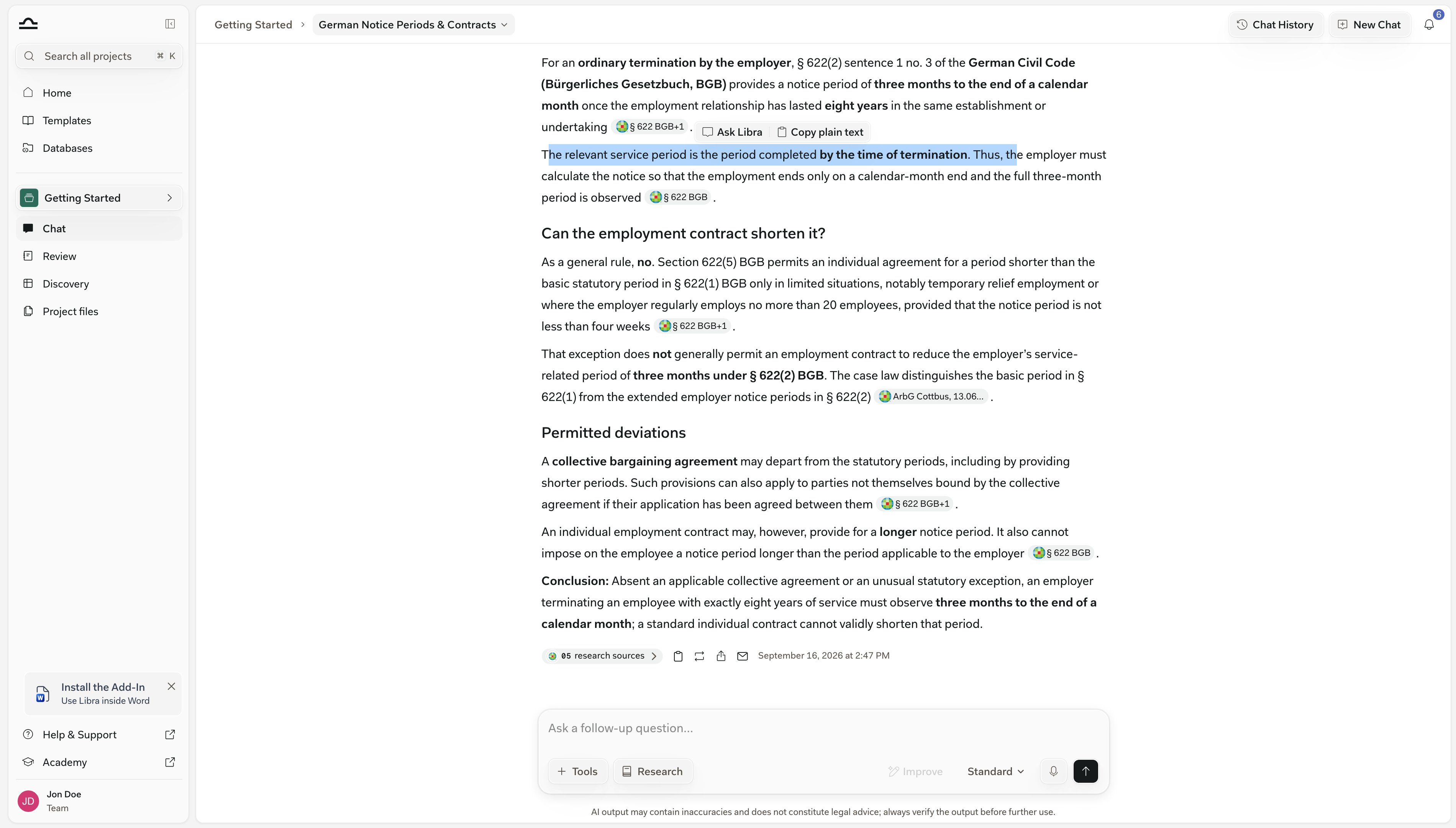
Selezionare invece il testo della risposta mostra una barra degli strumenti più piccola con Copia testo semplice e Chiedi a Libra, che avvia una nuova domanda a partire dal passaggio evidenziato.
Quanto fidarsi di una citazione
L’estratto nel pannello è il testo esatto su cui si basa la risposta — la citazione che Libra fa della fonte, non la fonte stessa. Una citazione da Web Search mostra la dicitura Attenzione: informazioni web di terze parti non verificate. nel suo tooltip — una pagina pubblica che Libra ha letto, non un database giuridico con licenza, e nulla di essa è stato controllato.
Lasciare il pannello aperto durante la lettura di una chat lunga.Il pannello appartiene alla risposta da cui è stato aperto: fare clic sulla pillola Fonti citate di un’altra risposta lo fa puntare alle fonti di quella risposta, invece di aprire un secondo pannello o accumulare tutto ciò che la conversazione ha citato.
Suggerimenti per lavorare bene con le citazioni
Leggere la barra dei passaggi accanto al pannello
Leggere la barra dei passaggi accanto al pannello
La barra sopra la risposta — intestata Riflessione per … una volta terminata — registra quali database Libra ha interrogato. Il pannello Elenco citazioni registra quali risultati sono confluiti nella risposta. Insieme costituiscono l’intero percorso di ricerca; vedere Modalità di ricerca.
Prossimi passi

Modalità di ricerca
Attivare la ricerca e scegliere le Sue fonti.
Nozioni di base sulla Chat
Il compositore, le modalità e come ritrovare una vecchia conversazione.