

Orientarsi
L’Editor è suddiviso in cinque aree.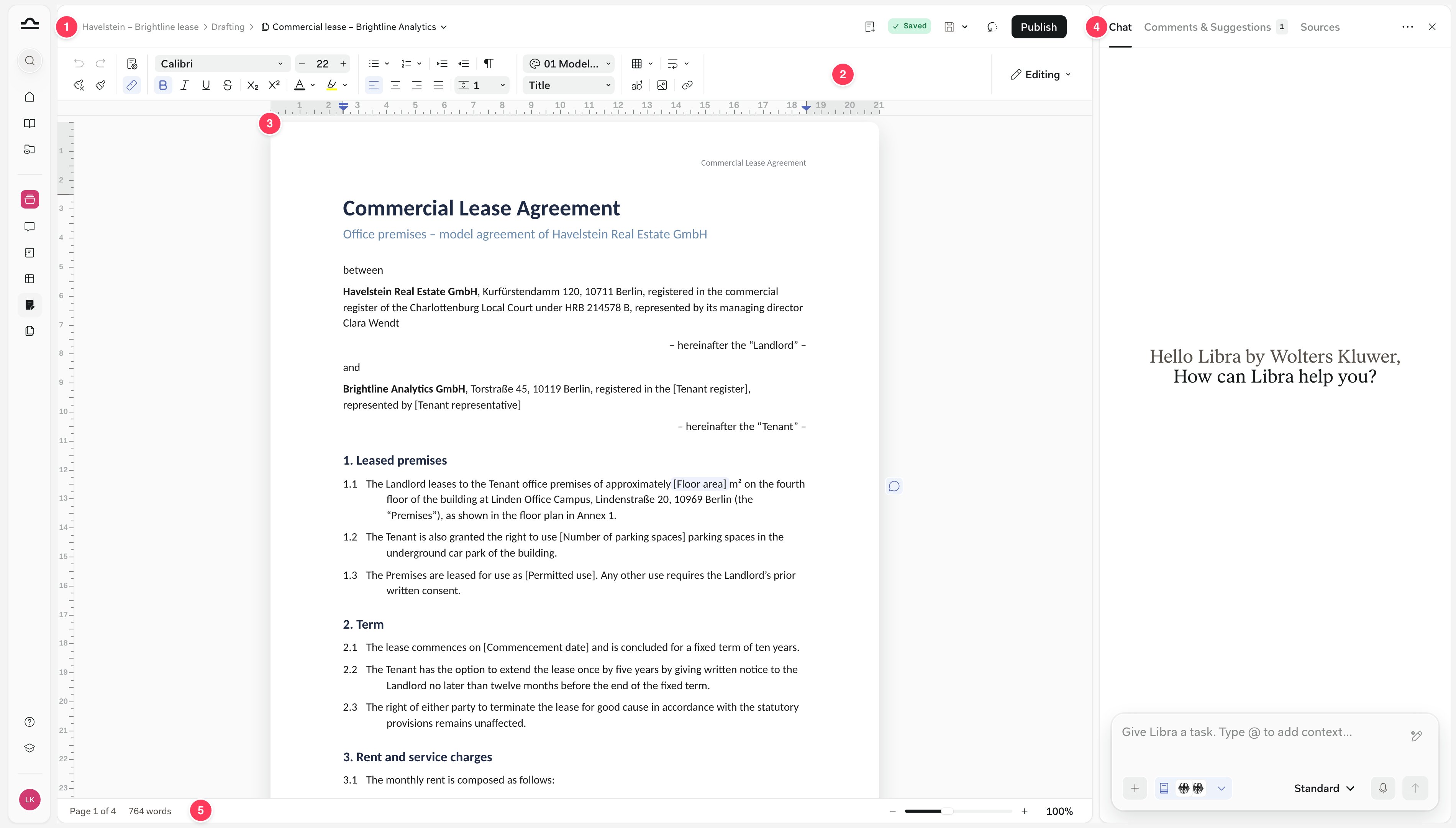
- Barra del titolo: il progetto › Drafting › il nome del documento. Drafting riporta alla pagina Drafting, e il nome apre il menu del documento. A destra: lo stato di salvataggio, Salva, Cronologia e Pubblica.
- Barra degli strumenti: la formattazione su due righe, che termina con il selettore Modifica / Suggerendo spiegato in Collaborazione.
- Pagina: il documento, impaginato come pagine, con commenti e suggerimenti nel margine a destra.
- Pannello destro: tre schede, Chat, Commenti e suggerimenti e Fonti. Anche Imposta pagina e Cronologia si aprono qui, e ✕ lo chiude. Il fumetto della chat in basso a destra lo riporta in vista.
- Barra inferiore: la pagina in cui ci si trova, il conteggio delle parole (o il conteggio per la selezione) e lo zoom.
Formattare il documento
La barra degli strumenti funziona come quella che già si conosce da Word. Le impostazioni per l’intero documento, come margini e colonne, si trovano nel pannello Formattazione.Testo e paragrafi
La barra degli strumenti raggruppa i suoi comandi da sinistra a destra. In una finestra stretta i gruppi si ripiegano nei menu uno alla volta, partendo da destra, ma nulla scompare.
- Annulla e ripeti, Cancella formattazione e Copia formato.
- Impostazioni: Imposta pagina, che apre il pannello Formattazione, e Righello.
- Testo: carattere, dimensione, grassetto, corsivo, sottolineato, barrato, pedice, apice, colore del testo ed evidenziatore.
- Paragrafo: elenchi puntati e numerati, rientri, Mostra segni di formattazione, allineamento e interlinea.
- Stili: Tema e lo stile di paragrafo.
- Inserisci: tabella, interruzione, nota a piè di pagina, immagine e collegamento.
Stili di testo
Il menu degli stili di paragrafo funziona come la raccolta stili di Word. Ogni stile viene mostrato con il proprio aspetto, e quello in uso ha un segno di spunta.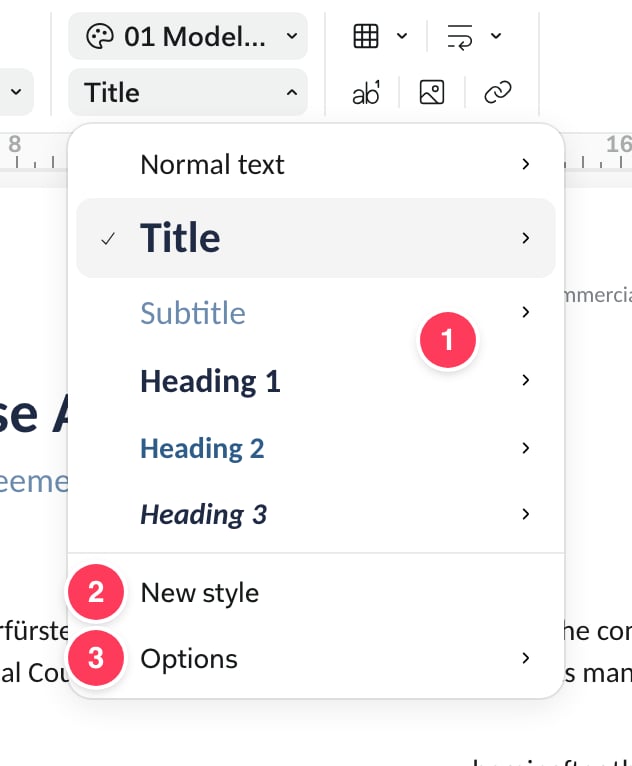
- Gli stili. La freccia accanto a ciascuno offre Applica con la sua scorciatoia, come ⌘⌥2 per Titolo 2, Aggiorna … in base alla selezione, che ridefinisce lo stile in base al paragrafo in cui ci si trova, e Rinomina.
- Nuovo stile ne aggiunge uno personalizzato.
- Opzioni: Salva come stili predefiniti, Usa i miei stili predefiniti e Reimposta stili.
Elenchi e numerazione legale
Gli elenchi numerati includono preimpostazioni per i documenti legali. Aprire la freccia accanto a Elenco numerato, scegliere la giurisdizione in alto, quindi una preimpostazione.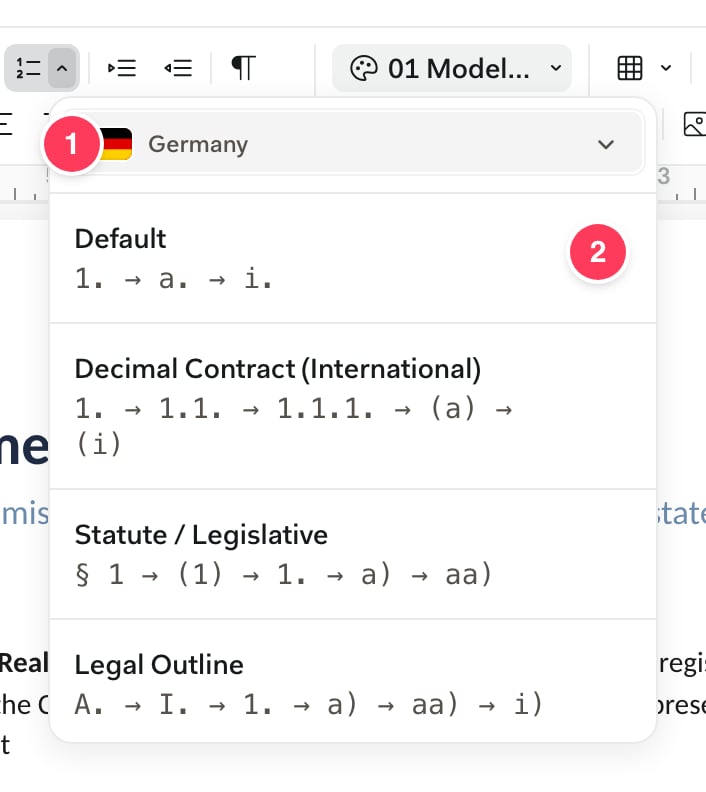
- La giurisdizione: Germania, Svizzera, Polonia, Paesi Bassi, Belgio, Italia, Ungheria, Romania, Repubblica Ceca, Slovacchia o Unione Europea.
- Le preimpostazioni per quella giurisdizione, ciascuna con il proprio schema. Decimal Contract (International) segue 1. → 1.1. → 1.1.1. → (a) → (i), e la tedesca Statute / Legislative segue § 1 → (1) → 1. → a) → aa).
Impostazioni pagina
Imposta pagina nella barra degli strumenti apre il pannello Formattazione a destra. Le modifiche si applicano subito all’intero documento.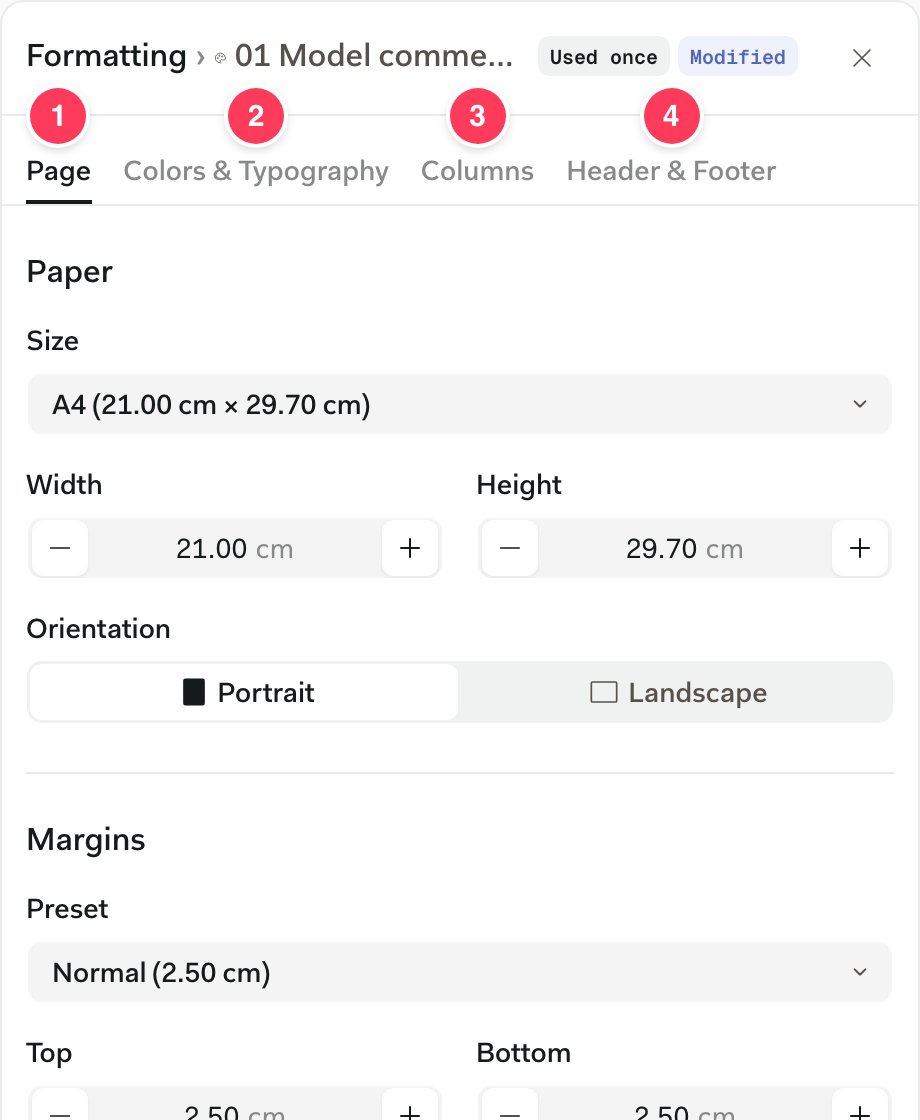
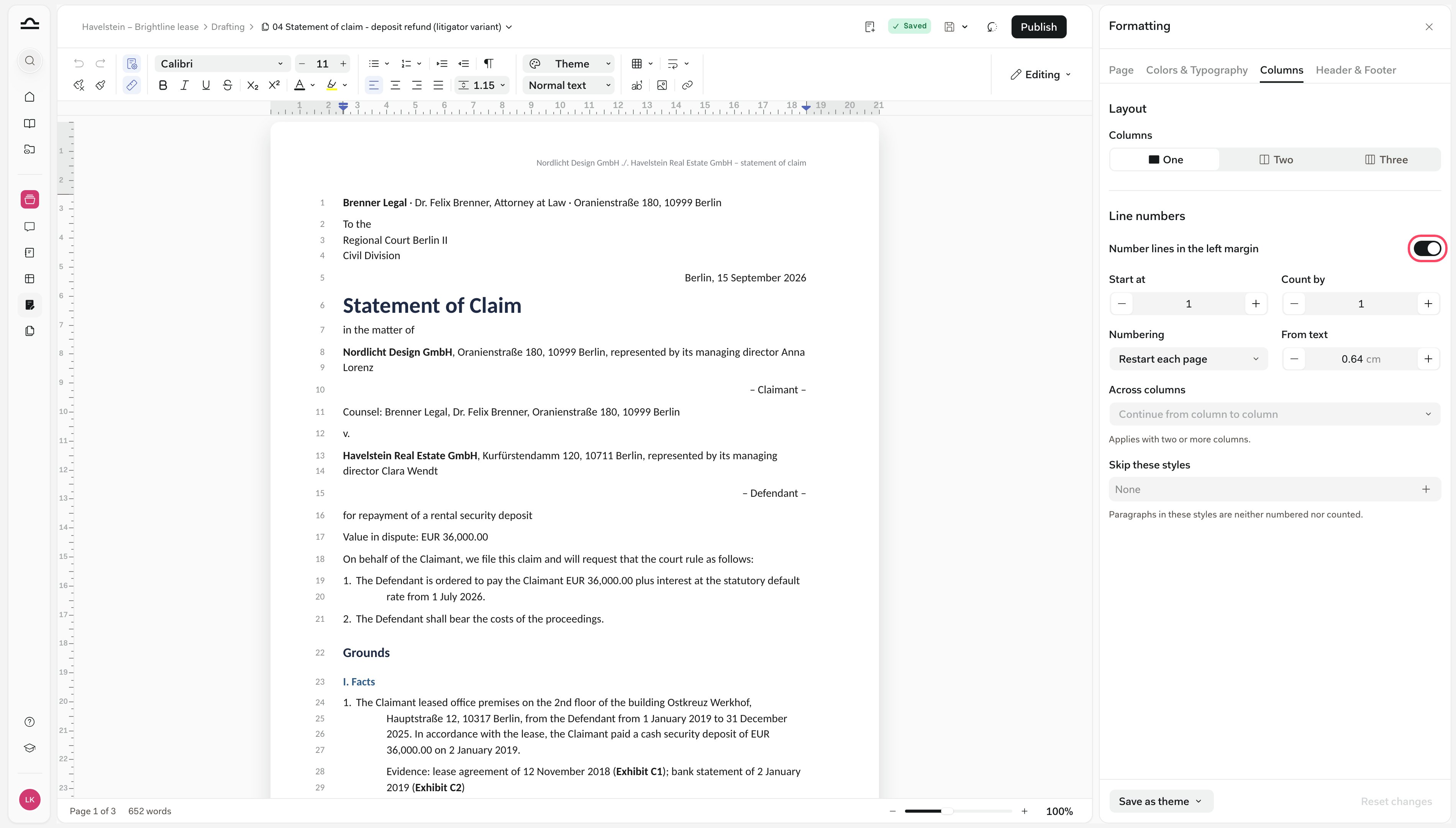
- Pagina: formato carta e orientamento, margini con preimpostazioni come Carta intestata DIN 5008, un margine di rilegatura e margini speculari per la stampa fronte-retro.
- Colori e tipografia: i colori e gli stili di testo del tema. Vedere Applicare e modificare un tema.
- Colonne: una, due o tre colonne con spaziatura e un divisore, e Numeri di riga per gli atti giudiziari.
- Intestazione e piè di pagina: distanza di intestazione e piè di pagina, una prima pagina diversa o pagine pari e dispari, e numeri di pagina.
Tabelle, immagini, note a piè di pagina e interruzioni
Inserisci, all’estrema destra della barra degli strumenti, aggiunge una tabella, un’interruzione, una nota a piè di pagina, un’immagine o un collegamento. Fare clic dentro una tabella per far comparire la sua barra degli strumenti dedicata.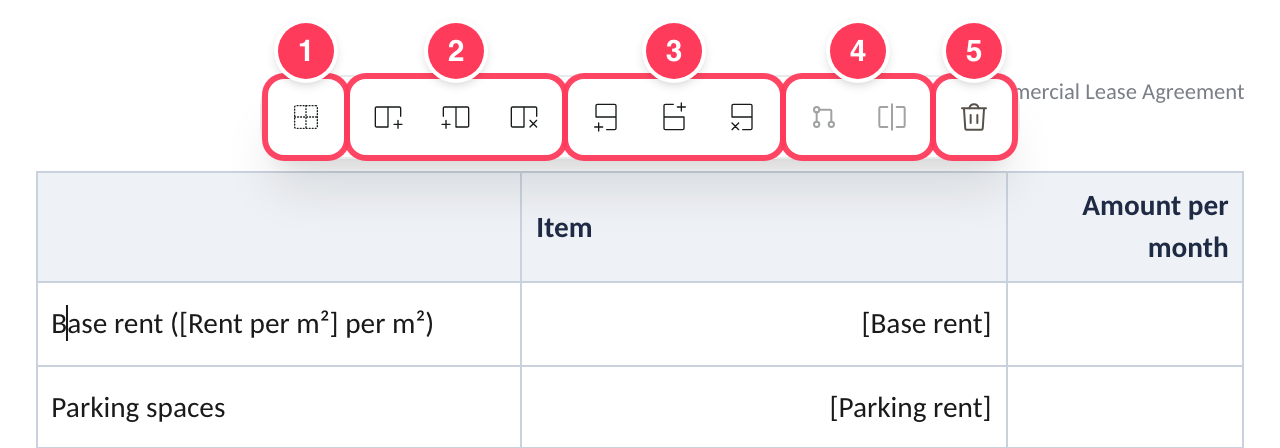
- Nascondi bordi della tabella, che mantiene la griglia invisibile anche in Word.
- Inserire una colonna a sinistra o a destra, oppure eliminarla.
- Inserire una riga sopra o sotto, oppure eliminarla.
- Unisci celle e Dividi cella.
- Elimina tabella.
- Immagini: PNG, JPEG, SVG e altri formati comuni, fino a 20 MB. Fare clic su un’immagine per ridimensionarla o modificarne la Disposizione testo.
- Note a piè di pagina: Inserisci nota a piè pagina aggiunge una nota numerata in fondo alla pagina e rinumera le altre. Le note a piè di pagina con tabelle, elenchi o modifiche tracciate si aprono in sola lettura.
- Interruzioni: un’interruzione di riga (Shift+Invio), un’interruzione di pagina (Ctrl+Invio) o un’interruzione di colonna (Ctrl+Shift+Invio) in un layout a più colonne.
Lavorare con Libra nella chat dell’Editor
La scheda Chat è la stessa chat usata ovunque in Libra, con i suoi strumenti, la ricerca e gli Assistants. La differenza: lavora sul documento aperto, comprese le modifiche non ancora salvate, e lo modifica direttamente invece di scrivere un nuovo file. Può comunque scrivere nuovi file: Documento bozza e Crea foglio di calcolo in Strumenti creano un documento Word o un foglio Excel a partire da quello aperto.Modifiche mirate
Selezionare un passaggio prima di porre la domanda, e Libra modifica solo quel passaggio. La casella della chat mostra un chip Testo selezionato con il conteggio delle parole, e Libra continua comunque a leggere l’intero documento per il contesto. Questa è una modifica mirata. Con la clausola 7.1 sulle riparazioni minori selezionata, “Renda questa clausola più favorevole al conduttore.” riscrive solo la 7.1 e nient’altro. Per rimuovere la selezione, cancellare il chip con ×. In modalità Modifica, le modifiche di Libra entrano direttamente nel documento, e la chat le segnala su una scheda come Libra ha modificato 1 passaggio. Mostra modifiche le percorre una per una sulla pagina, con Annulla e Annulla tutto nella barra in fondo. L’icona di annullamento della scheda, Annulla modifiche, annulla tutto quanto deriva da quella risposta. Prima della prima modifica di Libra in una sessione, l’Editor salva anche una versione Prima delle modifiche di Libra nella Cronologia delle versioni.Ricerca nell’Editor
Attivare le fonti di ricerca nella casella della chat, come in qualsiasi chat di ricerca, e porre domande sulla clausola selezionata. Libra risponde nella chat, con citazioni alle fonti utilizzate.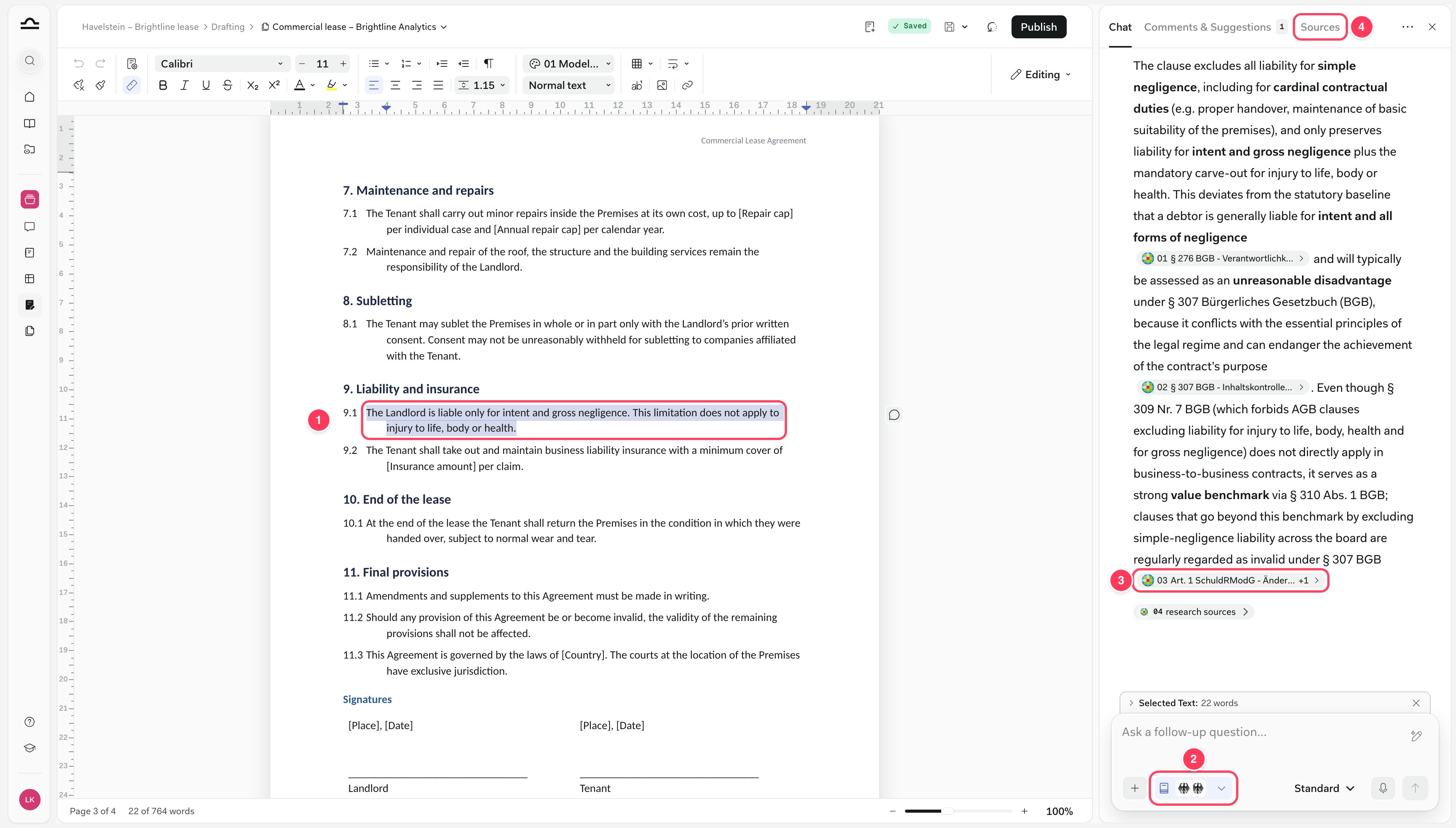
- La clausola selezionata, qui la 9.1 sulla responsabilità del locatore
- Le fonti di ricerca attivate nella casella della chat, qui Leggi tedesche e Giurisprudenza tedesca
- Una citazione a una di queste fonti
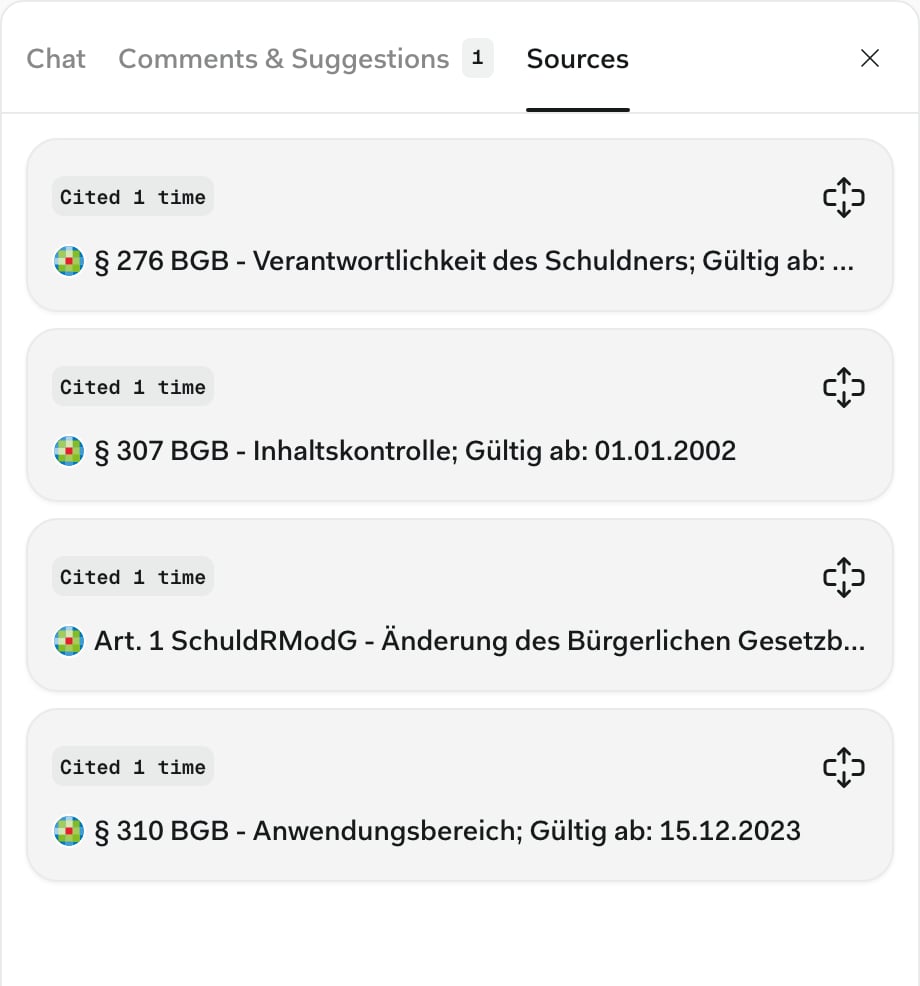
- La scheda Fonti
Le chat dei Suoi documenti
Ogni documento mantiene la propria cronologia della chat, separatamente per ciascun utente, e le Sue chat restano private quando condivide la bozza. Il menu ⋯ all’estremità destra della riga delle schede contiene Cronologia chat, per cercare conversazioni precedenti, Nuova chat, per iniziarne una nuova sullo stesso documento, e Mostra a schermo intero, che prosegue la conversazione nella chat principale.Salvare, pubblicare e ripristinare
Salvare conserva il lavoro svolto. Pubblicare decide cosa vedono tutti gli altri.Salvare
L’Editor salva automaticamente 30 secondi dopo l’ultima modifica. Salva nella barra del titolo (⌘S) salva immediatamente come versione con nome, e commenti e suggerimenti vengono salvati nel momento stesso in cui li si aggiunge.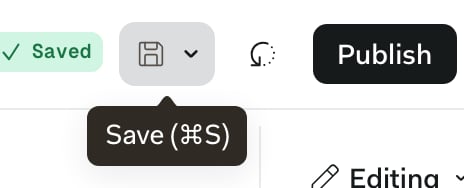
Pubblicare
Pubblica salva e rende quella versione quella trovata dal team. È disponibile dopo il primo salvataggio.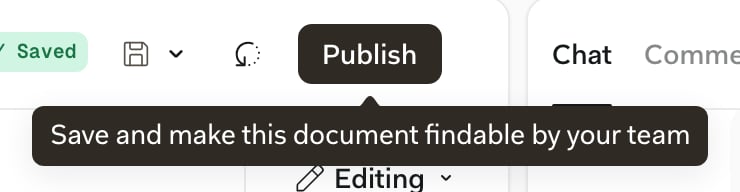
Se Libra fornisce una risposta non aggiornata su una bozza in un’altra chat, la si pubblichi. Subito dopo un caricamento, Pubblica attende che Libra abbia letto il documento: Preparazione del documento in corso. Potrai pubblicarlo non appena sarà pronto.
Le bozze non ancora pubblicate portano un’etichetta nella pagina Drafting, in File di progetto e nel selettore file:
Cronologia delle versioni
Cronologia nella barra del titolo elenca le versioni salvate: la Versione attuale, le versioni numerate, un’eventuale versione Prima delle modifiche di Libra e il Punto di partenza, ovvero il documento prima della sua prima modifica nell’Editor. Passare il mouse su una versione per Visualizza, Ripristina, Scarica e la puntina che la conserva.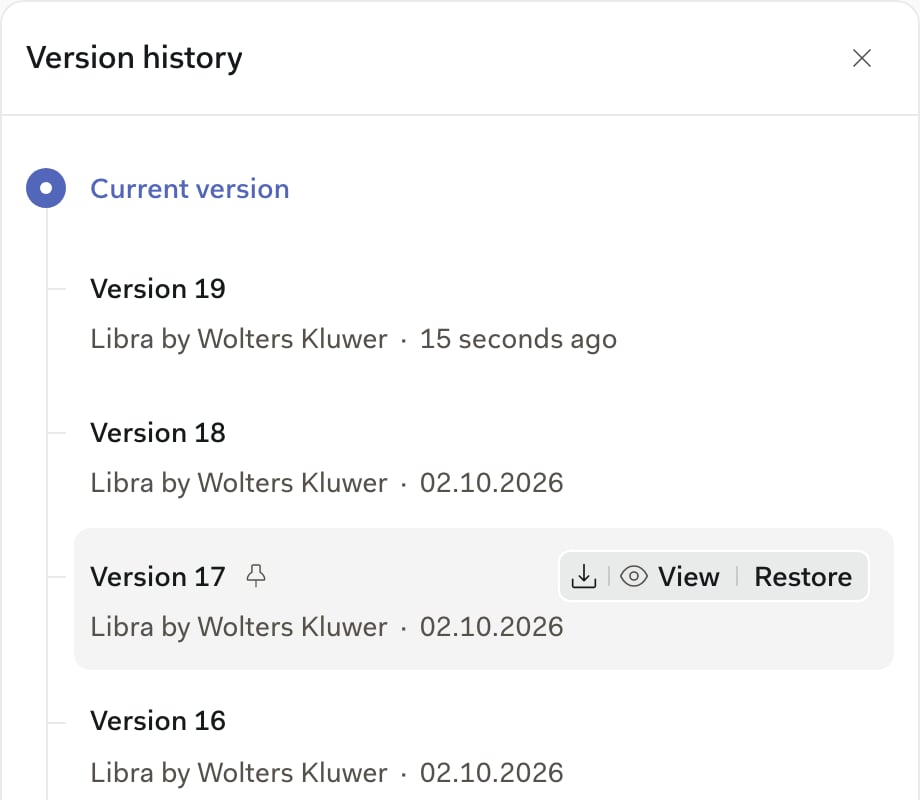
Scaricare e stampare
Fare clic sul nome del documento nella barra del titolo per aprire il menu del documento.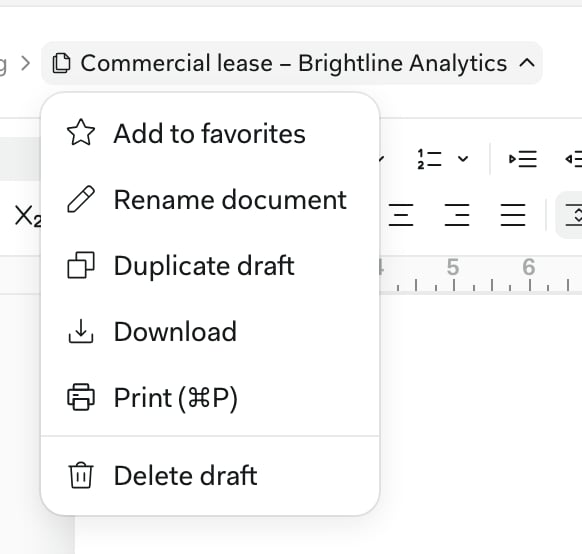
.docx, e Print lo stampa. Non esiste l’esportazione in PDF; salvare il .docx come PDF in Word. In un team, il menu include anche Condividi, vedere Condividere una bozza.
Casi d’uso comuni
Anche la chat dell’Editor può occuparsi della formattazione. Porre la domanda senza nulla selezionato, poiché le impostazioni pagina si applicano all’intero documento. Restare in modalità Modifica, poiché la modalità Suggerendo rifiuta le impostazioni pagina e le modifiche alla struttura di una tabella.Numeri di riga e margini per un atto giudiziario
Numeri di riga e margini per un atto giudiziario
“Numeri ogni riga nel margine sinistro, ricominci a ogni pagina e imposti il margine sinistro a 3 cm.” Libra attiva i numeri di riga e imposta il margine. Verificarli in Imposta pagina, nelle schede Colonne e Pagina.
Numerazione legale
Numerazione legale
“Rinumeri le clausole con la preimpostazione Decimal Contract (International).” Libra applica una vera numerazione di elenco, così le clausole si rinumerano da sole quando se ne aggiunge una in seguito.
Un contratto bilingue
Un contratto bilingue
“Inserisca il contratto in una tabella a due colonne senza bordi: inglese a sinistra, tedesco a destra, una clausola per riga, celle allineate in alto.”Una tabella senza bordi mantiene ogni clausola accanto alla sua traduzione, cosa che le colonne di pagina non possono fare, perché il loro testo scorre da una colonna all’altra. Libra costruisce fino a 30 righe alla volta, quindi per un contratto lungo chiedere per parti.
Impostazioni pagina per una lettera
Impostazioni pagina per una lettera
“A4 verticale, margini Carta intestata DIN 5008, una prima pagina diversa e numeri di pagina in basso a destra.” La prima pagina diversa lascia spazio alla carta intestata, che si aggiunge modificando l’intestazione della prima pagina.
Stili dei titoli nello stile della Sua azienda
Stili dei titoli nello stile della Sua azienda
“Renda ogni Titolo 2 grassetto, 12 pt, con 12 pt di spazio prima.” Libra ridefinisce lo stile, così ogni titolo che lo usa cambia in una volta sola. Con un tema applicato, modificare invece il tema: vedere Applicare e modificare un tema.
Prossimi passi
Modelli e Temi
Inizi ogni bozza dai documenti della Sua azienda, nello stile aziendale.
Collaborazione
Condivida una bozza, poi lavori su revisioni e commenti.