


Raramente serve una pagina vuota. Aprire il contratto di locazione del mese scorso dai File di progetto, oppure trasformare il modello di locazione dello studio in un modello di drafting e iniziare ogni nuovo documento da questo.
Come si articola Drafting
Drafting è composto da tre parti, ciascuna con una propria pagina.Editor
Scrivere e formattare il documento, lasciare che Libra vi lavori nella chat dell’Editor, e salvare, pubblicare e ripristinare le versioni.
Modelli e Temi
Trasformare i documenti Word dello studio in modelli e temi di drafting, così che ogni bozza parta già nello stile dello studio.
Collaborazione
Condividere modelli e bozze, e gestire redline e commenti con i colleghi, la controparte e Libra.
La pagina Drafting
Drafting si trova nella barra laterale tra Discovery e File di progetto. La sua pagina mostra i modelli di drafting da cui partire e tutte le bozze del progetto corrente.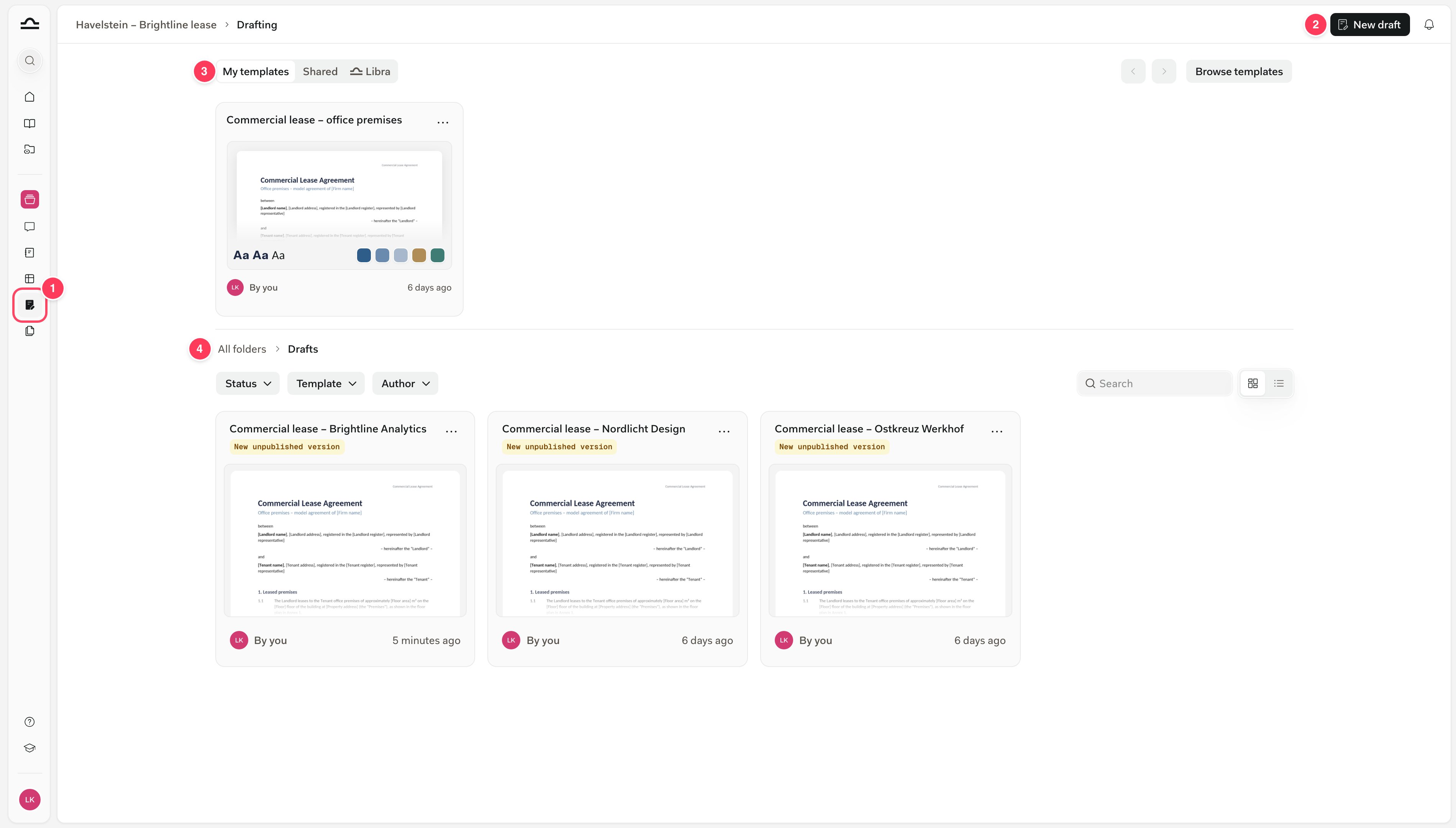
- Drafting nella barra laterale apre questa pagina per il progetto in cui ci si trova.
- Nuova bozza apre una bozza vuota nell’Editor.
- La striscia dei modelli mostra i modelli di drafting personali in I miei modelli, quelli condivisi dai colleghi in Condiviso e quelli forniti da Libra in Libra. Passare il mouse su uno di essi e fare clic su Usa per avviare una bozza, oppure fare clic su Sfoglia modelli per l’intera libreria.
- Le bozze: tutte le bozze del progetto, in formato griglia o elenco, con i filtri Stato, Modello e Autore. Un tag contrassegna tutto ciò che non è ancora stato pubblicato. Le bozze si trovano nella cartella Bozze del progetto, all’interno di File di progetto, che accetta solo file
.docx.
Aprire l’Editor
È possibile aprire l’Editor ovunque appaia un documento Word in Libra. Nell’Editor si aprono solo i file.docx.
Iniziare da una chat permette di proseguire la conversazione. La chat dell’Editor sa cosa ha redatto Libra, quindi “rendere la clausola di risoluzione più severa” funziona subito. Per il lato chat, vedere Documenti Word dalla chat.
L’Editor, il documento di bozza o il componente aggiuntivo Word?
Tutte e tre le opzioni restituiscono un documento Word. La scelta dipende da dove si vuole lavorare e da quanto si intende modificare la bozza.Domande frequenti
Queste sono le domande che gli avvocati pongono per prime, ciascuna con un rimando ai dettagli.L'Editor sostituisce Word?
L'Editor sostituisce Word?
No. È una versione semplificata di Word all’interno di Libra, con gli strumenti di uso quotidiano: stili, numerazione legale, tabelle, note a piè di pagina, intestazioni e piè di pagina, modifiche tracciate e commenti. Scarica fornisce un file
.docx ogni volta che serve Word.È possibile utilizzare i propri modelli e lo stile dello studio?
È possibile utilizzare i propri modelli e lo stile dello studio?
Sì. Caricare il documento Word dello studio come modello di drafting: Libra ne estrae stili, colori e impostazioni di pagina in un tema. Vedere Modelli e Temi.
Libra sovrascrive il mio documento?
Libra sovrascrive il mio documento?
Solo dove lo si consente. Selezionare un passaggio e Libra modificherà solo quello. In modalità Suggerendo, ogni modifica arriva come una redline da accettare o rifiutare. Vedere Lavorare con Libra nella chat dell’Editor.
Più persone possono lavorare sulla stessa bozza?
Più persone possono lavorare sulla stessa bozza?
Sì, una alla volta. I colleghi possono commentare e suggerire modifiche, e la cronologia delle versioni conserva ogni stato salvato, ma due persone non possono modificare contemporaneamente: prevale l’ultimo salvataggio. Vedere Collaborazione.
Perché Libra non vede le mie ultime modifiche?
Perché Libra non vede le mie ultime modifiche?
Dipende da dove viene posta la domanda. La chat dell’Editor legge sempre ciò che è a schermo. Cerca, la chat di progetto e le altre chat leggono l’ultima versione pubblicata, quindi fare clic su Pubblica dopo il salvataggio. Vedere Pubblica.
È possibile esportare in PDF?
È possibile esportare in PDF?
Non dall’Editor. Scarica nel menu del documento fornisce un file
.docx, che è possibile salvare come PDF in Word, mentre Stampa stampa la bozza.Prossimi passi
Aprire la prima bozza
Un tour dell’Editor, dei suoi strumenti di formattazione e del lavoro con Libra sulla pagina.
Configurare i modelli dello studio
Trasformare un contratto modello in un modello di drafting nello stile dello studio.